Mac용 Google Calendar 앱이 없나요? 2026년을 위한 7가지 대안
Published on 2026. 10. 23.

Google은 macOS용 Google Calendar 앱을 만들지 않습니다. 휴대폰용 앱과 calendar.google.com의 웹 버전이 전부입니다. 하지만 Mac에서는 브라우저에서 작업하거나 Google 계정에 연결되는 다른 앱을 선택해야 합니다. 실제로 쓸 만한 대안은 대부분 무료이거나 저렴하며, 설정에 몇 분밖에 걸리지 않습니다.
이 가이드에서는 일곱 가지 방법을 다룹니다. 브라우저 바로가기, Apple Calendar, 네 가지 서드파티 캘린더(BusyCal, Fantastical, Microsoft Outlook, Calendar for Google Calendar), 그리고 Chunk입니다. 처음 여섯 가지는 Google 일정을 보고 편집할 수 있게 해줍니다. 그 일정을 바탕으로 하루를 계획하고 싶다면 Chunk가 정답입니다. Chunk는 Mac용 타임 블로킹 앱입니다. Google Calendar와 양방향으로 동기화하고, 일정을 할 일 옆의 하루 타임라인에 표시하며, 변경한 내용을 Google로 다시 보냅니다.
한 주 일정만 확인하면 된다면 무료 옵션으로 충분할 것입니다. 캘린더가 꽉 차 있어서 진짜 작업할 시간을 찾는 게 어렵다면 계획 섹션을 읽어 보세요.
Mac용 공식 Google Calendar 앱이 있나요?
없습니다. Google의 컴퓨터에서 Calendar를 사용하는 방법 도움말 페이지는 브라우저 버전으로 안내하며, Google은 macOS용 다운로드를 제공하지 않습니다. 검색 결과에서 이름에 "Google Calendar"가 들어간 앱은 모두 독립 개발자가 만든 것이지 Google이 만든 것이 아닙니다.
Google Calendar 앱을 검색할 때 원하는 것은 보통 브라우저 탭이 주지 않는 네 가지입니다. 탭을 뒤지지 않고 클릭할 수 있는 Dock 아이콘, 브라우저를 닫아도 표시되는 알림, 다른 작업 옆에 놓이는 창, 그리고 Google 일정과 함께 삶의 나머지 부분을 볼 수 있는 공간입니다.
웹 버전도 캘린더는 보여주지만 할 일 목록은 보여주지 않습니다. 회의는 거기 있지만, 그 사이에 언제 작업할지 정하는 일은 여전히 다른 곳에서, 흔히 머릿속에서 이루어집니다. 그래서 아래 옵션들이 두 갈래로 나뉩니다. Google 캘린더를 잘 보여주는 앱과, 그것으로 계획을 세우도록 돕는 앱입니다.
따라서 진짜 질문은 어떤 Google Calendar 앱을 다운로드할지가 아닙니다. 어떤 Mac 앱이 Google 캘린더를 담을지, 그리고 그 앱이 하루를 보여주기만 하면 되는지 아니면 계획까지 도와야 하는지입니다.
Mac에서 Google Calendar를 무료로 사용하려면 어떻게 하나요?
무료 방법 두 가지로 대부분의 필요를 충족할 수 있습니다. 둘 다 일정을 Google에 저장하므로, Mac에서 무엇을 하든 휴대폰과 공유 캘린더가 그대로 동기화됩니다.
Chrome 또는 Safari에서 Google Calendar 사용하기
공식 앱에 가장 가까운 방법은 웹 버전을 별도 창으로 저장하는 것입니다. Chrome에서 calendar.google.com을 열고 점 세 개 메뉴를 클릭한 뒤 저장 및 공유, 바로가기 만들기를 차례로 선택하고 창으로 열기를 체크하세요. 최신 버전의 Safari에서는 페이지를 열고and choose File, then Add to Dock. Either way, you get a Dock icon that opens Google Calendar away from your normal browser tabs.
Pick this if you already know Google's layout and want every feature Google ships, such as appointment schedules and Meet links, exactly as they work on the web. The catch is that it only shows Google calendars, so a work Outlook calendar or an iCloud calendar needs another window. It also behaves like a web page rather than a Mac app, so keyboard shortcuts and alerts follow Google's rules, not your Mac's.
Apple Calendar
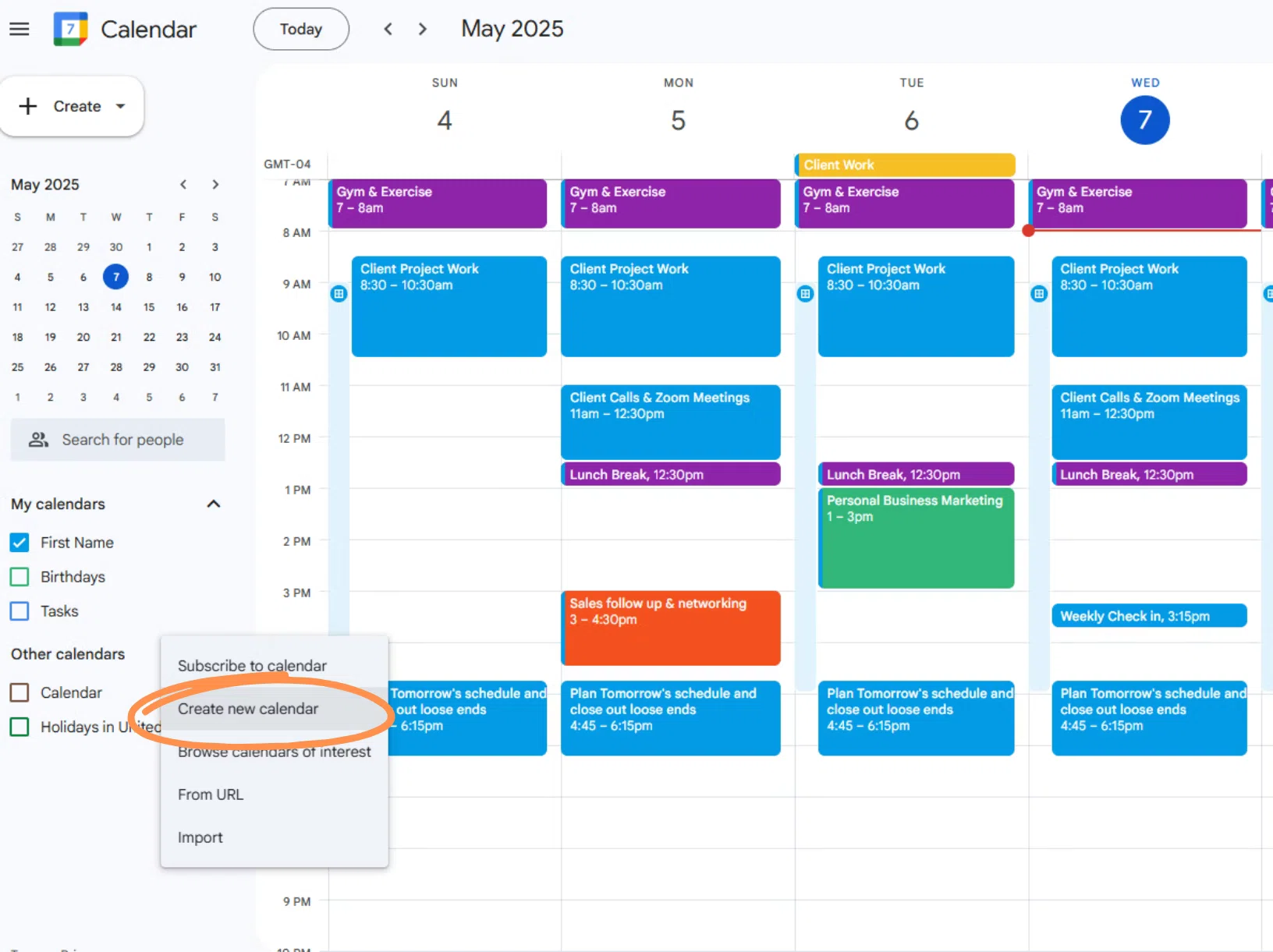
Apple Calendar is already on your Mac and reads Google calendars directly. Open Calendar, choose Calendar, then Settings, then Accounts. Click the plus button, pick Google and sign in on Google's page. Tick Calendars, and your Google events appear alongside iCloud and any other accounts you've added. Changes you make in Apple Calendar sync back to Google.
This is the best free option if you want a proper Mac window, alerts that don't rely on a browser, and Google and iCloud calendars in one view. Its limits show up when you try to plan. Apple Calendar holds events, not tasks, so deciding when to tackle your to-do list means dragging between two apps. Our guide to time-blocking with Apple Calendar on a Mac covers how to work around that.
Which Mac calendar apps sync with Google Calendar?
If you want more than Apple Calendar gives you, four paid or freemium apps are worth a look. Each one connects to your Google account and leaves your events in Google, so nothing gets locked inside the app if you switch later. The prices below come from each developer's own page or App Store listing.
BusyCal
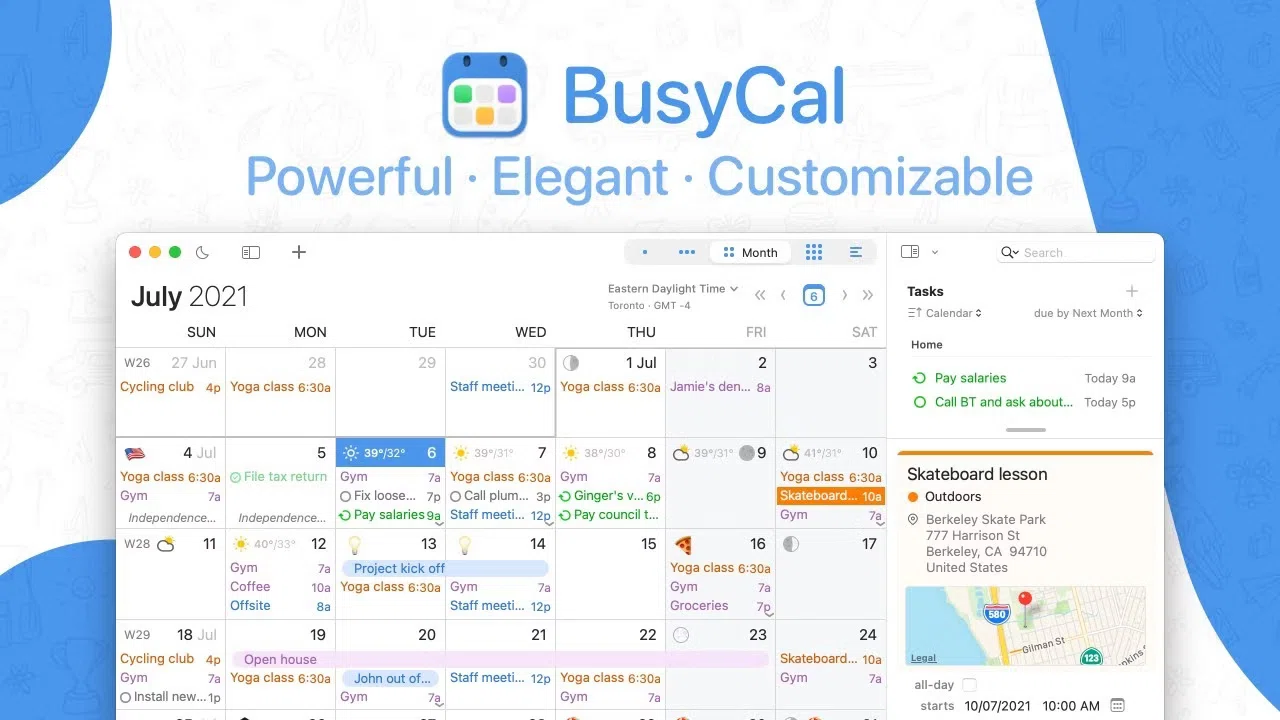
BusyCal is a full desktop calendar for Mac and iPhone from BusyMac, and it connects to your Google account so your Google events sit alongside any other calendars you add. It costs $49.99 as a one-time purchase, which makes it the clearest choice here if you want a full-featured calendar without a monthly bill.
It suits you if you keep lots of calendars, like a traditional calendar layout, and care more about paying once than about having a Windows or Android version. The trade-off is the same as Apple Calendar's when it comes to planning: it's built to hold events, so your to-do list still lives somewhere else and finding time for it is up to you.
Fantastical
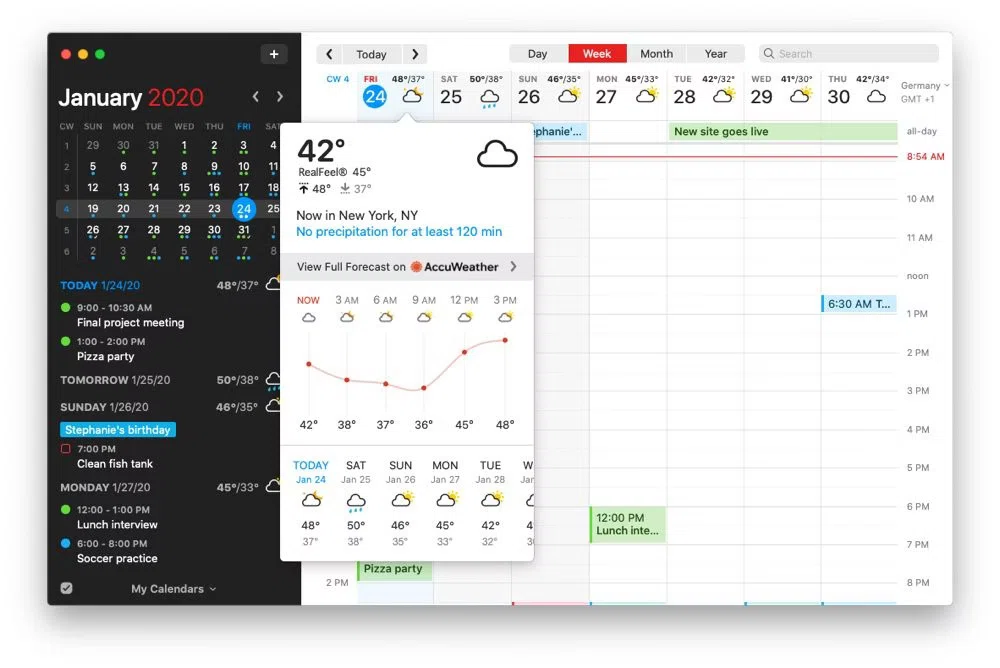
Fantastical은 Flexibits에서 만든 세련된 캘린더입니다. 가격 페이지에 따르면 Mac, iPhone, iPad, Apple Watch, Apple Vision Pro, Windows, Googlebook에서 작동합니다. Google 계정과 연동되며 무료 요금제가 있고, Individual Premium은 연간 결제 기준 월 $4.75입니다.
매일 Windows PC를 포함한 여러 기기를 오가며, 모든 기기에서 똑같이 보이고 작동하는 하나의 캘린더를 원한다면 잘 맞습니다. 무료 요금제로 먼저 써 보고 결정할 수 있습니다. 프리미엄 기능은 구독제이므로, Mac만 쓴다면 BusyCal의 일회성 가격과 견줘 보세요
Microsoft Outlook
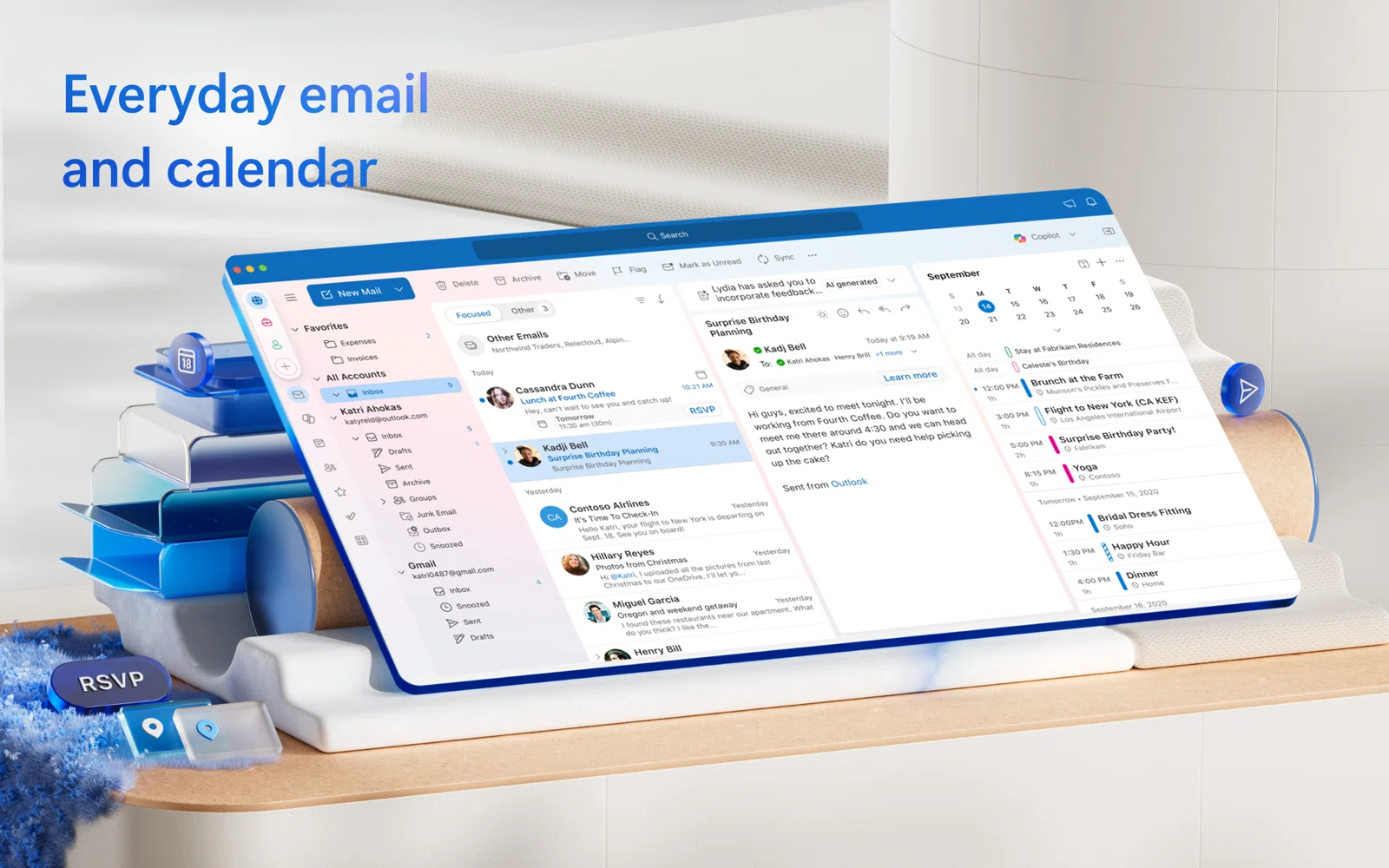
Outlook for Mac은 무료입니다. Microsoft의 Outlook for Mac 페이지에 따르면 Microsoft 365 Basic은 연 $19.99, Personal은 연 $99.99로 광고가 제거됩니다. Microsoft 계정 옆에 Google 계정을 추가할 수 있어 Gmail, Google Calendar, 업무 캘린더를 한 앱에서 볼 수 있습니다.
직장에서 이미 Microsoft 365를 쓰고 있고, 하루 종일 두 개의 메일·캘린더 앱을 오가기보다 Google을 Outlook으로 가져오고 싶다면 잘 맞습니다. Windows, iPhone, Android에서도 작동하므로 업무 기기가 Mac이 아닐 때 유용합니다. 다만 캘린더만 원한다면 메일 클라이언트 전체를 함께 들고 오는 셈입니다.
Calendar for Google Calendar
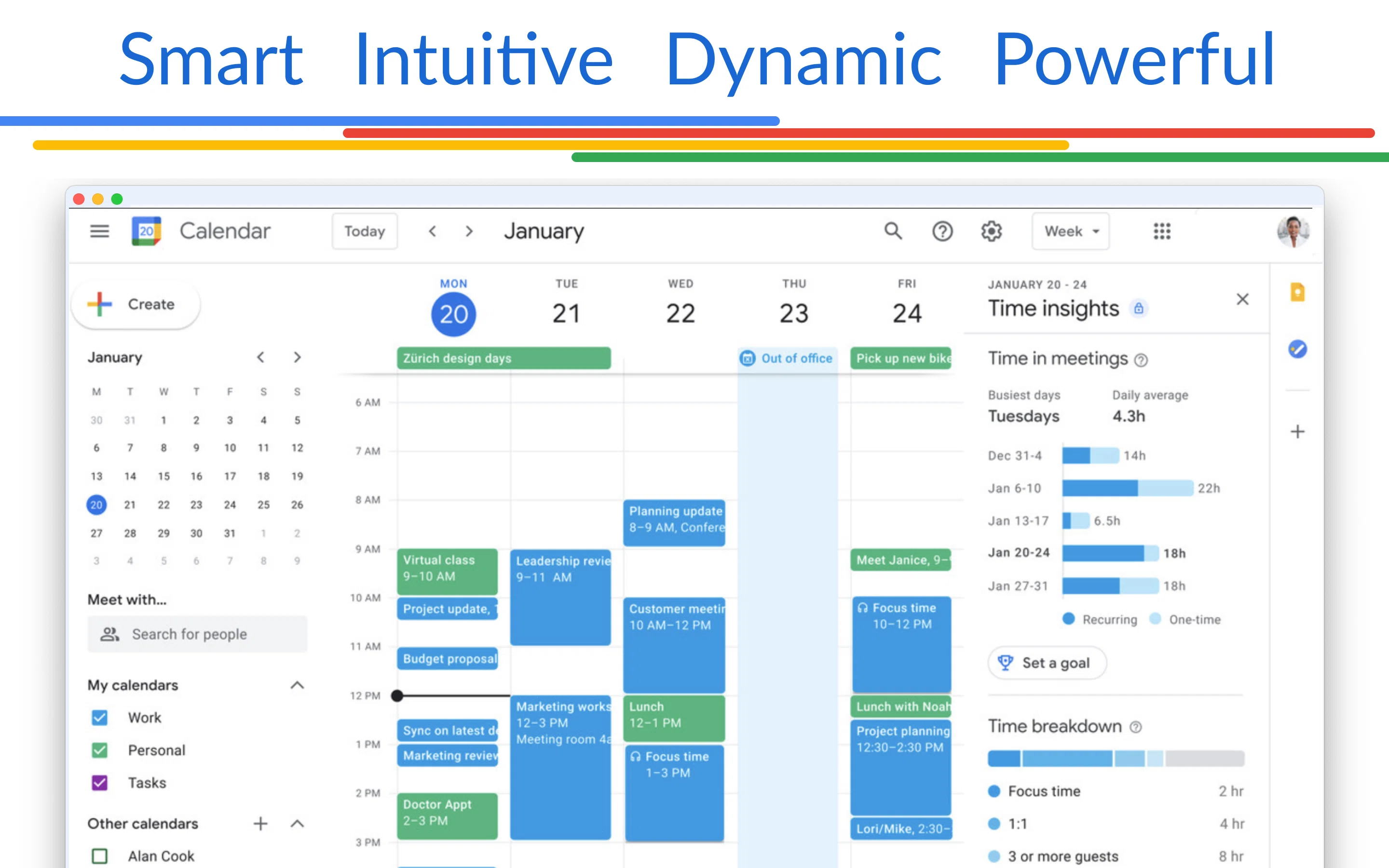
개발사 Fokusek의 Calendar for Google Calendar는 Google Calendar에 전용 창과 Dock 아이콘을 부여하는 Mac 전용 앱입니다. Mac App Store에서 일회성 구매로 $14.99이거나, 연 $9.99부터 시작하는 구독도 있습니다.
Google 자체 레이아웃이 마음에 들고 전용 앱에서 쓰고 싶다면 잘 맞습니다. 이 앱과 이름에 Google Calendar가 들어간 다른 앱 모두에 두 가지 주의할 점이 있습니다. Google이 만든 앱이 아니므로 Google 로그인을 독립 개발자에게 맡기는 셈이고, App Store 페이지의 리뷰에는 로그인 문제가 보고되어 있으니 구매 전에 최근 리뷰를 읽어 보세요. 목록에 둘 다 있으니 일회성 결제인지 구독인지도 확인하세요.
네 가지 모두 캘린더가 우선입니다. 일정을 잘 보여 주고, BusyCal과 Fantastical은 유용한 부가 기능을 더하지만, 어느 것도 할 일을 언제 끝낼지 정하는 데 초점을 두고 만들어지지 않았습니다. 계획 관점에서 평가한 Mac 캘린더의 더 넓은 비교는 Mac에서 타임 블로킹을 위한 최고의 캘린더 앱.
하루를 그저 보는 것이 아니라 계획하려면 무엇을 써야 할까요?
캘린더는 오늘 무엇이 있는지 알려줍니다. 계획은 더 어려운 질문에 답합니다. 회의가 아닌 업무를 언제 할 것인가? Google Calendar가 통화로 가득 차 있다면, 그 업무는 통화 사이의 빈틈에 들어가야 합니다. 캘린더만 보여주는 앱은 그 정리를 머릿속에서 하도록 남겨둡니다.
타임 블로킹이 이 문제를 해결합니다. 각 작업에 캘린더상의 고유한 시간대를 부여하면, 할 일 목록과 회의가 하나의 타임라인을 공유합니다. 오후 4시가 아니라 하루가 시작되기 전에 일정이 과하게 잡혔음을 알 수 있습니다. Google Calendar로 타임 블로킹하는 방법 안내에서 그 방법을 설명합니다. 이 섹션은 앱에 관한 내용입니다.
Chunk
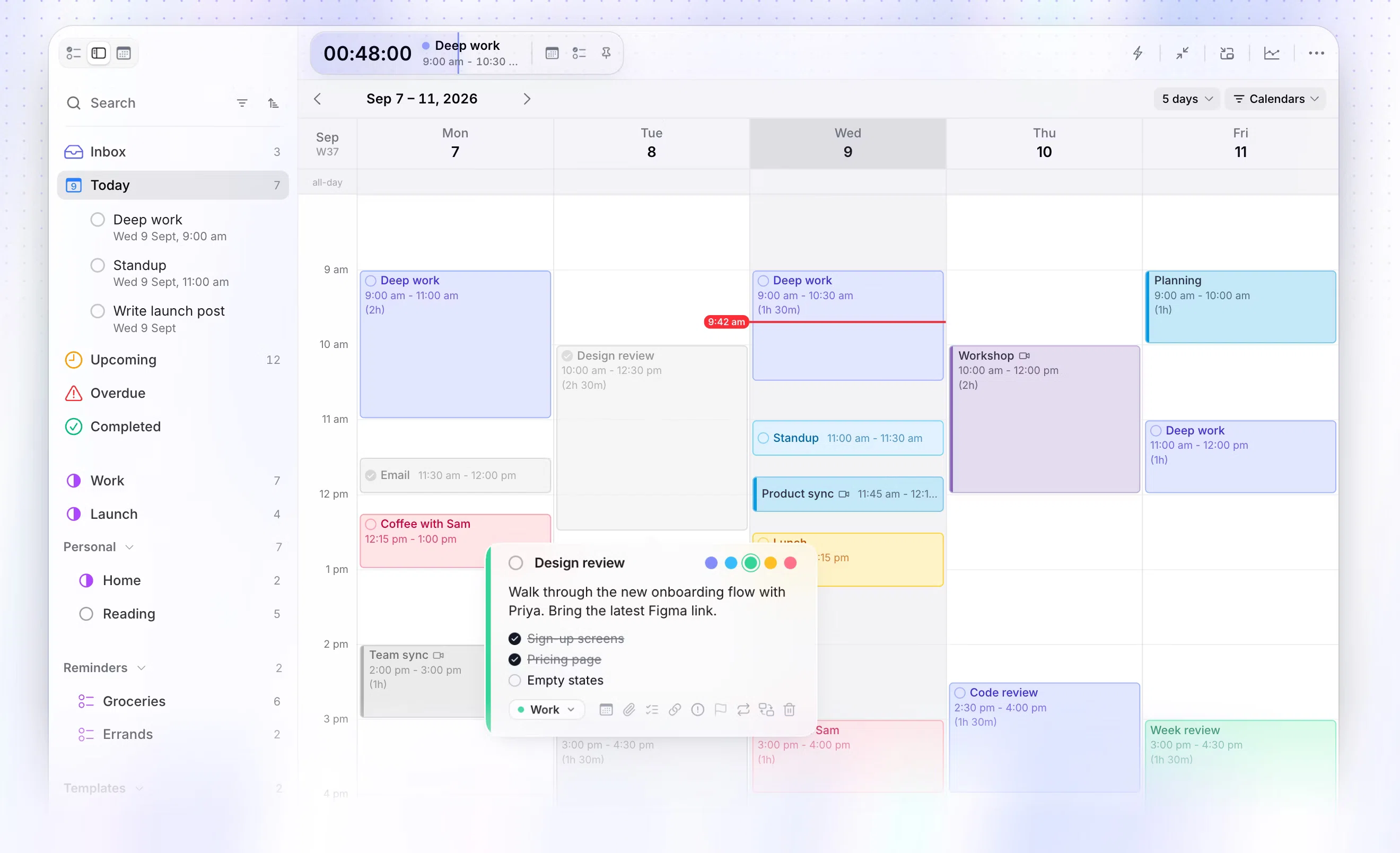
Chunk는 Google Calendar와 양방향으로 동기화됩니다. 하나 이상의 Google 계정을 연결하면 이벤트가 작업 목록 옆의 하루 타임라인에 나타납니다. 작업을 빈틈으로 끌어다 놓으면 블록이 됩니다. Chunk에서 Google 이벤트를 이동하거나 크기를 조정하거나 이름을 바꾸면 그 변경이 Google Calendar로 다시 전송되어, 휴대폰과 캘린더를 공유하는 모든 사람에게 표시됩니다.
Outlook과 Apple Calendar도 동기화하며, 키보드 단축키로 메뉴 막대에서 열고, 전체 화면 앱 위에 띄우며, 더 넓은 공간이 필요할 때 일반 창으로 분리할 수 있습니다. 7일 무료 체험 후 일회성 라이선스를 제공합니다. Google Calendar가 바쁘고 집중 업무를 위한 시간을 확보하는 것이 어려운 부분이라면 이 앱이 적합합니다
Mac에서 Google 이벤트를 고려한 타임 블로킹은 어떻게 작동하나요?
Google 계정을 연결한 상태에서 Chunk로 하루를 계획하는 모습은 다음과 같습니다.
설정의 캘린더에서 Google 계정을 연결한 다음, 보고 싶은 캘린더를 체크하세요. 두 번째 Google 계정, Outlook 계정 또는 Apple Calendar도 같은 방식으로 추가할 수 있습니다.
오늘의 타임라인을 여세요. Google 회의가 이미 자리를 잡고 있으며 Google Calendar에서의 색상으로 표시됩니다.
목록의 작업을 빈틈으로 끌어다 놓으세요. 집중 업무는 Indigo 블록, 행정 업무는 Amber 블록으로 만들어 하루를 한눈에 읽을 수 있게 하세요.
회의가 옮겨지면 Chunk에서 끌어다 옮기거나 Google에서 동기화된 변경을 받아들인 뒤, 그 주변으로 블록을 옮기세요.
메뉴 막대의 실시간 카운트다운을 확인하면 아무것도 열지 않고도 현재 블록에 얼마나 남았는지 알 수 있습니다.
변경은 양방향으로 이루어지므로, 이벤트에 대해서는 Google이 기준이 되고 Chunk는 당신의 계획을 담습니다. 블록은 직접 배치합니다. Claude를 사용한다면 Chunk의 로컬 MCP 서버를 통해 오후 회의를 옮기는 것과 같은 특정 변경을 요청할 수도 있습니다나중에, Claude가 요청받은 대로 처리합니다.
장점은 한 곳에서 계획을 세울 수 있다는 것입니다. Google 일정, 할 일, 블록이 모두 같은 타임라인에 놓이므로 오후 2시가 비어 있는지 확인하려고 브라우저 탭을 열어볼 필요가 없습니다. Chunk가 Google, Outlook, Apple 캘린더를 어떻게 동기화하는지 알아보려면 Mac에서 타임 블로킹을 위한 양방향 캘린더 동기화를 읽어보세요.
Mac에서 업무용과 개인용 Google 계정을 함께 볼 수 있나요?
네, 여기 있는 대부분의 옵션으로 가능합니다. Apple 캘린더는 여러 Google 계정을 받아들입니다. 계정에서 각각을 추가하고 원하는 캘린더를 체크하면 됩니다. 브라우저 방식은 더 번거로운데, 각 Google 계정이 보통 자체 탭이나 브라우저 프로필에 들어 있어서 한 주 전체를 보려면 계정 사이를 오가야 합니다.
Chunk는 여러 Google 계정과 여러 Outlook 계정을 각자의 캘린더 선택과 함께 나란히 연결하며, Apple 캘린더도 함께 연결합니다. 업무용과 개인용 계정의 일정이 같은 타임라인에 표시됩니다. 이는 타임 블로킹을 할 때 중요합니다. 개인 캘린더의 치과 예약도 업무 캘린더의 회의만큼이나 오후 시간을 차지하기 때문입니다. 생활이 여러 계정에 나뉘어 있다면 Mac에서 여러 캘린더에 걸쳐 타임 블로킹하기 가이드에서 설정 방법을 안내합니다.
Chunk는 할 일과 계획을 Mac의 로컬 데이터베이스에 저장하며, Chunk 계정은 필요 없습니다. Google 일정은 여전히 Google에 있으며, 휴대폰과 공유 캘린더가 바로 그곳에서 읽어갑니다.
어떤 Google 캘린더 옵션을 선택해야 할까요?
필요한 용도에 따라 선택하세요:
한 주의 빈 시간을 무료로 확인하려면 Chrome 또는 Safari 바로가기를 사용하세요.
Google과 iCloud 캘린더를 함께 보여주는 제대로 된 Mac 창을 무료로 원한다면 Apple 캘린더를 사용하세요.
한 번 결제하는 완전한 캘린더를 원한다면 BusyCal을 선택하세요.
구독으로 모든 기기에서 같은 캘린더를 원한다면 Fantastical을 선택하세요.
업무 메일과 캘린더를 함께 유지하려면 Microsoft Outlook을 사용하세요.
전용 앱에서 Google의 자체 레이아웃을 원한다면 Calendar for Google Calendar를 사용해 보세요.
Google 일정을 중심으로 하루를 계획하려면 Chunk를 사용하세요.
무료 옵션으로 시작하고 나중에 바꿔도 아무것도 잃지 않습니다. 여기 있는 모든 앱이 Google에서 같은 일정을 읽어오기 때문입니다. 먼저 일주일 동안 브라우저 바로가기나 Apple 캘린더를 사용해 보세요. 그래도 하루의 실제 계획이 여전히 머릿속이나 포스트잇에 남아 있다는 걸 깨닫는다면, 문제는 캘린더의 겉모습이 아닙니다. 회의 사이에 할 일을 넣어둘 공간이 필요한 것입니다.
이야기가 본인 같다면 무료 체험 중에 Google 계정을 Chunk에 연결하고 오늘을 마치기 전에 내일을 계획하세요:가장 중요한 두 가지 작업을 회의 사이의 가장 긴 공백에 배치하고, 하루가 끝날 때 계획이 얼마나 지켜졌는지 확인하세요. Google Calendar는 그대로 유지되므로 아무것도 바꾸지 않고도 자신에게 어떻게 맞는지 확인할 수 있습니다.
Chunk와 타사 비교.
간단한 비교입니다. 솔직히 말씀드리자면, Chunk는 모든 사람에게 딱 맞는 도구는 아닙니다. 그래도 괜찮습니다.

Chunk
이것이 바로 Chunk입니다.가격은 작성 시점 기준 각 도구의 최저 개인 요금제를 반영합니다. 최신 요금은 출처를 확인하세요.


