2026년 Mac 최고의 캘린더 앱, 타임 블로킹 관점에서 비교
Published on 2026. 6. 1.

.webp)
2026년 Mac을 위한 최고의 캘린더 앱은 캘린더에 무엇을 담고 싶은지에 따라 달라집니다. 회의만 담으면 된다면, Mac에 이미 설치된 앱을 넘어서기 어렵습니다. 업무까지 담아서 하루가 시작되기 전에 형태를 갖추길 원한다면, 후보는 훨씬 줄어듭니다.
이 가이드는 사람들이 실제로 후보에 올리는 여섯 가지 Mac 캘린더 앱을 비교합니다: Fantastical, BusyCal, Apple Calendar, Notion Calendar, Morgen, 그리고 브라우저의 Google Calendar. 각각에 대한 평가가 있으며, 아래의 모든 가격과 플랫폼 정보는 2024년 이후 아무도 업데이트하지 않은 정리글이 아니라 벤더 자체 페이지에서 가져왔습니다.
관점은 타임 블로킹입니다. 이 중 어느 것이든 이벤트를 저장할 수 있으니, 흥미로운 질문은 이벤트 사이의 빈틈을 계획하고 싶을 때, 그리고 오후 3시에 하루의 형태가 바뀔 때 그 계획을 옮기고 싶을 때 무슨 일이 일어나는가입니다.
각 Mac 캘린더 앱을 평가한 기준
참아주는 캘린더와 계획을 세우는 캘린더를 가르는 네 가지가 있습니다. 어느 것도 월간 보기가 어떻게 생겼는지에 관한 것이 아닙니다.
비용과 지불 방식. 구독, 일회성 라이선스, 또는 전혀 없음.
어디서 실행되는가. 네이티브 Mac 앱, 브라우저 탭, 또는 둘 다.
동기화가 양방향인가. 읽기 전용 동기화는 앱을 캘린더를 바꾸는 방법이 아니라 캘린더의 복사본으로 만듭니다.
마음을 바꾸는 데 얼마나 비용이 드는가. 블록을 만들고 옮기는 데 대화상자가 아니라 드래그 한 번이면 되어야 합니다.
마지막 항목이 바로 대부분의 캘린더 앱이 조용히 실패하는 지점이며, 시간을 블록으로 나눠 계획한다면 이게 전부입니다. 이 방법이 처음이라면 타임 블로킹이란 무엇인가부터 시작한 뒤, 돌아와서 이 여섯 앱이 하루를 얼마나 저렴하게 다시 짤 수 있게 해주는지 평가해 보세요.
2026년 Mac을 위한 최고의 캘린더 앱 여섯 가지
Fantastical
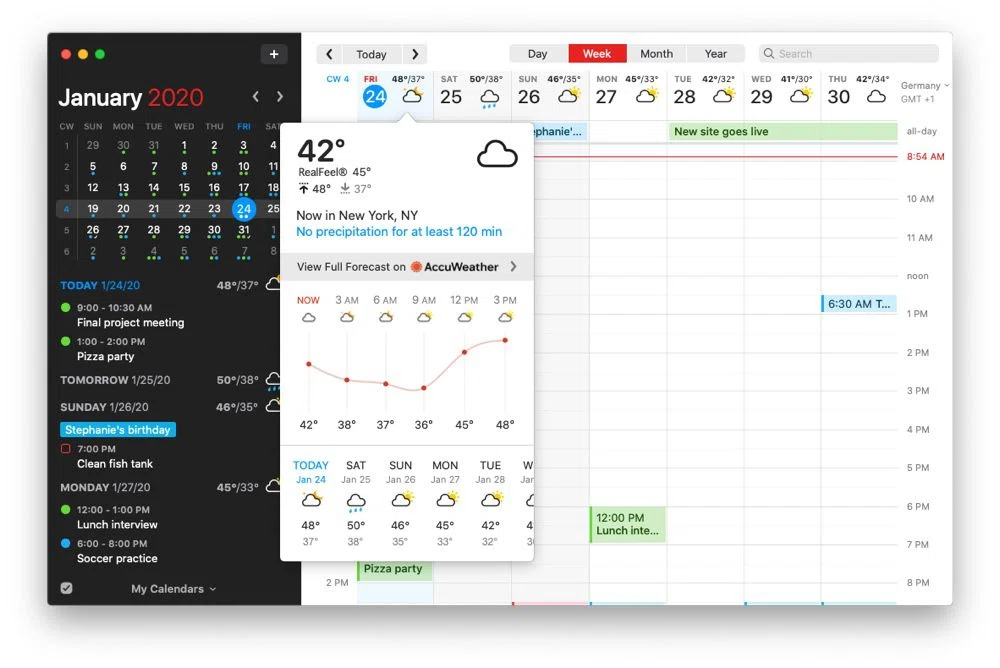
Fantastical은 사람들이 Mac이 기본 캘린더보다 더 나은 캘린더를 가질 자격이 있다고 말할 때 대개 의미하는 앱입니다. 특징은 자연어 텍스트 파싱입니다: 이벤트를 문장으로 입력하면 날짜, 시간, 초대 대상을 알아서 파악합니다. Flexibits는 Mac, iPhone, iPad, Apple Watch, Apple Vision Pro, Windows용으로 이 앱을 제공하므로, 하나의 구독으로 보유한 모든 기기를 커버합니다.
무료 요금제가 있으며, Flexibits Premium은 월 $6.99 또는 연 $56.99이고, 패밀리 플랜은 월 $10.49 또는 연 $89.99에 14일 체험이 제공됩니다. 평가: Mac에서 최고의 종합 캘린더 클라이언트이며, 하루가 대부분 다른 사람들의 회의로 채워진다면 올바른 선택입니다. 하지만 여전히 이벤트 앱입니다. 집중 시간 블록은 아무도 초대하지 않은 이벤트이고, Fantastical은 그렇게 취급합니다.
BusyCal
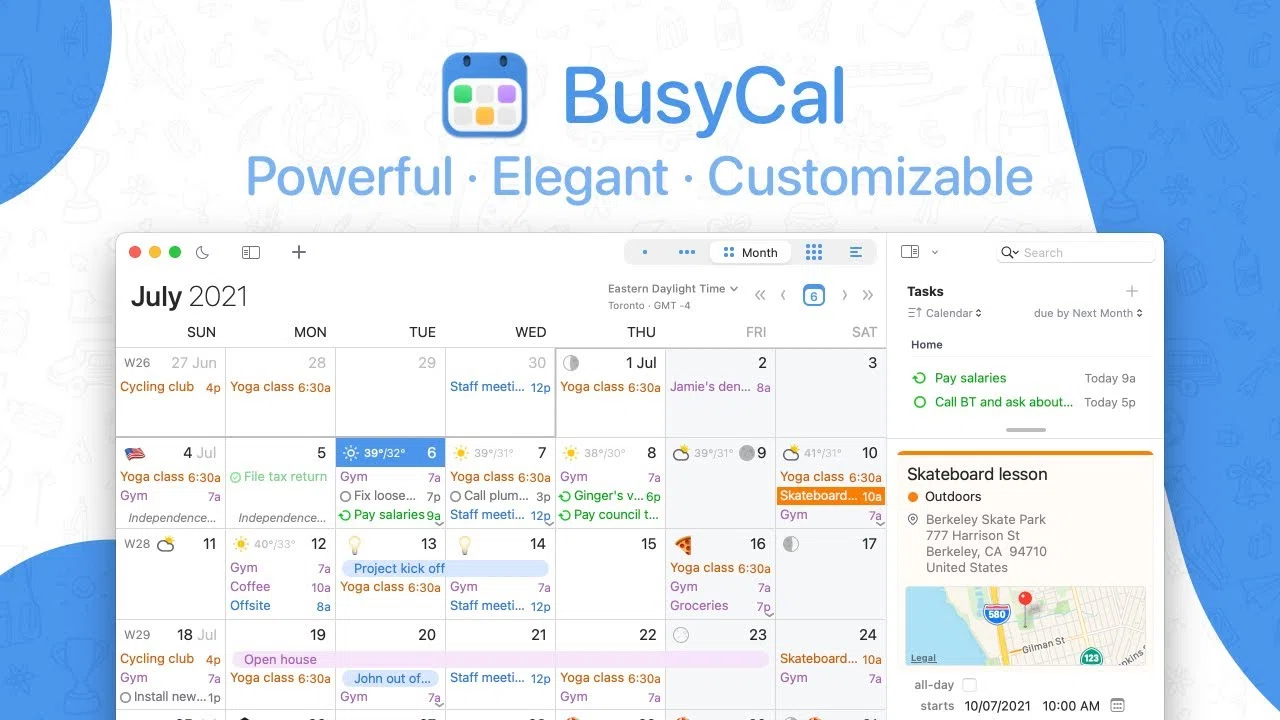
BusyCal은 Fantastical에 대한 불만이 구독이라는 사람들을 위한 답입니다. 가격은 $49.99이며,BusyMac는 18개월간의 업데이트가 포함된 일회성 구매 방식이며, 이후에는 권한이 있는 마지막 버전을 계속 사용할 수 있습니다. 14일 체험판이 있고, macOS 12.0 이상이 필요하며, iOS 앱은 별도로 $9.99입니다.
BusyMac의 자체 기능 목록은 유난히 계획 중심적입니다: 일, 주, 월, 년 플래너 및 목록 보기, 마감일에 자리 잡고 완료할 때까지 이월되는 작업, 자동 이동 시간, 자연어 입력, 그리고 얼마나 바쁜지 보여주는 미니 캘린더 히트맵이 있는 메뉴 막대 확장 기능입니다. 평결: 반복 청구가 결정적 걸림돌이라면 이걸 고르세요. 그리고 이 여섯 개 중에서 작업을 기록하는 것이 아니라 계획하는 캘린더에 가장 가까운 앱입니다. 구독 자체가 걸린다면, 같은 논리가 구독 없는 타임 블로킹 앱 전반에 적용됩니다.
Apple 캘린더
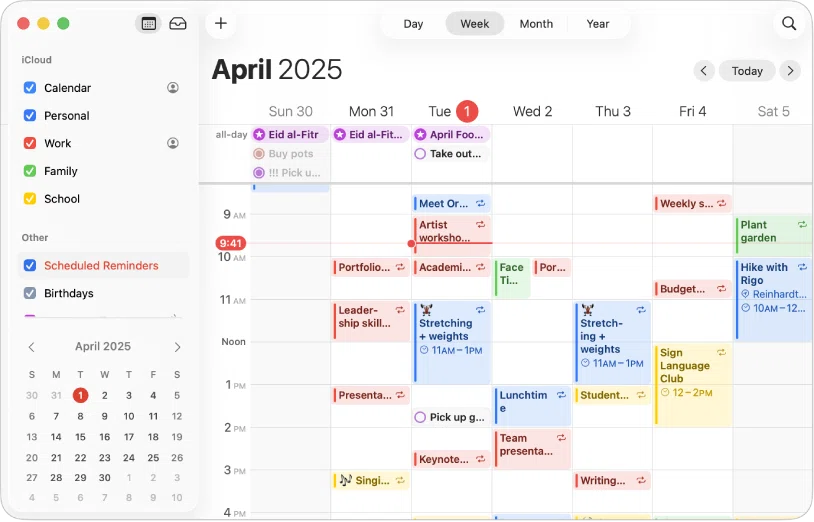
Apple 캘린더는 이미 Mac에 설치되어 있고, 비용이 들지 않으며, iCloud와 Google의 계정을 나란히 처리합니다. 공유 캘린더를 구독하고, 별도 설정 없이 Apple 기기 간에 동기화되며, 가격 안내 이메일로 당신을 놀라게 하는 일이 결코 없습니다.
평결: 올바른 기본값이며, 외면할 대상이 아니라 넘어서야 할 대상입니다. 이 안에서 타임 블로킹을 못 할 이유도 없습니다. 한 시간을 끌어다 놓고 그것을 글쓰기라고 부르면 됩니다. 다만 그 시간의 두 번째나 세 번째 수정을 첫 번째만큼 빠르게 만들어 주지는 않는데, 바로 그 지점에서 대부분의 계획이 포기됩니다. Apple 캘린더에서의 타임 블로킹은 그게 발목을 잡기 시작하기 전까지 얼마나 밀어붙일 수 있는지 다룹니다.
Notion 캘린더
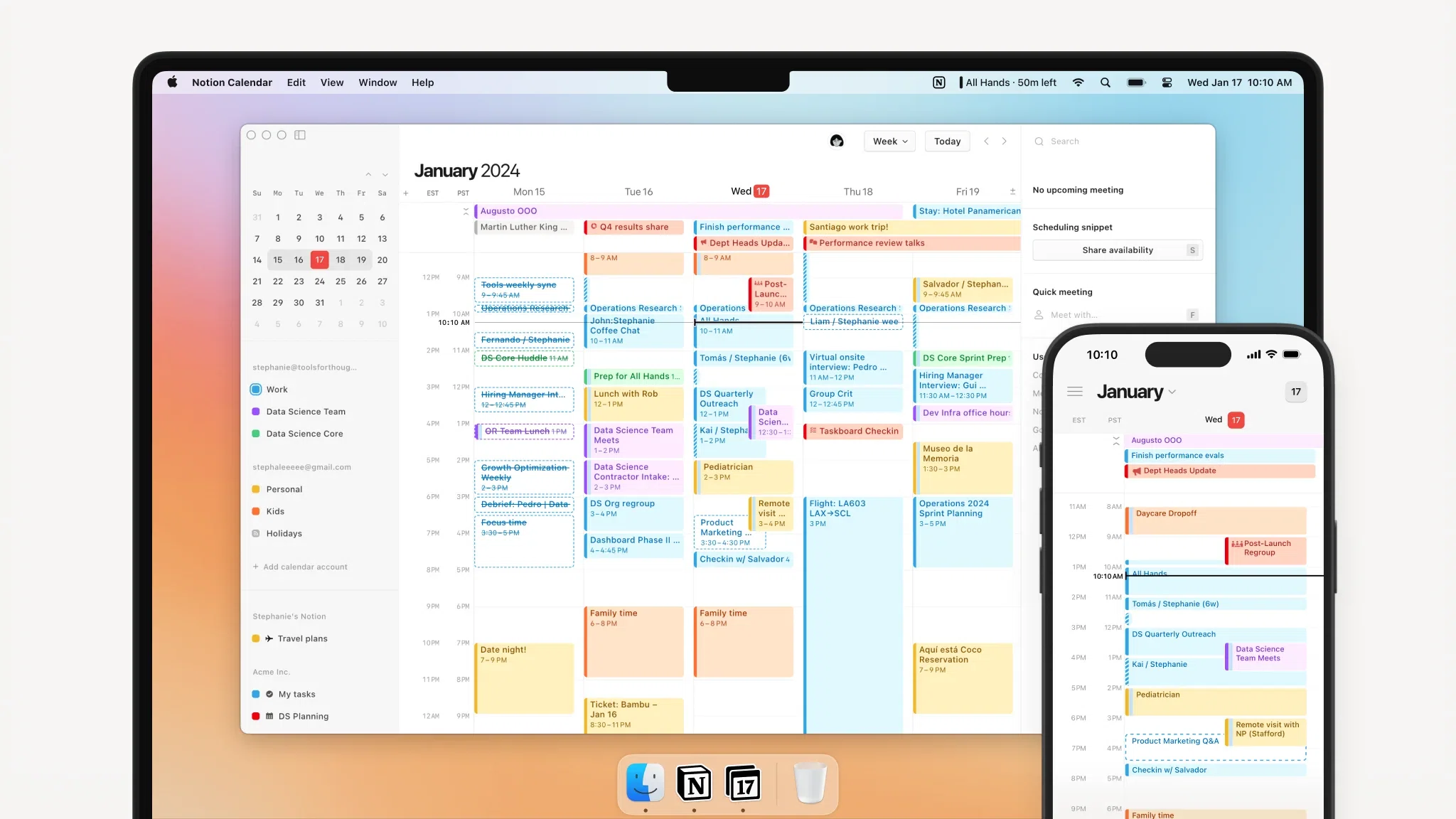
Notion 캘린더는 무료이고, Mac, Windows, iOS, Android 및 웹에서 실행되며, Google 캘린더 계정, Outlook 캘린더, iCloud로 동기화된 Apple 캘린더에 연결됩니다. 진짜 묘미는 Notion 데이터베이스 항목을 일정 옆에 보여주는 것으로, 프로젝트 마감일이 마감되는 날과 다른 탭에 사는 일이 없어집니다.
평결: 당신의 작업이 이미 Notion에 있다면 손쉬운 선택이고, 그렇지 않다면 꽤 평범한 캘린더입니다. 특히 타임 블로킹의 경우, 작업 쪽이 Notion 설정만큼만 작동한다는 것이 격차이며, Notion은 Google 캘린더 일정을 데이터베이스로 다시 가져오는 것은 아직 지원되지 않는다고 밝히고 있습니다.
Morgen
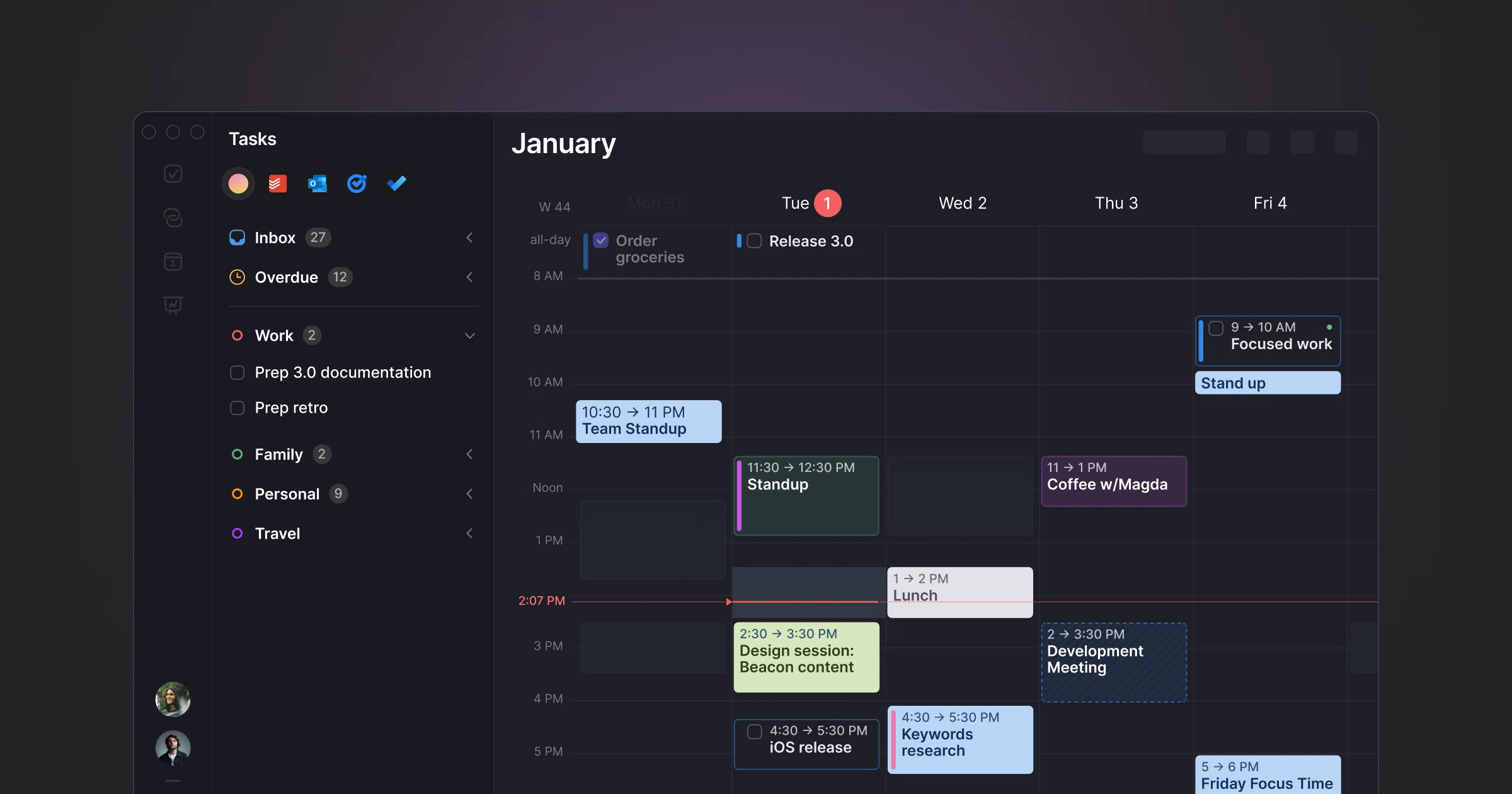
Morgen은 여기서 가장 야심찬 앱이며 유일하게 진정한 크로스 플랫폼 앱으로, Mac, Windows, Linux, iOS, Android 및 웹에서 실행됩니다. 그 제안은AI가 대신 타임 블로킹을 해주는 플래너로, 무제한 캘린더 및 작업 통합, 캘린더 자동화, 예약 페이지까지 갖추고 있습니다.
가장 비싸기도 합니다. Pro는 월 결제 시 월 $30, 연 결제 시 월 $15이며, 팀 좌석은 $25와 $10입니다. 14일 체험판은 카드 없이 모든 기능을 사용할 수 있고, 30일 환불 보장이 있습니다. 평결: 캘린더가 계획을 담아두는 게 아니라 제안해주길 원하고, Linux 환경에서도 같은 앱이 필요하다면 가치가 있습니다. 한 사람이 Mac 한 대로 쓰기엔 연 $180은 캘린더치고 큰돈입니다.
Google Calendar (웹)
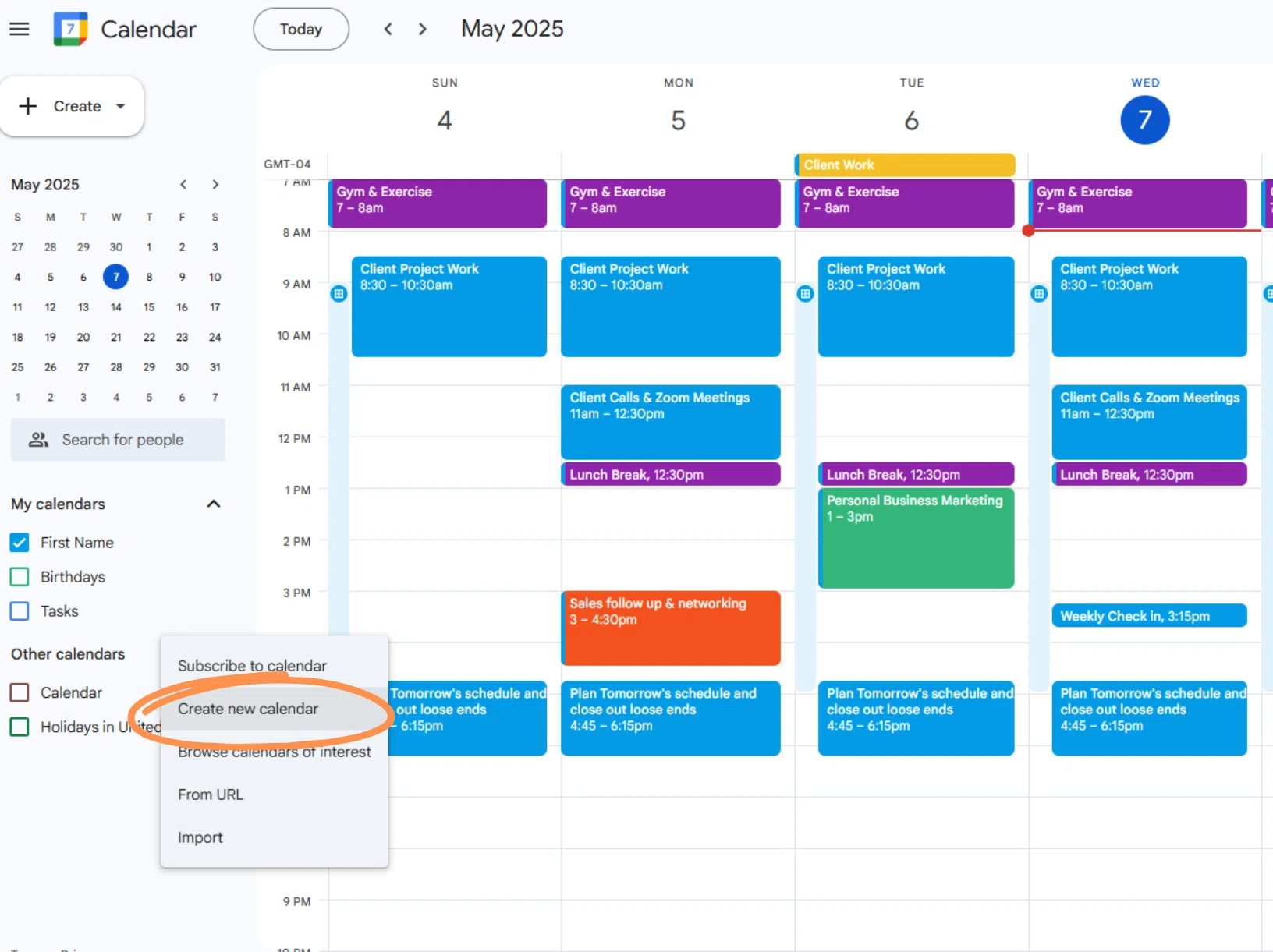
Google은 자사 도움말 페이지에서 Mac 상황을 솔직하게 인정합니다. 컴퓨터에 다운로드하거나 설치할 것이 없어서, Google Calendar는 브라우저의 calendar.google.com을 의미하며, 주머니 속 휴대폰을 위한 iOS 및 Android 앱이 있습니다. 유료 버전은 캘린더 업그레이드가 아니라 Google Workspace 요금제로, 예약 페이지, 근무 시간, 시간 인사이트, 집중 시간을 추가합니다.
평결: 모두가 볼 수 있는 캘린더로서는 훌륭하지만, 계획을 세우는 화면으로서는 약합니다. 브라우저 탭은 세상에서 가장 쉽게 서른 개 뒤로 잃어버릴 수 있는 창이고, 계획은 가장 가까이 있는 곳에서 이루어집니다. Google Calendar가 진실의 원천이라면 거기에 두고, 계획은 더 빠른 곳에서 세우세요. Google Calendar 타임 블로킹에서 그 안에서의 방법을 자세히 다룹니다.
어떤 Mac 캘린더 앱이 타임 블로킹을 위해 만들어졌나요?
위의 모든 앱은 캘린더가 우선입니다. Chunk는 반대 방향으로 만들어졌기에, 표가 아니라 그들 옆에 자리합니다.
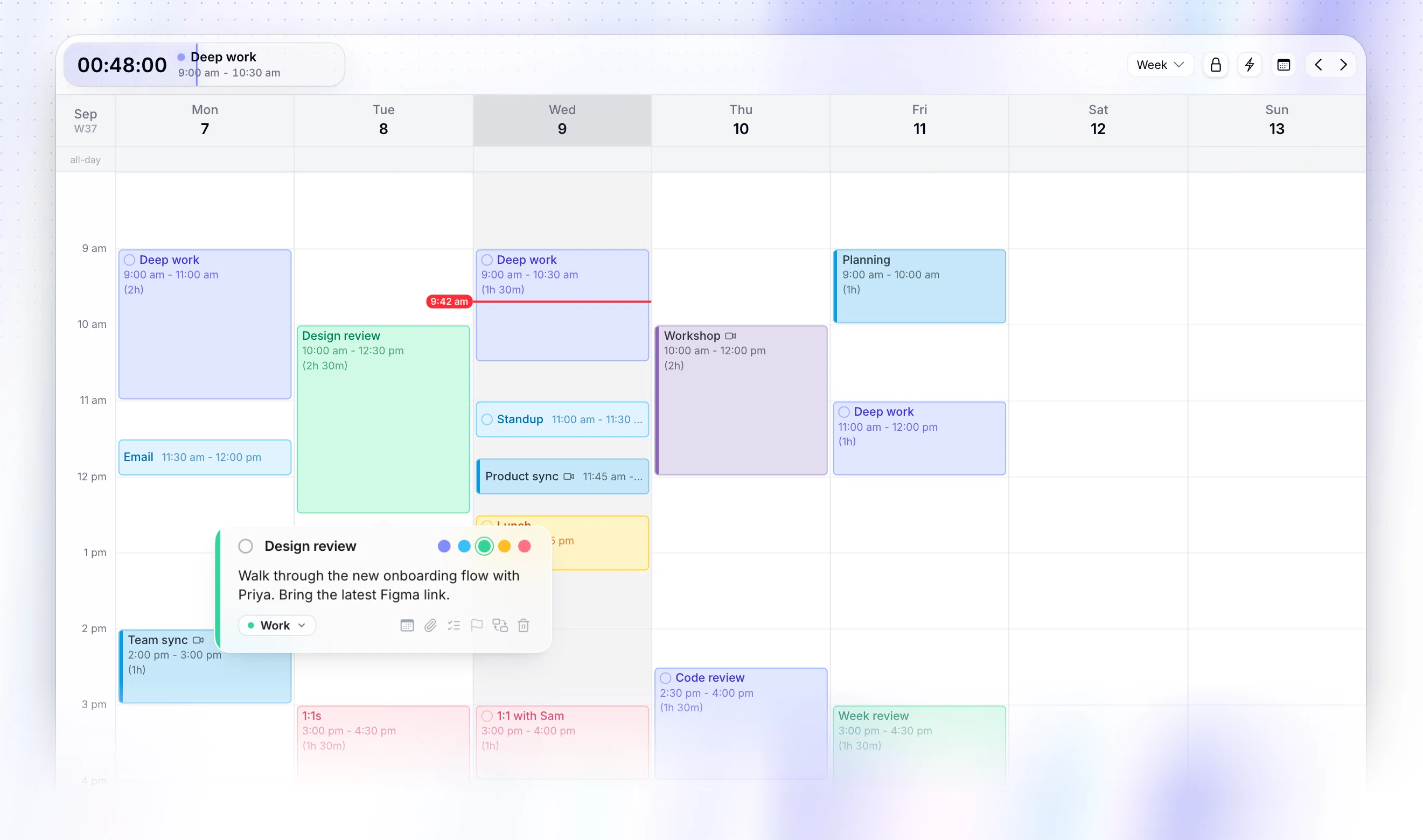
Chunk는 macOS 타임 블로킹 앱으로, 작업 중인 무엇이든 그 위에 메뉴 바에서 열리며, 전체 화면 앱에서도 마찬가지이고, 하루를 드래그로 편집하는 24시간 타임라인으로 보여줍니다. 작업은 옆의 목록에 살아 있어서, 일정을 잡는 건 이벤트로 다시 입력하는 게 아니라 하루 위로 끌어다 놓는 것입니다. 템플릿과 루틴이 반복되는 하루를 대신 만들어주고, 메뉴 바의 카운트다운이 아무것도 열지 않고도 현재 블록을 계속 보이게 해줍니다.
Google, Outlook, Apple Calendar와 여러 계정에 걸쳐 양방향으로 동기화되므로, 배치한 블록이 동료들이 보는 곳 어디에나 나타납니다. Mac 전용이며 웹, Windows, 휴대폰 앱은 없고, 7일 체험 후 일회성 $29.99 평생 라이선스, 또는 가족용 $59.99입니다. 평결: 캘린더가 회의가 도착하는 곳이 아니라 당신의 작업이 가는 곳이라면 이것을 선택하세요.
Mac에서 Apple Calendar보다 나은 캘린더 앱이 있나요?
네,but only for things Apple Calendar was never trying to do. Fantastical is better at getting events in quickly and looks after a menu bar panel properly. BusyCal is better at carrying unfinished work forward. Morgen is better at deciding where things go. Notion Calendar is better if your projects live in Notion.
If your calendar is a record of commitments other people made with you, none of that is worth paying for, and Apple Calendar wins on the only metric that matters: it is already there. The case for switching gets strong the moment you want the calendar to hold your own work too, because that is when you start editing it several times a day.
Seeing the day without opening anything helps as much as the app you choose. A Mac 캘린더 위젯 closes a surprising amount of that gap on its own.
어떤 Mac 캘린더 앱이 양방향 Google 동기화를 지원하나요?
Most of this list connects to Google, but connecting and syncing both ways are different promises. Read-only sync shows you the event. Two-way sync means moving it in your calendar app moves it for everyone looking at the original.
Apple Calendar handles Google accounts natively. Notion Calendar connects Google, Outlook and iCloud-synced Apple calendars. Morgen advertises unlimited calendar integrations on its paid plans. Chunk syncs two ways with Google, Outlook and Apple Calendar, several accounts at a time, and adds a lock toggle so external events stay read-only while you plan around them.
There's a quick test for any trial. Move a synced event inside the app, then check the source calendar on your phone. If it didn't move, you've got two versions of your day. 양방향 캘린더 동기화 goes deeper on why that breaks time blocking specifically, and 여러 캘린더에 걸친 타임 블로킹 covers running work and personal accounts together.
그래서 Mac용 최고의 캘린더 앱은 무엇인가요?
If you want one answer, it's Fantastical for most people, BusyCal if you refuse to rent software, and Apple Calendar if you're not convinced either is worth the money yet. Morgen if you want the planning done for you and you are not only on a Mac. Notion Calendar if Notion is already where the work lives.
If your problem is not storing events but deciding when the rest of your day happens, none of those five are aimed at you, and that is the gap Chunk is built for. Either way, the test is the same and takes an afternoon: put tomorrow in it, then change tomorrow twice and see how much that costs.
Chunk is free for 7 days if youwant to run that test on a Mac. Connect the calendar you already use, block the next three things you have to do, and see whether the plan survives contact with the day.
자주 묻는 질문
Mac을 위한 최고의 무료 캘린더 앱은 무엇인가요?
Apple Calendar입니다. 이미 설치되어 있고 별도 설정 없이 iCloud 및 Google 계정과 동기화되기 때문입니다. Notion Calendar는 업무가 Notion에서 이루어진다면 더 나은 무료 선택입니다. 데이터베이스 항목을 이벤트 옆에 보여주기 때문입니다. 브라우저의 Google Calendar는 무료로 사용할 수 있고 어디서나 동기화되지만, Mac 앱이 되지는 않습니다.
Mac 데스크톱에 캘린더를 놓을 수 있나요?
창을 열어두지 않고도 하나를 항상 볼 수 있습니다. macOS는 데스크톱 및 알림 센터 위젯을 지원하며, 여러 캘린더 앱은 대신 메뉴 막대에 상주합니다. 이는 찾아야 하는 창보다 훨씬 가까이에 있습니다. Chunk는 전체 화면 앱을 포함해 작업 중인 무엇이든 위로 메뉴 막대에서 열리고, 현재 블록이 끝나기까지의 카운트다운을 보여줍니다.
Mac에서 Outlook과 Apple Calendar 중 어느 것이 더 나은가요?
업무 캘린더가 Microsoft 365이고 공유 회의실, 위임된 캘린더, 회의 초대를 사용한다면 Outlook이 더 낫습니다. Apple Calendar는 Mac에서 개인 일정 관리에 더 적합하며 iCloud와 함께 Exchange 및 Google 계정을 처리합니다. 어느 쪽도 회의 사이의 빈틈을 계획하도록 만들어지지 않았는데, 바로 그 부분이 타임 블로킹이 신경 쓰는 지점입니다.
Mac에서 타임 블로킹에 가장 적합한 캘린더 앱은 무엇인가요?
블록을 만들고 옮기는 데 대화상자 대신 드래그 한 번이면 되고, 변경 사항이 다른 모든 사람이 볼 수 있는 캘린더로 다시 동기화되는 앱입니다. Chunk는 macOS에서 이를 위해 만들어졌습니다. 메뉴 막대의 24시간 타임라인, 하루에 끌어다 놓는 작업, 재사용 가능한 템플릿과 루틴, 그리고 Google, Outlook, Apple Calendar 양방향 동기화를 제공합니다.
Chunk와 타사 비교.
간단한 비교입니다. 솔직히 말씀드리자면, Chunk는 모든 사람에게 딱 맞는 도구는 아닙니다. 그래도 괜찮습니다.

Chunk
이것이 바로 Chunk입니다.가격은 작성 시점 기준 각 도구의 최저 개인 요금제를 반영합니다. 최신 요금은 출처를 확인하세요.