Mac 沒有 Google Calendar 應用程式?2026 年 7 個替代方案
Published on 2026/10/23


Google 並沒有為 macOS 推出 Google Calendar 應用程式。它為手機提供了應用程式,並在 calendar.google.com 提供完整的網頁版。不過在 Mac 上,你只能在瀏覽器中作業,或選擇另一個能連接你 Google 帳戶的應用程式。大多數真正可行的選項都免費或便宜,而且設定只需幾分鐘。
本指南涵蓋七個選項:瀏覽器捷徑、Apple 行事曆、四款第三方行事曆(BusyCal、Fantastical、Microsoft Outlook 和 Calendar for Google Calendar)以及 Chunk。前六個讓你能檢視和編輯 Google 活動。如果你還想圍繞這些活動規劃你的一天,Chunk 就是首選。Chunk 是一款 Mac 時間區塊規劃應用程式。它會雙向同步 Google Calendar,在與你的任務並列的一日時間軸上顯示你的活動,並將你做的任何變更傳回 Google。
如果你只需要查看自己的一週,免費選項大概就夠了。如果你的行事曆排得很滿,而難處在於為真正的工作找出時間,請閱讀規劃章節。
Mac 上有官方的 Google Calendar 應用程式嗎?
沒有。Google 的在電腦上使用 Calendar 的說明頁面會引導你前往網頁版,而 Google 並未提供 macOS 下載。搜尋結果中任何名稱含有「Google Calendar」的應用程式都來自獨立開發者,而非 Google。
當你搜尋 Google Calendar 應用程式時,通常想要的是瀏覽器分頁無法提供的四件事。你想要一個能直接點擊、不必在分頁間翻找的 Dock 圖示;即使瀏覽器關閉也會顯示的通知;一個能與其他工作並排的視窗;以及一個能讓你在 Google 活動旁看到生活其他面向的地方。
網頁版也會顯示你的行事曆,但不會顯示你的待辦清單。你的會議都在那裡,但決定何時處理其間的工作仍得在別處進行,往往是在你腦中。這個落差正是下方選項分成兩類的原因:能妥善顯示你 Google 行事曆的應用程式,以及能協助你據此規劃的應用程式。
所以真正的問題不是該下載哪個 Google Calendar 應用程式,而是哪個 Mac 應用程式該承載你的 Google 行事曆,以及它只需要顯示你的一天,還是應該協助你規劃這一天。
如何在 Mac 上免費使用 Google Calendar?
兩條免費途徑就能滿足大多數需求。兩者都會將你的活動儲存在 Google,因此無論你在 Mac 上做什麼,你的手機和任何共享行事曆都會保持同步。
在 Chrome 或 Safari 中使用 Google Calendar
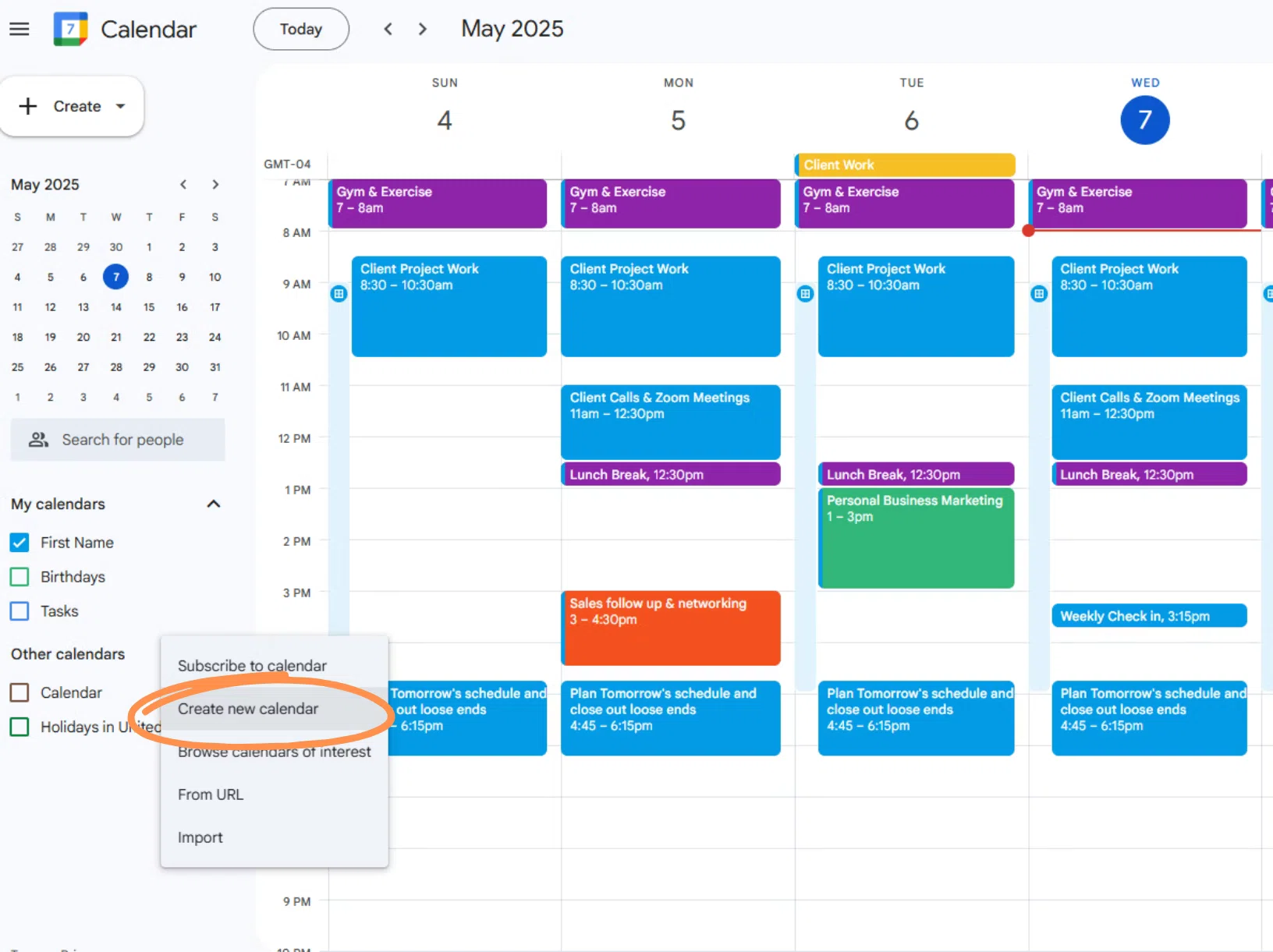
最接近官方應用程式的做法,就是把網頁版儲存為獨立視窗。在 Chrome 中,開啟 calendar.google.com,點擊三點選單,選擇「儲存並分享」,然後選擇「建立捷徑」,並勾選「以視窗開啟」。在較新版本的 Safari 中,開啟該頁面and choose File, then Add to Dock. Either way, you get a Dock icon that opens Google Calendar away from your normal browser tabs.
Pick this if you already know Google's layout and want every feature Google ships, such as appointment schedules and Meet links, exactly as they work on the web. The catch is that it only shows Google calendars, so a work Outlook calendar or an iCloud calendar needs another window. It also behaves like a web page rather than a Mac app, so keyboard shortcuts and alerts follow Google's rules, not your Mac's.
Apple Calendar
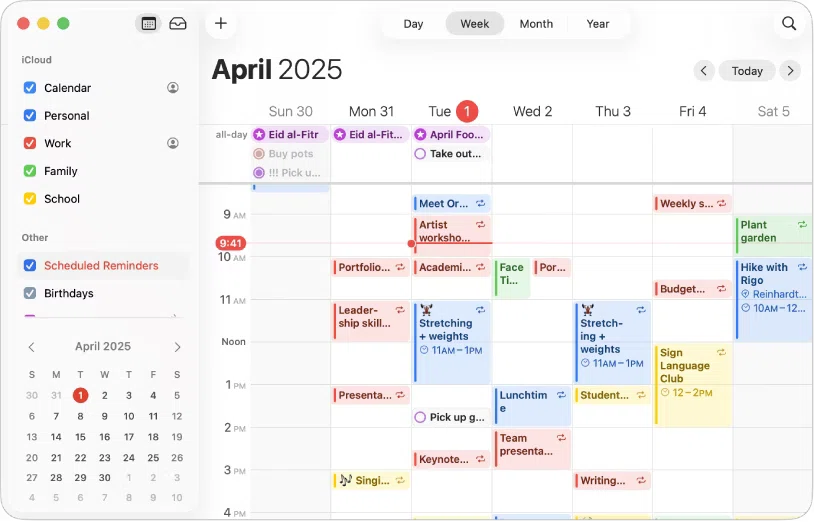
Apple Calendar is already on your Mac and reads Google calendars directly. Open Calendar, choose Calendar, then Settings, then Accounts. Click the plus button, pick Google and sign in on Google's page. Tick Calendars, and your Google events appear alongside iCloud and any other accounts you've added. Changes you make in Apple Calendar sync back to Google.
This is the best free option if you want a proper Mac window, alerts that don't rely on a browser, and Google and iCloud calendars in one view. Its limits show up when you try to plan. Apple Calendar holds events, not tasks, so deciding when to tackle your to-do list means dragging between two apps. Our guide to time-blocking with Apple Calendar on a Mac covers how to work around that.
Which Mac calendar apps sync with Google Calendar?
If you want more than Apple Calendar gives you, four paid or freemium apps are worth a look. Each one connects to your Google account and leaves your events in Google, so nothing gets locked inside the app if you switch later. The prices below come from each developer's own page or App Store listing.
BusyCal
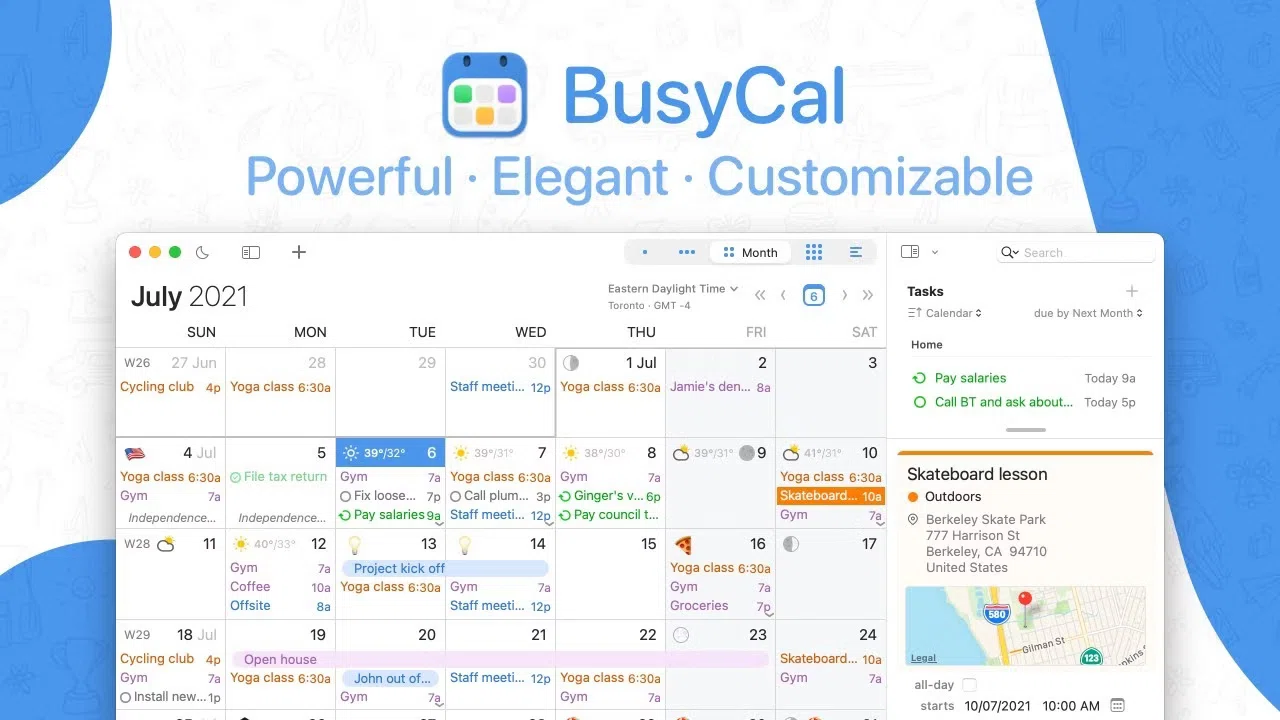
BusyCal is a full desktop calendar for Mac and iPhone from BusyMac, and it connects to your Google account so your Google events sit alongside any other calendars you add. It costs $49.99 as a one-time purchase, which makes it the clearest choice here if you want a full-featured calendar without a monthly bill.
It suits you if you keep lots of calendars, like a traditional calendar layout, and care more about paying once than about having a Windows or Android version. The trade-off is the same as Apple Calendar's when it comes to planning: it's built to hold events, so your to-do list still lives somewhere else and finding time for it is up to you.
Fantastical
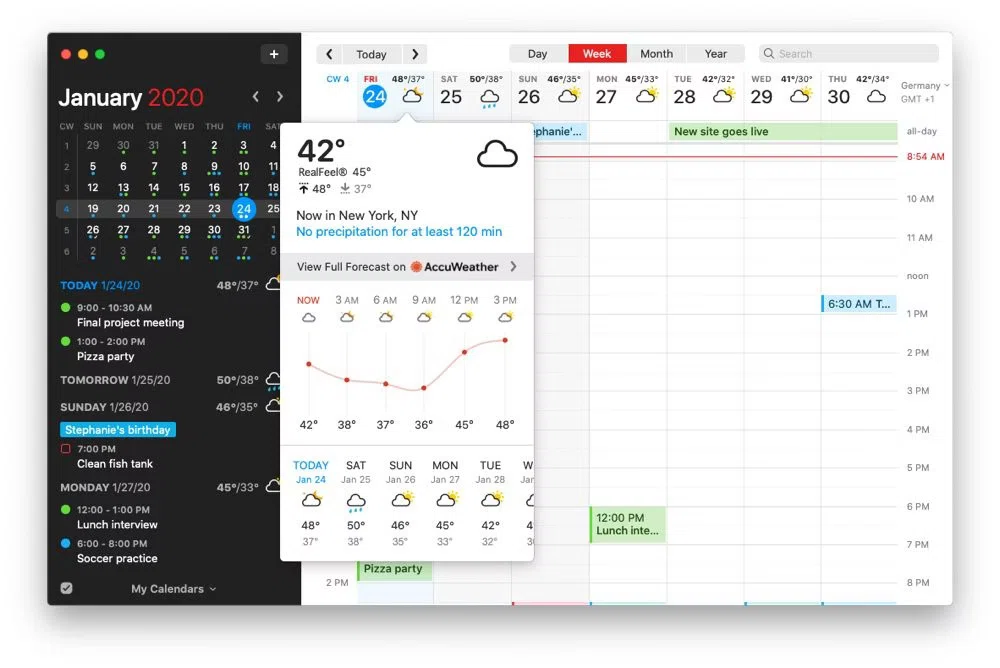
Fantastical 是 Flexibits 出品的一款精緻行事曆。根據其定價頁面,它支援 Mac、iPhone、iPad、Apple Watch、Apple Vision Pro、Windows 與 Googlebook。它能連接 Google 帳號,並提供免費方案,Individual Premium 每月 $4.75,按年計費。
如果你每天要在多部裝置間切換,包括一台 Windows PC,而且希望有一個在所有裝置上看起來、用起來都一致的行事曆,那它就很適合你。免費方案讓你可以在決定前先試用。進階功能屬於訂閱制,所以如果你只用 Mac,不妨把它跟 BusyCal 的一次性價格比較一下
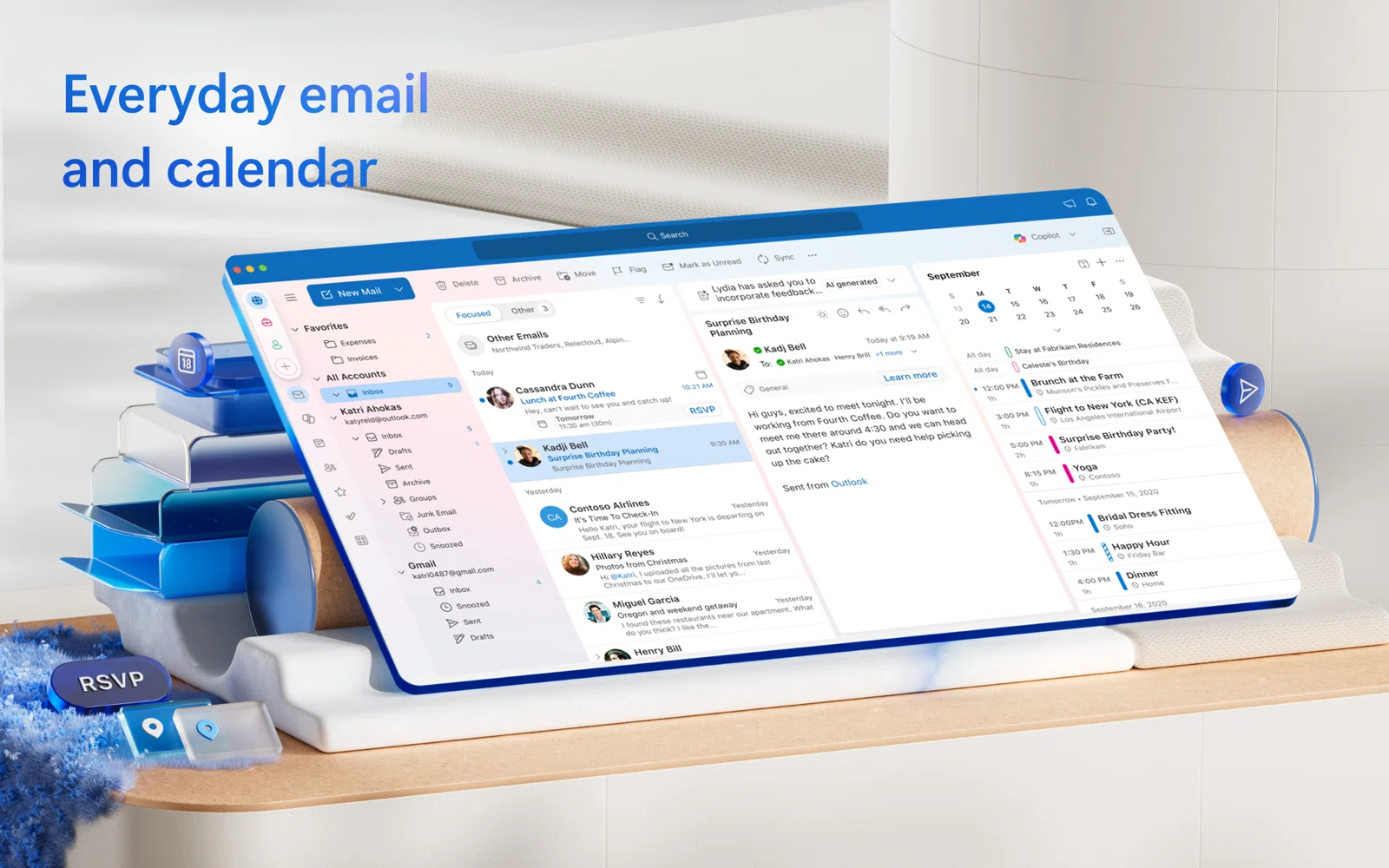
Microsoft Outlook
Mac 版 Outlook 免費。根據微軟的 Outlook for Mac 頁面,Microsoft 365 Basic 每年 $19.99 或 Personal 每年 $99.99 可移除廣告。你可以在 Microsoft 帳號旁加入 Google 帳號,讓 Gmail、Google Calendar 和你的工作行事曆都集中在同一個應用程式裡。
如果你的工作本來就圍繞 Microsoft 365 運作,而你寧願把 Google 帶進 Outlook,也不想整天在兩個郵件與行事曆應用程式之間切換,那它就很適合你。它也支援 Windows、iPhone 和 Android,如果你的工作機不是 Mac,這點很有幫助。不過,如果你主要只想要一個行事曆,它會連同整套郵件用戶端一起帶進來。
Calendar for Google Calendar
Calendar for Google Calendar 由開發者 Fokusek 推出,是一款 Mac 專屬應用程式,讓 Google Calendar 擁有自己的視窗和 Dock 圖示。在 Mac App Store 上,它的一次性購買價格為 $14.99,或者也有每年 $9.99 起的訂閱方案。
如果你喜歡 Google 自家的版面配置,只想把它放進一個專屬應用程式裡,那它就很適合你。這一點適用於它,也適用於任何名稱裡有 Google Calendar 的其他應用程式,有兩點要留意。它不是 Google 開發的,所以你得信任一位獨立開發者來處理你的 Google 登入;而且其 App Store 頁面上的評論回報了登入問題,購買前請先讀讀近期的評論。也請確認你是一次性付費還是訂閱,因為商品頁面兩種都有提供。
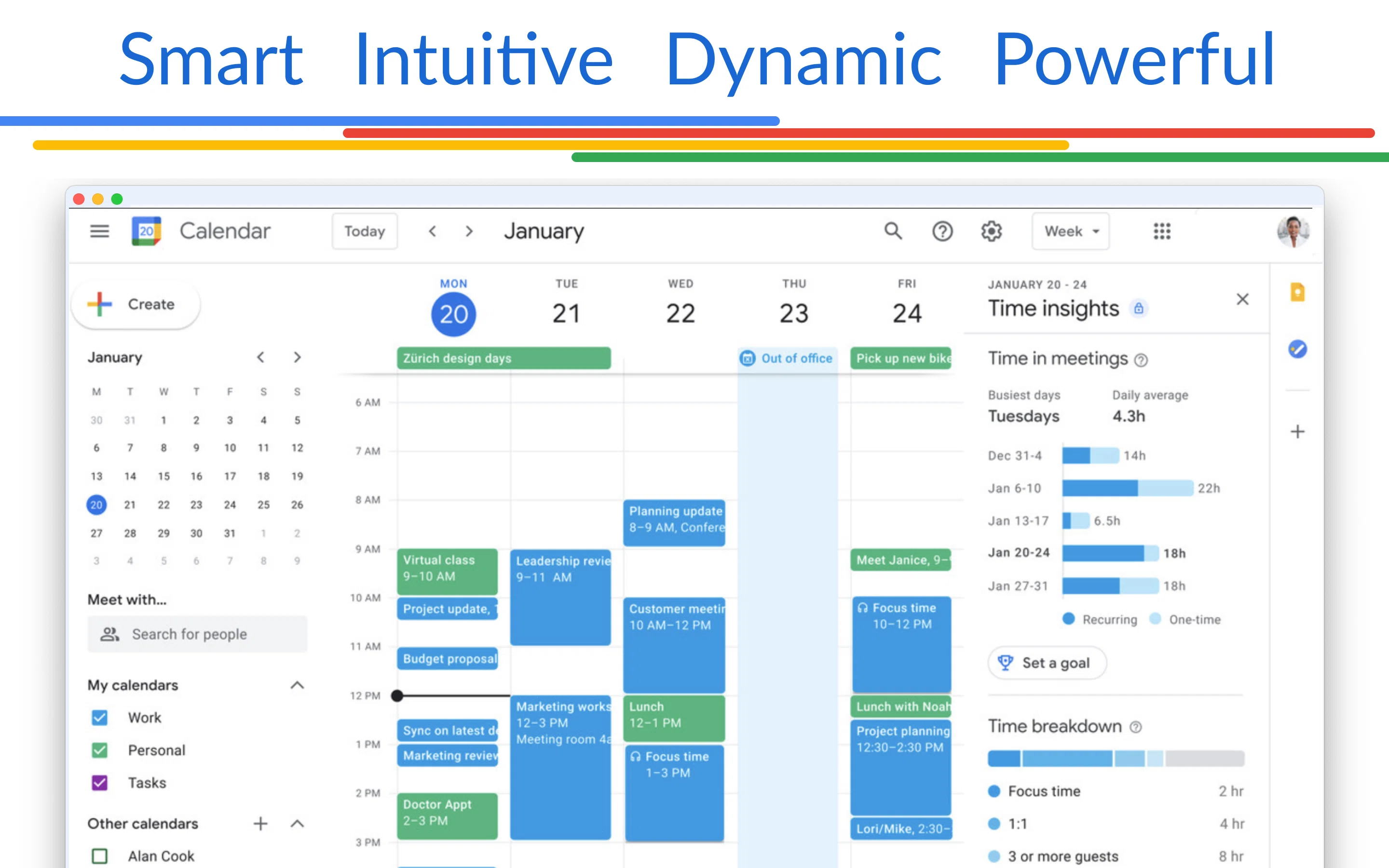
這四款本質上都是行事曆。它們能好好呈現你的行程,BusyCal 和 Fantastical 還額外加入實用的附加功能,但沒有一款是圍繞著「決定你的任務何時完成」來打造的。若想以規劃為標準,更廣泛地比較 Mac 行事曆,請參閱 最適合在 Mac 上進行時間區塊規劃的行事曆 App。
你該用什麼來規劃一天,而不只是查看行程?
行事曆告訴你今天有什麼安排。規劃則要回答一個更難的問題:不是會議的工作,你什麼時候要做?如果你的 Google Calendar 塞滿了通話,那些工作就只能塞進通話之間的空檔。只會顯示行事曆的 App,等於把這件事丟回你腦子裡自己處理。
時間區塊規劃能解決這個問題。你給每項任務在行事曆上一個專屬時段,讓待辦清單和會議共用同一條時間軸。你能在一天開始前就看出行程超載,而不是到了下午四點才發現。我們的Google Calendar 時間區塊規劃指南說明了這個方法。本節要談的是 App。
Chunk
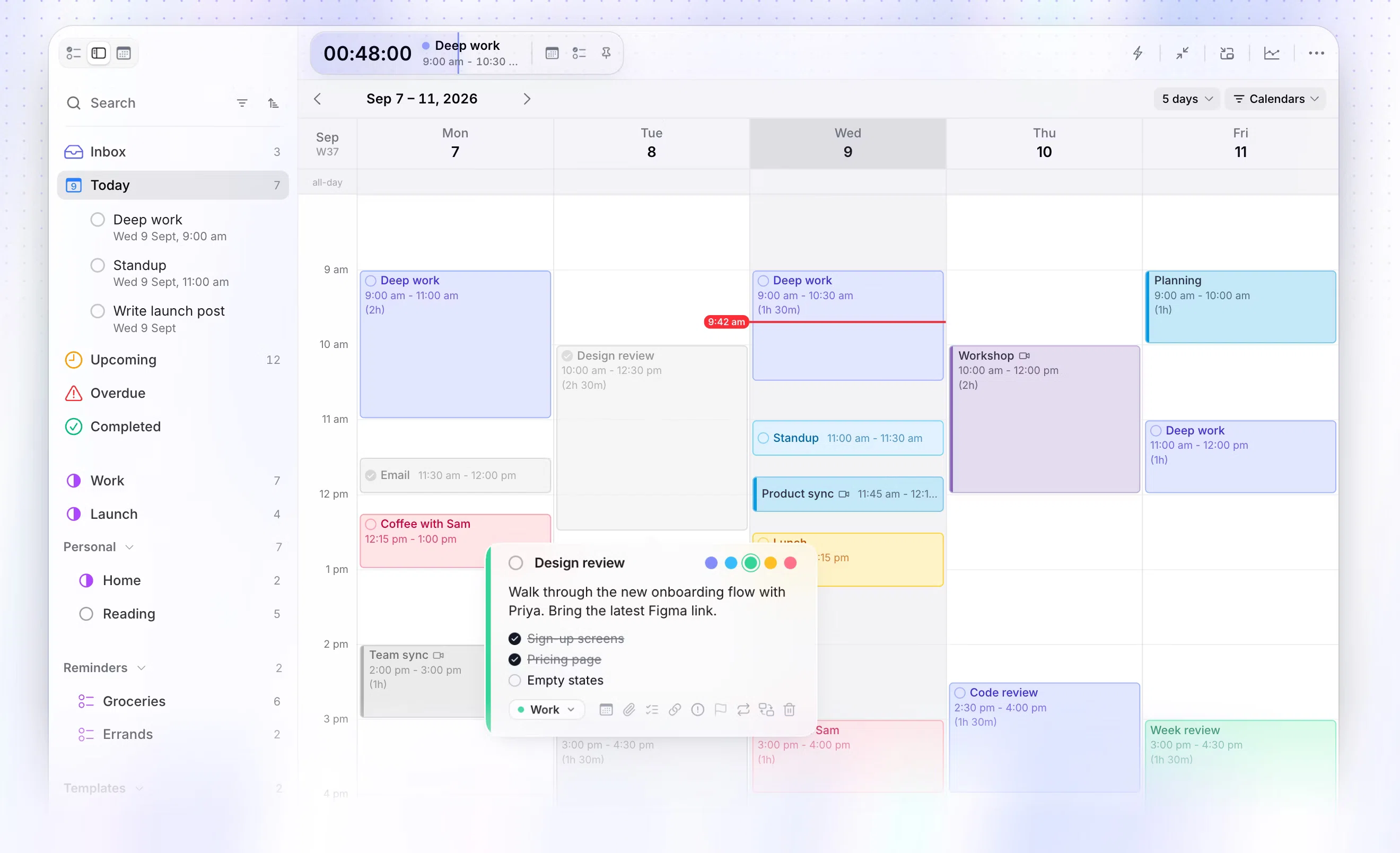
Chunk 與 Google Calendar 雙向同步。連接一個或多個 Google 帳號後,你的活動會出現在每日時間軸上,緊鄰你的任務清單。把任務拖進空檔,它就變成一個區塊。如果你在 Chunk 中移動、調整大小或重新命名 Google 活動,變更會回傳到 Google Calendar,因此會顯示在你的手機上,也會讓與你共用行事曆的人看到。
它也能同步 Outlook 和 Apple Calendar,可透過鍵盤快速鍵從選單列開啟,能浮在全螢幕 App 之上,需要更大空間時還能分離成一般視窗。提供 7 天免費試用,之後是一次性授權。如果你的 Google Calendar 很忙,而最難的部分是為專注工作保留時間,那它就很適合你
在 Mac 上如何圍繞 Google 活動進行時間區塊規劃?
以下是連接 Google 帳號後,在 Chunk 中規劃一天的樣子:
在「設定」的「行事曆」中連接你的 Google 帳號,然後勾選你想查看的行事曆。用同樣的方式新增第二個 Google 帳號、Outlook 帳號或 Apple Calendar。
打開今天的時間軸。你的 Google 會議已經就位,並顯示它們在 Google Calendar 中的顏色。
把清單中的任務拖進空檔。把深度工作設為靛藍色區塊,把行政事務設為琥珀色區塊,這樣一眼就能讀懂這一天。
會議改期時,在 Chunk 中拖動它,或讓變更從 Google 同步進來,然後重新安排周圍的區塊。
查看選單列中的即時倒數計時,不必打開任何東西,就能知道目前區塊還剩多少時間。
變更會雙向同步,因此 Google 仍是你活動的準確來源,而 Chunk 則保存你的規劃。區塊由你自己安排。如果你使用 Claude,也可以透過 Chunk 的本機 MCP 伺服器請它進行特定變更,例如移動你下午的會議稍後,Claude 就會照著執行。
好處在於你只需要在一個地方規劃。你的 Google 活動、任務和時段全都落在同一條時間軸上,因此不必再切到瀏覽器分頁確認下午兩點是否有空。想了解 Chunk 如何讓 Google、Outlook 和 Apple 行事曆保持同步,請閱讀Mac 時間區塊規劃的雙向行事曆同步。
在 Mac 上能同時看到工作和個人的 Google 帳號嗎?
可以,這裡大多數選項都做得到。Apple 行事曆接受多個 Google 帳號:從「帳號」逐一加入,並勾選你想顯示的行事曆。瀏覽器的方式則較為笨拙,因為每個 Google 帳號通常各自佔用一個分頁或瀏覽器設定檔,你得在它們之間切換才能看完整週行程。
Chunk 可並排連接多個 Google 帳號和多個 Outlook 帳號,各自擁有獨立的行事曆選擇,再加上 Apple 行事曆。來自工作和個人帳號的活動會落在同一條時間軸上。這在進行時間區塊規劃時格外重要:個人行事曆裡的牙醫預約,和你工作行事曆裡的會議一樣會佔掉你的下午。如果你的生活分散在不同帳號中,我們的在 Mac 上跨多個行事曆進行時間區塊規劃指南會帶你完成設定。
Chunk 會將你的任務和規劃儲存在 Mac 上的本機資料庫中,你不需要 Chunk 帳號。你的 Google 活動仍留在 Google,你的手機和共享行事曆也是從那裡讀取。
該選哪一個 Google 行事曆選項?
依你的需求來選擇:
想免費查看整週行程,使用 Chrome 或 Safari 的捷徑。
想要免費且能在 Mac 視窗中同時顯示 Google 和 iCloud 行事曆,使用 Apple 行事曆。
想要一次付費買斷的完整行事曆,選擇 BusyCal。
想透過訂閱在每台裝置上使用相同行事曆,選擇 Fantastical。
想讓工作郵件和行事曆放在一起,使用 Microsoft Outlook。
想在專屬 App 中使用 Google 原生的版面配置,試試 Calendar for Google Calendar。
想圍繞 Google 活動來規劃你的一天,使用 Chunk。
你可以先從免費選項開始,之後再更換也不會有任何損失,因為這裡每個 App 都是從 Google 讀取相同的活動。不妨先用瀏覽器捷徑或 Apple 行事曆試一週。如果你發現當天真正的計畫仍留在腦中或便利貼上,問題就不在於行事曆的外觀。你需要一個地方來安置會議之間的工作。
如果這聽起來像你,就在免費試用期間將 Google 帳號連接到 Chunk,並在今天結束前規劃好明天:把把你最重要的兩項任務排進會議之間最長的空檔,然後在一天結束時檢視計畫有多少真正落實。你的 Google Calendar 完全維持原樣,所以你可以先看看它對你有多大幫助,而不必改變任何東西。
Chunk 與其他工具的比較。
快速並排比較。我們誠實以對——Chunk 並非適合所有人,那也沒關係。

Chunk
這是我們定價反映各工具撰寫時的最低個人方案。請查閱來源以獲取最新數字。


