2026 年 Mac 最佳行事曆 App 比較:時間區塊規劃首選
Published on 2026/6/1

.webp)
2026 年最棒的 Mac 行事曆 App 取決於你想讓行事曆承載什麼。如果它只需要裝下會議,那 Mac 上原本就內建的那個很難被取代。如果你希望它也裝得下你的工作,讓一天在開始之前就有個輪廓,那候選名單會短上許多。
本指南比較了六款大家真正會列入考慮的 Mac 行事曆 App:Fantastical、BusyCal、Apple 行事曆、Notion Calendar、Morgen,以及瀏覽器版的 Google 日曆。每一款都會給出結論,而下方所有價格與平台資訊都來自各家廠商自己的頁面,而不是那種自 2024 年以來就沒人更新過的彙整文。
切入角度是時間區塊規劃。這些 App 都能儲存行程,所以真正有趣的問題是:當你想規劃行程之間的空檔,然後在下午三點、當一天變了樣時移動那份計畫,會發生什麼事。
每款 Mac 行事曆 App 的評判標準
有四件事能區分「你勉強忍受的行事曆」和「你真的會在裡面做規劃的行事曆」。這四件事都跟月檢視看起來如何無關。
要花多少錢,以及怎麼付。訂閱制、一次性授權,還是完全免費。
在哪裡執行。原生 Mac App、瀏覽器分頁,還是兩者皆可。
同步是否雙向。唯讀同步會讓這個 App 變成你行事曆的複本,而不是改變行事曆的方法。
改變心意要付出多大代價。建立和移動一個區塊應該只要拖曳一下,而不是跳出一個對話框。
最後一點正是大多數行事曆 App 悄悄失手的地方,而如果你靠區塊規劃時間,這就是勝負關鍵。如果這個方法對你來說很陌生,先從什麼是時間區塊規劃開始,再回來用「重做一天有多便宜」來評判這六款 App。
2026 年六款最棒的 Mac 行事曆 App
Fantastical
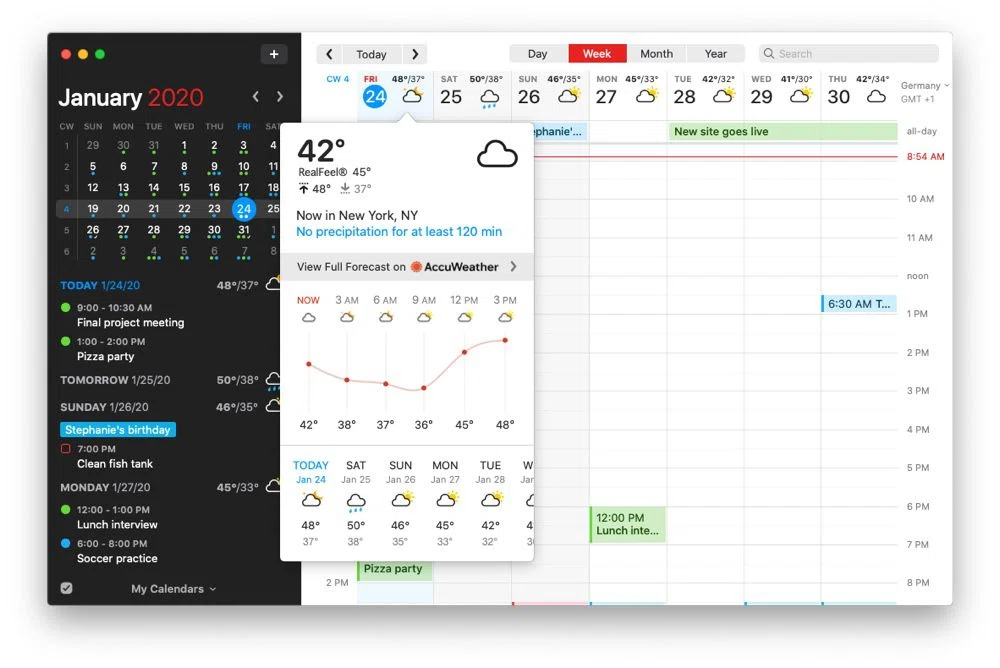
當大家說 Mac 值得一個比預設更好用的行事曆時,多半指的就是 Fantastical。它的招牌是自然語言文字解析:把行程當成一句話打出來,它就會自動判斷日期、時間和邀請對象。Flexibits 列出它支援 Mac、iPhone、iPad、Apple Watch、Apple Vision Pro 和 Windows,所以一份訂閱就能涵蓋你擁有的每一台裝置。
它有免費方案,Flexibits Premium 是每月 $6.99 或每年 $56.99,家庭方案則是每月 $10.49 或每年 $89.99,並提供 14 天試用。結論:Mac 上最全方位的行事曆用戶端,如果你的日子大多由別人的會議組成,它就是正確選擇。不過它終究是一款行程 App。一段專注時間就是一個沒邀請任何人的行程,而 Fantastical 就是這樣看待它的。
BusyCal
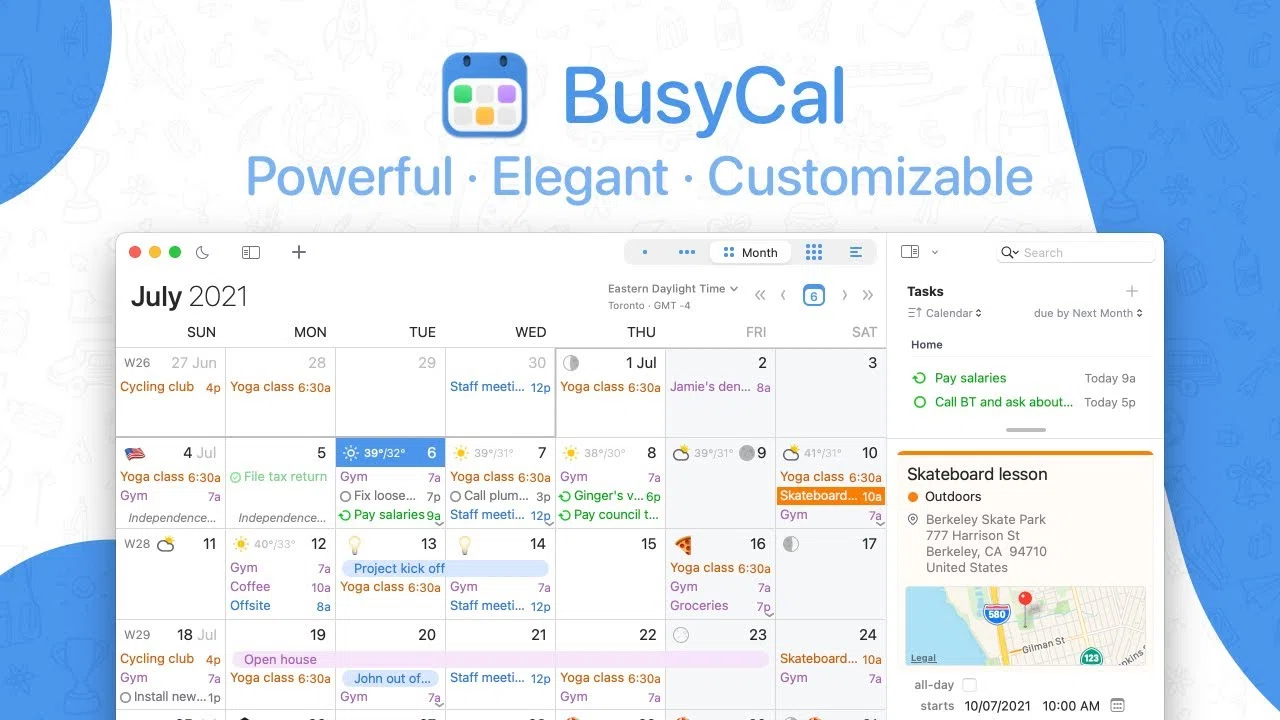
如果有人對 Fantastical 的意見就是訂閱制,那 BusyCal 就是答案。它要價 $49.99,購自BusyMac 為一次性買斷,包含 18 個月的更新,之後你仍可繼續使用你擁有授權的最後一個版本。提供 14 天試用期,需要 macOS 12.0 或以上版本,而 iOS App 則需另外支付 $9.99。
BusyMac 自家的功能清單異常地以規劃為核心:日、週、月、年規劃與清單檢視、會停留在到期日並持續順延直到你完成的任務、自動交通時間、自然語言輸入,以及一個附有迷你月曆熱圖、顯示你有多忙的選單列延伸功能。結論:如果 recurring 收費是你的底線,這就是首選,也是這六款中最接近「規劃工作、而非記錄工作」的行事曆。如果訂閱制整體來說是你的癥結點,同樣的邏輯也適用於無訂閱制的時間區塊 App。
Apple Calendar
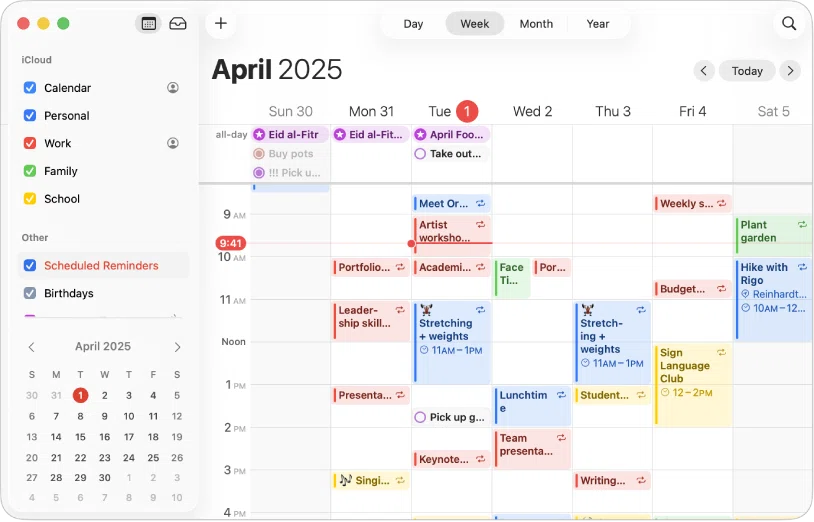
Apple Calendar 已經內建在你的 Mac 上,完全免費,並能同時處理來自 iCloud 和 Google 的帳號。它可訂閱共享行事曆、在你的 Apple 裝置間無需設定即可同步,而且永遠不會用一封定價通知信嚇你一跳。
結論:正確的預設選擇,也是該超越、而非該輕視的對象。也沒有任何事能阻止你在裡面做時間區塊。你可以拉出一小時,稱它為寫作時間。它做不到的,是讓那一小時的第二版或第三版修訂比第一版更快,而那正是大多數計畫被放棄的時刻。在 Apple Calendar 中做時間區塊涵蓋了在這一點開始造成困擾之前,你能把它推到多遠。
Notion Calendar
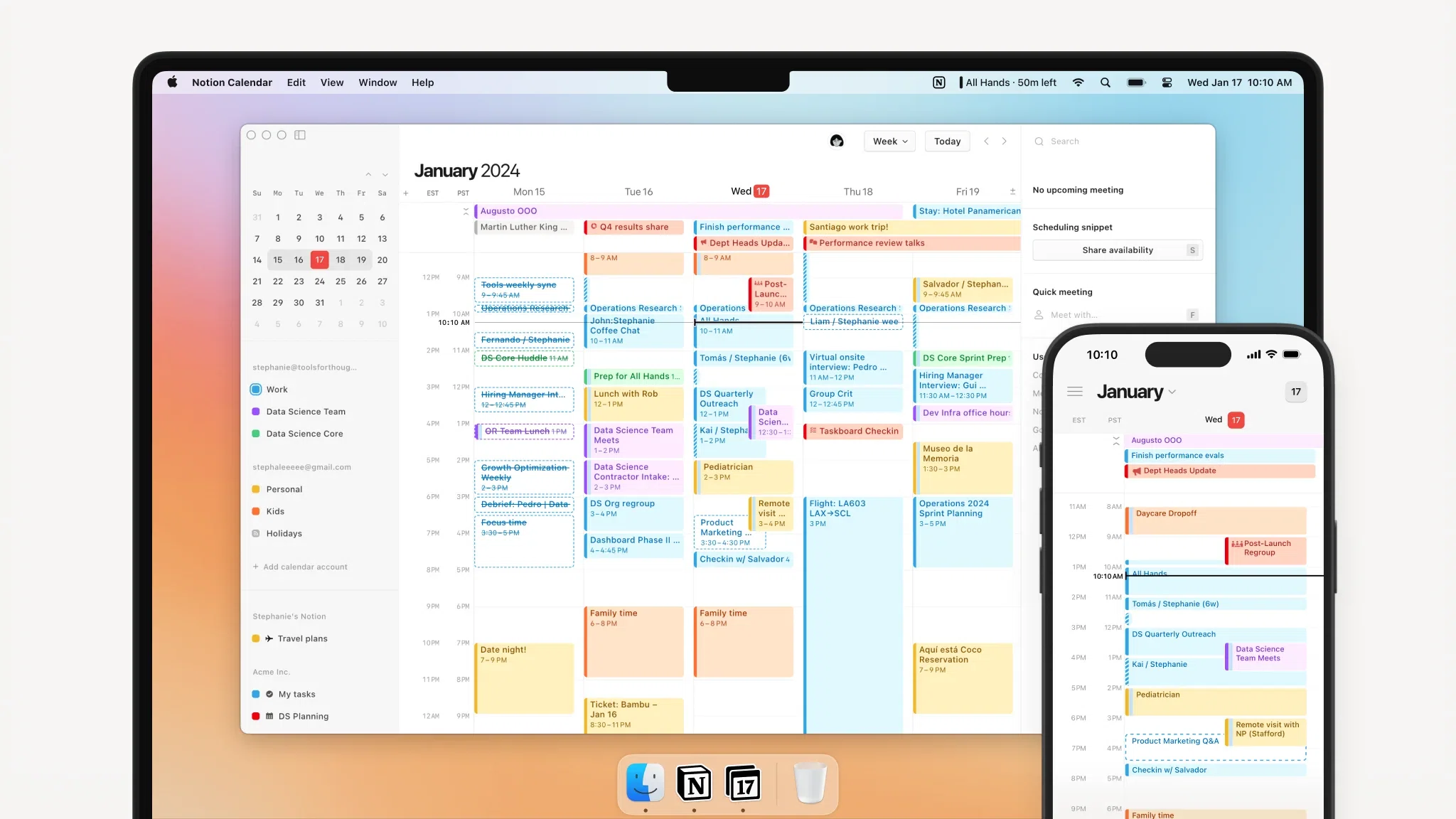
Notion Calendar 免費,可在 Mac、Windows、iOS、Android 和網頁上執行,並可連接 Google Calendar 帳號、Outlook 行事曆和 iCloud 同步的 Apple 行事曆。它真正的絕招是把 Notion 資料庫項目顯示在你的活動旁邊,讓專案截止日不再與它到期的那一天分隔在不同的分頁裡。
結論:如果你的工作本來就活在 Notion 裡,這是個輕鬆的 yes;如果不是,它就是個相當普通的行事曆。單就時間區塊而言,落差在於任務這一側的表現取決於你的 Notion 設定有多完善,而 Notion 也指出,目前尚不支援將 Google Calendar 活動拉回資料庫。
Morgen
Morgen 是這裡最有野心的一款 App,也是唯一真正跨平台的一款,可在 Mac、Windows、Linux、iOS、Android 和網頁上執行。它的賣點是an AI 規劃工具,會替你完成時間區塊安排,還加上無限的行事曆與任務整合、行事曆自動化以及預約頁面。
它同時也是最貴的。Pro 每月 $30(按月計費),或每月 $15(按年計費),團隊席次分別為 $25 與 $10。14 天試用提供完整存取權限,且不要求綁卡,並有 30 天退款保證。結論:如果你希望行事曆主動提出計畫,而不只是存放計畫,而且你需要在 Linux 電腦上使用同一個應用程式,那就值得。對一個人用一台 Mac 來說,一年 $180 是很大一筆行事曆開銷。
Google Calendar(網頁版)
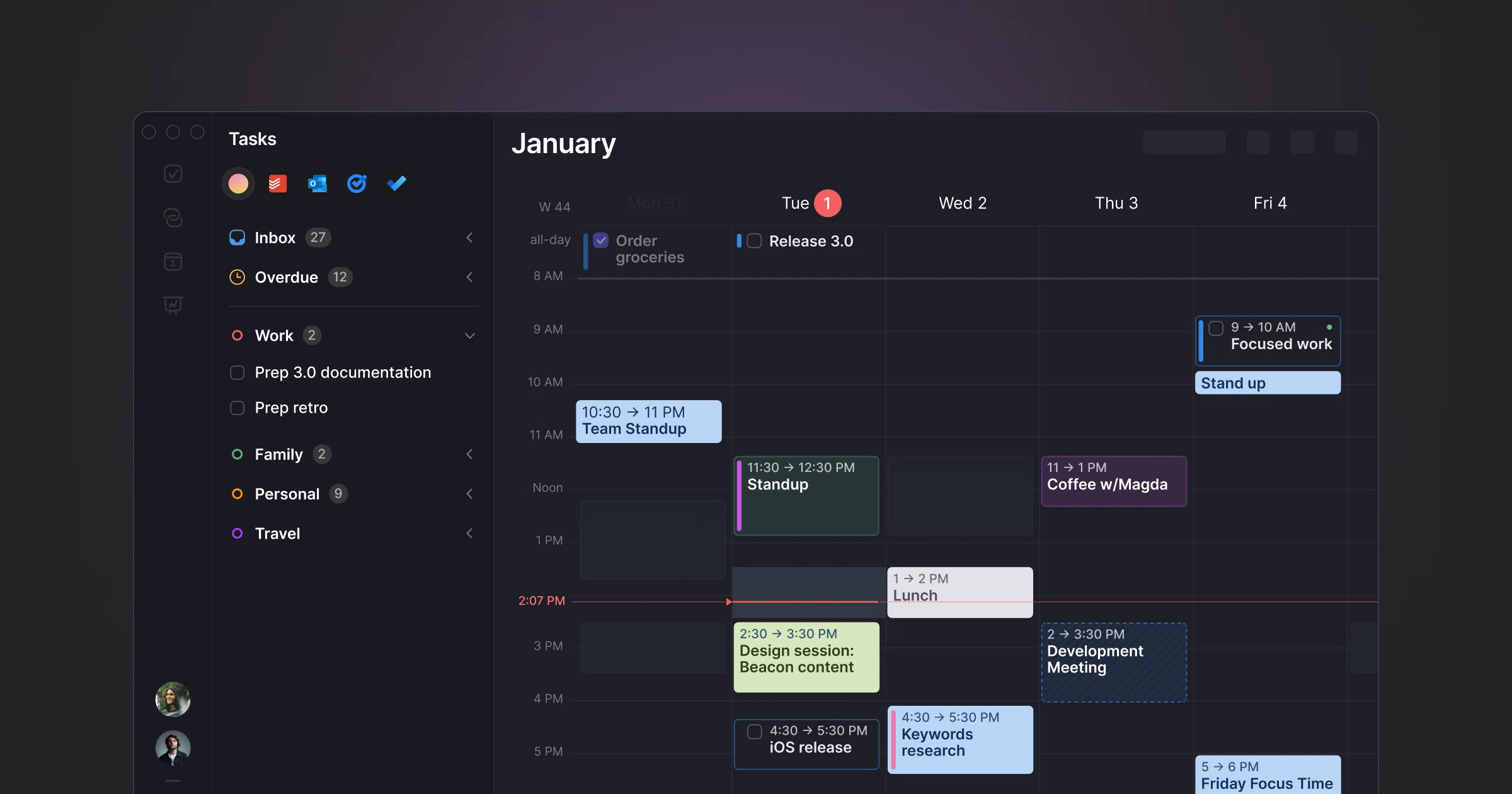
Google 在自己的說明頁面上對 Mac 的情況說得很直白:電腦上沒有東西可下載或安裝,所以 Google Calendar 就是在瀏覽器裡開啟 calendar.google.com,並搭配手機上的 iOS 與 Android 應用程式。付費版本不是行事曆升級,而是 Google Workspace 方案,會加入預約頁面、工作時間、時間洞察與專注時間。
結論:作為所有人都能看到的行事曆,它非常出色;作為你用來規劃的介面,它很弱。瀏覽器分頁是全世界最容易淹沒在另外三十個分頁後面的視窗,而規劃總是發生在離你最近的地方。如果 Google Calendar 是你的真相來源,就把它留在那裡,並在更快的地方規劃。Google Calendar 時間區塊安排會帶你走過它內部的方法。
哪一款 Mac 行事曆應用程式是為時間區塊安排而打造的?
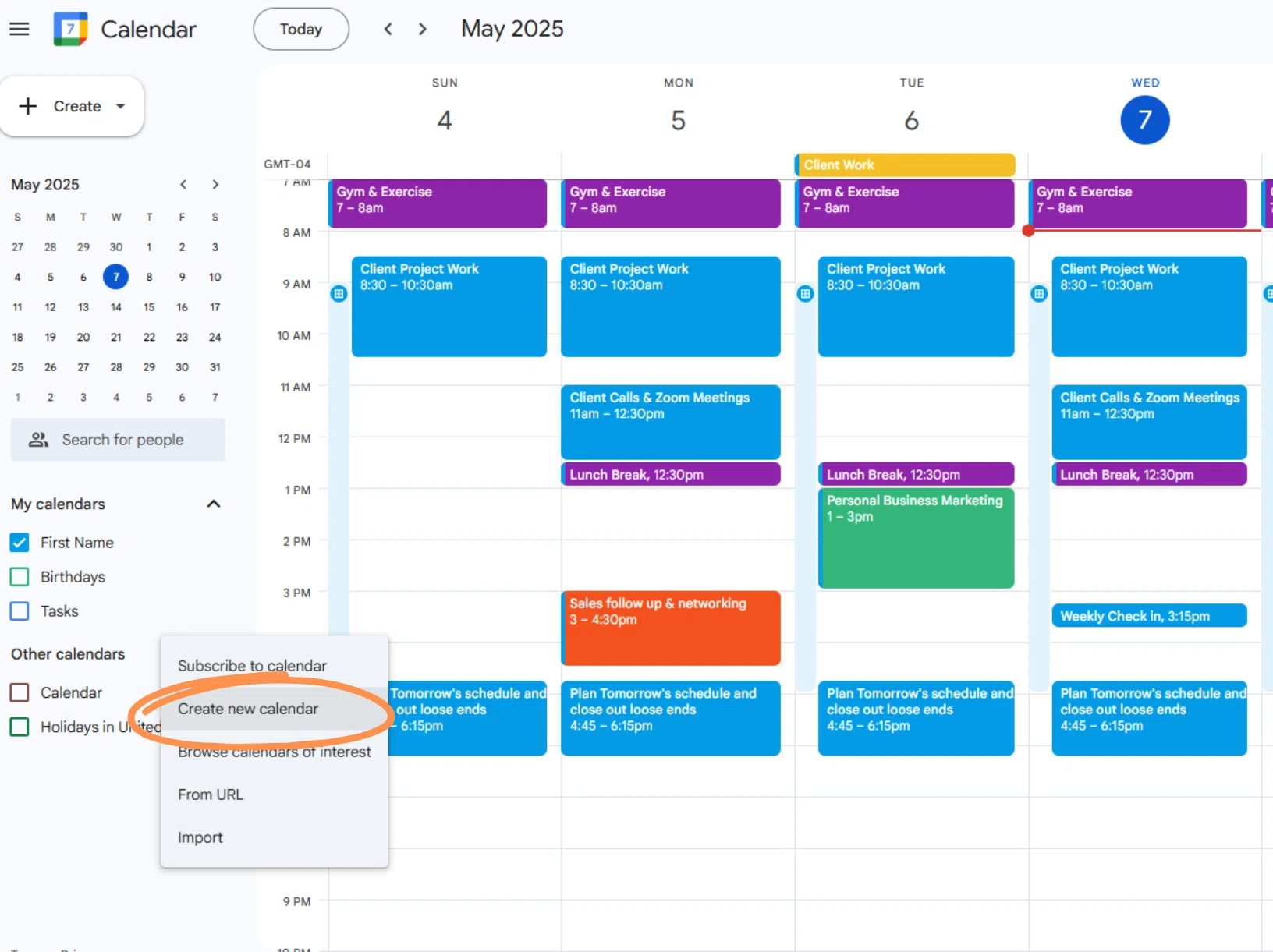
上面每一款應用程式首先都是行事曆。Chunk 則是以相反的方式打造,這就是為什麼它與它們並列,而不是出現在表格裡。
Chunk 是一款 macOS 時間區塊安排應用程式,能從選單列打開,覆蓋在你正在處理的任何內容之上,包括全螢幕應用程式,並將一天顯示為 24 小時時間軸,讓你用拖曳方式編輯。任務就在旁邊以清單呈現,所以安排任務是把任務拖到當天,而不是重新輸入成活動。範本與例行公事會替你重建重複的一天,而選單列裡的倒數計時則讓目前的區塊保持可見,無需打開任何東西。
它能與 Google、Outlook 和 Apple Calendar 跨多個帳號雙向同步,所以你放置的區塊會出現在同事查看的任何地方。它僅限 Mac,沒有網頁、Windows 或手機應用程式,並提供 7 天試用,之後是一次性 $29.99 終身授權,或 $59.99 家庭版。結論:如果你的工作是在行事曆裡進行,而不只是會議落在行事曆裡,那就選它。
Mac 上有比 Apple Calendar 更好的行事曆應用程式嗎?
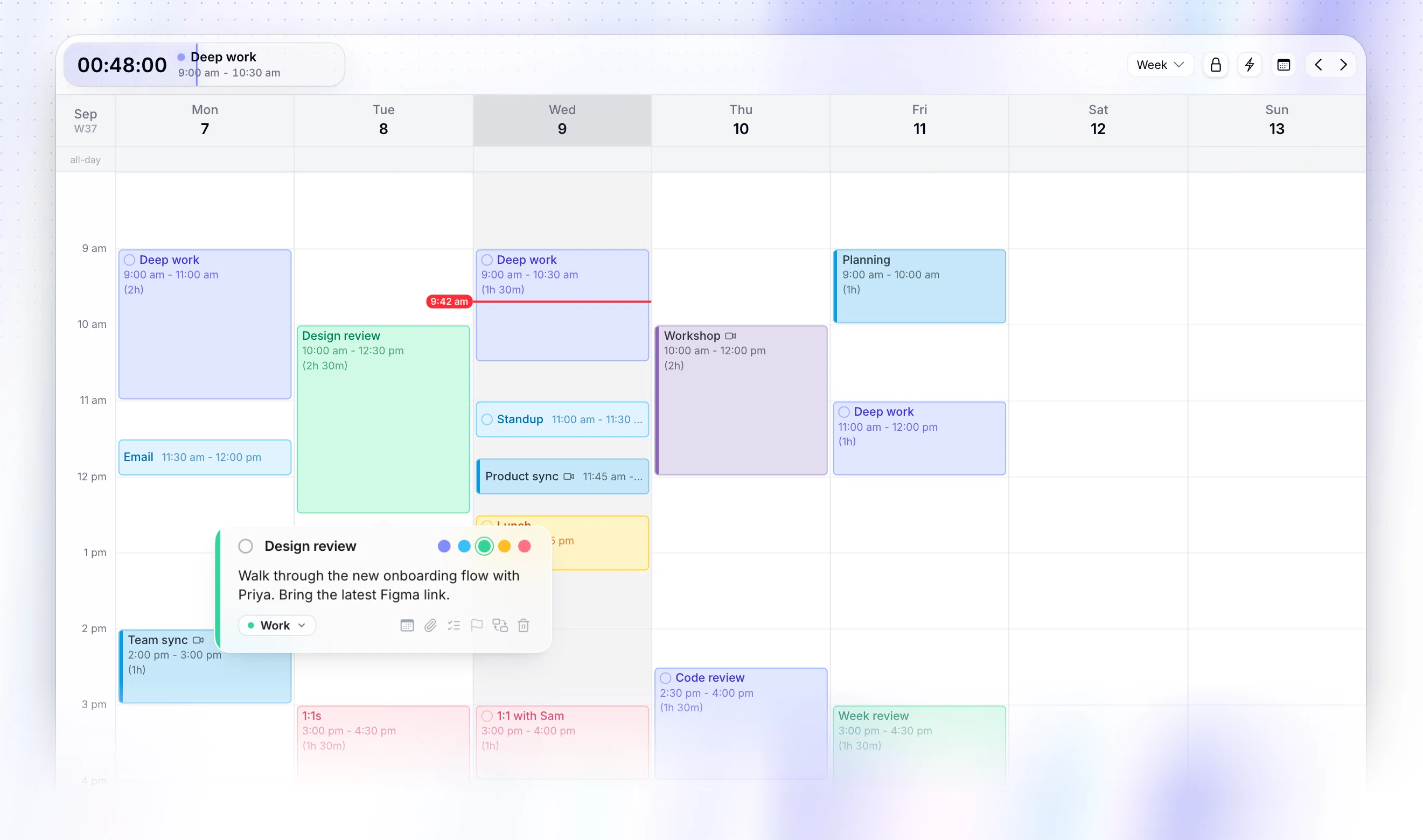
有,但僅限於 Apple Calendar 從未想過要做的事。Fantastical 更擅長快速新增行程,也能妥善管理選單列面板。BusyCal 更擅長將未完成的工作延續下去。Morgen 更擅長決定事情該放在哪裡。如果你的專案都住在 Notion 裡,Notion Calendar 會更適合。
如果你的行事曆只是記錄別人跟你約好的承諾,那這些都不值得花錢,而 Apple Calendar 在唯一重要的指標上勝出:它本來就在那裡。當你也想讓行事曆承載自己的工作時,換 App 的理由就變得強烈,因為那正是你開始一天編輯它好幾次的時候。
不用打開任何東西就能看見一天,這跟選哪個 App 一樣有幫助。一個 Mac 行事曆小工具本身就能補上相當大一部分的落差。
哪一款 Mac 行事曆 App 有 Google 雙向同步?
這份清單上的多數 App 都能連接 Google,但「連接」和「雙向同步」是不同的承諾。唯讀同步只讓你看見行程。雙向同步則意味著在你的行事曆 App 裡移動它,所有看著原始行事曆的人也會跟著變動。
Apple Calendar 原生支援 Google 帳號。Notion Calendar 可連接 Google、Outlook 以及透過 iCloud 同步的 Apple 行事曆。Morgen 在付費方案上標榜無限的行事曆整合。Chunk 可與 Google、Outlook 和 Apple Calendar 雙向同步,一次多個帳號,並加上鎖定開關,讓外部行程保持唯讀,同時你仍能圍繞它們規劃。
任何試用版都有一個快速測試。在 App 內移動一個已同步的行程,然後用手機查看來源行事曆。如果它沒跟著移動,你就有兩個版本的一天。雙向行事曆同步會更深入說明為什麼這特別會破壞時間區塊規劃,而跨多個行事曆做時間區塊規劃則涵蓋如何同時運作工作與個人帳號。
那麼哪一款才是最好的 Mac 行事曆 App?
如果你只想要一個答案,對多數人來說是 Fantastical,如果你拒絕租軟體就是 BusyCal,如果你還不確定這兩者是否值得花錢,那就是 Apple Calendar。如果你想要有人幫你規劃好,而且你不只用 Mac,那就是 Morgen。如果 Notion 已經是你的工作所在,那就是 Notion Calendar。
如果你的問題不是儲存行程,而是決定一天剩下的時間該怎麼安排,那這五款都不是為你而設計,而這正是 Chunk 所填補的缺口。無論如何,測試方式都一樣,只需一個下午:把明天放進去,然後把明天改兩次,看看那要付出多少代價。
Chunk 免費試用 7 天,如果你want to run that test on a Mac. Connect the calendar you already use, block the next three things you have to do, and see whether the plan survives contact with the day.
常見問題
Mac 上最棒的免費行事曆 App 是哪一款?
Apple 行事曆,因為它已經內建,無需設定就能與 iCloud 和 Google 帳號同步。如果你的工作都在 Notion 裡,Notion Calendar 是更好的免費選擇,因為它會把資料庫項目顯示在行程旁邊。瀏覽器版的 Google 日曆免費且到處都能同步,但它永遠不會變成 Mac App。
可以把行事曆放在 Mac 桌面上嗎?
你可以讓行事曆保持可見,而不必一直開著視窗。macOS 支援桌面與通知中心小工具,也有幾款行事曆 App 直接常駐在選單列,比還得自己去找的視窗更隨手可得。Chunk 會從選單列在任何你正在處理的內容上開啟,包括全螢幕 App,並顯示目前時間區塊還剩多少時間的倒數。
在 Mac 上,Outlook 和 Apple 行事曆哪個比較好?
如果你的工作行事曆是 Microsoft 365,而且你經常使用共享會議室、委派行事曆和會議邀請,Outlook 更好。Apple 行事曆則更適合在 Mac 上安排個人行程,並能與 iCloud 一起處理 Exchange 和 Google 帳號。兩者都不是為了規劃會議之間的空檔而打造,而那正是時間區塊法在意的部分。
在 Mac 上,哪款行事曆 App 最適合時間區塊法?
一款建立和移動時間區塊只需拖曳、而非跳出對話框的 App,而且變更會同步回所有人都看得到的那份行事曆。Chunk 就是為此在 macOS 上打造的:選單列中的 24 小時時間軸、可拖到當天的任務、可重複使用的範本與例行公事,以及 Google、Outlook 和 Apple 行事曆的雙向同步。
Chunk 與其他工具的比較。
快速並排比較。我們誠實以對——Chunk 並非適合所有人,那也沒關係。

Chunk
這是我們定價反映各工具撰寫時的最低個人方案。請查閱來源以獲取最新數字。