2026 年 7 款最佳時間區塊應用程式(以及 Mac 首選)
Published on 2026/10/23


挑選時間區塊應用程式,歸根究底只有一個問題:你想自己安排區塊,還是讓軟體替你安排?如果你用 Mac 工作,又想自己決定一天怎麼過,Chunk 就是首選。Chunk 是一款適用於 Mac 的時間區塊應用程式。它能與 Google、Outlook 和 Apple 行事曆雙向同步,並為你正在進行的區塊倒數計時。你只需一次性購買授權,不必每月訂閱。
本篇其餘內容涵蓋跨平台應用程式,因為搜尋時間區塊應用程式時,大多數結果都能在多個系統上運行,而且按月收費。Sunsama 和 Morgen 會引導你規劃每一天。Motion 和 Reclaim 會自動安排你的任務。Akiflow 和 Todoist 會先把你的任務彙整到一處,再讓你劃分區塊。以下每個應用程式各有專屬段落:它最擅長的工作、適合誰,以及什麼情況下不該選它。價格資訊查核於 2026 年 10 月。
如果你只想要 Mac 選項,我們的Mac 專用時間區塊比較會更深入探討那份精選清單。本頁視野更廣,讓你看出 Mac 應用程式與跨平台工具並列時的位置。
時間區塊應用程式到底能做什麼?
時間區塊的意思是,在行事曆上為每項任務安排專屬時段,而不是把它留在清單上。清單告訴你可能可以做什麼。劃好區塊的行事曆則告訴你,週二下午兩點你會做什麼,以及這一週已經有多少時間被佔用。《Deep Work》作者 Cal Newport 讓這個方法廣為流行。在他的版本裡,你會為每個工作時段劃出區塊,並在當天計畫被打亂時隨時重畫。我們關於什麼是時間區塊的指南有更詳細的說明。
應用程式能在三個方面幫上忙,這是紙本做不到的。它把任務和會議放在同一條時間軸上,讓你永遠不會在規劃時漏掉已忘記的既定行程。移動區塊只需拖曳一下,這點很重要,因為計畫很少能撐過整個上午。它還會告訴你一個區塊何時結束、下一個何時開始,即使你不再盯著它看,行程也能持續運作。
何時規劃也很重要。有些人前一晚就規劃好,讓早晨一開始就有已做好的決定。有些人則在一天開始時才規劃,等收件匣顯示出這一天真正要面對什麼。常見的模式是週日或週一做粗略的每週草圖,再進行詳細的每日規劃。引導式應用程式會把規劃儀式安排在固定時間。手動工具則讓你隨時按自己的步調規劃。
我們如何挑選這些時間區塊應用程式?
這裡的每個應用程式都能把任務以一段時間區塊的形式放上行事曆。除了這項基本條件,我們還比較了它們
on the things that decide whether you keep using a planner after the first week:Calendar integration: which calendars it reads, and whether changes flow back to the source calendar or stay trapped in the app.
Task consolidation: whether it pulls tasks in from elsewhere or expects you to type them in.
Ease of blocking: how many steps it takes to place, resize and move a block.
Flexibility when plans change: what happens to the rest of the day when a meeting overruns.
Price and how you pay: monthly subscription, per-seat pricing or a one-time licence.
Platforms: where it runs, taken from each vendor's own download or pricing page.
We left out apps that only track time after the fact, and apps that block distracting websites. Those answer a different question ("can I block apps for a certain time?") from the one this page answers, which is how to plan a day in blocks.
Which app is best for manual time blocking on a Mac?
Manual time blocking means you decide where each task goes, and the app makes that decision quick to act on and easy to change. It suits you if your days shift in ways software can't see coming, or if you have tried automatic scheduling and spent more time correcting the plan than following it. It also suits you if you think best with the whole day laid out in front of you.
Chunk
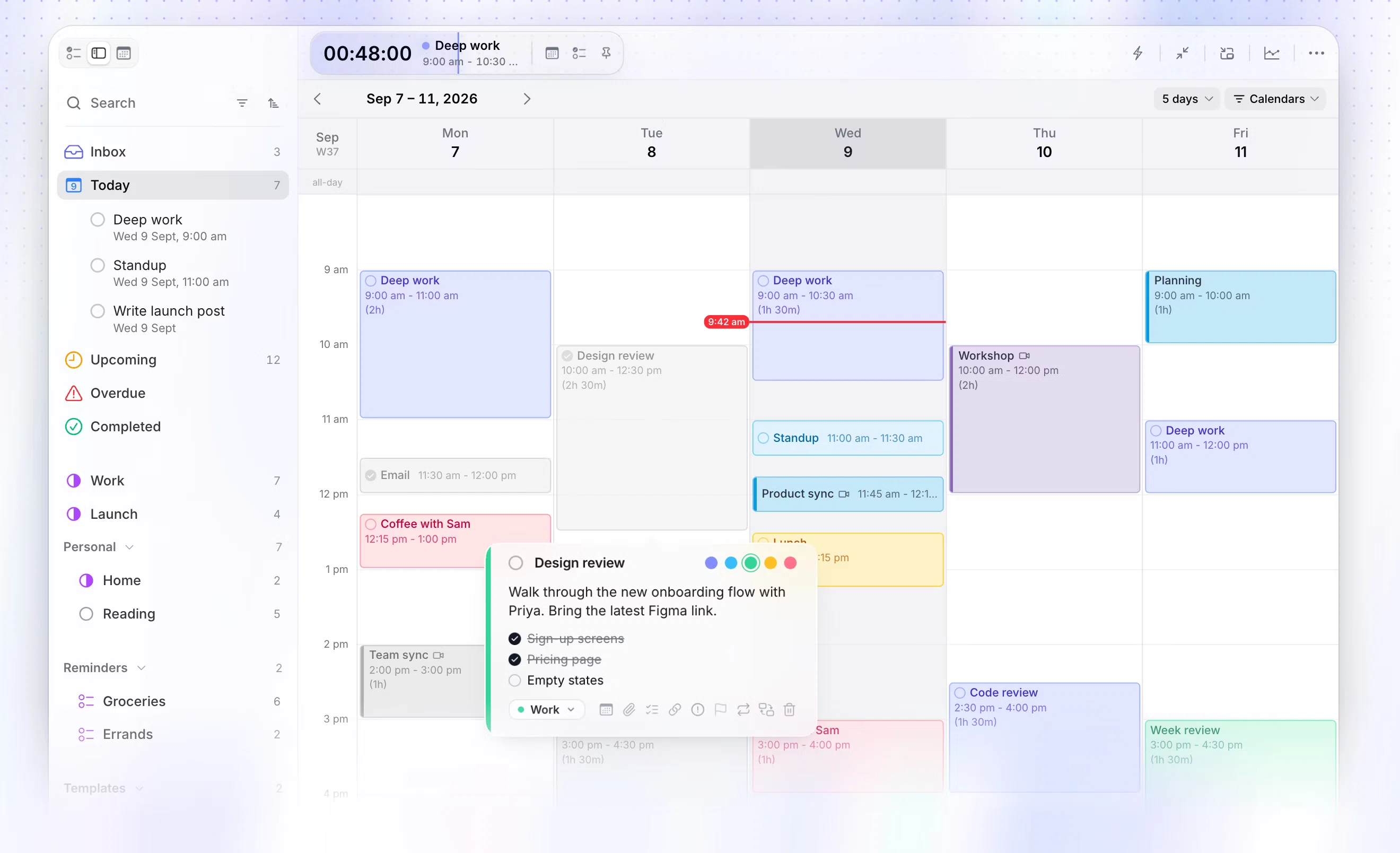
Chunk is a time blocking app for Mac. You drag tasks onto a day or week timeline, and your Google, Outlook and Apple Calendar events sit beside them with two-way sync across several accounts, so a block you move in Chunk moves in the source calendar too. Day templates, recurring tasks and Apple Reminders sit in the same sidebar. Chunk suits you if you want to place every block yourself and keep a live countdown of the current block in your menu bar. It runs on Mac only, with a 7-day free trial and then a one-time licence, so it is the wrong choice if you need Windows or want software to build the day for you.
Which apps guide you through planning each day?
Guided planners take you through a routine: review what's waiting, choose what fits, then block it. They help most if the hard part for you is starting the planning, not doing it.
Sunsama
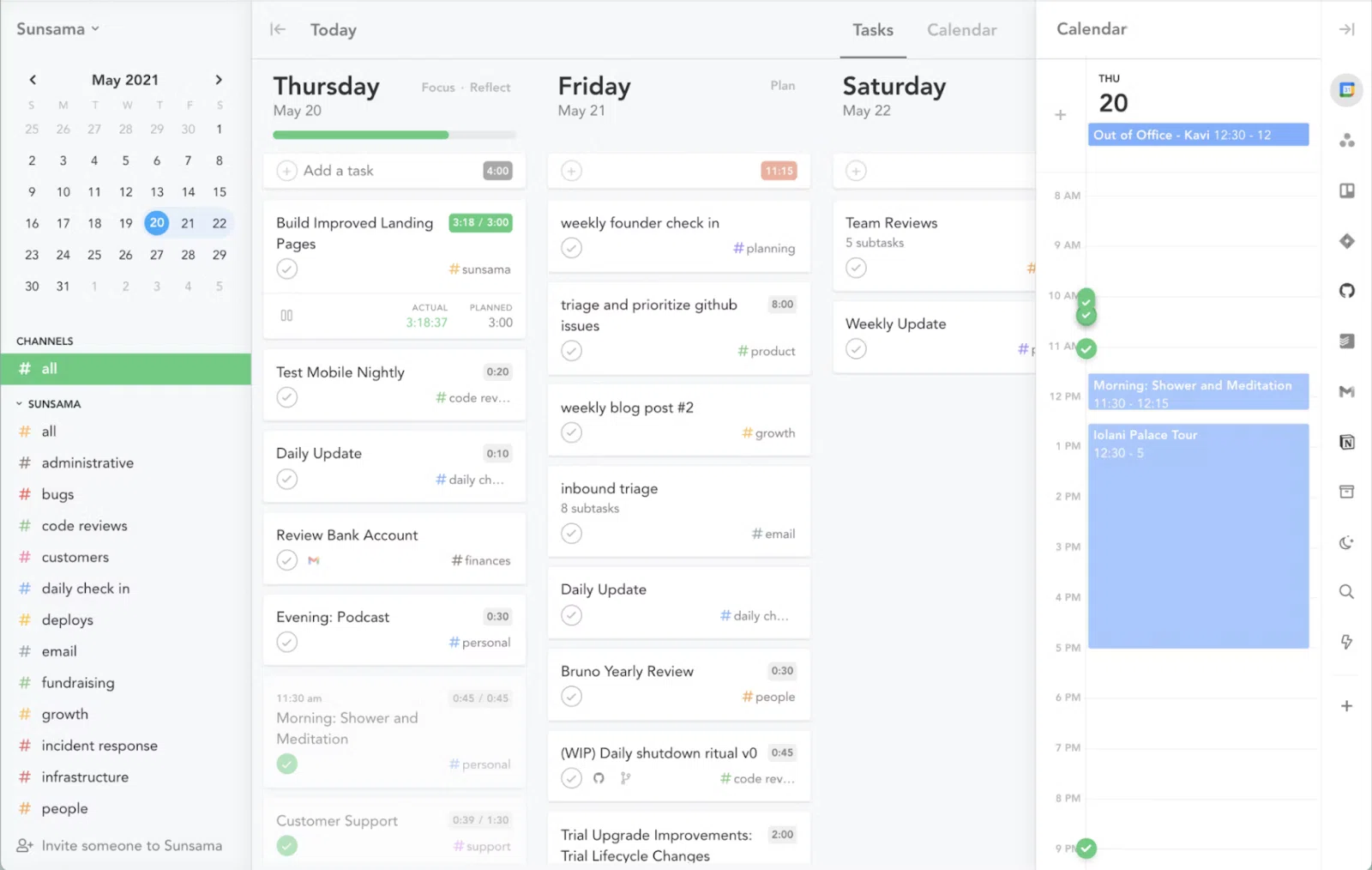
Sunsama is built around a guided daily planning ritual. Each morning it walks you through choosing today's tasks, estimating how long they'll take and dragging them onto your calendar. It suits you if you want a calm, structured start to the day and use several tools whose tasks you'd like pulled into one plan. It runs on Mac, Windows, Linux, iOS, iPadOS and Android at $22/mo, so it is a poor fit if you'd rather not pay a monthly fee for a planninghabit.
Morgen
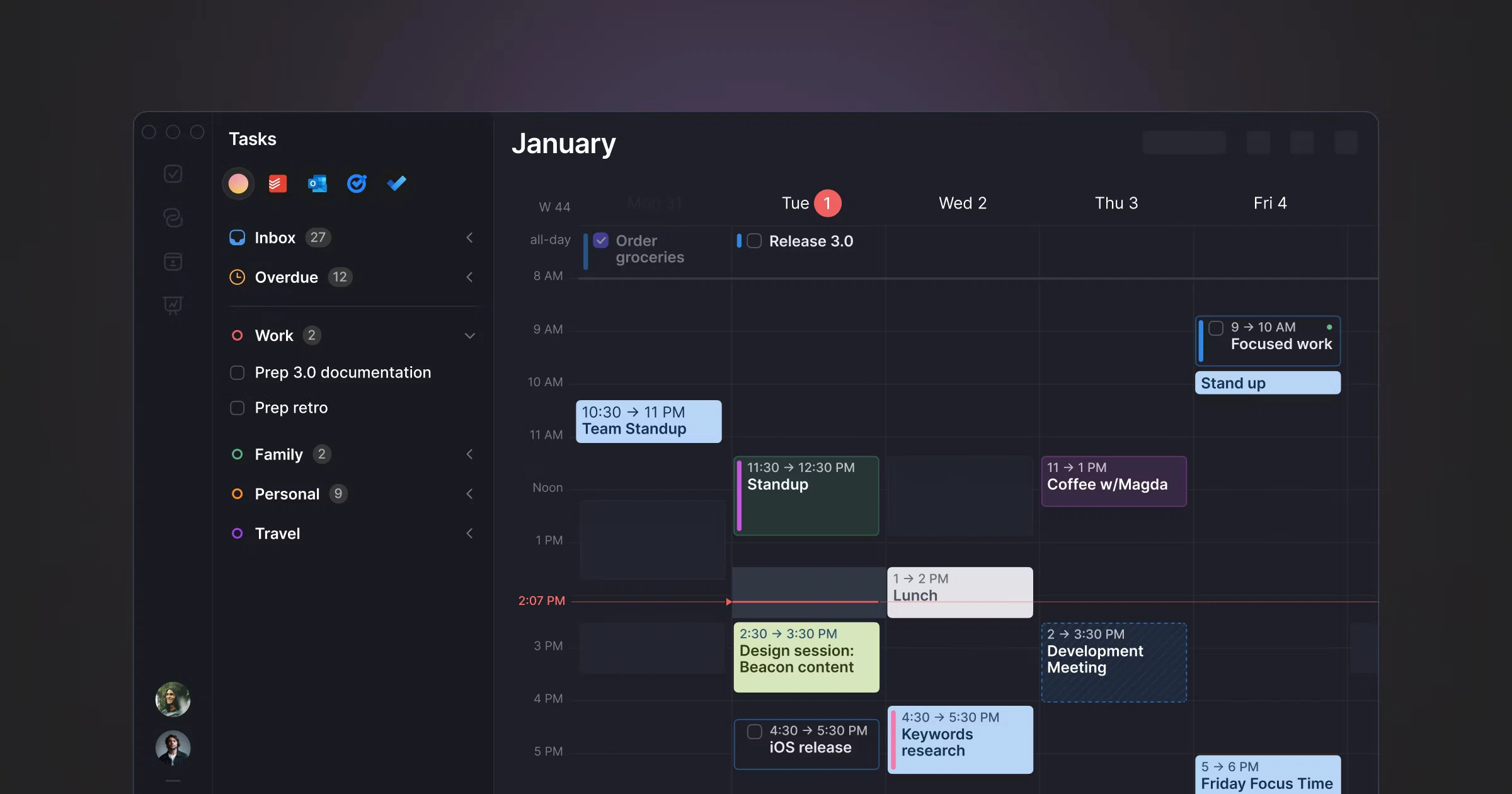
Morgen 將多個帳號的行事曆,以及其他工具裡的任務整合到同一個檢視畫面,再從那裡幫你安排時間區塊。如果你的主要問題是同時管理多個行事曆,而且想要一個能建議排程、再由你手動調整的規劃工具,它就很適合你。它支援 Mac、Windows、Linux、iOS、Android 和網頁版,每月 $15 起——如果你的行事曆一個就足以涵蓋整週,這個價格就顯得偏高。
哪些應用程式會自動幫你安排任務?
自動排程工具會根據你的任務、截止期限和優先順序,決定每一項該排在什麼時候。你以掌控權換取速度。如果你的任務多於可用時數,而且優先順序清楚到軟體能替你排序,這類工具就最能發揮作用。
Motion
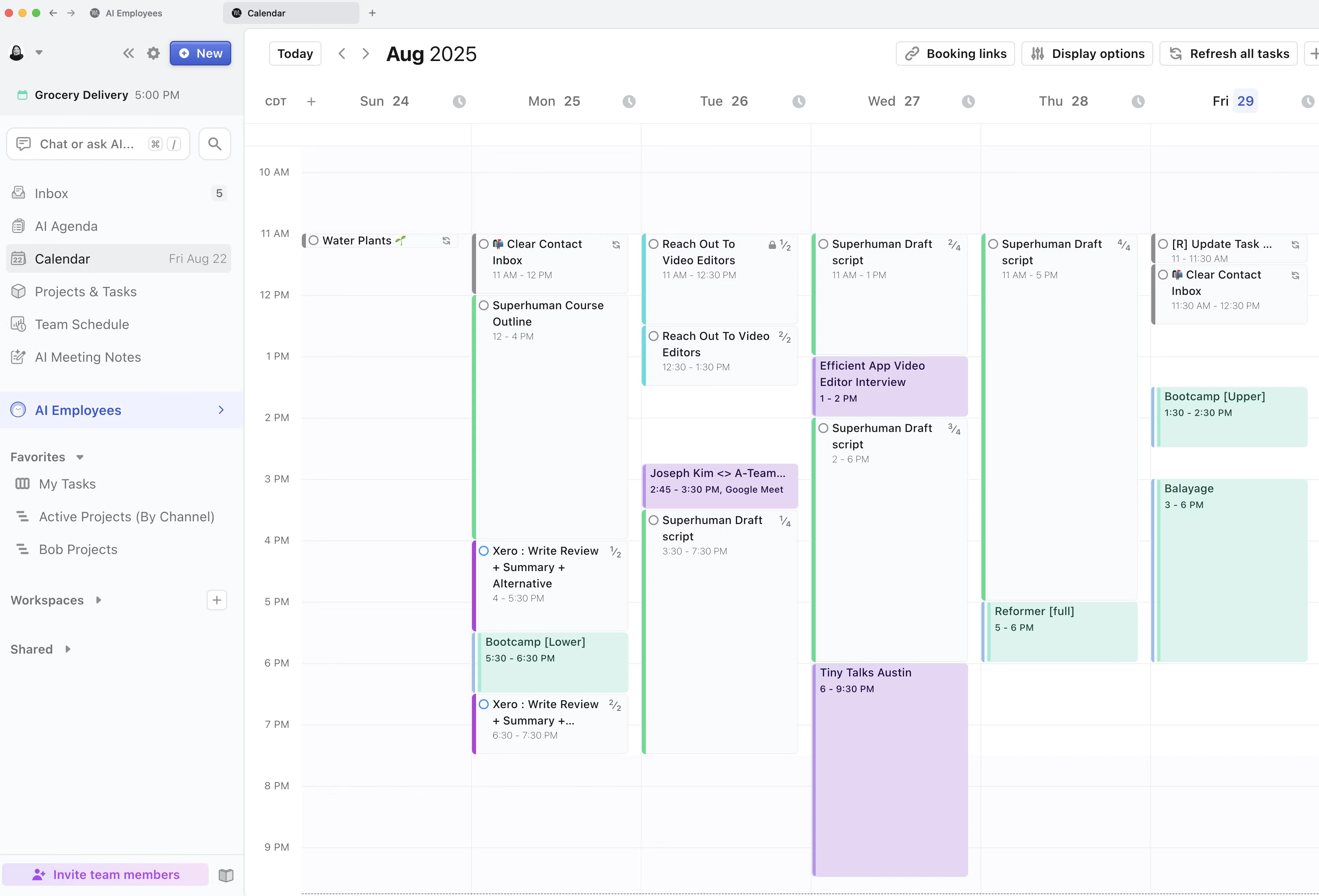
Motion 會根據截止期限、優先順序,以及你預估每項任務所需的時間,自動把任務排進行事曆,並在進度落後時重新規劃。如果你寧願審視一份排好的計畫,也不想自己從零建構,而且能接受讓軟體移動你的工作,它就很適合你。它支援 Mac、Windows、Android、iOS 和網頁版,每月 $19;如果你想自己決定每個時間區塊的位置,它就不是好選擇。
Reclaim
Reclaim 在 Google Calendar 裡運作。它透過預訂會隨你一週行程逐漸填滿而彈性調整的活動,為習慣、專注工作和任務保留時間。如果你的工作生活本來就圍繞 Google Calendar 運轉,而且想要在不開啟另一個規劃工具的情況下保有受保護的專注時間,它就很適合你。它以網頁版、Google Calendar 與 Gmail 外掛,以及 Raycast 擴充功能的形式運作,提供免費方案,付費方案每月每位使用者 $10 起。它沒有獨立的桌面規劃工具,所以你是在行事曆裡規劃,而不是在 Reclaim 本身。
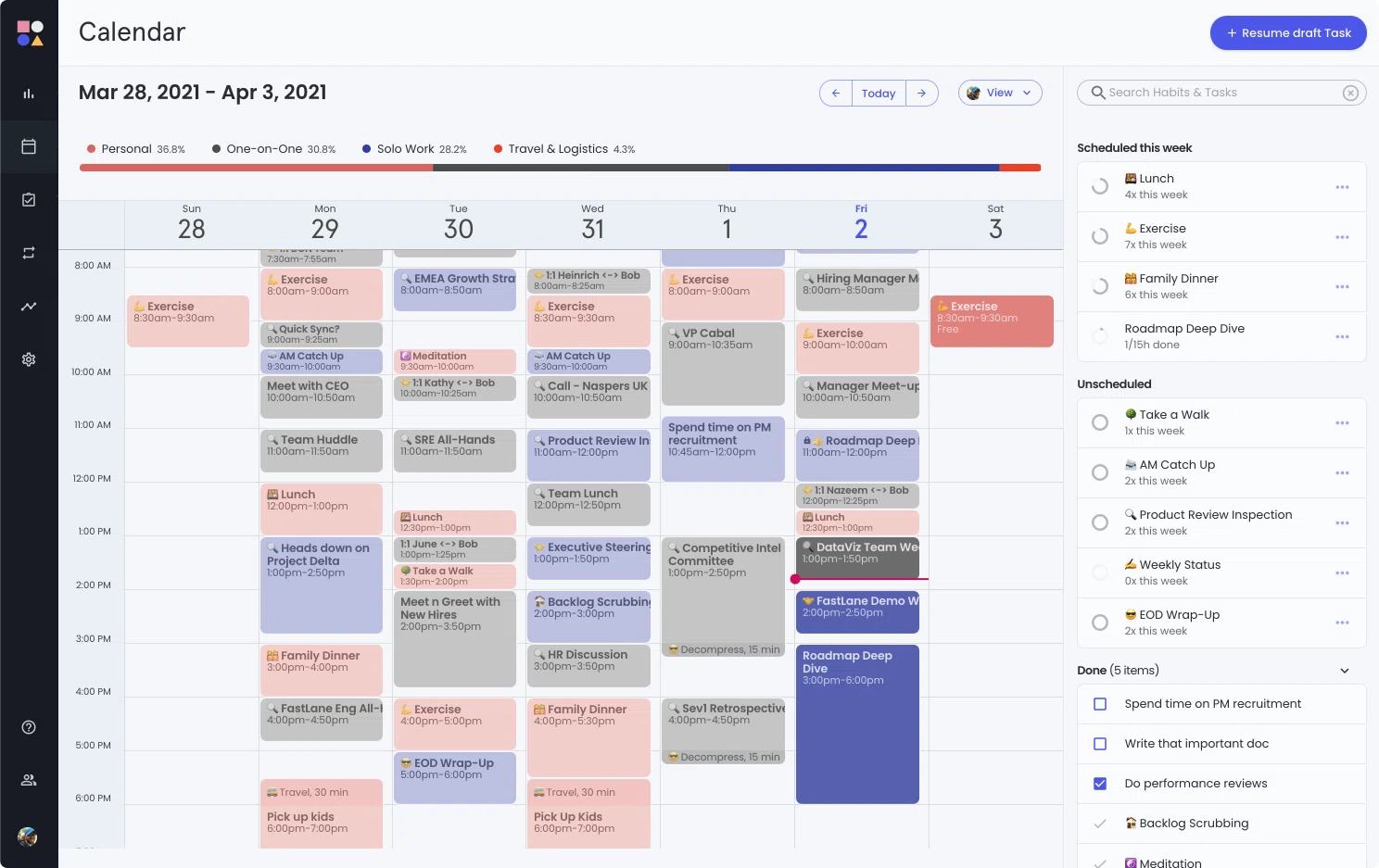
哪些應用程式會先彙整你的任務,再讓你安排時間區塊?
如果你的任務來自電子郵件、聊天和專案看板,安排時間區塊就是第二個問題。第一個問題是把所有事情集中到一份你信得過的清單。以下這兩款應用程式就從這裡開始。
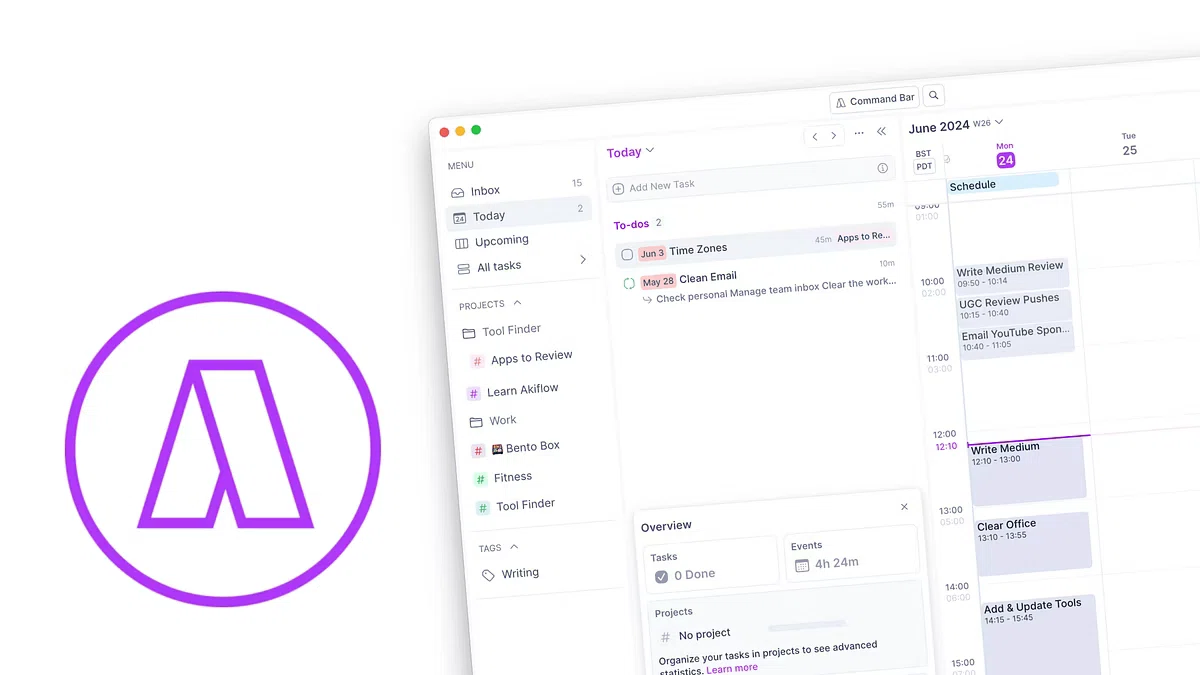
Akiflow
Akiflow 會把來自電子郵件、聊天和專案工具的任務收集到同一個收件匣,你再從那裡把它們拖到行事曆上安排時間區塊。如果你的工作從四面八方湧來,而你想清空單一佇列、而且大多用鍵盤操作,它就很適合你。它支援 Mac、Windows、網頁版和 Android,每月 $34,是本篇評比中月費最高的,而且鍵盤優先的設計需要花點時間學習。
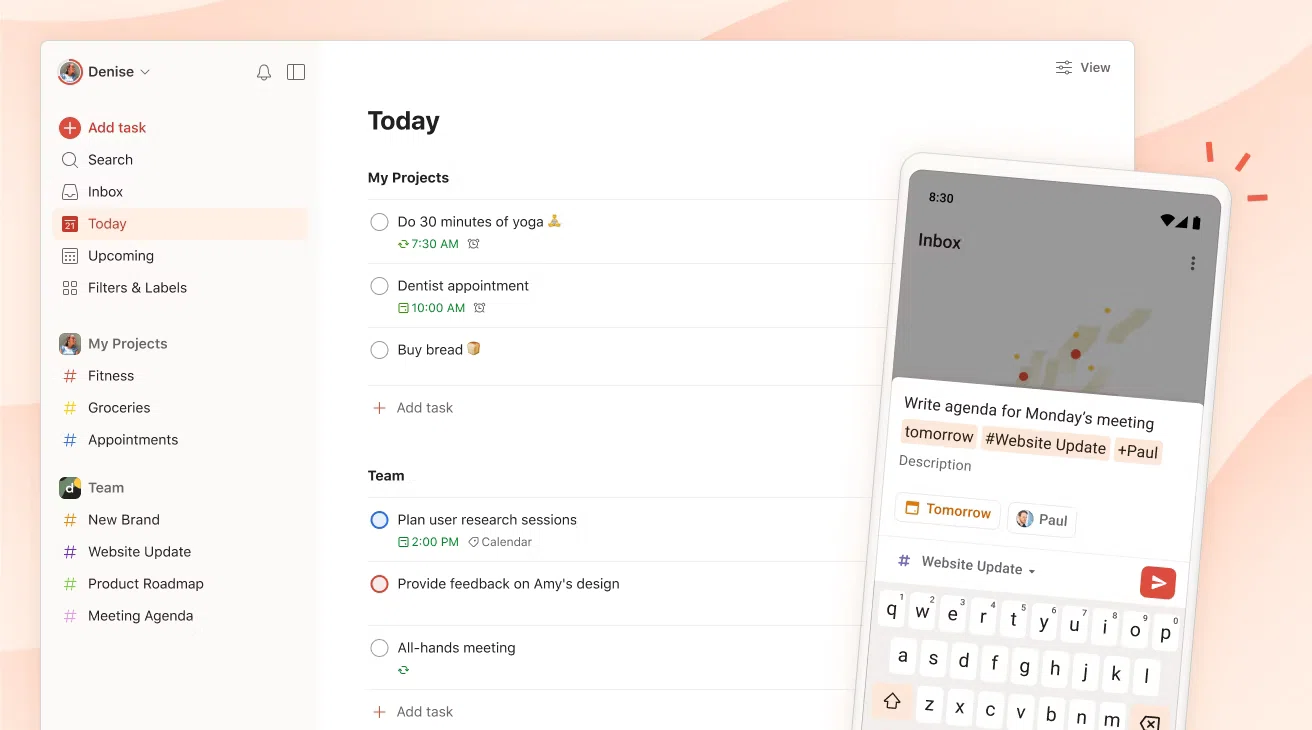
Todoist
Todoist 本質上是一款任務管理工具,具備快速擷取、專案、優先順序與重複任務等功能,你也可以為任務設定時間與時長。如果你主要需要一份可靠的清單,只想搭配輕度的時間區塊規劃,它會很適合你。它支援網頁、桌面、手機、平板與手錶,每月 $7,但以區塊規劃一整天並不是它的重點,因此你可能會需要再搭配一款以行事曆為基礎的規劃工具。
你需要一款專屬應用程式,還是行事曆就夠了?
你可以直接在原本就在用的行事曆裡做時間區塊規劃。建立一個名為「寫報告」的行程、給它一個顏色,你就有一個區塊了。花一兩週試試,這是驗證這套方法是否適合你最省成本的方式,就算不適合,你也沒有任何損失。
不過,限制很快就會浮現。行事曆分不清哪些行程是任務、哪些是會議,所以未完成的工作不會跟著你到任何地方。它留在過去,而你的清單卻在另一個應用程式裡。如果你同時有工作帳號和個人帳號,你就得在兩個行事曆之間來回切換,才能找到一個空檔。而且行事曆不會為你正在進行的區塊倒數計時,也不會在區塊結束時提醒你。
一旦這些缺口開始耗費你的時間,專屬應用程式就值得投資了。關鍵的考驗是同步:你建立的區塊應該出現在同事看得到的行事曆上,這樣才不會有人佔用你的專注時間。我們的在 Mac 上以雙向行事曆同步進行時間區塊規劃指南說明了為什麼單向匯入並不足夠。
當你的計畫在下午中途改變時,會發生什麼事?
任何計畫總有出錯的時候。一通電話講太久、一項任務花了兩倍時間、同事需要你幫忙一小時。一款應用程式如何處理這種時刻,比它在悠閒的週一早晨看起來如何更重要。
本篇評比中的應用程式採取三種不同做法。Motion 和 Reclaim 這類自動排程工具會替你重新安排,不問一聲就把任務移到下一個空檔。Sunsama 這類引導式規劃工具則著眼於下一次規劃時段:未完成的工作會等你明天規劃時再撿回來。手動工具則把決定權留給你,並盡量讓這個決定快速完成。
Chunk 走的是手動路線。當一個區塊結束時,橫幅或全螢幕提示會讓你當場把任務標記為完成或重新排程,而要移動下午剩下的時間,只需在時間軸上拖曳幾下。如果你有 ADHD,那個明確的區塊結束時刻,可能就是察覺計畫走樣與白白浪費整個下午之間的差別。我們的ADHD 時間區塊規劃指南涵蓋了如何設定區塊,讓它們能彎曲而不會斷裂。
你該如何挑選最合適的時間區塊安排應用程式?
先從你需要完成的工作開始,再檢查平台和價格。以下規則涵蓋大多數情況:
你在 Mac 上工作,想自己在 Google、Outlook 和 Apple 行事曆上安排每個時段:Chunk。
你想要在跨多個裝置上有一套引導式的晨間例行流程:Sunsama。
你最大的痛點是在多個平台上同時管理多個行事曆:Morgen。
你希望軟體替你建立並重建計畫:Motion。
你主要使用 Google Calendar,想免費保護專注時間:Reclaim。
你的任務來自許多工具,而你想要一個統一的收件匣:Akiflow。
你主要需要一份可靠的工作清單,搭配輕量的排程功能:Todoist。
接著算算一整年的花費。以標示的月費價格計算,Akiflow 為 $34/月,Sunsama 為 $22/月,Motion 為 $19/月,Morgen 為 $15/月,Todoist 為 $7/月,而 Reclaim 提供免費方案,付費方案則從 $10/每位使用者/月起。Chunk 是這裡唯一在 7 天試用期後以一次性授權販售的應用程式。如果你不想每月為規劃工具付費,我們關於無訂閱制的時間區塊安排應用程式的指南列出了各種取捨。
如果你的工作是在 Mac 上進行,最快的測試方式就是實際體驗一週。開始免費試用,連接你原本就在使用的行事曆,然後今晚就把明天最重要的三項任務拖到時間軸上。到了週五,你就會知道親手安排時段是否能讓你的每一天保持正軌,還是你更希望由排程工具替你完成。


