2026년 Mac을 위한 최고의 타임 블로킹 앱
Published on 2026. 5. 9.

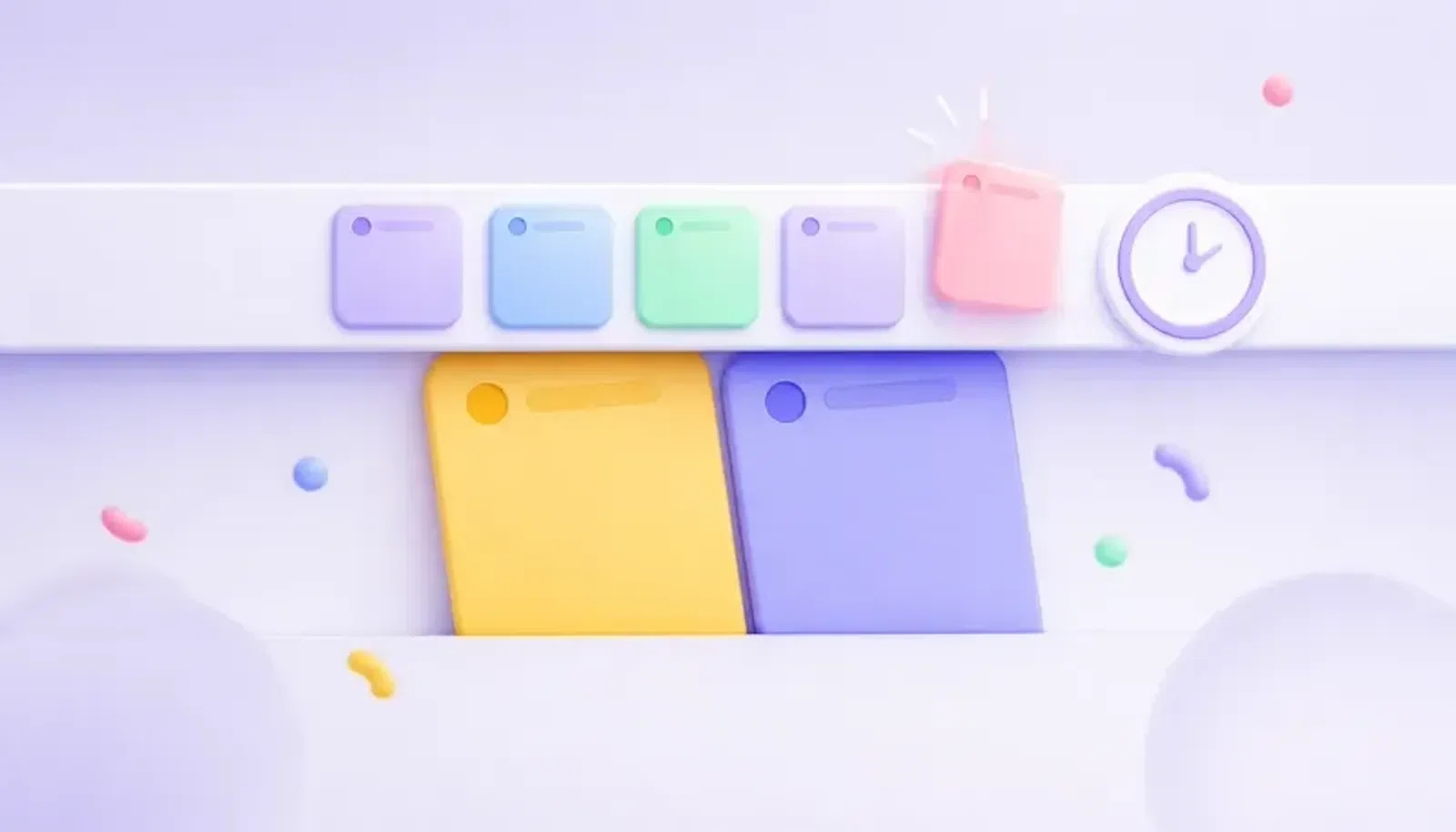
Mac용 타임 블로킹 앱에서는 무엇을 살펴봐야 할까요?
Mac용으로 설계되었고, 양방향 캘린더 동기화를 지원하며, 부담 없이 유지할 수 있는 가격 모델을 갖춘 앱을 찾으세요. 구독보다 한 번 결제하는 편이 좋다면, Chunk는 Mac용 타임 블로킹 앱으로 39.99달러 평생 라이선스 1회 결제로 판매되며, 최대 6대의 Mac을 커버하는 79.99달러 패밀리 플랜과 신용카드가 필요 없는 7일 무료 체험도 제공합니다.
스스로를 타임 블로커라고 부르는 모든 앱이 Mac을 염두에 두고 만들어진 것은 아닙니다. 어떤 앱은 모든 플랫폼에서 동시에 실행되도록 설계되었고, 또 어떤 앱은 iOS 도구인데 Mac 동반 앱이 덧붙여진 경우입니다. 하루 종일 macOS에서 작업한다면, 이 차이는 대부분의 리뷰 사이트가 말하는 것보다 훨씬 중요합니다.
결정을 내리기 전에 따져볼 만한 기준은 다음과 같습니다:
- Mac 전용 설계 vs 크로스 플랫폼. macOS용으로 만들어진 앱은 이미 Mac에서 일하는 방식에 맞춰지고 독과 메뉴 막대에 자연스럽게 자리합니다. 어디서나 실행되도록 설계된 도구는 Mac을 여러 플랫폼 중 하나로 취급하는 경우가 많아 시스템의 나머지 부분과 동떨어진 느낌이 들 수 있습니다.
- 메뉴 막대 접근성. 캘린더를 열려고 집중을 깨야 한다면 그 캘린더는 쓸모가 없습니다. 전체 화면 앱 위에 떠 있는 메뉴 막대 패널은 깊은 작업을 방해하지 않으면서 일정을 계속 볼 수 있게 해줍니다.
- 캘린더 동기화 깊이. 양방향 동기화란 앱에서 만든 이벤트가 캘린더로 전송되고, 캘린더의 이벤트가 앱으로 가져와진다는 뜻입니다. 단방향(읽기 전용) 동기화는 흔한 불만의 원인입니다. Google Calendar와 Apple Calendar를 모두 사용한다면 둘 다 양방향으로 지원되는지 확인하세요.
- 가격 모델. 구독 피로는 실재합니다. 1회 결제 라이선스는 초기 비용이 더 들지만 월 요금과 비교하면 몇 달 안에 본전을 뽑습니다. 반복 청구를 줄이려는 목적도 있어 앱을 비교하고 있다면, 이 항목은 비교표에 반드시 들어가야 합니다.
- ADHD 친화적 기능. 실시간 시간 카운트다운, 색상으로 구분된 블록, 미리 만들어진 하루 템플릿은 매일 다시 계획을 세우는 번거로움을 줄여줍니다. 이런 기능은 누구에게나 도움이 되지만, 특히 시간 맹목이나 결정 피로를 겪는다면 더욱 중요합니다.
도구를 비교하기 전에 기초부터 다지고 싶다면 타임 블로킹이란 무엇인가에서 방법 자체를 다루고, 타임 블로킹이 할 일 목록보다 나은 이유에서 이 접근법이 단순한 작업 목록보다 왜 더 효과적인지 설명합니다.
최고의 Mac 타임 블로킹 앱들은 어떻게 비교될까요?
시장은 크게 세 진영으로 나뉘었습니다: Apple 생태계를 위해 만들어진 앱, 모든 OS의 지식 노동자를 겨냥한 크로스 플랫폼 구독 도구,and AI-first schedulers that try to automate the planning entirely. Each camp makes different trade-offs. The comparison at the bottom of this post puts the main contenders side by side.
The most striking split is between Mac-first and cross-platform apps. Chunk, Sorted³, and Fantastical are the three that put the Mac first. Of those three, only Chunk combines menu bar access, full bidirectional sync with all three major calendar providers, and day templates in a single app. Fantastical is an excellent calendar viewer but it is not really a time blocker; Sorted³ is compelling for Apple-ecosystem users but lacks the menu bar panel and Outlook support.
Looking at the cross-platform tools, you gain flexibility across devices but you lose the tight macOS integration. Sunsama and Motion both require you to open a browser window or an Electron shell to plan your day. That is a different type of interaction from a panel that slides from your menu bar in under a second.
For people deciding primarily on price, the picture is clear. Every cross-platform competitor in this list charges a monthly or annual subscription. At $22/mo, Sunsama's monthly plan costs more than Chunk's $39.99 one-time licence inside two months.
대부분의 Mac 사용자에게 Chunk가 최적인 이유는 무엇일까요?
Chunk는 단 하나의 플랫폼, macOS만을 위해 만들어졌습니다. 그 집중력은 세부 사항에서 드러납니다.
필요할 때까지 방해하지 않는 패널
Cmd+/를 누르면 Chunk 패널이 메뉴 바에서 미끄러져 내려와 전체 화면 앱 위에 떠 있습니다. Xcode를 종료하거나, 글쓰기 앱을 떠나거나, 스페이스를 전환할 필요가 없습니다. 단 한 번의 키 입력으로 하루가 눈앞에 펼쳐집니다. 패널을 닫으면 완전히 사라집니다. 데스크톱을 어지럽히는 창은 없습니다.
화면 상단의 실시간 카운트다운
Chunk의 트레이 아이콘은 현재 타임 블록이 끝날 때까지의 실시간 카운트다운을 보여줍니다. 아무것도 열지 않고도 남은 시간을 알 수 있습니다. 작업 도중 시간 가는 줄 모르는 사람이라면, 이 작은 표시가 큰 힘이 됩니다.
세 가지 주요 캘린더 제공자 모두와 양방향 동기화
Chunk는 Google Calendar, Outlook Calendar, Apple Calendar와 동시에 양방향으로 동기화됩니다. Chunk에서 블록을 만들면 Google에 나타납니다. Apple Calendar에서 옮기면 Chunk에 반영됩니다. 대부분의 경쟁 앱은 Google과 Outlook만 지원해 Apple Calendar를 2등 시민으로 남겨둡니다. 업무 캘린더가 Exchange에서 돌아가고 개인 캘린더가 iCloud에서 돌아간다면, Chunk는 둘 다 같은 화면에서 처리합니다.
일일 템플릿과 요일별 루틴
매일 아침 일정을 처음부터 다시 짜는 대신, 저장할 수 있습니다하루 템플릿: 이상적인 화요일이나 이상적인 딥워크 데이를 나타내는, 색상으로 구분된 블록의 미리 배치된 세트입니다. 평일 루틴은 한 단계 더 나아가 해당 요일에 템플릿을 자동으로 적용합니다. 이는 대부분의 타임 블로킹 시도가 일주일 만에 무너지게 만드는 매일의 재계획 비용을 없애줍니다.
로컬 Claude MCP 통합
Chunk는 로컬 Claude MCP 서버를 제공합니다. Mac에서 Claude를 실행한다면, 여러분의 Claude 인스턴스가 기기에서 직접 Chunk 일정을 읽고 편집할 수 있습니다. 클라우드에서 AI가 자동으로 일정을 잡아주는 것이 아닙니다. 캘린더 데이터는 절대 여러분의 기기를 떠나지 않습니다. 이미 Claude를 사용 중이고 클라우드 동기화 없이 일정에 접근하길 원하는 사람들을 위한 로컬 도구 통합입니다.
1회 $39.99 라이선스
Chunk는 Mac 한 대 기준 평생 라이선스로 $39.99이며, 최대 6대의 Mac을 커버하는 패밀리 플랜은 $79.99입니다. 신용카드가 필요 없는 7일 무료 체험이 제공됩니다. 전체 기능에 대한 자세한 내용은 Chunk 상세 개요와 2026년 최고의 macOS 생산성 앱 모음에서 확인할 수 있습니다.
언제 Sunsama가 Chunk보다 더 적합할까요?
Sunsama는 다른 영역을 차지합니다. 핵심 워크플로는 구조화된 매일의 계획 의식입니다. 매일 아침 앱을 열고 Asana, Linear, Gmail 같은 통합에서 작업을 가져와 각 작업에 걸릴 시간을 예상한 뒤 하루에 블록으로 배치합니다. 이 의식은 정말 잘 설계되었으며, 앱은 집중하는 지식 노동자에게 어울리는 차분하고 신중한 인터페이스를 갖추고 있습니다.
Sunsama가 Chunk보다 더 적합한 몇 가지 특정 상황이 있습니다:
- Mac과 Windows를 오가며 작업합니다. Sunsama는 브라우저에서 실행되며 두 플랫폼 모두 앱을 제공합니다. MacBook과 Windows 업무용 기기를 번갈아 사용한다면 Sunsama의 웹 우선 아키텍처는 한계가 아니라 장점입니다.
- 팀이 데일리 스탠드업에 Sunsama를 사용합니다. Sunsama에는 공유 의도와 데일리 체크인을 중심으로 한 팀 기능이 있습니다. Chunk에는 팀이나 협업 레이어가 전혀 없으며, 개인 일정 관리 도구입니다.
- 심층적인 작업 통합을 원합니다. Sunsama는 더 다양한 프로젝트 관리 도구에서 작업을 가져옵니다. 워크플로가 Asana나 Notion 작업이 일일 계획에 자동으로 나타나는 것을 중심으로 한다면 Sunsama의 통합이 더 나아갑니다.
Mac에서 Sunsama가 부족한 부분은 바로 Chunk가 중심으로 구축된 것들입니다. Sunsama에는 실제 메뉴 막대 존재감이 없으며, 브라우저 탭이나 데스크톱 래퍼에서 열어야 합니다. Apple 캘린더 지원은 Googleand Outlook integrations. And at $22 per month, or $17 per month billed yearly, a single year of Sunsama costs several times Chunk's $39.99 lifetime licence.
The honest summary: if your team is split across operating systems and you want shared daily rituals, Sunsama is worth the subscription. If you are Mac-only, prefer to keep calendar data on your own machine, and want a menu bar experience that fits naturally into macOS, Chunk is the stronger choice.
Mac 시간 블로킹에 Motion이 쓸 만할까요?
Motion은 Chunk와 근본적으로 다른 접근을 취합니다. 직접 블록을 배치할 캔버스를 주는 대신, Motion의 AI가 할 일, 마감일, 캘린더 일정을 분석해 하루를 자동으로 채웁니다. 무엇을 해야 하는지 설명하면, Motion이 각 항목의 시점을 결정합니다.
우선순위 경쟁에 파묻혀 있고 일정 결정을 알고리즘에 맡기고 싶다면 매력적인 제안입니다. Motion은 마감일이 제각각인 대규모 백로그를 관리하는 사람, 특히 여러 캘린더에 걸쳐 일정을 조율할 수 있는 팀 환경에서 잘 작동합니다.
하지만 트레이드오프는 상당합니다. Motion은 구독 서비스이며 오프라인 모드가 없습니다. Mac 앱은 macOS 전용으로 설계된 앱이 아니라 Electron 래퍼로, 크로스 플랫폼 웹 앱과 같은 범주에 속합니다. 빠른 접근을 위한 메뉴 막대 패널도 없습니다.
더 근본적으로, Motion의 방식은 자신의 일정에 대한 통제권을 포기하는 것을 의미합니다. AI가 언제 딥 워크를 하고, 언제 행정 업무를 처리하며, 언제 회의를 넣을지 결정합니다. 어떤 사람은 이것이 해방감을 준다고 느낍니다. 다른 사람은 자동 생성된 일정이 실제 에너지 수준이나 업무 선호와 거의 맞지 않으며, 이를 반복해서 고치는 것이 목적 자체를 무너뜨린다고 느낍니다.
자신의 시간 구조에 대한 통제권을 유지하면서 계획을 실행할 더 나은 도구만 원한다면 Chunk가 더 잘 맞습니다. 일정 문제를 완전히 위임하고 클라우드 기반 서비스에 월 요금을 내는 것이 괜찮다면 Motion을 시험해 볼 만합니다. 집중 시간을 지키는 방법은 딥 워크와 타임 블로킹 글에서 더 확인하세요.
ADHD에 가장 잘 맞는 Mac 타임 블로킹 앱은?
ADHD는 시간 관리에 특유의 문제를 만듭니다. 얼마나 시간이 흘렀는지 감지하기 어렵고, 재계획 마찰이 크며, 복잡한 시스템은 유지 비용 때문에 스스로 무너지기 쉽습니다. 좋은 ADHD 친화적 타임 블로킹 앱은 모든 단계에서 인지 부하를 줄여야 하며, 늘려서는 안 됩니다.
Chunk는 이러한 문제 중 여러 가지를 직접 해결합니다:
- 실시간 카운트다운tray. 메뉴 막대 아이콘은 현재 블록에 남은 시간(분)을 보여줍니다. 이는 시간 감각을 외부화하는 것으로, 시간 실명증(time blindness)에 꼭 필요한 기능입니다. 확인하는 것을 기억할 필요가 없습니다. 정보는 항상 화면 가장자리에 존재합니다.
- 다섯 가지 색상으로 구분된 블록 유형. Chunk는 Indigo, Sky, Emerald, Amber, Rose의 다섯 가지 색상을 사용합니다. 한눈에 색상으로 구분하면 하루를 훑어볼 때 읽기 부담이 줄어듭니다. 텍스트를 처리하지 않고도 일정의 형태를 볼 수 있습니다.
- 재계획을 없애주는 하루 템플릿. ADHD 사용자에게 타임 블로킹이 실패하는 이유 중 하나는 매일 아침 하루를 처음부터 설계하는 것이 인지적으로 부담스럽기 때문입니다. 저장된 템플릿이 있으면 버튼 하나만 누르면 표준 구조가 나타납니다. 평일 루틴은 템플릿을 자동으로 적용해 한 단계 더 나아갑니다.
- 메뉴 막대 가시성. Chunk는 메뉴 막대에 상주하며 전체 화면 앱 위에 떠 있을 수 있기 때문에, 컨텍스트를 전환하지 않아도 계획이 계속 보입니다. 일정은 언제나 한눈에 확인할 수 있습니다.
ADHD 전용 앱 두 가지를 언급할 만합니다: Tiimo와 Structured. 둘 다 ADHD와 자폐 스펙트럼을 위해 특별히 설계된 세심한 시각 디자인을 갖추고 있습니다. 그러나 둘 다 iOS 우선입니다. Tiimo는 Mac 지원이 제한적이고 캘린더 동기화도 제한적입니다. Structured 역시 휴대폰 중심입니다. 하루를 Mac에서 보낸다면, 둘 다 macOS용으로 만들어진 앱만큼 도움이 되지 않을 것입니다.
Chunk는 현재 macOS용으로 만들어진 타임 블로킹 앱 중 ADHD 지향 기능(실시간 카운트다운, 색상 구분 블록, 하루 템플릿)과 세 가지 주요 캘린더 제공업체 전반의 완전한 양방향 캘린더 동기화를 결합한 유일한 앱입니다. 이 주제에 대해 더 알아보려면 ADHD를 위한 타임 블로킹과 ADHD 시간 관리 전략을 참고하세요.
한 번만 결제하면 되는 Mac 타임 블로킹 앱이 있나요?
있습니다. Chunk는 이 비교에서 macOS용으로 만들어진 타임 블로킹 앱 중 평생 라이선스를 한 번만 결제하는 방식을 제공하는 유일한 앱입니다.
- Chunk: Mac 1대 기준 $39.99 일회 결제; 최대 6대의 Mac을 커버하는 패밀리 플랜 $79.99. 7일 무료 체험 포함.
- Sunsama: 월 $22 구독, 또는 연간 결제 시 월 $17.
- Motion: 구독.
- Akiflow: 월 $34 구독, 또는 연간 결제 시 월 $19.
- Fantastical: 무료 플랜; Flexibits Premium은 14일 무료 체험이 포함된 구독입니다.
- TickTick: 무료 플랜 제공; 프리미엄은 연 $49.99.
- Sorted³: 프리미엄 업그레이드가 있는 무료 티어; 가격은 버전에 따라 다르므로 App Store에서 확인하세요for current options.
2년을 기준으로 계산해 보면, 이 목록에서 가격이 확인된 모든 유료 플랜은 첫해 안에 Chunk의 일회성 $39.99보다 비용이 더 많이 들며, Sunsama와 Akiflow는 월간 결제 기준 두 달 안에 이를 넘어섭니다. Chunk의 $39.99는 기간 제한 없이 적용됩니다. 이것만이 Chunk를 선택해야 하는 이유는 아니지만, 앱을 바꾸려는 동기 중 하나가 매달 쌓이는 구독료를 줄이는 것이라면, 가격만으로도 Chunk를 가장 먼저 검토해 볼 가치가 있습니다.
$79.99의 패밀리 플랜은 집에서 Mac을 사용하는 파트너나 자녀가 있다면 특히 가성비가 뛰어납니다. 한 번의 구매로 최대 6대의 기기까지 커버되기 때문입니다.
오늘 Mac에서 타임 블로킹을 시작하려면 어떻게 해야 할까요?
Chunk를 시작하는 데는 10분도 걸리지 않습니다. 방법은 간단합니다:
- 1단계: Chunk를 다운로드하고 체험을 시작하세요. Chunk 웹사이트에서 Mac 앱을 다운로드하고 실행하세요. 신용카드 없이 7일 체험이 즉시 시작됩니다. Chunk는 Apple Silicon과 Intel Mac 모두에서 작동합니다.
- 2단계: 캘린더를 연결하세요. Chunk 설정에서 Google Calendar, Outlook 또는 Apple Calendar 계정을 연결하세요(셋 다 연결해도 됩니다). Chunk가 기존 일정을 몇 초 만에 양방향으로 불러옵니다.
- 3단계: 첫 번째 하루 템플릿을 만드세요. 이상적인 표준 근무일이 어떤 모습인지 생각해 보세요. 오전 집중 블록, 회의용 시간대, 오후의 가벼운 업무 시간 등입니다. 다섯 가지 색상 카테고리를 사용해 Chunk에서 이 블록들을 배치한 뒤, 레이아웃을 이름이 있는 템플릿으로 저장하세요.
- 4단계: 템플릿을 적용하고 조정하세요. 매일 아침 클릭 한 번으로 템플릿을 불러오고, 그날의 실제 상황에 맞게 블록을 옮기세요. 대부분의 사람들이 할 일 목록과 머릿속으로 씨름하며 보내는 20분 대신 2~3분이면 충분합니다.
습관이 자리 잡으면 메뉴 막대 카운트다운과 하루의 눈에 보이는 구조가 대부분의 역할을 해냅니다. Chunk가 더 넓은 macOS 생산성 환경에 어떻게 맞물리는지는 2026년 최고의 macOS 생산성 앱 가이드에서 더 자세히 확인할 수 있습니다.
브라우저 탭과 대충 흘겨본 캘린더로 하루를 보내고 있었다면, Mac 전용 타임 블로커가 아침의 모습을 바꿔 줍니다. 7일 체험은 무료이며, 메뉴 막대에는 새로운 용도가 생깁니다.
Chunk와 타사 비교.
간단한 비교입니다. 솔직히 말씀드리자면, Chunk는 모든 사람에게 딱 맞는 도구는 아닙니다. 그래도 괜찮습니다.
Chunk
이것이 바로 Chunk입니다.가격은 작성 시점 기준 각 도구의 최저 개인 요금제를 반영합니다. 최신 요금은 출처를 확인하세요.