2026년, 시간을 한눈에 보여주는 최고의 ADHD 캘린더 앱 3가지
Published on 2026. 9. 27.

최고의 ADHD 캘린더 앱은 시간을 눈에 보이게 만들고, 하고자 하는 작업을 실제로 일정 사이에 끼워 넣을 수 있는 하루로 바꿔줍니다. Chunk는 이 비교에서 Mac용 선택지입니다. 동기화된 Apple, Google, Outlook 캘린더 이벤트와 작업을 하나의 조절 가능한 타임라인에 배치합니다. Ellie Planner는 유연한 크로스 플랫폼 플래너이고, Sunsama는 가이드가 있는 일일 계획 선택지입니다.
Chunk는 Mac용 타임 블로킹 앱입니다. 기존 일정 옆으로 작업을 드래그해 어디에 업무를 둘지 정하고, 하루가 바뀌면 각 블록의 크기를 조절하거나 옮길 수 있습니다. 패널은 메뉴 바에서 열리며 일반적인 크기 조절 가능한 창으로 분리할 수도 있지만, 중요한 차이는 어디에서 열리는지가 아닙니다. 작업, 캘린더 맥락, 계획된 시간이 같은 작업 공간을 공유한다는 점입니다.
이 가이드는 캘린더에 집중합니다. 각 앱이 사용 가능한 시간을 보여주고, 작업을 현실적인 슬롯에 확정하고, 계획이 어긋났을 때 회복하는 방식을 비교합니다. 한 시간이 왜 사라지는지, 또는 긴 작업이 왜 배치 불가능하게 느껴지는지 이해하는 것이 주된 어려움이라면 ADHD 시간 실명 가이드부터 시작하세요.
시간을 눈에 보이게 만드는 데 가장 좋은 ADHD 캘린더 앱은?
Mac에서 계획하고 시각적인 하루를 직접 통제하고 싶다면 Chunk가 이 목록에서 가장 적합합니다. Schedule 모드는 일, 주, 월, 목록 보기를 보여주고, Tasks 모드는 예약하려는 작업을 캘린더 가까이에 둡니다. 작업을 타임라인으로 드래그하고, 기간을 지정하고, 예상이 바뀌면 만들어진 블록을 조정할 수 있습니다.
Mac, Windows, 웹, iPhone, iPad 전반에서 계획 작업 공간이 필요하다면 Ellie Planner를 선택하세요. 더 가볍고 직접적인 일정 워크플로보다 가이드가 있는 일일 루틴이 더 유용하다면 Sunsama를 선택하세요. 폭넓은 플랫폼 지원은 데스크톱, 웹, 모바일 기기를 오가는 루틴에도 잘 맞습니다.
어떤 캘린더도 어떤 시각 스타일이 당신의 주의를 붙잡아줄지 결정할 수 없습니다. 약속, 불확실한 작업 길이, 최소 한 번의 방해가 포함된 실제 하루로 각 선택지를 테스트하세요. 최고의 ADHD 캘린더 플래너는 계획을 수정할 때 그 수정이 또 하나의 프로젝트처럼 느껴지지 않게 해주는 앱입니다.
Chunk
Chunk는 Mac에서 실제 캘린더 일정 옆에 작업을 조절 가능한 블록으로 배치하는 데 가장 적합합니다. 자동 일정 예약보다 눈에 보이는 시간, 빠른 수동 변경, Apple, Google, Outlook 캘린더 양방향 동기화가 더 중요하다면 잘 맞습니다.
이 앱은 현재 블록의 실시간 카운트다운도 보여주며, 작업하는 동안 작은 플로팅 타이머를 계속 띄워둘 수 있습니다. 7일 체험 후 직접 라이선스는 $29.99의 일회성 Lifetime 구매 또는 $59.99의 Family 구매로 이용할 수 있습니다.
Ellie Planner
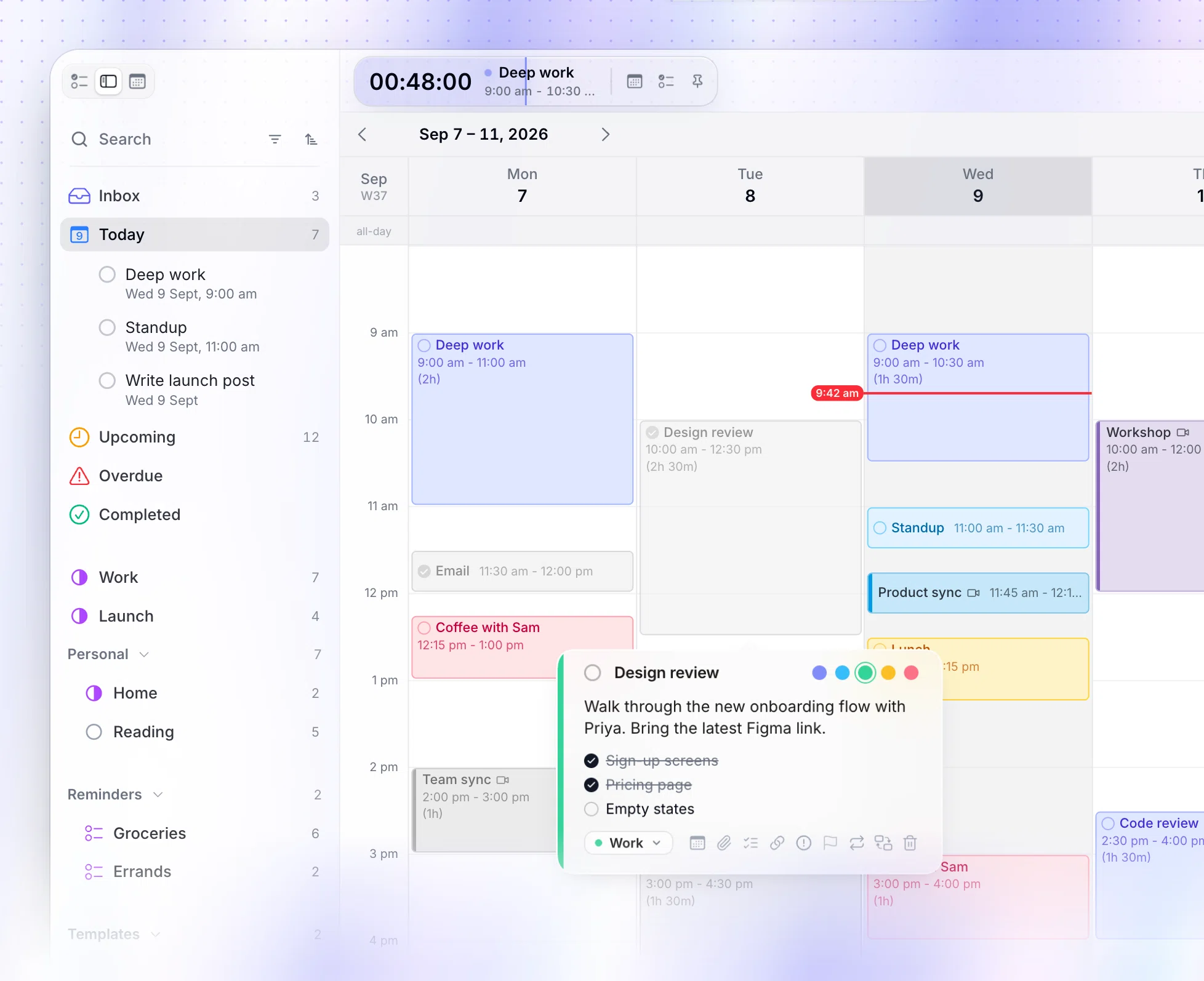
Ellie Planner는 원하는 경우 가장 적합합니다.tasks-and-calendar planning workflow across several platforms. It runs on Mac, Windows, the web, iPhone and iPad, so your choice is not tied to one desktop.
Its verified pricing is $9.99 per month or $299.99 as a one-time purchase. That makes it worth comparing carefully with how often you will use its broader platform coverage.
Sunsama
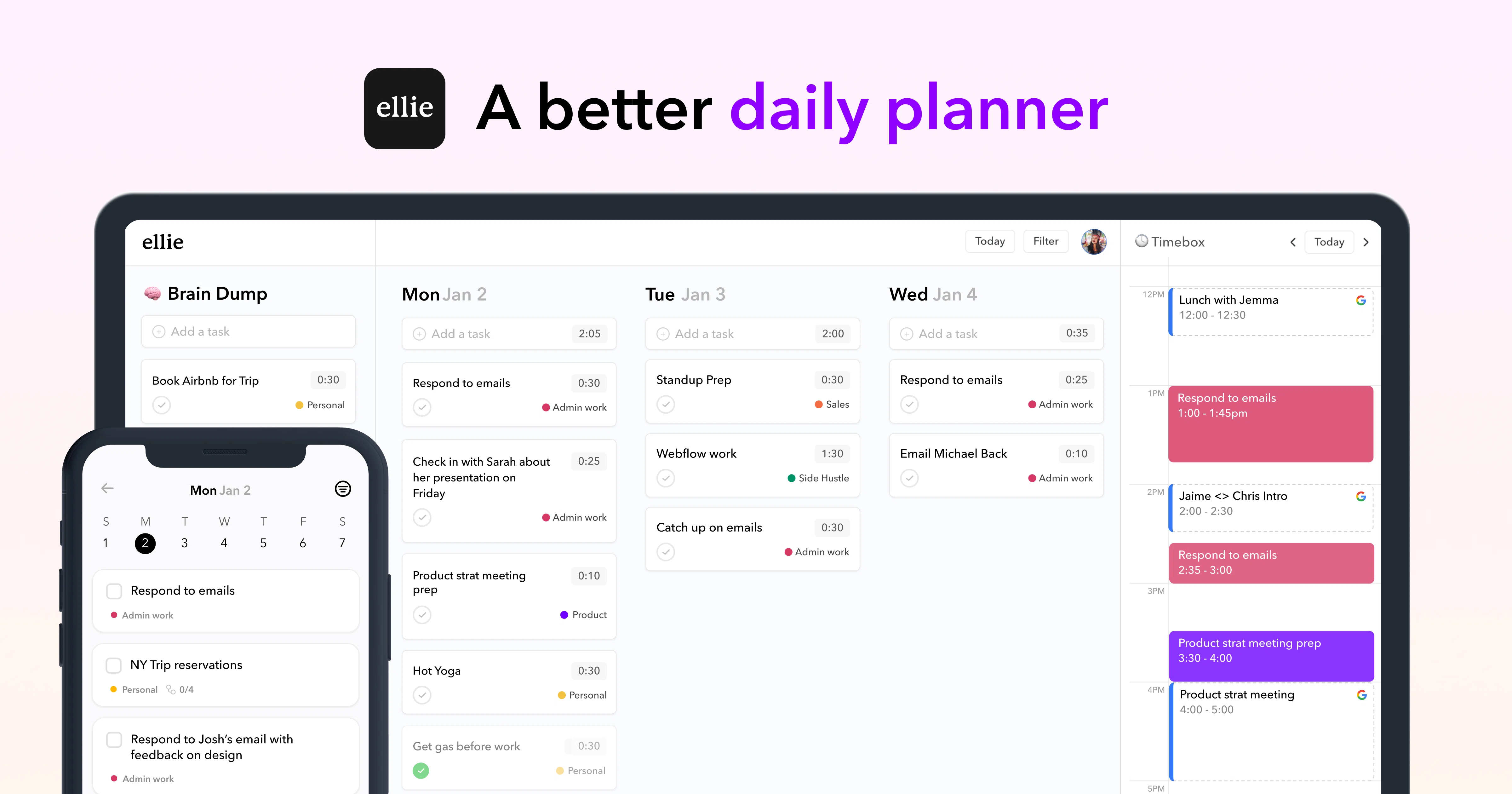
Sunsama는 단순히 열어서 수정하는 캘린더보다, 신중한 일일 계획 루틴을 원할 때 가장 적합합니다. 이 앱의 가이드 방식은 잠시 멈춰 그날의 작업을 선택하고 더 의도적인 일정을 세우는 데 도움을 줍니다.
웹, macOS, Windows, Linux, iOS, iPadOS, Android에서 사용할 수 있습니다. 확인된 가격은 월 $25이며, 연간 결제 시 월 $20입니다.
시각적 캘린더는 ADHD 시간맹에 어떻게 도움이 되나요?
시각적 캘린더는 추상적인 의도를 한정된 공간에 눈에 보이는 점유로 바꿔줍니다. "보고서 작성"은 할 일 목록에서 크기가 분명하지 않습니다. 회의와 점심 옆에 90분 블록을 두면 그 작업이 들어갈 수 있는지, 나눠야 하는지, 아니면 다른 일정을 옮겨야 하는지가 즉시 드러납니다.
이는 할 일 목록이 소요 시간과 전환 비용을 숨길 수 있기 때문에 중요합니다. 열 개의 작업은 열 줄로 보면 감당할 만해 보여도, 실제로는 열두 시간이 필요할 수 있습니다. 타임라인은 하루가 시작되기 전에 그 불일치를 드러냅니다. 또한 현재 블록이 끝나지 않은 모든 항목과 경쟁하는 대신 정해진 자리를 차지하므로, "지금 무엇을 해야 하나?"에 대한 외부의 답을 제공합니다.
색상은 범주를 더 쉽게 훑어보게 해주지만, 라벨이 너무 많으면 관리해야 할 또 하나의 체계가 생깁니다. Chunk는 작업 블록을 Indigo, Sky, Emerald, Amber, Rose로 제한합니다. 단순한 체계라면 집중 작업에 한 색, 행정 업무에 한 색, 개인 일정에 한 색을 쓰고, 나머지 색은 명확한 이유가 생길 때까지 사용하지 않을 수 있습니다.
시각적 일정은 모든 예상이 맞으리라는 약속이 아닙니다. 그 가치는 피드백에 있습니다. 어떤 작업이 반복적으로 계획한 시간의 두 배를 요구한다면, 캘린더는 다음 예상에 대한 근거를 줍니다. ADHD 타임 블록 길이 선택하기 가이드는 이상적인 세션보다 조정할 수 있는 블록으로 시작하는 방법을 설명합니다.
ADHD 캘린더 플래너에서 무엇을 살펴봐야 하나요?
한 가지 테스트로 시작하세요. 그 앱이 고정된 일정 옆에 하려는 작업을 보여줄 수 있나요? 회의로 가득한 캘린더는 그 사이의 작업이 별도 목록에 남아 있다면 불완전합니다. 마찬가지로 할 일 관리 앱도 두 시간의 작업이 40분의 빈틈에 들어가지 않는다는 것을 보여주지 못한다면 일일 계획에 불완전합니다.
다음으로, 일정을 수정하는 데 얼마나 많은 노력이 드는지 확인하세요. 계획은 바뀌고,특히 시작이 예상보다 오래 걸리거나 방해 요소가 한 블록을 통째로 잡아먹을 때 말이다. 하루를 처음부터 다시 짜지 않고도 작업을 옮기거나 크기를 조정할 수 있어야 한다. Chunk는 타임라인에서 직접 이동과 크기 조정을 지원하며, 끝내지 못한 작업은 조용히 사라지는 대신 완료하거나, 일정을 다시 잡거나, 할 일 목록으로 되돌릴 수 있다.
눈에 보이는 타임라인: 시간 목록에 의존하는 대신 소요 시간, 빈틈, 겹침을 한눈에 볼 수 있다.
일정 옆의 할 일: 하려는 작업과 캘린더 일정이 같은 시간을 두고 경쟁한다.
간편한 재계획: 블록 하나를 옮긴다고 하루 전체를 다시 쓸 필요가 없다.
여러 가지 유용한 보기: 하루 보기는 실행을, 주간 및 월간 보기는 방향 잡기를 돕는다.
명확한 현재 신호: 카운트다운, 현재 시각 표시, 활성 블록이 있으면 시계를 반복해서 확인하는 일이 줄어든다.
적절한 플랫폼 지원: 앱은 가끔 날짜만 확인하는 곳이 아니라 실제로 계획을 세우는 곳에서 실행된다.
ADHD 플래너 앱을 기능 목록의 길이로 판단하지 마라. 인박스, 태그, 대시보드가 하나 늘어날 때마다 확인해야 할 장소가 하나씩 더 생길 뿐이다. 선택의 기준은 할 일을 고르는 순간과 그 일에 하루 속 현실적인 자리를 부여하는 순간 사이의 거리를 줄여주는지여야 한다.
Mac에서 ADHD를 가진 채로 하루를 어떻게 계획할까?
캘린더 일정부터 시작하라. 그것들은 이미 시간을 차지하고 있기 때문이다. Chunk에서 존중해야 할 일정이 담긴 Apple, Google 또는 Outlook 캘린더를 연결하라. 이 앱은 Apple 캘린더와 함께 여러 Google 및 Outlook 계정을 지원하므로, 업무와 개인 일정을 새 캘린더에 복사할 필요 없이 같은 계획 맥락에서 볼 수 있다.
그다음 오늘 할 일을 작은 묶음으로 골라라. 각 할 일을 타임라인의 빈 부분에 배치하고, 기대가 아니라 이전 경험에 기반한 소요 시간을 적용하라. 시작 자체가 가장 큰 걸림돌이라면, ADHD를 가진 채로 할 일을 시작하는 방법에 담긴 조언이 일정에 넣기 전에 더 작은 첫 행동을 정의하는 데 도움이 될 수 있다.
부담이 큰 블록 주위에는 여유를 두어라. 빈틈없이 꽉 채운 일정은 즉각적인 전환과 완벽한 예측을 전제한다. 빈틈은 초과분, 마실 것, 짧은 산책, 또는 회의 후 방향을 다시 잡는 데 필요한 몇 분을 흡수할 수 있다. 이것은 낭비되는 시간이 아니라 역량 계획이다.
하루가 시작되면 주의가 흔들릴 때마다 할 일 목록 전체를 다시 열지 말고 현재 블록을 따라가라. Chunk는 Mac 메뉴 막대에 카운트다운을 표시하며, 선택적으로 띄우는 미니 타이머는 작업 공간 위에 계속 떠 있을 수 있다. 현재 계획이 현실과 어긋나기 시작하면 다음 블록을 옮기거나 범위를 줄여라. 수정된 일정이 10시 30분에 허구가 되어버린 손대지 않은 일정보다 더 유용하다.
캘린더가 할 일을 예약해야 할까자동으로?
자동 예약과 수동 타임 블로킹은 서로 다른 문제를 해결합니다. 자동화는 작업을 배치하는 수고를 줄여주지만, 수동 계획은 한정된 공간에 무엇이 들어갈 자격이 있는지 결정하는 과정에 당신을 참여시킵니다. 에너지, 작업 저항감, 선호하는 순서를 반영하지 못해 계획을 자주 포기한다면, 직접 배치하는 편이 더 나은 정보를 줄 수 있습니다.
Chunk는 사용자 주도 모델을 사용합니다. 블록을 직접 배치하고 조정합니다. Chunk의 로컬 MCP 서버를 통해 Claude를 연결하면, Claude는 당신의 로컬 일정과 작업에 대해 요청한 일을 수행하며, 계획의 주도권을 가져가지 않습니다. 초안을 만드는 데 도움을 받으면서도 모든 블록에 대한 최종 결정권은 유지하고 싶을 때 이 구분이 유용합니다.
Sunsama 같은 가이드형 플래너는 스펙트럼의 다른 지점에 있습니다. 이 도구의 강점은 하루에 무엇이 들어갈지 결정하는 의식에 있습니다. 가장 어려운 부분이 속도를 늦추고 현실적인 업무량을 선택하는 것이라면 이 도구가 맞을 수 있습니다. 데스크톱, 웹, Apple 모바일 기기 전반에 걸친 접근성이 더 중요하다면 Ellie Planner가 더 넓은 플랫폼을 제공하는 선택지입니다.
기분이 좋지 않은 날 계획이 어렵다고 해서 자동화를 선택하지 마세요. 먼저 더 작은 계획 루틴이 도움이 되는지 시험해 보세요: 고정 일정, 세 가지 우선순위 작업, 솔직한 소요 시간, 그리고 버퍼 하나. 더 넓은 내용을 다루는 ADHD 타임 블로킹 가이드에서 이 루틴을 반복할 수 있을 만큼 가볍게 유지하는 방법을 확인할 수 있습니다.
ADHD 캘린더가 부담스러워지지 않게 하려면 어떻게 해야 할까요?
캘린더는 시간이 필요한 결정에 사용하고, 가능한 모든 작업을 저장하는 장소로 쓰지 마세요. 예약되지 않은 아이디어는 작업 목록에 두고, 오늘의 후보만 타임라인으로 옮기세요. 이렇게 하면 할 수 있는 일과 자리를 마련해 둔 일 사이의 구분이 유지됩니다.
계획 규칙의 수를 제한하세요. 모든 프로젝트에 색을 지정하거나, 완벽한 카테고리 시스템이나 분 단위로 짜인 하루가 필요하지는 않습니다. 고정 일정, 집중 작업, 작은 행정 업무, 버퍼로 시작하세요. 반복되는 질문에 더 빠르게 답할 수 있을 때만 구분을 추가하세요.
재사용 가능한 구조도 설정 부담을 줄여줍니다. Chunk에는 저장된 작업 블록 세트를 해당하는 요일에 배치할 수 있는 템플릿 목록과 루틴이 있습니다. 템플릿은 모든 화요일이 똑같이 흘러가도록 강제하지 않으면서도 근무일의 형태를 제공할 수 있습니다. 맞지 않는 것은 여전히 옮기거나, 크기를 조정하거나, 건너뛸 수 있습니다.
마지막으로, 놓친 부분을 인격 판단으로 바꾸지 말고 검토하세요. 끝내지 못한 블록은 소요 시간, 시점, 작업 크기 또는 주변 맥락이 잘못되었음을 알려줍니다. Chunk는 끝나지 않은 미완료 작업을 Today에 계속 표시해 두어 완료하거나, 일정을 다시 잡거나, 목록으로 되돌릴 수 있게 합니다. 이 과정의 여러 부분을 지원하는 더 다양한 도구를 보려면 ADHD를 위한 최고의 Mac 앱.
어떤 ADHD 캘린더 앱을 선택해야 할까요?
Mac에서 작업을 눈에 보이고 조정 가능한 하루로 만드는 것이 핵심 문제라면 Chunk를 선택하세요. 작업과 외부 캘린더 일정을 한데 모으고, 타임라인에 끌어다 놓아 일정을 잡을 수 있으며, 작업하는 동안 현재 블록을 가까이에 유지해 줍니다. Apple, Google, Outlook 캘린더 이벤트가 양방향으로 동기화되므로, 계획이 별도의 모의 일정이 아니라 실제 캘린더 워크플로의 일부가 됩니다.
플랫폼의 폭넓은 지원이 필수적이라면 Ellie Planner를 선택하세요. Mac, Windows, 웹, iPhone, iPad에서 사용할 수 있어 동일한 계획 도구에 더 많은 곳에서 접근할 수 있습니다. 일회성 구매 옵션은 월간 요금제에 대한 대안이 되지만, 확인된 평생 라이선스 가격은 Chunk의 직접 Lifetime 라이선스보다 상당히 높습니다.
안내식 일일 계획이 꾸준히 활용하게 될 기능이라면 Sunsama를 선택하세요. 데스크톱, 웹, 모바일 지원 범위가 이 옵션들 중 가장 넓으며, 구독 방식은 한 번 결제하는 Mac 워크플로보다 일일 계획 접근 방식을 지원합니다.
Mac을 사용 중이라면 빈 데모가 아니라 실제 작업을 테스트해 보세요. 하루를 좌우하는 캘린더를 연결하고, 솔직한 소요 시간이 담긴 작업 세 개를 추가한 뒤, 계획이 바뀌면 하나를 옮겨 보세요. Chunk의 7일 체험판을 통해 구매 전에 이 테스트를 해볼 수 있습니다. Mac용 타임 블로킹 앱 페이지에서 전체 계획 워크플로를 비교해 볼 수도 있습니다.
Chunk와 타사 비교.
간단한 비교입니다. 솔직히 말씀드리자면, Chunk는 모든 사람에게 딱 맞는 도구는 아닙니다. 그래도 괜찮습니다.

Chunk
이것이 바로 Chunk입니다.가격은 작성 시점 기준 각 도구의 최저 개인 요금제를 반영합니다. 최신 요금은 출처를 확인하세요.