Pas d'app Google Calendar pour Mac ? 7 options pour 2026
Published on 23/10/2026

Google ne propose pas d'application Google Calendar pour macOS. Il existe des applications pour téléphones et une version web complète sur calendar.google.com. Sur un Mac, en revanche, vous travaillez soit dans un navigateur, soit avec une autre application connectée à votre compte Google. La plupart des vraies options sont gratuites ou peu coûteuses, et leur configuration ne prend que quelques minutes.
Ce guide présente sept options : un raccourci navigateur, Calendrier Apple, quatre calendriers tiers (BusyCal, Fantastical, Microsoft Outlook et Calendar for Google Calendar) et Chunk. Les six premières vous permettent de consulter et de modifier vos événements Google. Chunk est le choix à privilégier si vous voulez aussi organiser votre journée autour de ces événements. Chunk est une application de time blocking pour Mac. Elle synchronise Google Calendar dans les deux sens, affiche vos événements sur une timeline journalière à côté de vos tâches et renvoie à Google toute modification que vous effectuez.
Si vous avez seulement besoin de consulter votre semaine, les options gratuites suffiront probablement. Si votre agenda est chargé et que le plus difficile est de trouver du temps pour le vrai travail, lisez la section sur la planification.
Existe-t-il une application Google Calendar officielle pour Mac ?
Non. La page d'aide de Google pour utiliser Calendar sur ordinateur vous renvoie vers la version navigateur, et Google ne propose aucun téléchargement pour macOS. Toute application portant « Google Calendar » dans son nom dans vos résultats de recherche provient d'un développeur indépendant, pas de Google.
Quand vous cherchez une application Google Calendar, vous voulez généralement quatre choses qu'un onglet de navigateur ne vous offre pas. Une icône dans le Dock sur laquelle cliquer sans fouiller parmi les onglets, des alertes qui s'affichent même quand votre navigateur est fermé, une fenêtre qui reste à côté de votre autre travail, et un endroit pour voir le reste de votre vie aux côtés de vos événements Google.
La version web affiche aussi votre calendrier, mais pas votre liste de tâches. Vos réunions sont là, mais décider quand faire le travail entre les deux se passe encore ailleurs, souvent dans votre tête. C'est cet écart qui explique pourquoi les options ci-dessous se répartissent en deux groupes : les applications qui affichent bien votre calendrier Google, et une application qui vous aide à planifier avec lui.
La vraie question n'est donc pas quelle application Google Calendar télécharger. C'est quelle application Mac doit héberger votre calendrier Google, et si elle doit seulement afficher votre journée ou vous aider à la planifier.
Comment obtenir Google Calendar gratuitement sur votre Mac ?
Deux solutions gratuites couvrent la plupart des besoins. Toutes deux conservent vos événements dans Google, de sorte que votre téléphone et vos calendriers partagés restent synchronisés, quoi que vous fassiez sur le Mac.
Google Calendar dans Chrome ou Safari
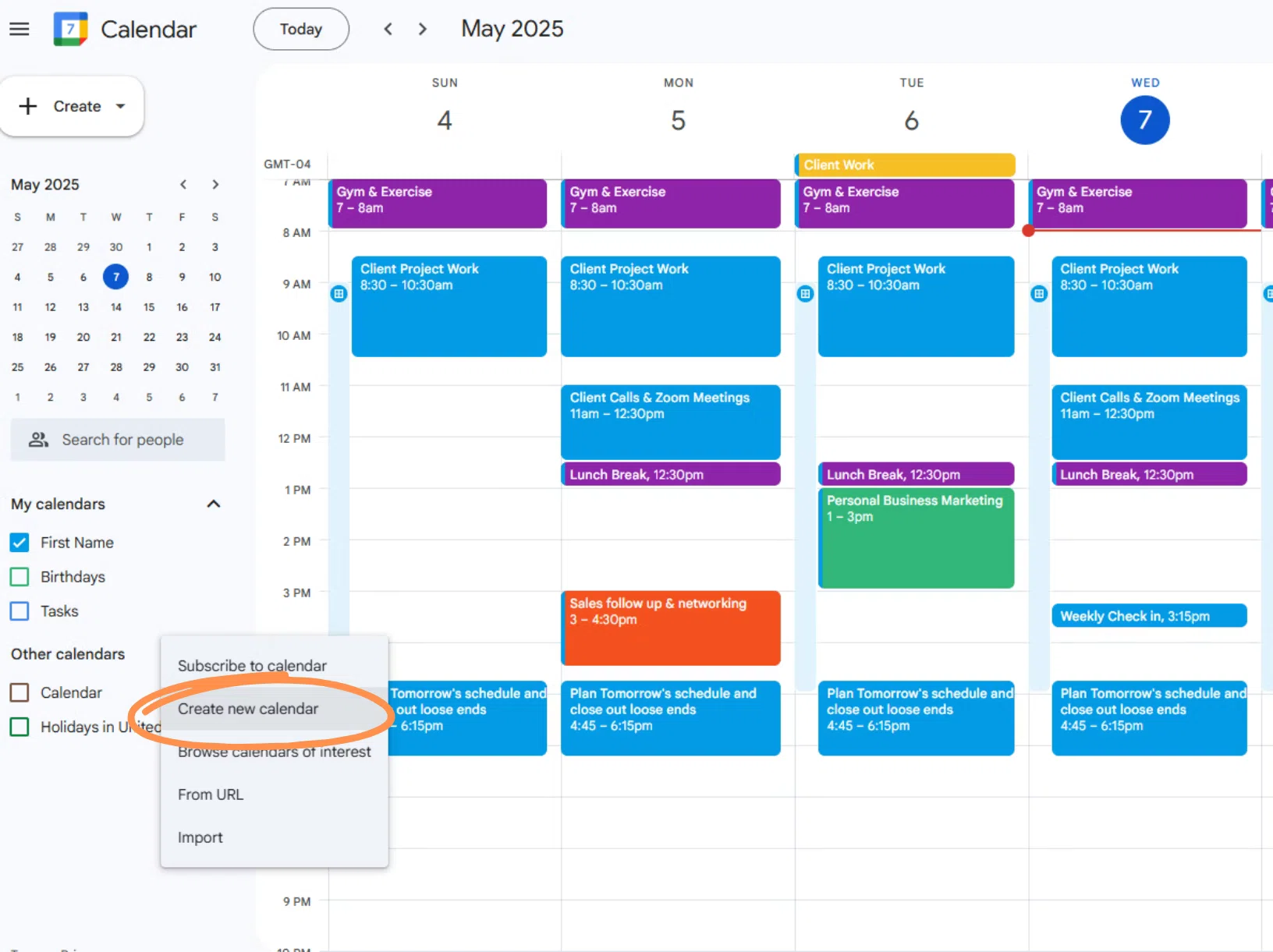
Ce qui se rapproche le plus d'une application officielle, c'est la version web enregistrée dans sa propre fenêtre. Dans Chrome, ouvrez calendar.google.com, cliquez sur le menu à trois points, choisissez Enregistrer et partager, puis Créer un raccourci, et cochez Ouvrir en tant que fenêtre. Dans les versions récentes de Safari, ouvrez la pageet choisissez Fichier, puis Ajouter au Dock. Dans les deux cas, vous obtenez une icône dans le Dock qui ouvre Google Calendar en dehors des onglets de votre navigateur habituel.
Choisissez cette option si vous connaissez déjà l'interface de Google et souhaitez profiter de toutes les fonctionnalités que Google propose, comme les plages de rendez-vous et les liens Meet, exactement comme sur le web. Le hic, c'est qu'elle n'affiche que les calendriers Google : un calendrier Outlook professionnel ou un calendrier iCloud nécessite donc une autre fenêtre. Elle se comporte aussi comme une page web plutôt que comme une app Mac, si bien que les raccourcis clavier et les alertes suivent les règles de Google, pas celles de votre Mac.
Calendrier Apple
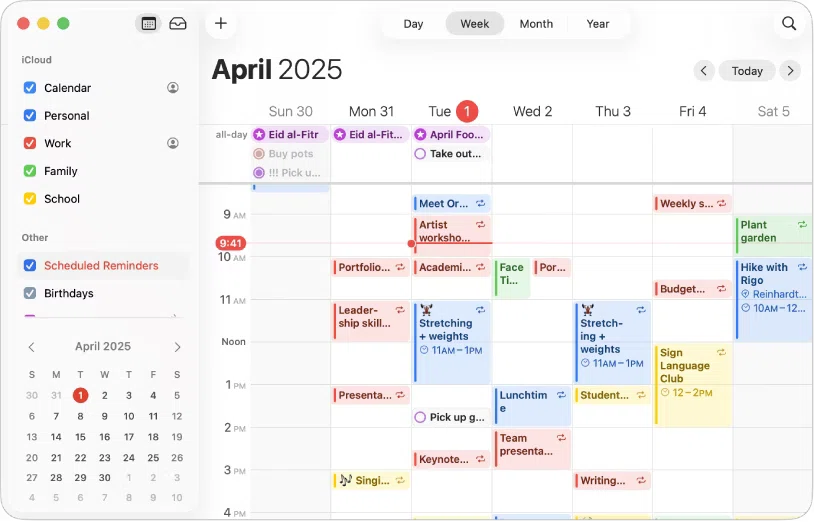
Calendrier Apple est déjà installé sur votre Mac et lit directement les calendriers Google. Ouvrez Calendrier, choisissez Calendrier, puis Réglages, puis Comptes. Cliquez sur le bouton plus, sélectionnez Google et connectez-vous sur la page de Google. Cochez Calendriers, et vos événements Google apparaissent aux côtés d'iCloud et de tout autre compte que vous avez ajouté. Les modifications effectuées dans Calendrier Apple sont synchronisées vers Google.
C'est la meilleure option gratuite si vous voulez une vraie fenêtre Mac, des alertes qui ne dépendent pas d'un navigateur, et vos calendriers Google et iCloud dans une seule vue. Ses limites se révèlent quand vous essayez de planifier. Calendrier Apple contient des événements, pas des tâches : décider quand attaquer votre liste de choses à faire implique donc de jongler entre deux apps. Notre guide sur le time-blocking avec Calendrier Apple sur Mac explique comment contourner cela.
Quelles apps de calendrier Mac se synchronisent avec Google Calendar ?
Si vous voulez plus que ce que propose Calendrier Apple, quatre apps payantes ou freemium méritent un coup d'œil. Chacune se connecte à votre compte Google et laisse vos événements dans Google, donc rien ne reste enfermé dans l'app si vous changez plus tard. Les prix ci-dessous proviennent de la page de chaque développeur ou de sa fiche App Store.
BusyCal
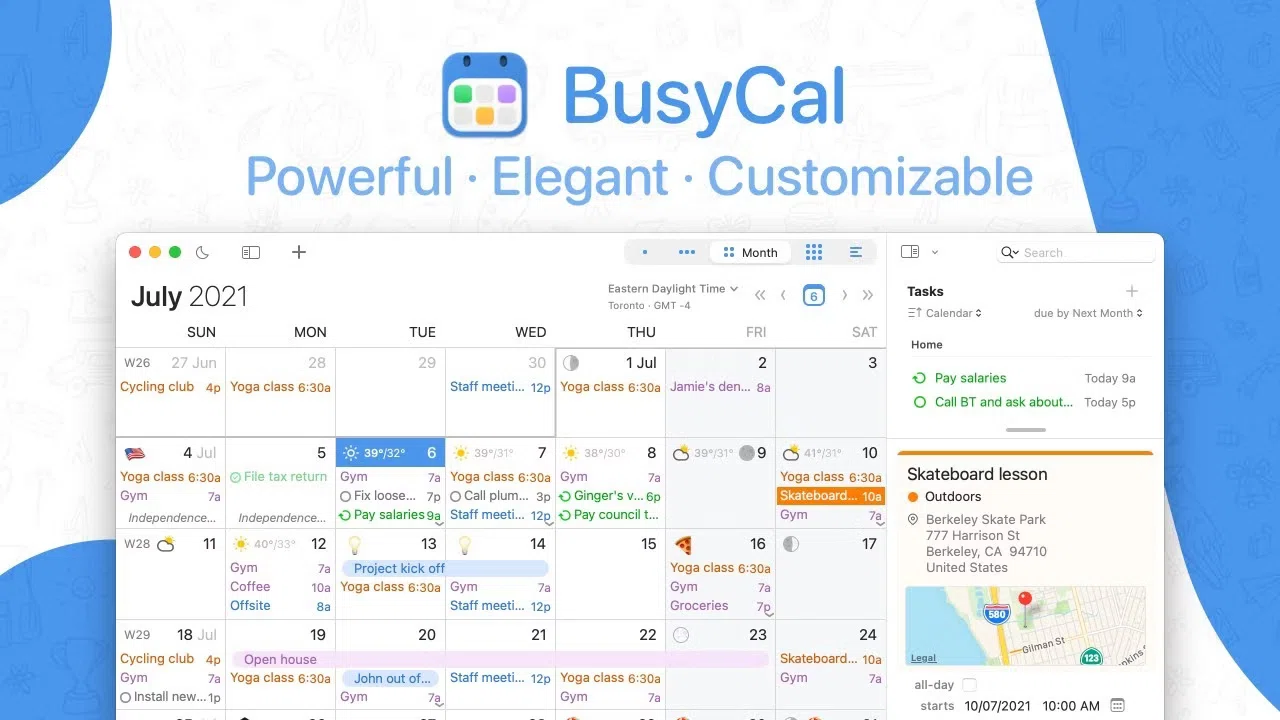
BusyCal est un calendrier de bureau complet pour Mac et iPhone, édité par BusyMac, qui se connecte à votre compte Google pour afficher vos événements Google aux côtés des autres calendriers que vous ajoutez. Il coûte 49,99 $ en achat unique, ce qui en fait le choix le plus évident ici si vous voulez un calendrier complet sans abonnement mensuel.
Il vous convient si vous gérez beaucoup de calendriers, aimez une disposition de calendrier traditionnelle et préférez payer une seule fois plutôt que d'avoir une version Windows ou Android. Le compromis est le même que pour Calendrier Apple côté planification : il est conçu pour contenir des événements, donc votre liste de choses à faire vit toujours ailleurs et c'est à vous de lui trouver du temps.
Fantastical
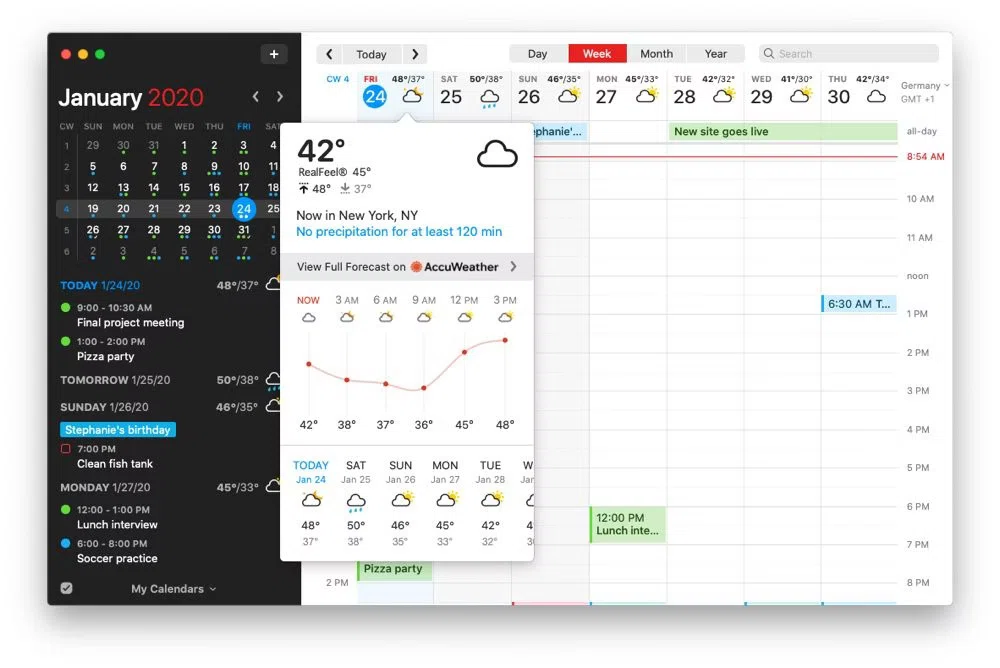
Fantastical est un calendrier soigné signé Flexibits. D'après sa page tarifaire, il fonctionne sur Mac, iPhone, iPad, Apple Watch, Apple Vision Pro, Windows et Googlebook. Il se connecte aux comptes Google et propose une offre gratuite, tandis que l'offre Individual Premium coûte 4,75 $ par mois, facturés annuellement.
Il vous convient si vous passez d'un appareil à l'autre chaque jour, y compris un PC Windows, et que vous voulez un seul calendrier qui a la même apparence et le même fonctionnement partout. L'offre gratuite vous permet de l'essayer avant de vous décider. Les fonctionnalités premium passent par un abonnement, à mettre en balance avec le prix unique de BusyCal si vous n'utilisez qu'un Mac
Microsoft Outlook
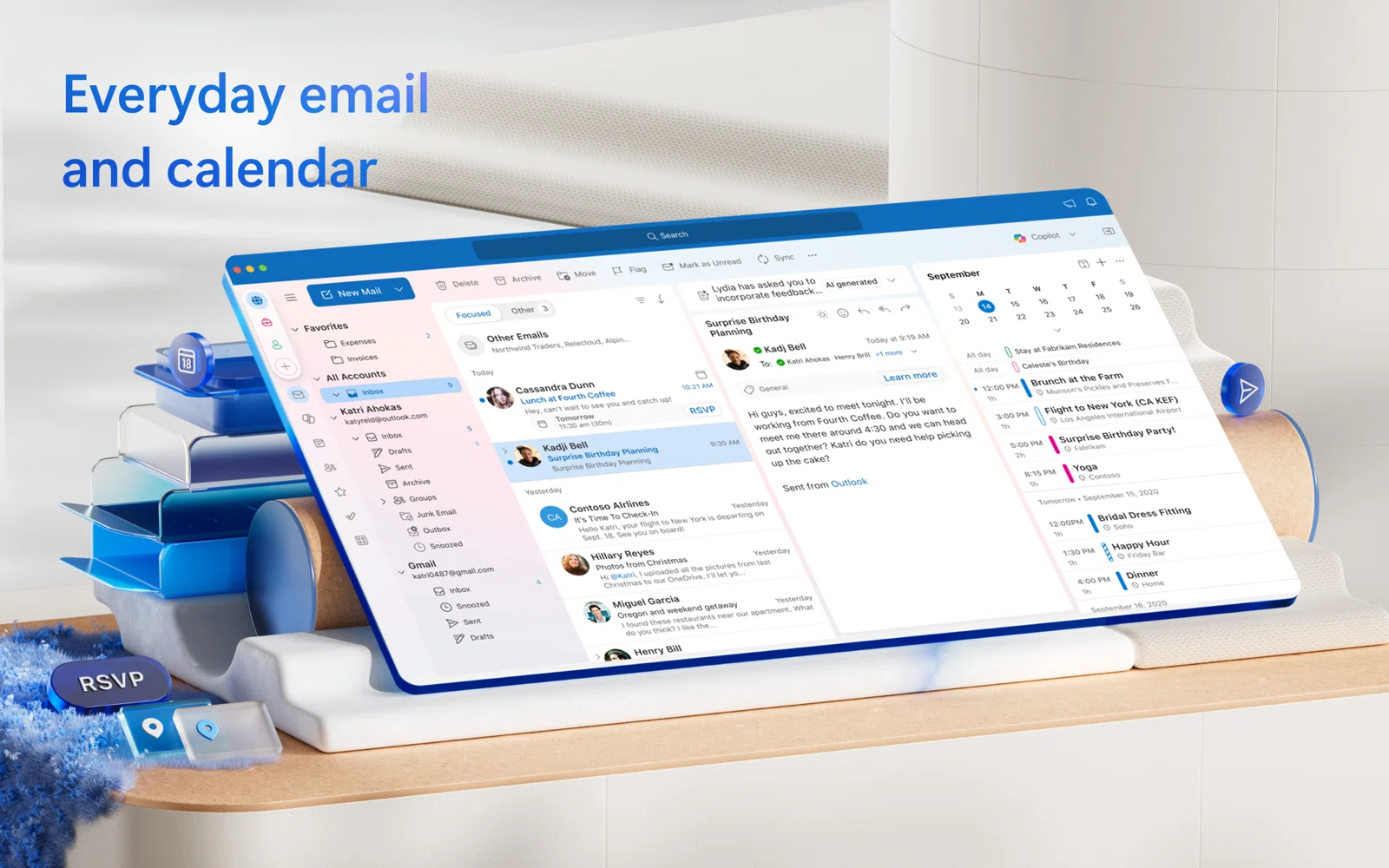
Outlook pour Mac est gratuit. Microsoft 365 Basic à 19,99 $ par an ou Personal à 99,99 $ par an supprime les publicités, d'après la page Outlook pour Mac de Microsoft. Vous pouvez ajouter un compte Google à côté d'un compte Microsoft, pour réunir Gmail, Google Calendar et votre calendrier professionnel dans une seule app.
Il vous convient si votre travail repose déjà sur Microsoft 365 et que vous préférez intégrer Google à Outlook plutôt que d'alterner toute la journée entre deux apps de mail et de calendrier. Il tourne aussi sous Windows, iPhone et Android, ce qui aide si votre machine professionnelle n'est pas un Mac. Si vous cherchez avant tout un calendrier, en revanche, il embarque tout un client mail avec lui.
Calendar for Google Calendar
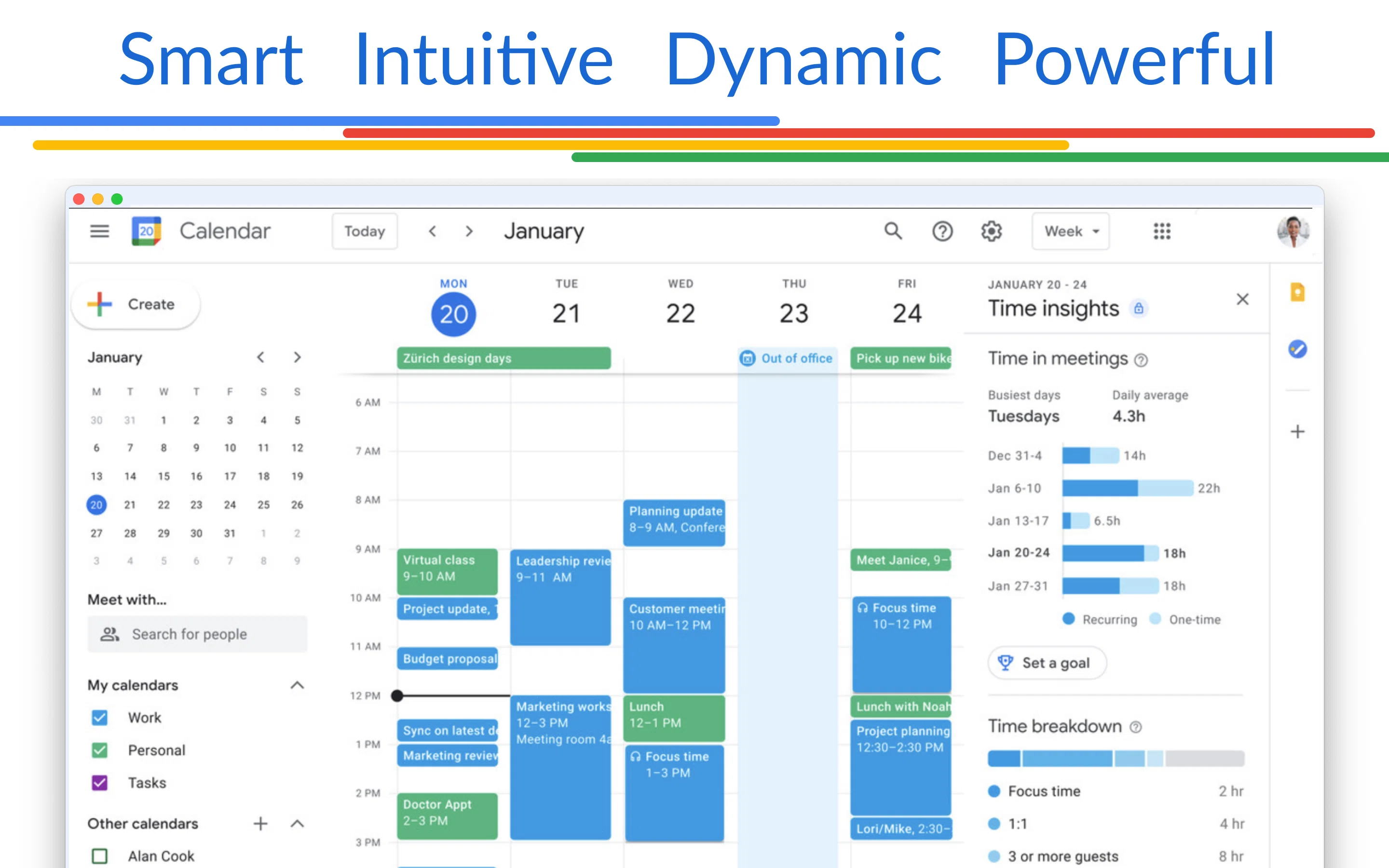
Calendar for Google Calendar, du développeur Fokusek, est une app exclusivement Mac qui offre à Google Calendar sa propre fenêtre et son icône dans le Dock. Sur le Mac App Store, elle coûte 14,99 $ en achat unique, ou un abonnement annuel à partir de 9,99 $.
Elle vous convient si vous aimez la mise en page de Google et souhaitez simplement la retrouver dans une app dédiée. Deux mises en garde valent pour celle-ci comme pour toute autre app portant Google Calendar dans son nom. Ce n'est pas Google qui la développe : vous confiez donc votre connexion Google à un développeur indépendant, et les avis sur sa page App Store signalent des problèmes de connexion, alors lisez les plus récents avant d'acheter. Vérifiez aussi si vous payez une fois ou si vous vous abonnez, car la fiche propose les deux.
Toutes les quatre sont d'abord des calendriers. Elles affichent bien vos événements, et BusyCal comme Fantastical y ajoutent des extras utiles, mais aucune n'est conçue pour décider quand vos tâches seront faites. Pour une comparaison plus large des calendriers Mac jugés sur la planification, voir la meilleure application d'agenda pour le time blocking sur Mac.
Que faut-il utiliser pour planifier sa journée, et pas seulement la consulter ?
Un agenda vous dit ce qui est prévu aujourd'hui. Planifier répond à une question plus difficile : quand allez-vous faire le travail qui n'est pas une réunion ? Si votre Google Calendar est rempli d'appels, ce travail doit se glisser dans les interstices. Une application qui ne fait qu'afficher votre agenda vous laisse démêler tout ça dans votre tête.
Le time blocking règle ce problème. Vous donnez à chaque tâche son propre créneau dans l'agenda, pour que votre liste de tâches et vos réunions partagent une seule ligne du temps. Vous voyez qu'une journée est surchargée avant qu'elle commence, pas à 16 h. Notre guide du time blocking avec Google Calendar explique la méthode. Cette section porte sur l'application.
Chunk
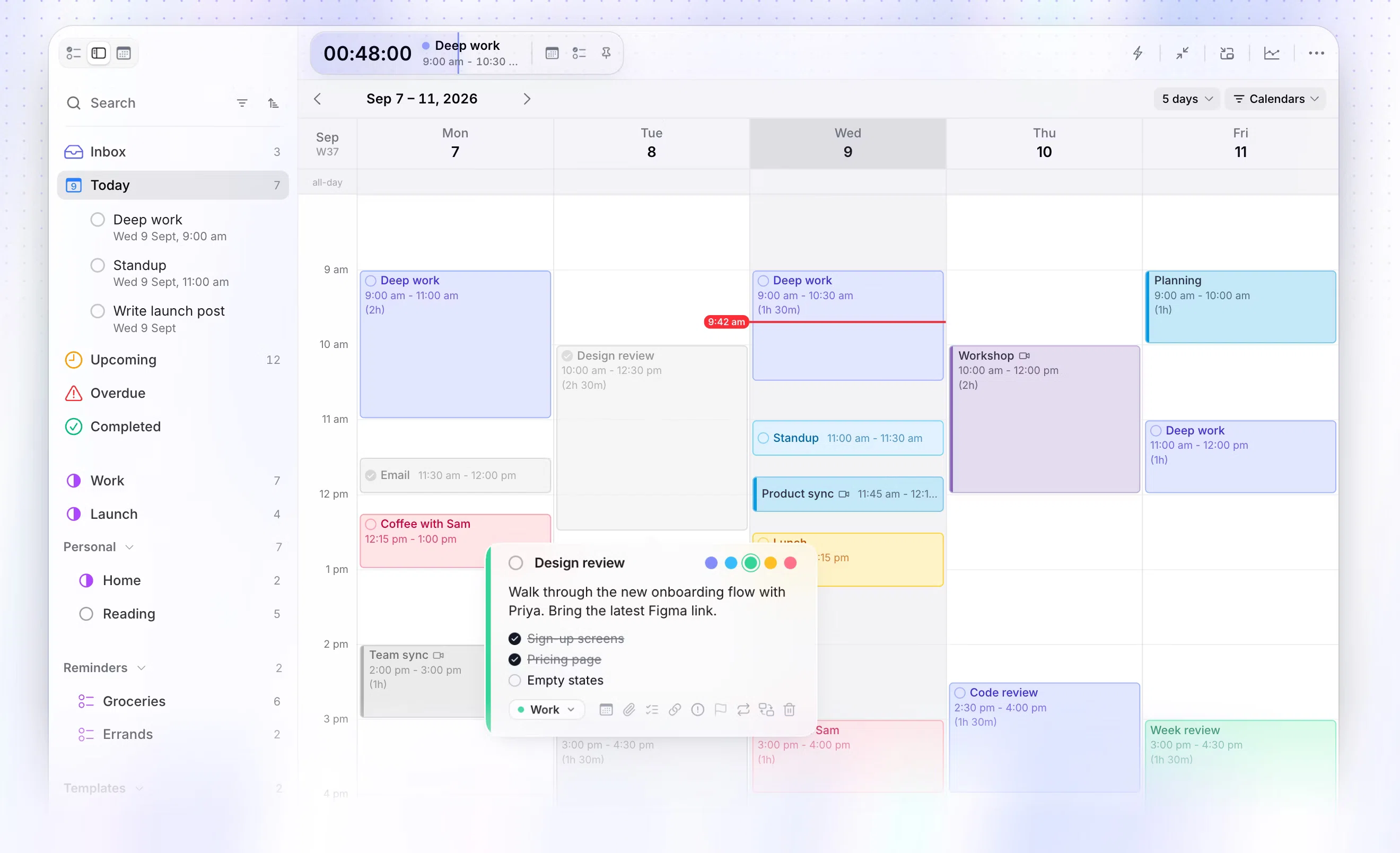
Chunk se synchronise avec Google Calendar dans les deux sens. Connectez un ou plusieurs comptes Google et vos événements apparaissent sur une ligne du temps quotidienne, à côté de vos listes de tâches. Faites glisser une tâche dans un créneau libre et elle devient un bloc. Si vous déplacez, redimensionnez ou renommez un événement Google dans Chunk, la modification est renvoyée vers Google Calendar, elle apparaît donc sur votre téléphone et pour toute personne avec qui vous partagez l'agenda.
Il se synchronise aussi avec Outlook et Apple Calendar, s'ouvre depuis la barre des menus avec un raccourci clavier, flotte au-dessus des applications en plein écran et se détache en fenêtre classique quand vous voulez plus d'espace. Vous bénéficiez d'un essai gratuit de 7 jours, puis d'une licence à paiement unique. Il vous convient si votre Google Calendar est chargé et que le plus dur est de protéger du temps pour le travail de concentration
Comment fonctionne le time blocking autour des événements Google sur un Mac ?
Voici à quoi ressemble la planification d'une journée dans Chunk avec un compte Google connecté :
Connectez votre compte Google dans Réglages, sous Agendas, puis cochez les agendas que vous voulez voir. Ajoutez un deuxième compte Google, un compte Outlook ou Apple Calendar de la même façon.
Ouvrez la ligne du temps du jour. Vos réunions Google sont déjà en place et affichent la couleur qu'elles ont dans Google Calendar.
Faites glisser les tâches de vos listes dans les créneaux libres. Faites du travail de fond un bloc Indigo et de l'administratif un bloc Ambre, pour lire la journée d'un coup d'œil.
Quand une réunion est déplacée, faites-la glisser dans Chunk ou laissez la modification se synchroniser depuis Google, puis réorganisez vos blocs autour.
Consultez le compte à rebours en direct dans la barre des menus pour voir combien de temps il reste dans votre bloc en cours, sans rien ouvrir.
Les modifications vont dans les deux sens : Google reste la source de vérité pour vos événements, tandis que Chunk conserve votre plan. C'est vous qui placez les blocs. Si vous utilisez Claude, vous pouvez aussi lui demander, via le serveur MCP local de Chunk, d'apporter des modifications précises comme déplacer vos réunions de l'après-midiplus tard, et Claude fait ce qu'on lui demande.
L'avantage, c'est que vous planifiez au même endroit. Vos événements Google, vos tâches et vos blocs partagent la même ligne de temps : plus besoin d'ouvrir un onglet de navigateur pour savoir si 14 h est libre. Pour découvrir comment Chunk synchronise les calendriers Google, Outlook et Apple, lisez la synchronisation bidirectionnelle des calendriers pour le time-blocking sur Mac.
Peut-on voir ses comptes Google professionnel et personnel ensemble sur un Mac ?
Oui, avec la plupart des options présentées ici. Calendrier Apple accepte plusieurs comptes Google : ajoutez chacun depuis Comptes et cochez les calendriers souhaités. La voie du navigateur est plus malcommode, car chaque compte Google occupe généralement son propre onglet ou profil de navigateur, si bien que vous finissez par passer de l'un à l'autre pour voir toute votre semaine.
Chunk connecte plusieurs comptes Google et plusieurs comptes Outlook côte à côte, chacun avec ses propres choix de calendriers, ainsi que Calendrier Apple. Les événements de vos comptes professionnel et personnel arrivent sur la même ligne de temps. C'est essentiel quand vous faites du time-blocking : un rendez-vous chez le dentiste dans votre calendrier personnel occupe votre après-midi autant qu'une réunion dans votre calendrier professionnel. Si votre vie est répartie entre plusieurs comptes, notre guide sur le time-blocking sur plusieurs calendriers sur Mac détaille une configuration.
Chunk stocke vos tâches et votre planning dans une base de données locale sur votre Mac, et vous n'avez pas besoin d'un compte Chunk. Vos événements Google restent dans Google, d'où votre téléphone et vos calendriers partagés les lisent.
Quelle option Google Calendar choisir ?
Choisissez selon ce que vous attendez d'elle :
Pour consulter votre semaine gratuitement, utilisez le raccourci Chrome ou Safari.
Pour une vraie fenêtre Mac qui affiche gratuitement les calendriers Google et iCloud ensemble, utilisez Calendrier Apple.
Pour un calendrier complet payé une seule fois, choisissez BusyCal.
Pour le même calendrier sur tous vos appareils avec un abonnement, choisissez Fantastical.
Pour garder le courrier et le calendrier professionnels ensemble, utilisez Microsoft Outlook.
Pour la mise en page propre à Google dans une app dédiée, essayez Calendar for Google Calendar.
Pour planifier votre journée autour de vos événements Google, utilisez Chunk.
Vous pouvez commencer avec une option gratuite et changer plus tard sans rien perdre, car toutes les apps ici lisent les mêmes événements depuis Google. Essayez d'abord le raccourci du navigateur ou Calendrier Apple pendant une semaine. Si vous remarquez que votre vrai plan de la journée reste encore dans votre tête ou sur un post-it, le problème n'est pas l'apparence de votre calendrier. Il vous faut un endroit où poser le travail entre les réunions.
Si cela vous parle, connectez votre compte Google à Chunk pendant l'essai gratuit et planifiez demain avant de terminer votre journée : placez
Placez vos deux tâches les plus importantes dans les créneaux les plus longs entre vos réunions, puis vérifiez en fin de journée quelle part du plan a tenu. Votre Google Calendar reste exactement là où il est, vous pouvez donc voir comment cela fonctionne pour vous sans rien changer.Chunk face à la concurrence.
Un rapide comparatif. Nous avons été honnêtes — Chunk n'est pas fait pour tout le monde, et c'est tant mieux.

Chunk
C'est nousLes tarifs reflètent le forfait individuel le moins cher de chaque outil au moment de la rédaction. Consultez la source pour les chiffres actuels.


