Meilleure application de calendrier pour Mac en 2026, comparée pour le time blocking
Published on 01/06/2026

.webp)
La meilleure application de calendrier pour Mac en 2026 dépend de ce que vous voulez y mettre. Si elle ne doit contenir que des réunions, celle déjà installée sur votre Mac est difficile à égaler. Si vous voulez qu'elle contienne aussi votre travail, pour que la journée ait une forme avant même de commencer, la liste se raccourcit considérablement.
Ce guide compare les six applications de calendrier pour Mac que les gens retiennent réellement : Fantastical, BusyCal, Calendrier Apple, Notion Calendar, Morgen et Google Calendar dans le navigateur. Chacune a droit à un verdict, et chaque prix et plateforme ci-dessous provient de la page officielle de l'éditeur plutôt que d'un comparatif que personne n'a mis à jour depuis 2024.
L'angle est le time blocking. N'importe laquelle de ces applications stockera un événement, donc la question intéressante est ce qui se passe quand vous voulez planifier les intervalles entre les événements, puis déplacer ce plan à 15 h quand la journée change de forme.
Comment chaque application de calendrier pour Mac a été évaluée
Quatre choses séparent un calendrier que vous tolérez d'un calendrier dans lequel vous planifiez. Aucune ne concerne l'apparence de la vue mensuelle.
Ce qu'elle coûte, et comment. Un abonnement, une licence unique, ou rien du tout.
Où elle tourne. Application Mac native, onglet de navigateur, ou les deux.
Si la synchronisation va dans les deux sens. Une synchronisation en lecture seule transforme l'application en copie de votre calendrier plutôt qu'en moyen de le modifier.
Combien coûte un changement d'avis. Créer et déplacer un bloc devrait coûter un glisser-déposer, pas une boîte de dialogue.
C'est sur ce dernier point que la plupart des applications de calendrier échouent discrètement, et c'est tout l'enjeu si vous planifiez en bloquant du temps. Si la méthode vous est nouvelle, commencez par qu'est-ce que le time blocking, puis revenez juger ces six applications sur la facilité avec laquelle elles vous laissent refaire une journée.
Les six meilleures applications de calendrier pour Mac en 2026
Fantastical
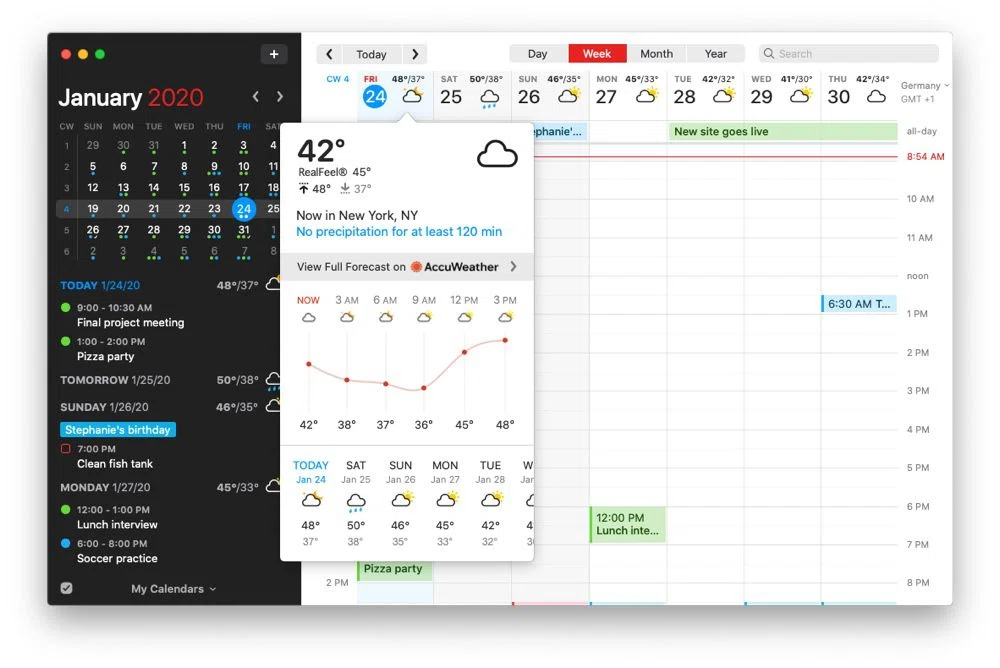
Fantastical est l'application que la plupart des gens désignent quand ils disent qu'un Mac mérite un plus beau calendrier que celui par défaut. Sa signature est l'analyse de texte en langage naturel : tapez l'événement sous forme de phrase et elle en déduit la date, l'heure et les invités. Flexibits la propose pour Mac, iPhone, iPad, Apple Watch, Apple Vision Pro et Windows, donc un seul abonnement couvre tous vos appareils.
Il existe une version gratuite, et Flexibits Premium coûte 6,99 $ par mois ou 56,99 $ par an, avec une formule famille à 10,49 $ par mois ou 89,99 $ par an et un essai de 14 jours. Verdict : le meilleur client de calendrier polyvalent sur Mac, et le bon choix si votre journée est surtout faite des réunions des autres. Cela reste toutefois une application d'événements. Un bloc de temps de concentration est un événement sans invité, et Fantastical le traite comme tel.
BusyCal
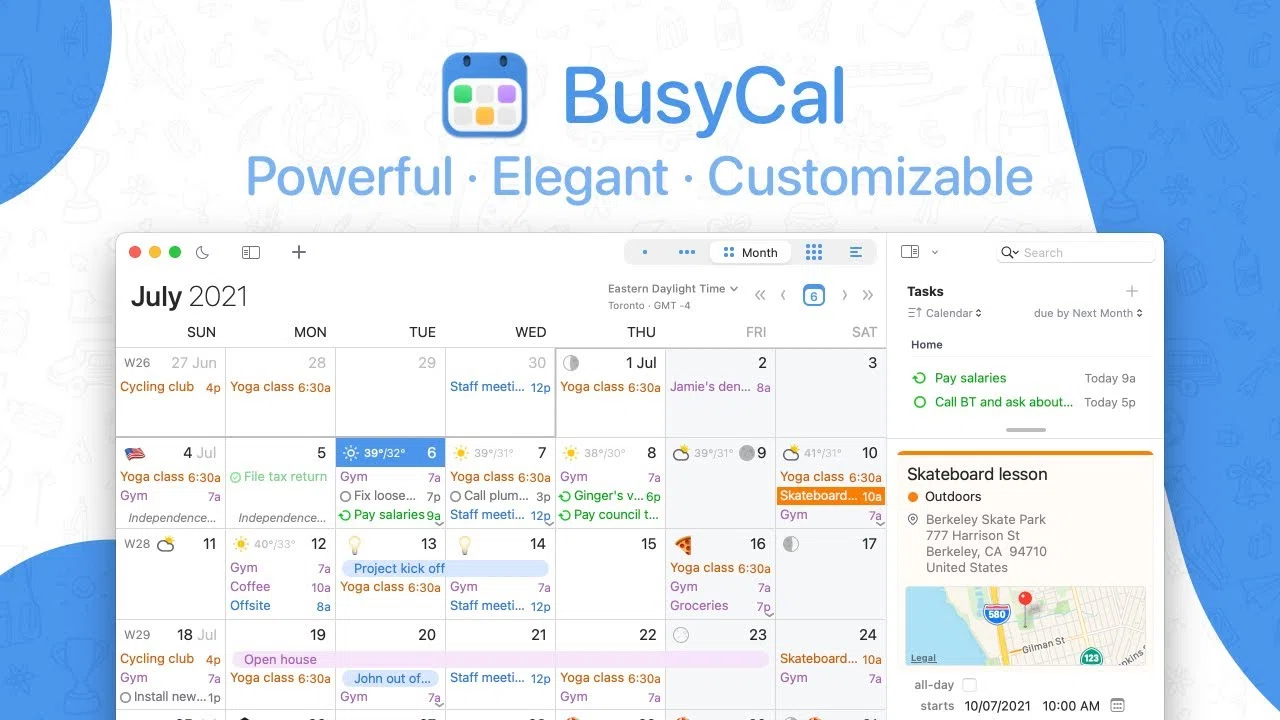
BusyCal est la réponse pour quiconque reproche à Fantastical son abonnement. Il coûte 49,99 $ chezBusyMac en achat unique incluant 18 mois de mises à jour, après quoi vous conservez la dernière version à laquelle vous avez droit. Il existe un essai de 14 jours, il nécessite macOS 12.0 ou version ultérieure, et l'app iOS est facturée séparément à 9,99 $.
La liste de fonctionnalités de BusyMac est étonnamment orientée planification : vues jour, semaine, mois, année et liste, des tâches qui restent à leur date d'échéance et se reportent jusqu'à ce que vous les terminiez, le temps de trajet automatique, la saisie en langage naturel, et une extension de barre de menus avec une mini-carte de chaleur de votre charge de travail. Verdict : le choix à privilégier si un abonnement récurrent est rédhibitoire, et le plus proche de ces six d'un calendrier qui planifie le travail plutôt que de l'enregistrer. Si les abonnements sont généralement le point bloquant, la même logique s'applique aux applications de time blocking sans abonnement.
Apple Calendar
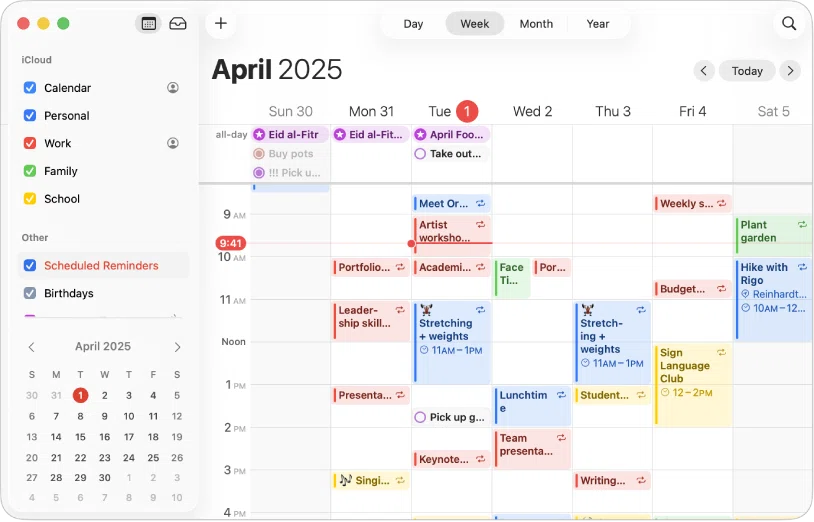
Apple Calendar est déjà sur votre Mac, ne coûte rien et gère les comptes iCloud et Google côte à côte. Il s'abonne aux calendriers partagés, se synchronise sur tous vos appareils Apple sans configuration, et ne vous surprendra jamais avec un e-mail de tarification.
Verdict : le choix par défaut correct, et celui à surpasser plutôt qu'à écarter. Rien ne vous empêche non plus d'y pratiquer le time blocking. Vous pouvez étirer une heure et l'appeler « écriture ». Ce qu'il ne fera pas, c'est rendre la deuxième ou la troisième révision de cette heure plus rapide que la première, et c'est exactement là que la plupart des plans sont abandonnés. Le time blocking dans Apple Calendar couvre jusqu'où vous pouvez le pousser avant que cela ne devienne problématique.
Notion Calendar
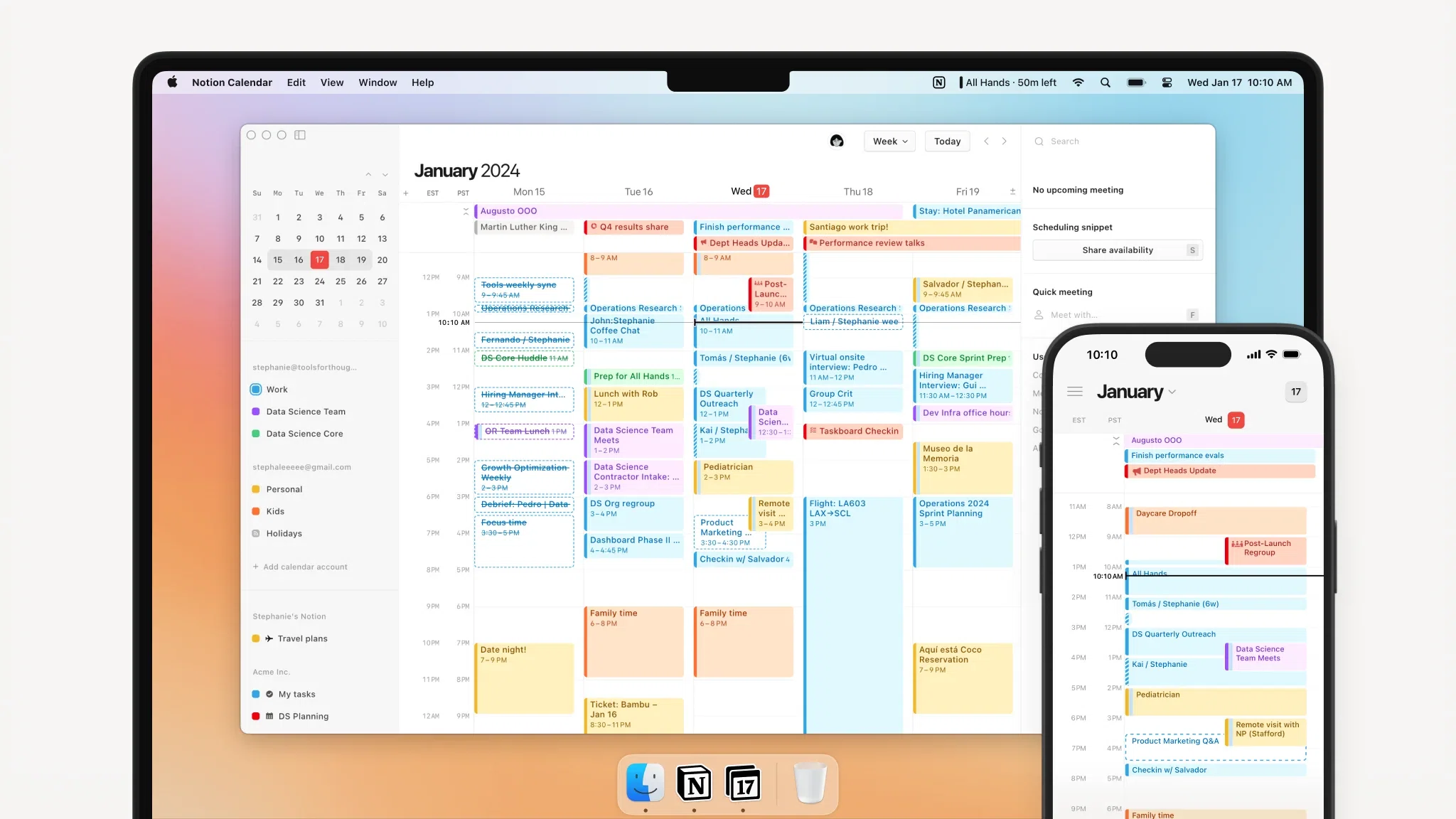
Notion Calendar est gratuit, fonctionne sur Mac, Windows, iOS, Android et le web, et se connecte aux comptes Google Calendar, aux calendriers Outlook et aux calendriers Apple synchronisés avec iCloud. Son vrai atout est d'afficher les éléments de base de données Notion à côté de vos événements, pour qu'une échéance de projet ne vive plus dans un onglet différent du jour où elle est due.
Verdict : un oui facile si votre travail vit déjà dans Notion, et un calendrier assez ordinaire sinon. Pour le time blocking spécifiquement, la limite est que le volet des tâches ne fonctionne qu'aussi bien que votre configuration Notion, et Notion précise que réimporter les événements Google Calendar dans une base de données n'est pas encore pris en charge.
Morgen
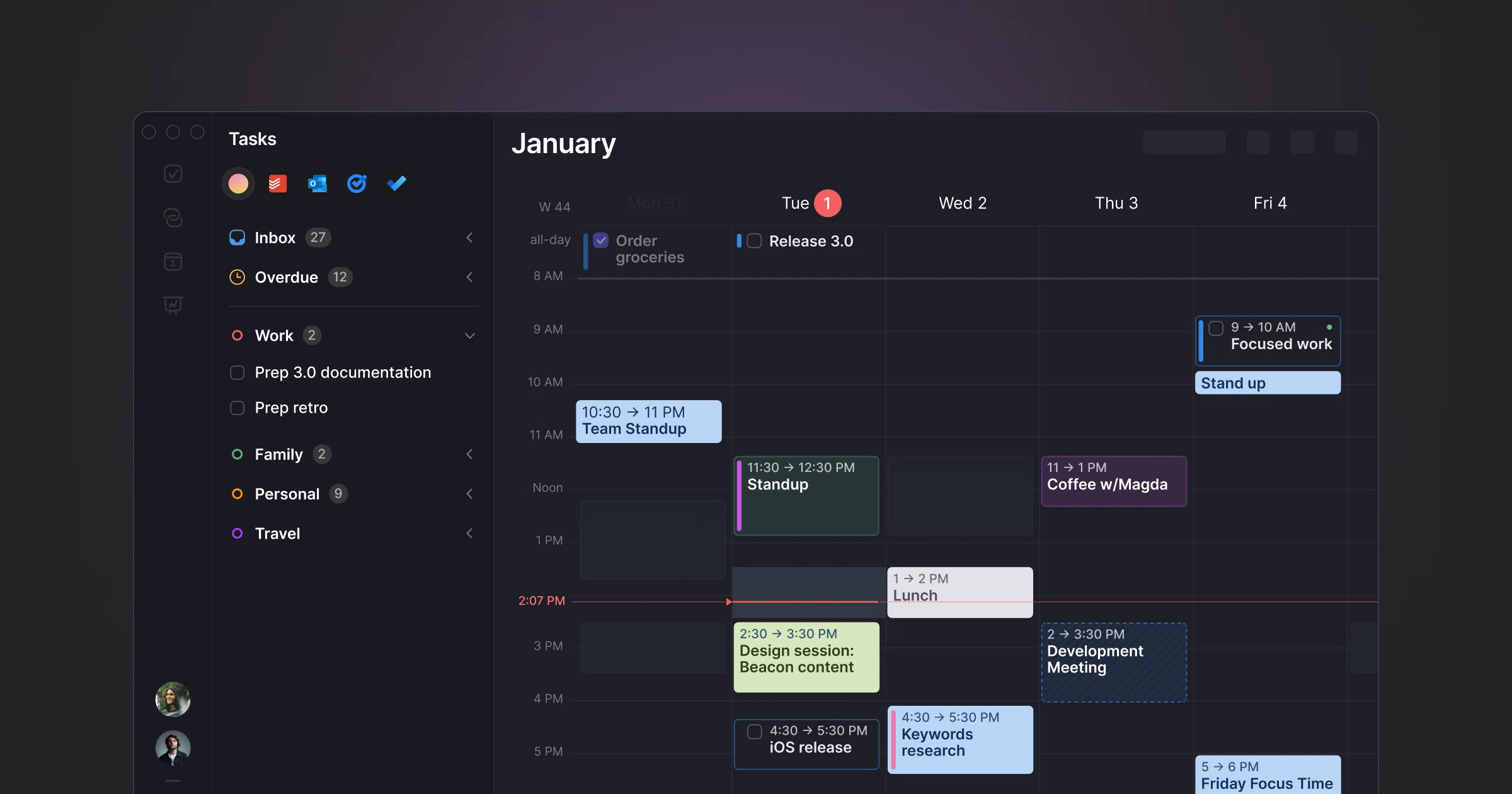
Morgen est l'application la plus ambitieuse de cette sélection et la seule véritablement multiplateforme, fonctionnant sur Mac, Windows, Linux, iOS, Android et le web. Le pari estan planificateur IA qui effectue le time blocking à votre place, en plus d'intégrations illimitées de calendrier et de tâches, d'automatisations de calendrier et de pages de réservation.
C'est aussi le plus cher. Pro coûte 30 $ par mois en facturation mensuelle, ou 15 $ par mois en facturation annuelle, avec des sièges d'équipe à 25 $ et 10 $. L'essai de 14 jours donne un accès complet et ne demande pas de carte, et il y a une garantie de remboursement de 30 jours. Verdict : ça vaut le coup si vous voulez que le calendrier propose le plan plutôt que de le contenir, et si vous avez besoin de la même app sur une machine Linux. Pour une personne sur un seul Mac, 180 $ par an, c'est beaucoup de calendrier.
Google Calendar (web)
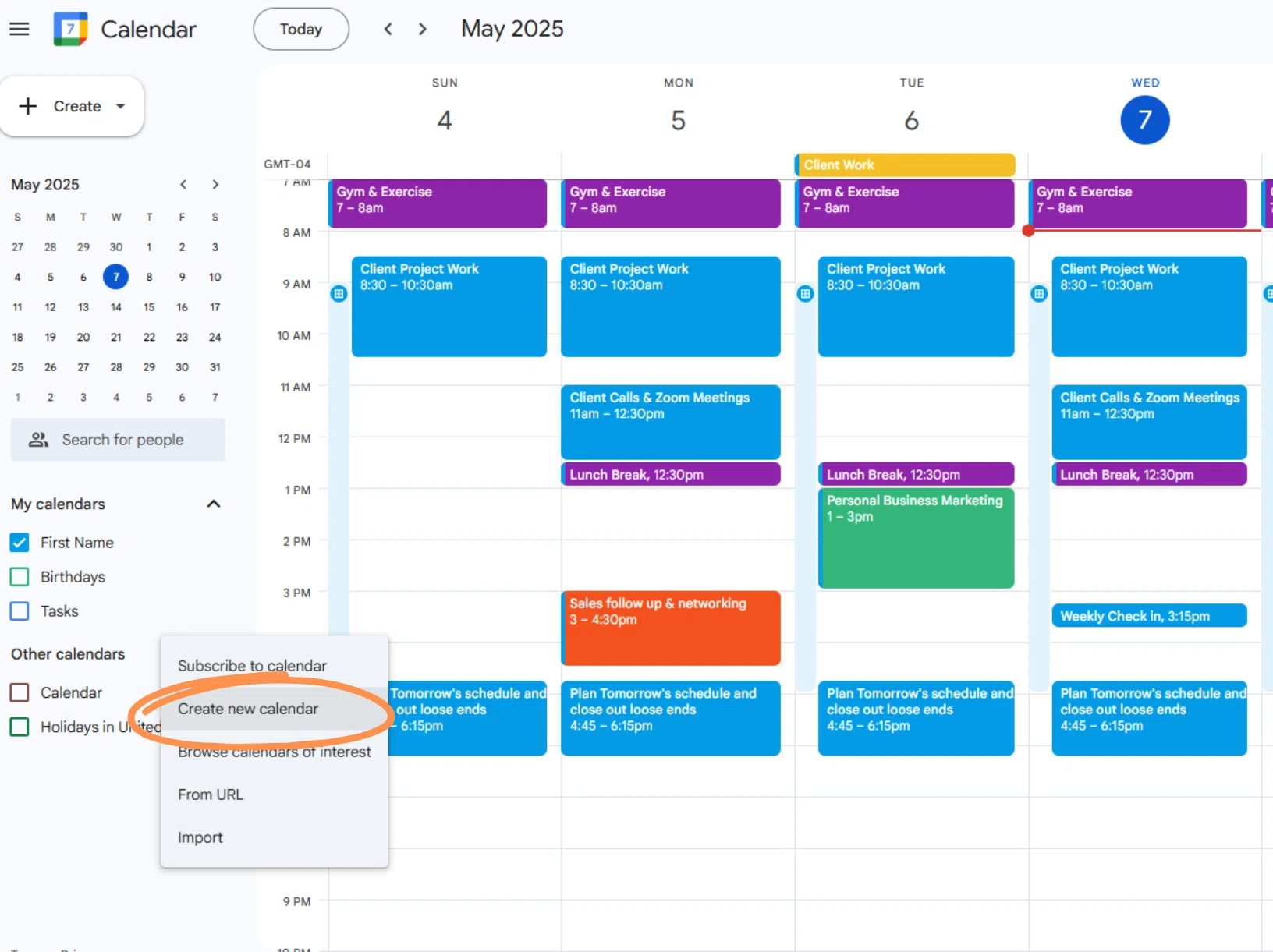
Google est sans détour sur la situation Mac dans ses propres pages d'aide : il n'y a rien à télécharger ni à installer sur un ordinateur, donc Google Calendar signifie calendar.google.com dans un navigateur, avec des apps iOS et Android pour le téléphone dans votre poche. La version payante n'est pas une amélioration du calendrier mais un forfait Google Workspace, qui ajoute des pages de réservation, des heures de travail, des analyses de temps et du temps de concentration.
Verdict : excellent comme calendrier que tout le monde peut voir, faible comme surface sur laquelle vous planifiez. Un onglet de navigateur est la fenêtre la plus facile au monde à perdre derrière trente autres, et la planification se fait là où c'est le plus proche. Si Google Calendar est votre source de vérité, gardez-le là et planifiez ailleurs plus rapidement. Le time blocking dans Google Calendar détaille la méthode à l'intérieur.
Quelle app de calendrier Mac est conçue pour le time blocking ?
Chaque app ci-dessus est d'abord un calendrier. Chunk est conçue dans l'autre sens, c'est pourquoi elle se situe à côté d'elles plutôt que dans le tableau.
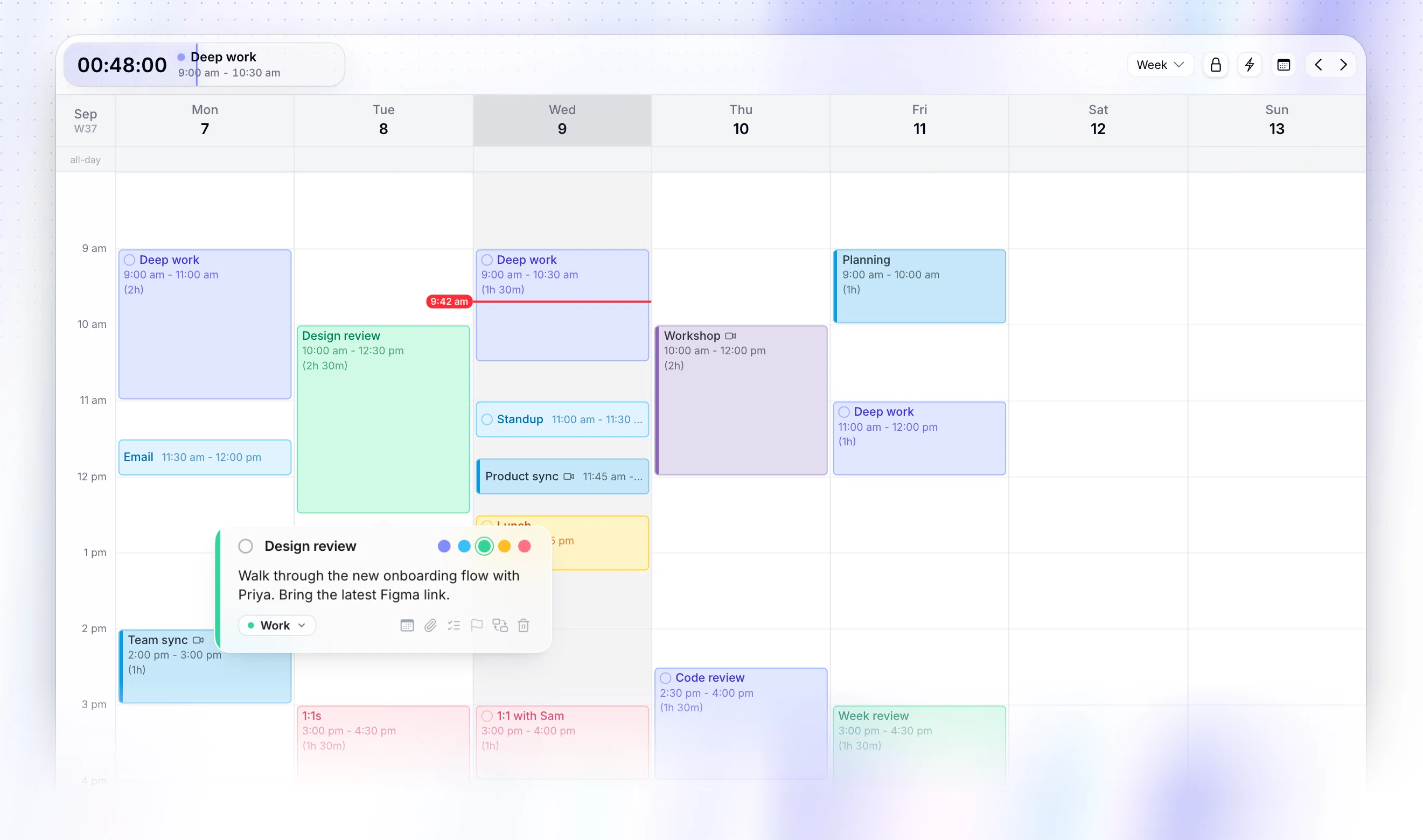
Chunk est une app de time blocking macOS qui s'ouvre depuis la barre de menus par-dessus ce sur quoi vous travaillez, apps en plein écran incluses, et affiche la journée comme une chronologie de 24 heures que vous modifiez en glissant. Les tâches vivent à côté dans des listes, donc en planifier une est un glisser-déposer sur la journée plutôt qu'une ressaisie en tant qu'événement. Les modèles et routines reconstruisent une journée récurrente pour vous, et un compte à rebours dans la barre de menus garde le bloc en cours visible sans rien ouvrir.
Elle se synchronise dans les deux sens avec Google, Outlook et Apple Calendar sur plusieurs comptes, donc les blocs que vous placez apparaissent là où vos collègues regardent. C'est Mac uniquement, sans app web, Windows ou téléphone, et c'est un essai de 7 jours puis une licence à vie unique de 29,99 $, ou 59,99 $ pour une famille. Verdict : le choix si le calendrier est là où va votre travail, pas seulement là où atterrissent vos réunions.
Existe-t-il une meilleure app de calendrier qu'Apple Calendar sur Mac ?
Oui,but uniquement pour des choses qu'Apple Calendar n'a jamais essayé de faire. Fantastical est meilleur pour saisir rapidement des événements et gère correctement un panneau de barre de menus. BusyCal est meilleur pour reporter le travail inachevé. Morgen est meilleur pour décider où vont les choses. Notion Calendar est meilleur si vos projets vivent dans Notion.
Si votre calendrier est un registre des engagements que d'autres ont pris avec vous, rien de tout cela ne vaut la peine d'être payé, et Apple Calendar gagne sur le seul critère qui compte : il est déjà là. L'argument en faveur du changement devient fort dès que vous voulez que le calendrier contienne aussi votre propre travail, car c'est là que vous commencez à le modifier plusieurs fois par jour.
Voir la journée sans rien ouvrir aide autant que l'application que vous choisissez. Un widget de calendrier Mac comble à lui seul une part surprenante de cet écart.
Quelle application de calendrier Mac propose une synchronisation Google bidirectionnelle ?
La plupart des applications de cette liste se connectent à Google, mais se connecter et synchroniser dans les deux sens sont deux promesses différentes. La synchronisation en lecture seule vous montre l'événement. La synchronisation bidirectionnelle signifie que le déplacer dans votre application de calendrier le déplace pour tous ceux qui regardent l'original.
Apple Calendar gère nativement les comptes Google. Notion Calendar connecte Google, Outlook et les calendriers Apple synchronisés avec iCloud. Morgen annonce des intégrations de calendrier illimitées sur ses formules payantes. Chunk synchronise dans les deux sens avec Google, Outlook et Apple Calendar, plusieurs comptes à la fois, et ajoute un verrou pour que les événements externes restent en lecture seule pendant que vous planifiez autour d'eux.
Il existe un test rapide pour tout essai. Déplacez un événement synchronisé dans l'application, puis vérifiez le calendrier source sur votre téléphone. S'il n'a pas bougé, vous avez deux versions de votre journée. La synchronisation de calendrier bidirectionnelle approfondit pourquoi cela casse spécifiquement le time blocking, et le time blocking sur plusieurs calendriers couvre la gestion conjointe des comptes professionnels et personnels.
Alors, quelle est la meilleure application de calendrier pour Mac ?
Si vous voulez une seule réponse, c'est Fantastical pour la plupart des gens, BusyCal si vous refusez de louer un logiciel, et Apple Calendar si vous n'êtes pas encore convaincu que l'un ou l'autre vaut le prix. Morgen si vous voulez que la planification soit faite pour vous et que vous n'êtes pas uniquement sur Mac. Notion Calendar si Notion est déjà l'endroit où vit le travail.
Si votre problème n'est pas de stocker des événements mais de décider quand le reste de votre journée se déroule, aucune de ces cinq applications ne vous est destinée, et c'est le vide que Chunk est conçu pour combler. Dans tous les cas, le test est le même et prend un après-midi : mettez demain dedans, puis modifiez demain deux fois et voyez combien cela coûte.
Chunk est gratuit pendant 7 jours si vousvoulez-vous lancer ce test sur un Mac. Connectez le calendrier que vous utilisez déjà, bloquez les trois prochaines choses que vous avez à faire, et voyez si le plan survit au contact de la journée.
Questions fréquentes
Quelle est la meilleure application de calendrier gratuite pour Mac ?
Calendrier Apple, parce qu'elle est déjà installée et se synchronise avec iCloud et les comptes Google sans configuration. Notion Calendar est le meilleur choix gratuit si votre travail vit dans Notion, puisqu'il affiche les éléments de base de données à côté de vos événements. Google Calendar dans un navigateur est gratuit et se synchronise partout, mais il ne devient jamais une application Mac.
Peut-on mettre un calendrier sur le bureau de son Mac ?
Vous pouvez en garder un visible sans garder une fenêtre ouverte. macOS prend en charge les widgets de bureau et du Centre de notifications, et plusieurs applications de calendrier vivent plutôt dans la barre de menus, ce qui est plus à portée de main qu'une fenêtre que vous devez retrouver. Chunk s'ouvre depuis la barre de menus par-dessus ce sur quoi vous travaillez, y compris les applications en plein écran, et affiche un compte à rebours jusqu'à la fin du bloc en cours.
Outlook ou Calendrier Apple : lequel est meilleur sur Mac ?
Outlook est meilleur si votre calendrier professionnel est Microsoft 365 et que vous vivez dans les salles partagées, les calendriers délégués et les invitations à des réunions. Calendrier Apple est meilleur pour la planification personnelle sur un Mac et gère les comptes Exchange et Google aux côtés d'iCloud. Ni l'un ni l'autre n'est conçu pour planifier les intervalles entre les réunions, ce qui est précisément ce qui compte pour le time blocking.
Quelle application de calendrier est la meilleure pour le time blocking sur Mac ?
Une où créer et déplacer un bloc coûte un glisser plutôt qu'une boîte de dialogue, et où la modification se synchronise vers le calendrier que tout le monde peut voir. Chunk est conçu pour cela sur macOS : une chronologie de 24 heures dans la barre de menus, des tâches que vous faites glisser sur la journée, des modèles et routines réutilisables, et une synchronisation bidirectionnelle avec Google, Outlook et Calendrier Apple.
Chunk face à la concurrence.
Un rapide comparatif. Nous avons été honnêtes — Chunk n'est pas fait pour tout le monde, et c'est tant mieux.

Chunk
C'est nousLes tarifs reflètent le forfait individuel le moins cher de chaque outil au moment de la rédaction. Consultez la source pour les chiffres actuels.