Keine Google Calendar App für Mac? 7 Optionen für 2026
Published on 23.10.2026

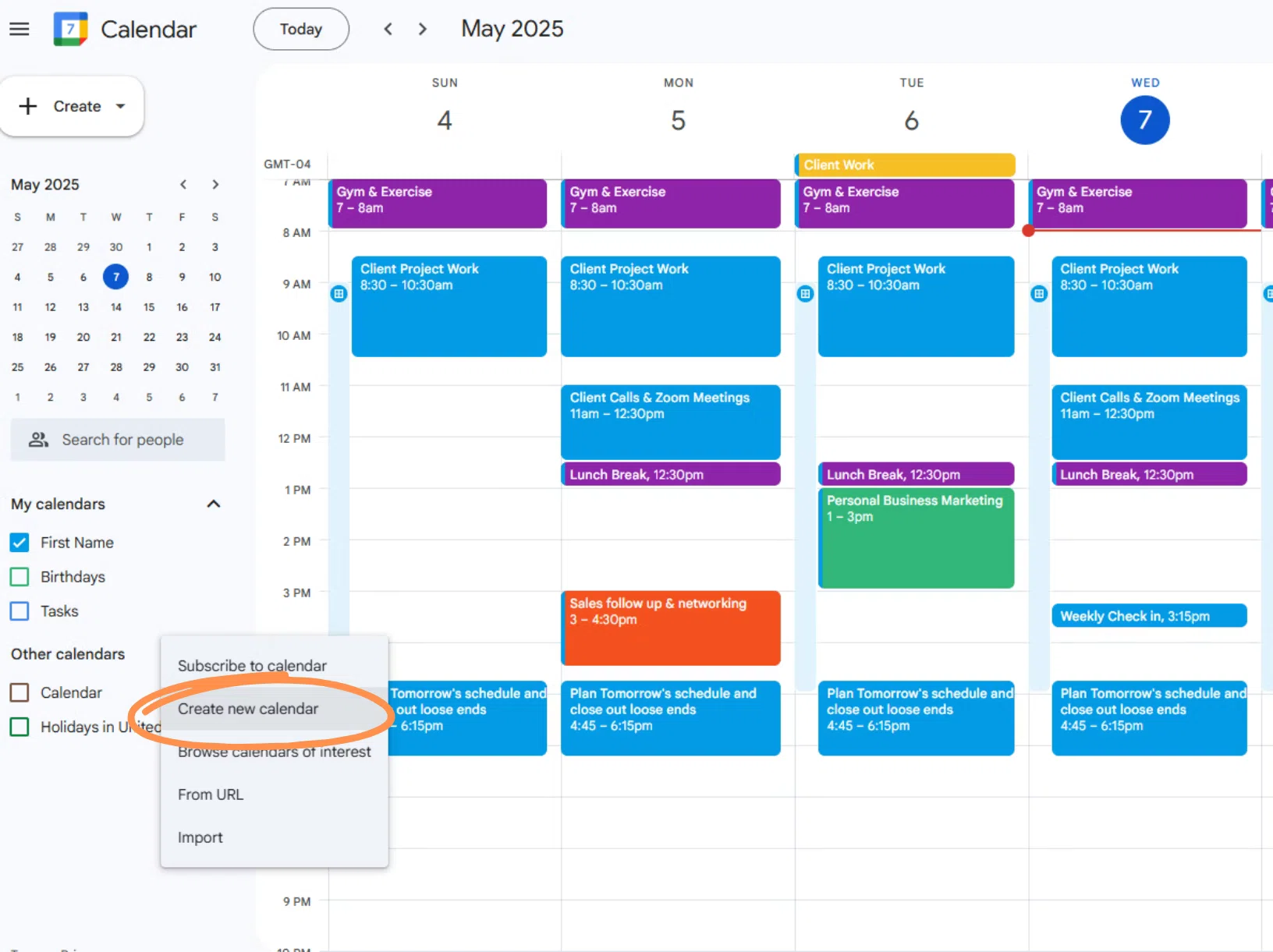
Google bietet keine Google Calendar App für macOS an. Es gibt Apps für Smartphones und eine vollständige Webversion unter calendar.google.com. Auf einem Mac arbeiten Sie jedoch entweder im Browser oder wählen eine andere App, die sich mit Ihrem Google-Konto verbindet. Die meisten der wirklich brauchbaren Optionen sind kostenlos oder günstig, und die Einrichtung dauert nur wenige Minuten.
Dieser Leitfaden stellt sieben Optionen vor: eine Browser-Verknüpfung, Apple Kalender, vier Kalender von Drittanbietern (BusyCal, Fantastical, Microsoft Outlook und Calendar for Google Calendar) sowie Chunk. Die ersten sechs lassen Sie Ihre Google-Termine sehen und bearbeiten. Chunk ist die Wahl, wenn Sie Ihren Tag zusätzlich um diese Termine herum planen möchten. Chunk ist eine Time-Blocking-App für den Mac. Sie synchronisiert Google Calendar in beide Richtungen, zeigt Ihre Termine auf einer Tageszeitleiste neben Ihren Aufgaben an und überträgt jede Änderung, die Sie vornehmen, zurück an Google.
Wenn Sie nur Ihre Woche überblicken möchten, reichen die kostenlosen Optionen wahrscheinlich aus. Wenn Ihr Kalender voll ist und die eigentliche Herausforderung darin besteht, Zeit für konzentrierte Arbeit zu finden, lesen Sie den Abschnitt zur Planung.
Gibt es eine offizielle Google Calendar App für den Mac?
Nein. Googles Hilfeseite zur Nutzung von Calendar am Computer verweist Sie auf die Browserversion, und Google bietet keinen macOS-Download an. Jede App mit „Google Calendar" im Namen in Ihren Suchergebnissen stammt von einem unabhängigen Entwickler, nicht von Google.
Wenn Sie nach einer Google Calendar App suchen, möchten Sie meist vier Dinge, die ein Browser-Tab Ihnen nicht bietet. Sie möchten ein Dock-Symbol, auf das Sie klicken können, ohne erst durch Tabs zu suchen, Benachrichtigungen, die auch bei geschlossenem Browser erscheinen, ein Fenster, das neben Ihrer übrigen Arbeit liegt, und einen Ort, an dem Sie Ihr restliches Leben neben Ihren Google-Terminen sehen.
Die Webversion zeigt ebenfalls Ihren Kalender, aber nicht Ihre To-do-Liste. Ihre Meetings sind da, doch die Entscheidung, wann Sie die Arbeit dazwischen erledigen, findet woanders statt – oft in Ihrem Kopf. Diese Lücke ist der Grund, warum die folgenden Optionen in zwei Gruppen fallen: Apps, die Ihren Google-Kalender gut anzeigen, und eine App, die Ihnen hilft, damit zu planen.
Die eigentliche Frage ist also nicht, welche Google Calendar App Sie herunterladen sollten. Sondern welche Mac-App Ihren Google-Kalender beherbergen soll und ob sie Ihren Tag nur anzeigen oder Ihnen helfen soll, ihn zu planen.
Wie bekommen Sie Google Calendar kostenlos auf Ihren Mac?
Zwei kostenlose Wege decken die meisten Bedürfnisse ab. Beide speichern Ihre Termine in Google, sodass Ihr Smartphone und alle geteilten Kalender unabhängig von dem, was Sie am Mac tun, synchron bleiben.
Google Calendar in Chrome oder Safari
Am nächsten an eine offizielle App kommen Sie mit der Webversion, die als eigenes Fenster gespeichert wird. Öffnen Sie in Chrome calendar.google.com, klicken Sie auf das Drei-Punkte-Menü, wählen Sie Speichern und teilen, dann Verknüpfung erstellen, und aktivieren Sie Als Fenster öffnen. In neueren Versionen von Safari öffnen Sie die Seite
und wähle Datei, dann Zum Dock hinzufügen. So oder so erhältst du ein Dock-Symbol, das Google Calendar getrennt von deinen normalen Browser-Tabs öffnet.Wähle diese Option, wenn du dich mit Googles Layout bereits auskennst und jede Funktion nutzen willst, die Google anbietet – etwa Terminpläne und Meet-Links –, genau so, wie sie im Web funktionieren. Der Haken: Es werden nur Google-Kalender angezeigt, ein Outlook-Kalender für die Arbeit oder ein iCloud-Kalender braucht also ein weiteres Fenster. Außerdem verhält es sich wie eine Webseite und nicht wie eine Mac-App, sodass Tastaturkürzel und Benachrichtigungen Googles Regeln folgen, nicht denen deines Macs.
Apple Kalender
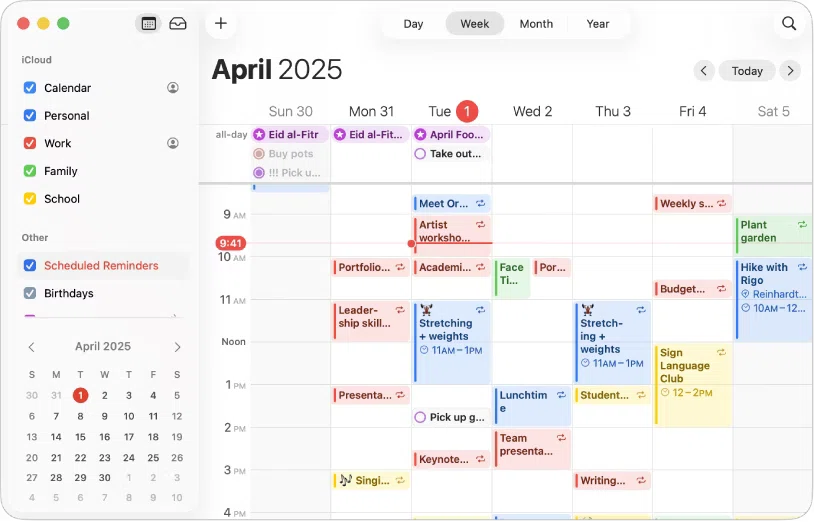
Apple Kalender ist bereits auf deinem Mac und liest Google-Kalender direkt aus. Öffne Kalender, wähle Kalender, dann Einstellungen, dann Accounts. Klicke auf das Plus-Symbol, wähle Google und melde dich auf Googles Seite an. Setze ein Häkchen bei Kalender, und deine Google-Termine erscheinen neben iCloud und allen anderen Konten, die du hinzugefügt hast. Änderungen, die du in Apple Kalender vornimmst, werden zurück zu Google synchronisiert.
Das ist die beste kostenlose Option, wenn du ein richtiges Mac-Fenster, Benachrichtigungen ohne Browser-Abhängigkeit und Google- sowie iCloud-Kalender in einer Ansicht willst. Seine Grenzen zeigen sich beim Planen. Apple Kalender enthält Termine, keine Aufgaben, die Entscheidung, wann du deine To-do-Liste angehst, bedeutet also das Hin- und Herziehen zwischen zwei Apps. Unser Leitfaden zum Time-Blocking mit Apple Kalender auf einem Mac zeigt, wie du das umgehst.
Welche Mac-Kalender-Apps synchronisieren mit Google Calendar?
Wenn du mehr willst, als Apple Kalender bietet, lohnt sich ein Blick auf vier kostenpflichtige oder Freemium-Apps. Jede verbindet sich mit deinem Google-Konto und lässt deine Termine in Google, sodass nichts in der App eingeschlossen wird, falls du später wechselst. Die unten genannten Preise stammen von der jeweiligen Entwicklerseite oder dem App-Store-Eintrag.
BusyCal
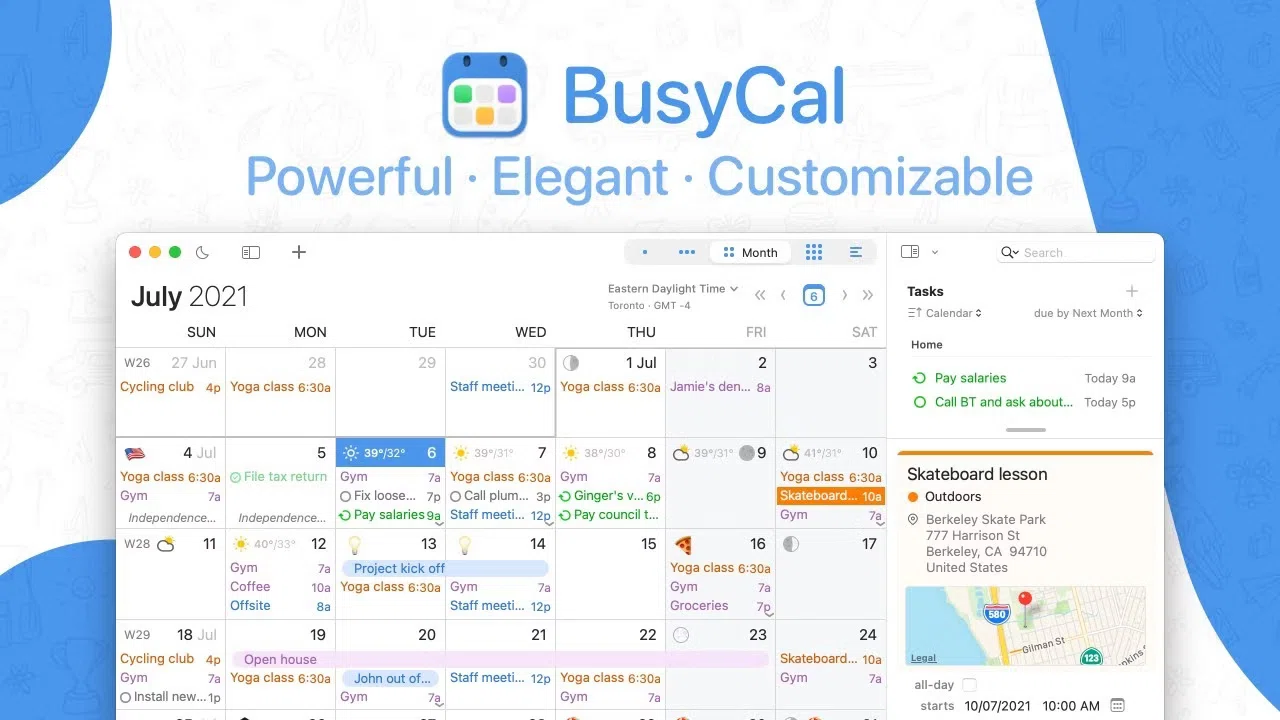
BusyCal ist ein vollwertiger Desktop-Kalender für Mac und iPhone von BusyMac, der sich mit deinem Google-Konto verbindet, sodass deine Google-Termine neben allen anderen Kalendern stehen, die du hinzufügst. Er kostet 49,99 $ als Einmalkauf, was ihn hier zur klarsten Wahl macht, wenn du einen voll ausgestatteten Kalender ohne monatliche Rechnung willst.
Er passt zu dir, wenn du viele Kalender pflegst, ein klassisches Kalenderlayout magst und mehr Wert auf einmaliges Zahlen als auf eine Windows- oder Android-Version legst. Der Kompromiss ist beim Planen derselbe wie bei Apple Kalender: Er ist für Termine gebaut, deine To-do-Liste lebt also weiterhin woanders, und Zeit dafür zu finden bleibt dir überlassen.
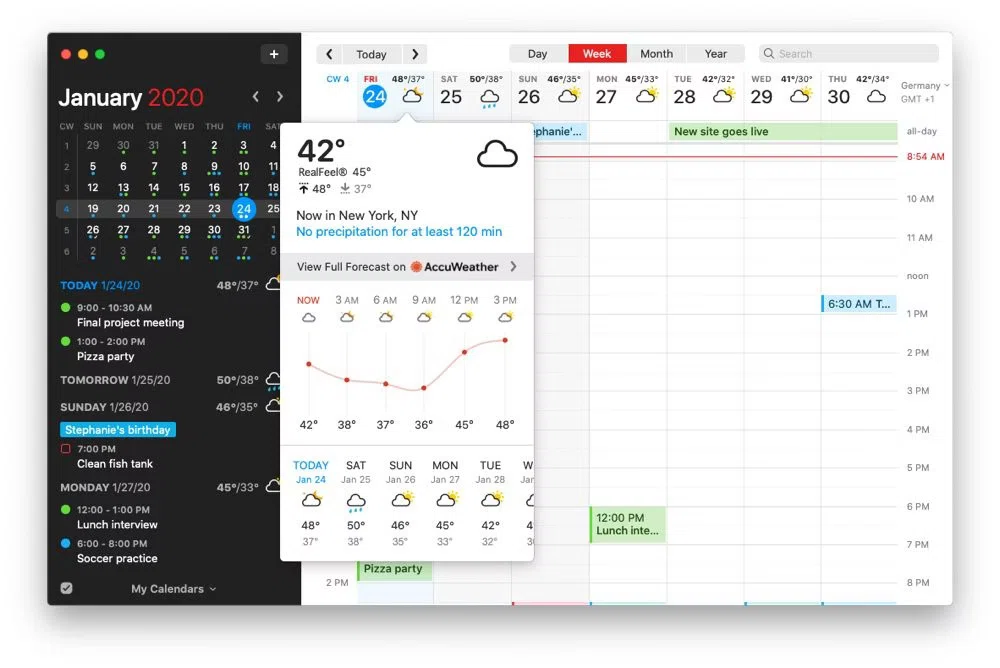
Fantastical
Fantastical ist ein ausgefeilter Kalender von Flexibits. Laut der Preisseite läuft er auf Mac, iPhone, iPad, Apple Watch, Apple Vision Pro, Windows und Googlebook. Er verbindet sich mit Google-Konten und hat eine kostenlose Version; Individual Premium kostet 4,75 $ pro Monat bei jährlicher Abrechnung.
Er passt zu dir, wenn du täglich zwischen mehreren Geräten wechselst, darunter ein Windows-PC, und einen Kalender willst, der auf allen gleich aussieht und gleich funktioniert. Mit der kostenlosen Version kannst du ihn vor der Entscheidung testen. Die Premium-Funktionen sind ein Abo, also wäge das gegen den Einmalpreis von BusyCal ab, wenn du ohnehin nur einen Mac nutzt
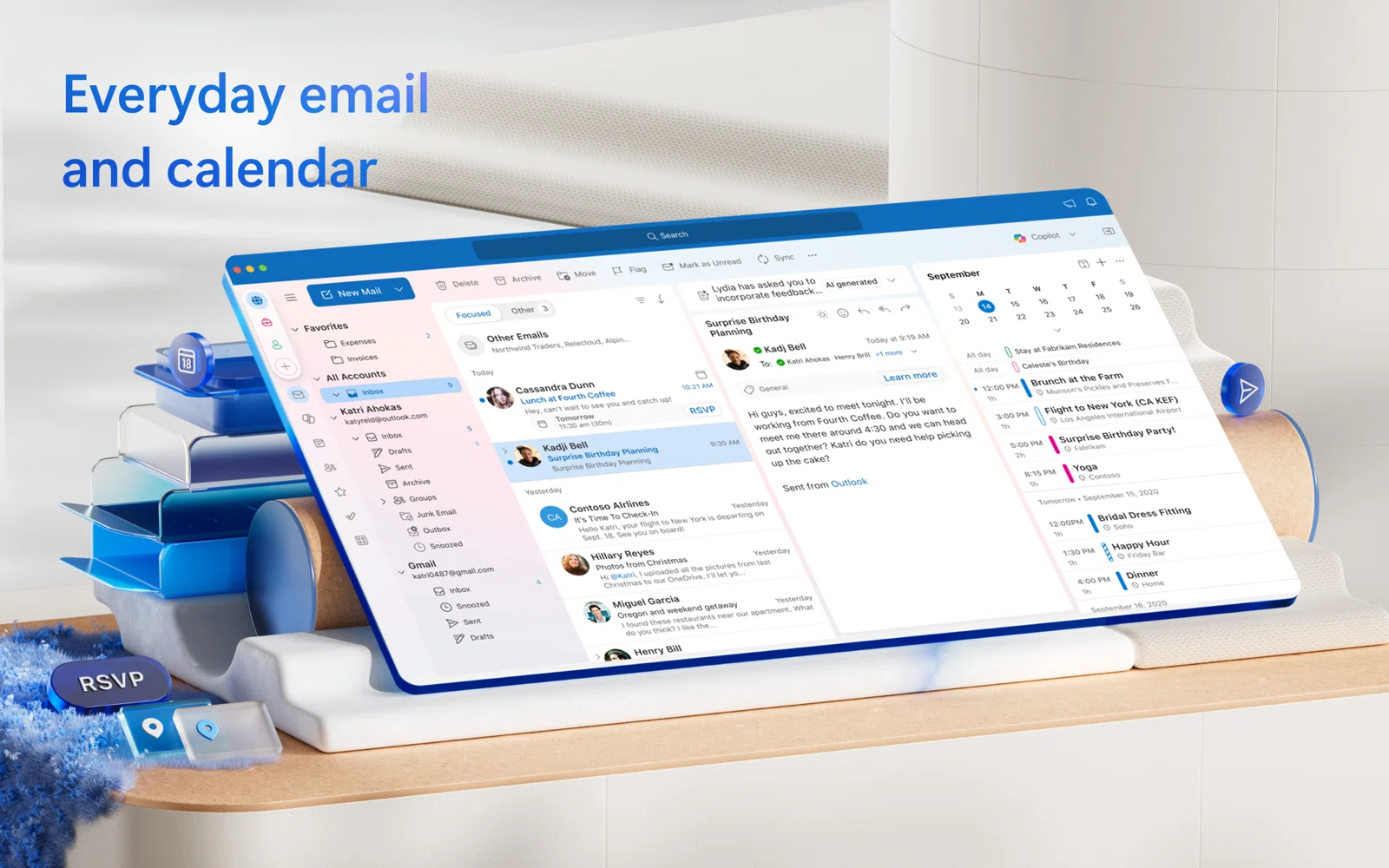
Microsoft Outlook
Outlook für Mac ist kostenlos. Microsoft 365 Basic für 19,99 $ pro Jahr oder Personal für 99,99 $ pro Jahr entfernt laut Microsofts Seite zu Outlook für Mac die Werbung. Du kannst ein Google-Konto neben einem Microsoft-Konto hinzufügen, sodass Gmail, Google Calendar und dein Arbeitskalender in einer App liegen.
Er passt zu dir, wenn dein Job bereits auf Microsoft 365 läuft und du Google lieber in Outlook holst, statt den ganzen Tag zwischen zwei Mail- und Kalender-Apps zu wechseln. Er läuft außerdem auf Windows, iPhone und Android, was hilft, wenn dein Arbeitsrechner kein Mac ist. Wenn du aber vor allem einen Kalender willst, bringt er einen kompletten Mail-Client mit.
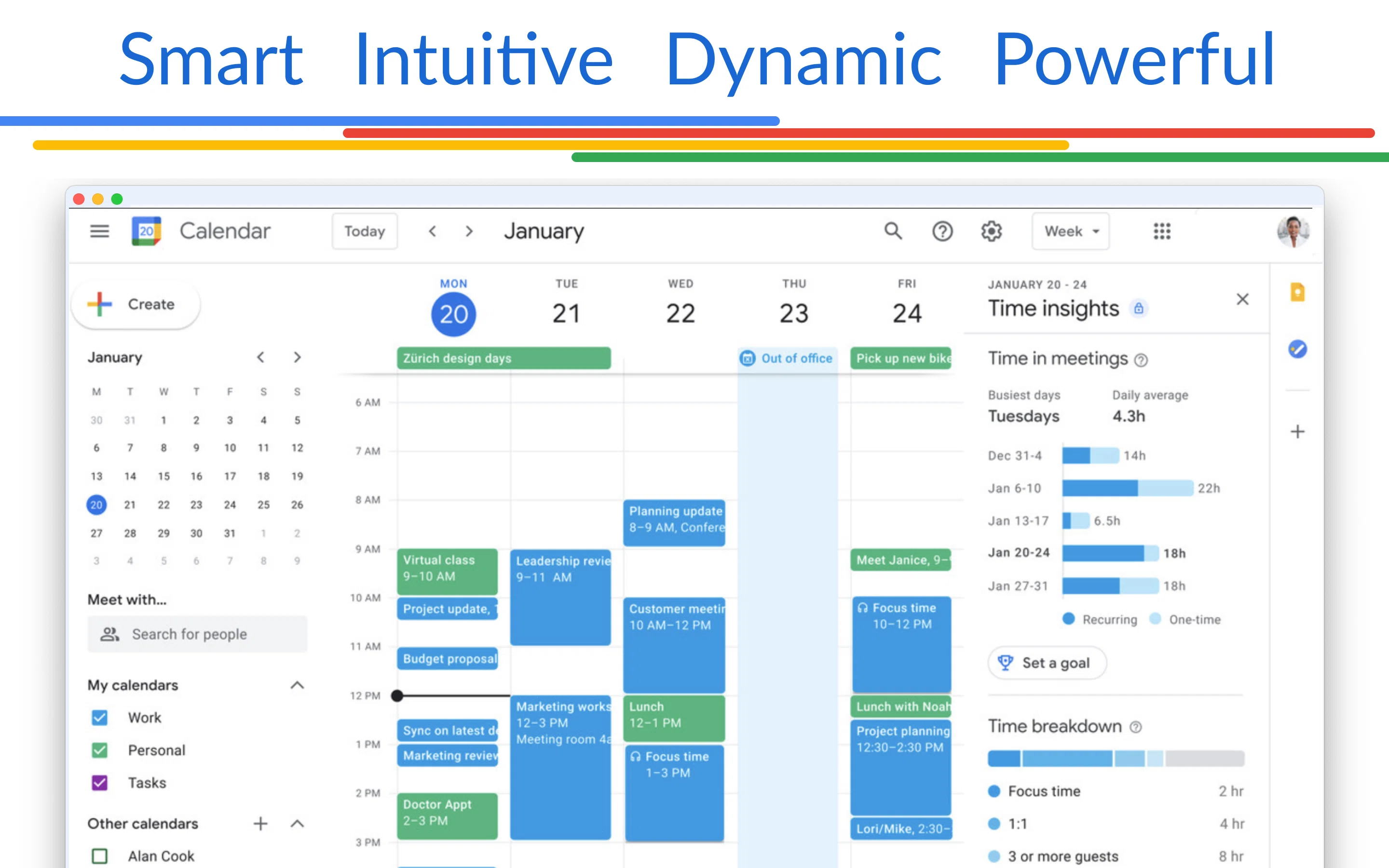
Calendar for Google Calendar
Calendar for Google Calendar vom Entwickler Fokusek ist eine reine Mac-App, die Google Calendar ein eigenes Fenster und Dock-Symbol gibt. Im Mac App Store kostet sie 14,99 $ als Einmalkauf, alternativ gibt es ein Jahresabo ab 9,99 $.
Sie passt zu dir, wenn du Googles eigenes Layout magst und es einfach in einer eigenen App willst. Zwei Vorbehalte gelten für diese und jede andere App mit Google Calendar im Namen. Google stellt sie nicht her, du vertraust also einem unabhängigen Entwickler deinen Google-Login an, und Rezensionen auf ihrer App-Store-Seite berichten von Anmeldeproblemen – lies also die neuesten, bevor du kaufst. Prüfe außerdem, ob du einmalig zahlst oder abonnierst, da der Eintrag beides anbietet.
Alle vier sind in erster Linie Kalender. Sie zeigen deine Termine gut an, und BusyCal und Fantastical fügen nützliche Extras hinzu, aber keine von ihnen ist darum herum gebaut, zu entscheiden, wann deine Aufgaben erledigt werden. Für einen breiteren Vergleich von Mac-Kalendern aus Planungssicht siehe die beste Kalender-App für Time Blocking auf dem Mac.
Womit solltest du deinen Tag planen, statt ihn nur anzusehen?
Ein Kalender zeigt dir, was heute ansteht. Planung beantwortet eine schwierigere Frage: Wann erledigst du die Arbeit, die kein Meeting ist? Wenn dein Google Calendar voller Calls ist, muss diese Arbeit in die Lücken dazwischen passen. Eine App, die nur deinen Kalender anzeigt, überlässt es dir, das im Kopf zu sortieren.
Time Blocking löst das. Du gibst jeder Aufgabe ihren eigenen Slot im Kalender, sodass deine To-do-Liste und deine Meetings auf einer gemeinsamen Zeitachse liegen. Du siehst schon vor Tagesbeginn, ob ein Tag überbucht ist – nicht erst um 16 Uhr. Unser Leitfaden zum Time Blocking mit Google Calendar erklärt die Methode. In diesem Abschnitt geht es um die App.
Chunk
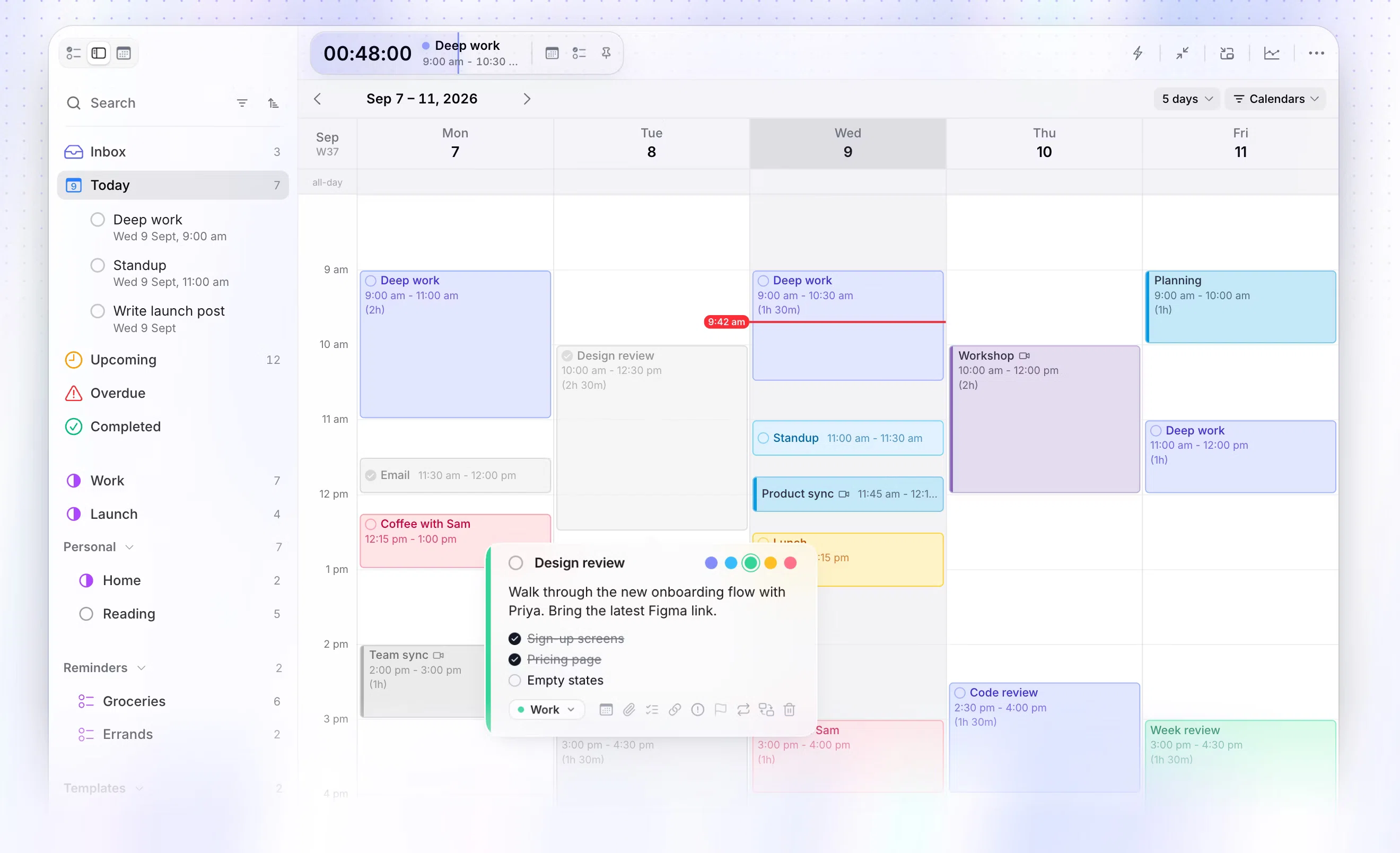
Chunk synchronisiert in beide Richtungen mit Google Calendar. Verbinde ein oder mehrere Google-Konten, und deine Termine erscheinen auf einer Tages-Timeline neben deinen Aufgabenlisten. Zieh eine Aufgabe in eine freie Lücke, und sie wird zum Block. Wenn du einen Google-Termin in Chunk verschiebst, in der Größe änderst oder umbenennst, geht die Änderung zurück an Google Calendar – so erscheint sie auf deinem Handy und bei allen, mit denen du den Kalender teilst.
Chunk synchronisiert außerdem mit Outlook und Apple Calendar, öffnet sich per Tastenkürzel aus der Menüleiste, schwebt über Vollbild-Apps und lässt sich in ein normales Fenster ablösen, wenn du mehr Platz brauchst. Du bekommst eine 7-tägige kostenlose Testphase, danach eine Einmallizenz. Es passt zu dir, wenn dein Google Calendar voll ist und die eigentliche Herausforderung darin besteht, Zeit für konzentrierte Arbeit zu schützen
Wie funktioniert Time Blocking rund um Google-Termine auf einem Mac?
So sieht die Tagesplanung in Chunk mit verbundenem Google-Konto aus:
Verbinde dein Google-Konto in den Einstellungen unter Kalender und setze dann die Häkchen bei den Kalendern, die du sehen möchtest. Ein zweites Google-Konto, ein Outlook-Konto oder Apple Calendar fügst du genauso hinzu.
Öffne die Timeline von heute. Deine Google-Meetings stehen bereits an ihrem Platz und zeigen die Farbe, die sie in Google Calendar haben.
Zieh Aufgaben aus deinen Listen in die Lücken. Mach aus Deep Work einen Indigo-Block und aus Admin einen Amber-Block, damit du den Tag auf einen Blick erfassen kannst.
Wenn ein Meeting verschoben wird, zieh es in Chunk oder lass die Änderung aus Google hereinsynchronisieren, und verschiebe dann deine Blöcke drumherum.
Prüf den Live-Countdown in der Menüleiste, um zu sehen, wie viel Zeit in deinem aktuellen Block noch bleibt, ohne etwas öffnen zu müssen.
Änderungen laufen in beide Richtungen, sodass Google die Quelle der Wahrheit für deine Termine bleibt, während Chunk deinen Plan hält. Die Blöcke platzierst du selbst. Wenn du Claude nutzt, kannst du es über Chunks lokalen MCP-Server auch bitten, bestimmte Änderungen vorzunehmen, etwa deine Nachmittags-Meetings zu verschiebenspäter, und Claude erledigt, was verlangt wird.
Der Vorteil: Du planst an einem Ort. Deine Google-Termine, deine Aufgaben und deine Blöcke liegen alle auf derselben Zeitachse, sodass du keinen Browser-Tab prüfen musst, um zu sehen, ob um 14 Uhr noch etwas frei ist. Wie Chunk Google-, Outlook- und Apple-Kalender im Gleichschritt hält, erfährst du in Zwei-Wege-Kalendersynchronisierung für Time-Blocking auf einem Mac.
Kannst du berufliche und private Google-Konten auf einem Mac gemeinsam sehen?
Ja, mit den meisten der hier vorgestellten Optionen. Apple Kalender akzeptiert mehr als ein Google-Konto: Füge jedes unter „Accounts" hinzu und aktiviere die gewünschten Kalender. Der Weg über den Browser ist umständlicher, weil jedes Google-Konto meist in einem eigenen Tab oder Browserprofil steckt – so wechselst du ständig hin und her, um deine ganze Woche zu sehen.
Chunk verbindet mehrere Google-Konten und mehrere Outlook-Konten nebeneinander, jeweils mit eigenen Kalenderauswahlen, plus Apple Kalender. Termine aus deinen beruflichen und privaten Konten landen auf derselben Zeitachse. Das ist wichtig beim Time-Blocking: Ein Zahnarzttermin im privaten Kalender belegt deinen Nachmittag genauso wie ein Meeting im beruflichen. Wenn sich dein Leben über mehrere Konten verteilt, zeigt dir unser Leitfaden zum Time-Blocking über mehrere Kalender auf einem Mac ein passendes Setup.
Chunk speichert deine Aufgaben und deinen Plan in einer lokalen Datenbank auf deinem Mac, und du brauchst kein Chunk-Konto. Deine Google-Termine bleiben weiterhin in Google, wo dein Smartphone und geteilte Kalender sie auslesen.
Welche Google-Kalender-Option solltest du wählen?
Entscheide danach, was sie leisten soll:
Um deine Woche kostenlos zu prüfen, nutze die Chrome- oder Safari-Verknüpfung.
Für ein richtiges Mac-Fenster, das Google- und iCloud-Kalender kostenlos zusammen anzeigt, nutze Apple Kalender.
Für einen vollwertigen Kalender, den du einmalig bezahlst, wähle BusyCal.
Für denselben Kalender auf jedem Gerät per Abo wähle Fantastical.
Um berufliche Mails und Kalender beieinander zu halten, nutze Microsoft Outlook.
Für Googles eigenes Layout in einer eigenen App probiere Calendar for Google Calendar aus.
Um deinen Tag rund um deine Google-Termine zu planen, nutze Chunk.
Du kannst mit einer kostenlosen Option starten und später wechseln, ohne etwas zu verlieren, denn jede App hier liest dieselben Termine aus Google. Probiere zuerst eine Woche lang die Browser-Verknüpfung oder Apple Kalender aus. Wenn du merkst, dass dein eigentlicher Tagesplan immer noch in deinem Kopf oder auf einem Haftzettel lebt, liegt das Problem nicht daran, wie dein Kalender aussieht. Du brauchst einen Ort für die Arbeit zwischen den Meetings.
Wenn dir das bekannt vorkommt, verbinde dein Google-Konto während der kostenlosen Testphase mit Chunk und plane den morgigen Tag, bevor du den heutigen beendest: Setze
Deine zwei wichtigsten Aufgaben in die längsten Lücken zwischen den Terminen legen und am Ende des Tages prüfen, wie viel vom Plan gehalten hat. Dein Google Calendar bleibt genau da, wo er ist, sodass du sehen kannst, wie es für dich funktioniert, ohne etwas ändern zu müssen.Chunk vs. die Konkurrenz
Ein schneller Vergleich. Wir bleiben ehrlich — Chunk ist nicht für jeden der richtige Ansatz, und das ist okay.

Chunk
Das sind wirDie Preise beziehen sich auf den günstigsten Einzeltarif jedes Tools zum Zeitpunkt der Erstellung. Aktuelle Zahlen auf der Quelle prüfen.


