Die beste Kalender-App für Mac 2026, verglichen für Time Blocking
Published on 1.6.2026

.webp)
Die beste Kalender-App für den Mac im Jahr 2026 hängt davon ab, was dein Kalender enthalten soll. Wenn er nur Meetings enthalten soll, ist die bereits auf deinem Mac installierte schwer zu schlagen. Wenn er auch deine Arbeit enthalten soll, damit der Tag eine Form hat, bevor er beginnt, wird die Auswahlliste deutlich kürzer.
Dieser Leitfaden vergleicht die sechs Mac-Kalender-Apps, die tatsächlich in die engere Wahl kommen: Fantastical, BusyCal, Apple Calendar, Notion Calendar, Morgen und Google Calendar im Browser. Jede bekommt ein Urteil, und jeder Preis und jede Plattform unten stammt von der Seite des Anbieters selbst statt aus einer Übersicht, die seit 2024 niemand aktualisiert hat.
Der Blickwinkel ist Time Blocking. Jede dieser Apps speichert ein Ereignis, also ist die interessante Frage, was passiert, wenn du die Lücken zwischen den Ereignissen planen willst und diesen Plan dann um 15 Uhr verschiebst, wenn der Tag eine andere Form annimmt.
Wie jede Mac-Kalender-App bewertet wurde
Vier Dinge unterscheiden einen Kalender, den du tolerierst, von einem, in dem du planst. Keines davon hat damit zu tun, wie die Monatsansicht aussieht.
Was er kostet, und wie. Ein Abo, eine Einmallizenz oder gar nichts.
Wo er läuft. Native Mac-App, Browser-Tab oder beides.
Ob die Synchronisierung in beide Richtungen geht. Eine Nur-Lese-Synchronisierung macht die App zu einer Kopie deines Kalenders statt zu einem Weg, ihn zu ändern.
Wie teuer es ist, seine Meinung zu ändern. Einen Block zu erstellen und zu verschieben sollte ein Ziehen kosten, keinen Dialog.
Beim letzten Punkt scheitern die meisten Kalender-Apps still und leise, und genau darum geht es, wenn du durch Time Blocking planst. Wenn die Methode neu für dich ist, beginne mit was ist Time Blocking und komm dann zurück und beurteile diese sechs danach, wie günstig sie dich einen Tag neu machen lassen.
Die sechs besten Kalender-Apps für den Mac im Jahr 2026
Fantastical
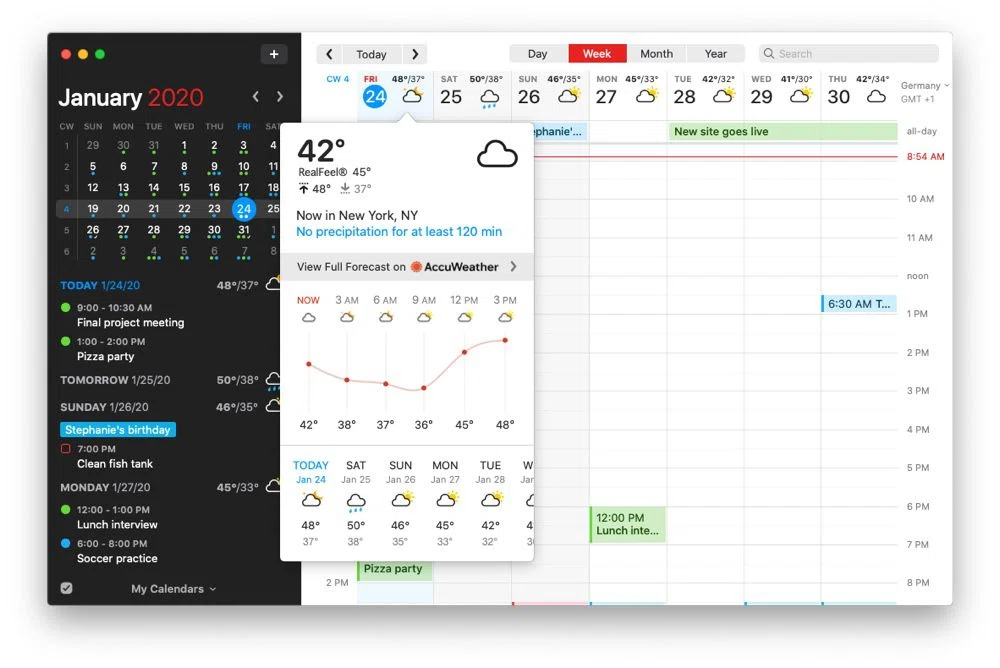
Fantastical ist die App, die die meisten meinen, wenn sie sagen, ein Mac verdiene einen schöneren Kalender als den Standard. Ihr Markenzeichen ist die Verarbeitung natürlicher Sprache: Tippe das Ereignis als Satz ein, und sie erkennt Datum, Uhrzeit und Eingeladene. Flexibits listet sie für Mac, iPhone, iPad, Apple Watch, Apple Vision Pro und Windows, sodass ein Abo jedes Gerät abdeckt, das du besitzt.
Es gibt eine kostenlose Stufe, und Flexibits Premium kostet 6,99 $ pro Monat oder 56,99 $ pro Jahr, mit einem Familienplan für 10,49 $ pro Monat oder 89,99 $ pro Jahr und einer 14-tägigen Testphase. Urteil: der beste Allround-Kalender-Client auf dem Mac und die richtige Wahl, wenn dein Tag überwiegend aus den Meetings anderer Leute besteht. Es ist aber immer noch eine Ereignis-App. Ein Block Fokuszeit ist ein Ereignis, zu dem niemand eingeladen ist, und Fantastical behandelt ihn auch so.
BusyCal
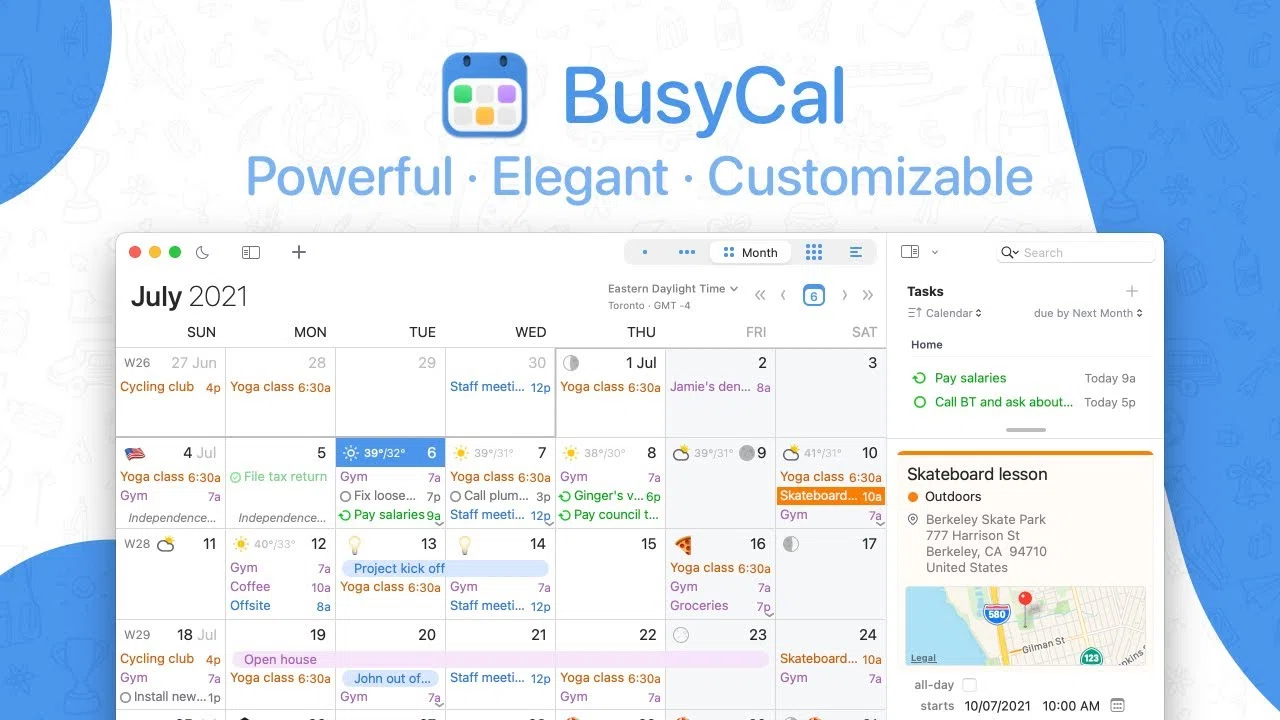
BusyCal ist die Antwort für alle, deren Einwand gegen Fantastical das Abo ist. Es kostet 49,99 $ vonBusyMac als Einmalkauf, der 18 Monate Updates enthält, danach behältst du die letzte Version, auf die du Anspruch hast. Es gibt eine 14-tägige Testversion, es benötigt macOS 12.0 oder neuer, und die iOS-App kostet separat 9,99 $.
BusyMacs eigene Funktionsliste ist ungewöhnlich planungsorientiert: Tages-, Wochen-, Monats- und Jahresplaner sowie Listenansichten, Aufgaben, die auf ihrem Fälligkeitsdatum sitzen und mitwandern, bis du sie erledigst, automatische Reisezeit, Eingabe in natürlicher Sprache und eine Menüleisten-Erweiterung mit einer Mini-Kalender-Heatmap deiner Auslastung. Fazit: die Wahl, wenn eine wiederkehrende Gebühr das Ausschlusskriterium ist, und von diesen sechs diejenige, die einem Kalender am nächsten kommt, der Arbeit plant statt sie nur festzuhalten. Wenn Abos generell der Knackpunkt sind, gilt dieselbe Logik für Time-Blocking-Apps ohne Abo.
Apple Calendar
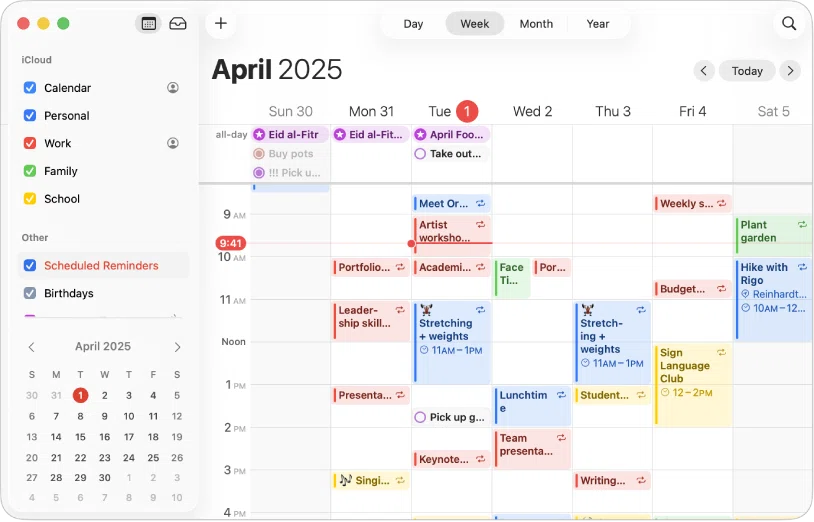
Apple Calendar ist bereits auf deinem Mac, kostet nichts und verwaltet Konten von iCloud und Google nebeneinander. Es abonniert geteilte Kalender, synchronisiert sich ohne Einrichtung über deine Apple-Geräte hinweg und wird dich nie mit einer Preismail überraschen.
Fazit: der korrekte Standard und derjenige, den es zu schlagen gilt, nicht der, den man abtut. Nichts hindert dich daran, auch darin Time-Blocking zu betreiben. Du kannst eine Stunde aufziehen und sie Schreiben nennen. Was es nicht tut, ist die zweite oder dritte Überarbeitung dieser Stunde schneller zu machen als die erste – und genau dann werden die meisten Pläne aufgegeben. Time-Blocking in Apple Calendar zeigt, wie weit du es treiben kannst, bevor das anfängt wehzutun.
Notion Calendar
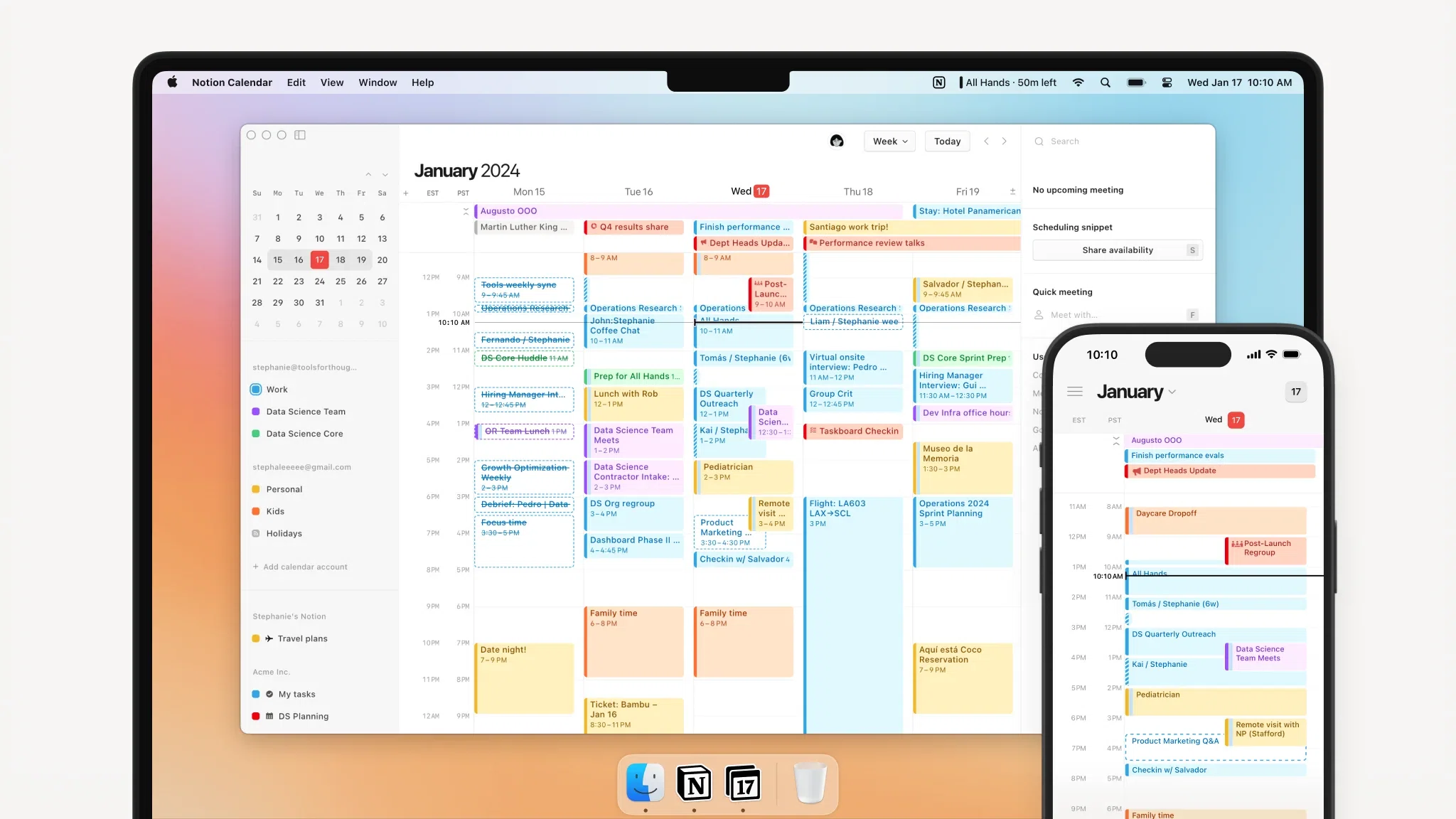
Notion Calendar ist kostenlos, läuft auf Mac, Windows, iOS, Android und im Web und verbindet sich mit Google-Calendar-Konten, Outlook-Kalendern und iCloud-synchronisierten Apple-Kalendern. Der eigentliche Trick ist, Notion-Datenbankeinträge neben deinen Terminen anzuzeigen, sodass eine Projektfrist nicht länger in einem anderen Tab lebt als der Tag, an dem sie fällig ist.
Fazit: ein leichtes Ja, wenn deine Arbeit ohnehin in Notion lebt, und ein ziemlich gewöhnlicher Kalender, wenn nicht. Speziell fürs Time-Blocking liegt die Lücke darin, dass die Aufgaben-Seite nur so gut funktioniert wie dein Notion-Setup, und Notion merkt an, dass das Zurückholen von Google-Calendar-Terminen in eine Datenbank noch nicht unterstützt wird.
Morgen
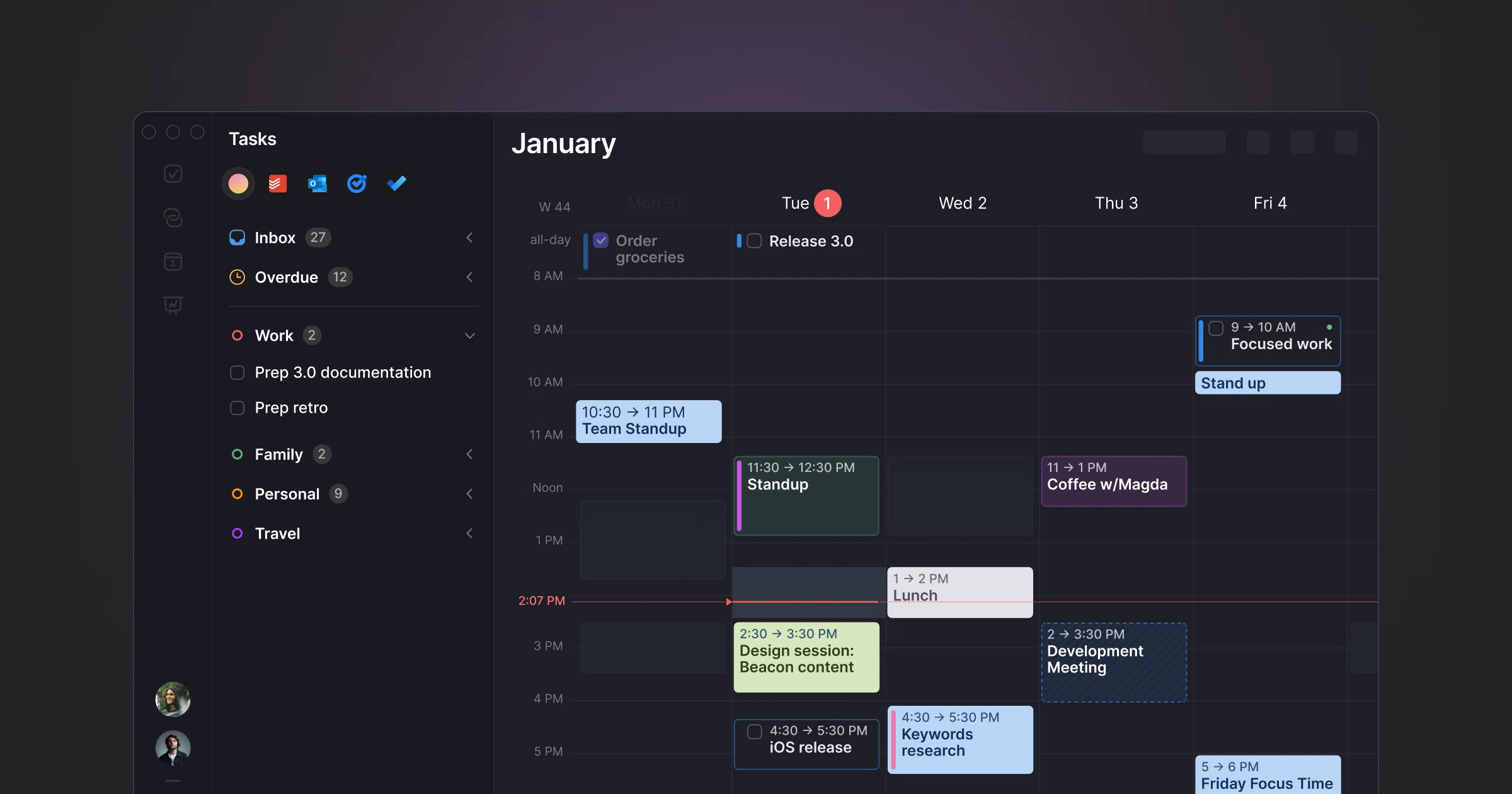
Morgen ist die ambitionierteste App hier und die einzige wirklich plattformübergreifende, sie läuft auf Mac, Windows, Linux, iOS, Android und im Web. Das Versprechen istan KI-Planer, der das Time Blocking für dich übernimmt, zusätzlich zu unbegrenzten Kalender- und Aufgaben-Integrationen, Kalender-Automatisierungen und Buchungsseiten.
Er ist außerdem der teuerste. Pro kostet 30 $ pro Monat bei monatlicher Abrechnung oder 15 $ pro Monat bei jährlicher Abrechnung, Team-Plätze kosten 25 $ und 10 $. Die 14-tägige Testphase bietet vollen Zugriff und verlangt keine Karte, und es gibt eine 30-Tage-Geld-zurück-Garantie. Fazit: lohnenswert, wenn du möchtest, dass der Kalender den Plan vorschlägt, statt ihn nur zu verwahren, und wenn du dieselbe App auf einer Linux-Maschine brauchst. Für eine Person auf einem Mac sind 180 $ im Jahr eine Menge Kalender.
Google Calendar (Web)
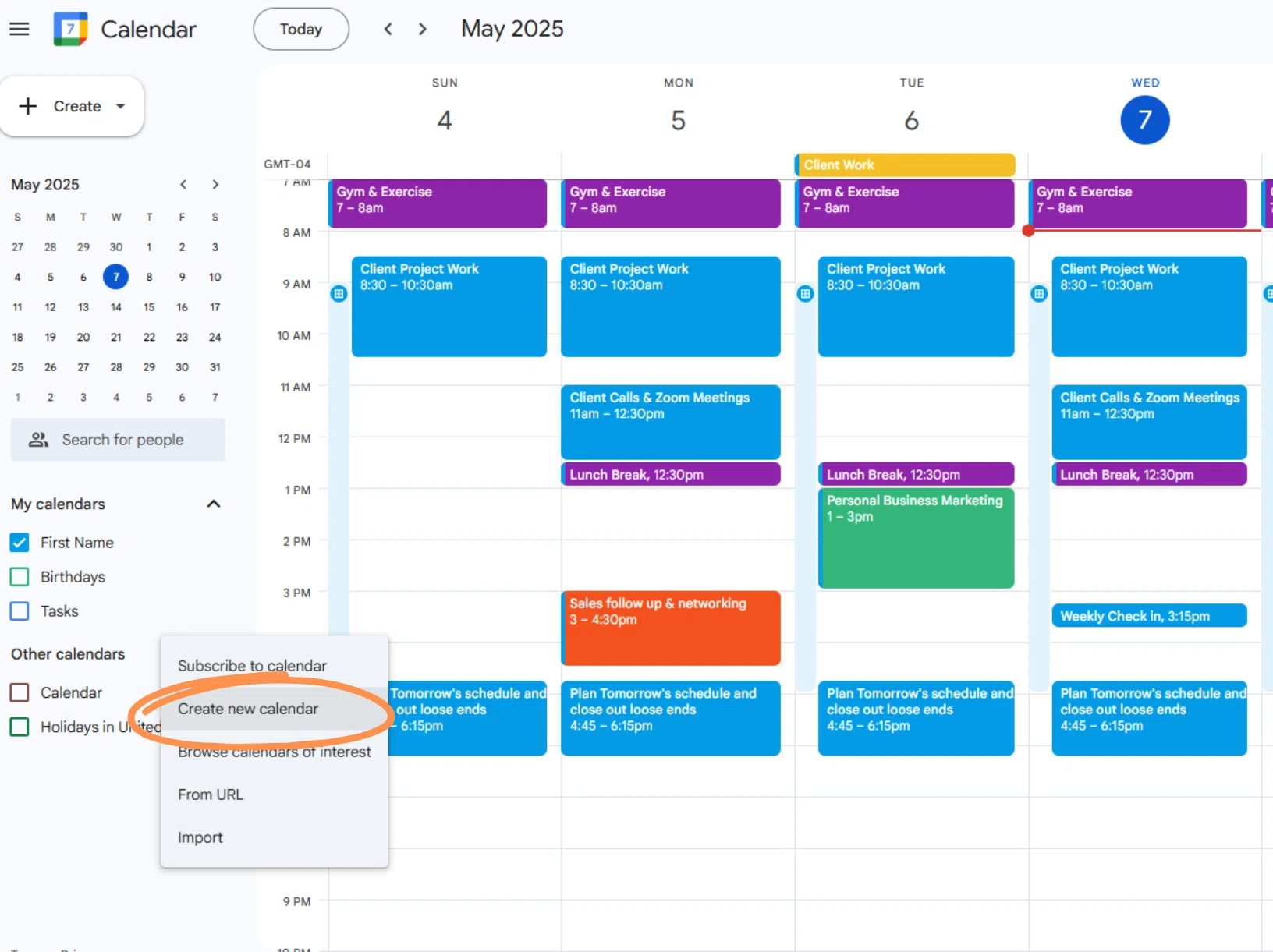
Google ist in seinen eigenen Hilfeseiten offen, was die Mac-Situation angeht: Es gibt nichts zum Herunterladen oder Installieren auf einem Computer, also bedeutet Google Calendar calendar.google.com in einem Browser, mit iOS- und Android-Apps für das Telefon in deiner Tasche. Die bezahlte Version ist kein Kalender-Upgrade, sondern ein Google Workspace-Plan, der Buchungsseiten, Arbeitszeiten, Zeit-Einblicke und Fokuszeit hinzufügt.
Fazit: hervorragend als der Kalender, den alle anderen sehen können, schwach als die Oberfläche, auf der du planst. Ein Browser-Tab ist das am leichtesten zu verlierende Fenster der Welt hinter dreißig anderen, und geplant wird dort, wo es am nächsten ist. Wenn Google Calendar deine Quelle der Wahrheit ist, lass es dort und plane woanders schneller. Google Calendar Time Blocking führt durch die Methode darin.
Welche Mac-Kalender-App ist für Time Blocking gemacht?
Jede App oben ist zuerst ein Kalender. Chunk ist andersherum gebaut, weshalb es neben ihnen steht statt in der Tabelle.
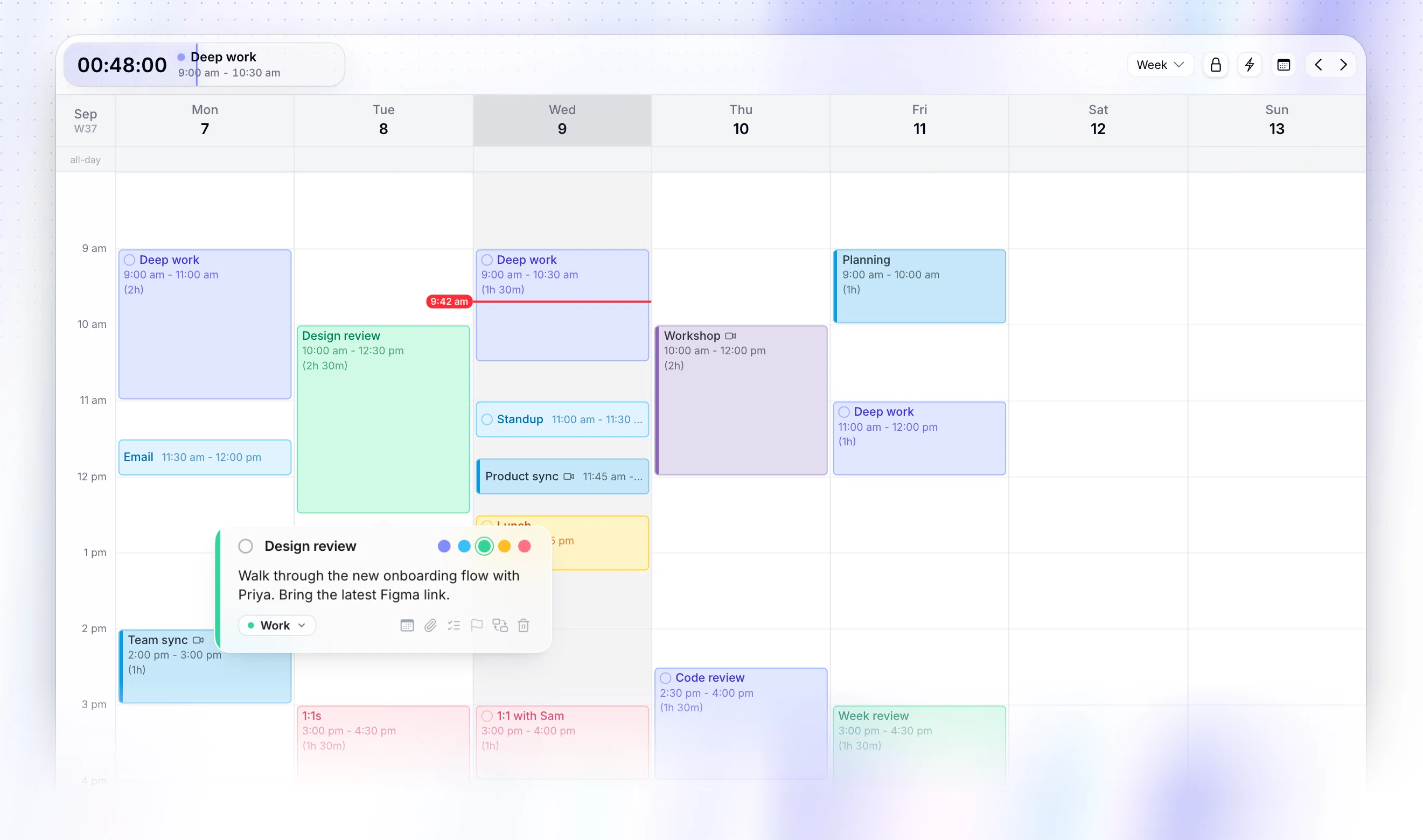
Chunk ist eine macOS-Time-Blocking-App, die sich aus der Menüleiste über allem öffnet, woran du gerade arbeitest, Vollbild-Apps eingeschlossen, und den Tag als 24-Stunden-Zeitleiste zeigt, die du per Ziehen bearbeitest. Aufgaben liegen daneben in Listen, sodass das Einplanen einer Aufgabe ein Ziehen auf den Tag ist statt das erneute Eintippen als Termin. Vorlagen und Routinen bauen einen wiederkehrenden Tag für dich neu auf, und ein Countdown in der Menüleiste hält den aktuellen Block sichtbar, ohne dass du etwas öffnen musst.
Es synchronisiert in beide Richtungen mit Google, Outlook und Apple Calendar über mehrere Konten, sodass die Blöcke, die du setzt, überall dort erscheinen, wo deine Kollegen hinsehen. Es ist nur für Mac, ohne Web-, Windows- oder Handy-App, und es ist eine 7-tägige Testphase, danach eine einmalige Lifetime-Lizenz für 29,99 $ oder 59,99 $ für eine Familie. Fazit: die Wahl, wenn der Kalender der Ort ist, an den deine Arbeit geht, nicht nur der Ort, an dem deine Meetings landen.
Gibt es eine bessere Kalender-App als Apple Calendar auf dem Mac?
Ja,aber nur für Dinge, die Apple Calendar nie versucht hat. Fantastical ist besser darin, Termine schnell einzutragen, und kümmert sich ordentlich um ein Menüleisten-Panel. BusyCal ist besser darin, unerledigte Arbeit weiterzutragen. Morgen ist besser darin, zu entscheiden, wohin die Dinge gehören. Notion Calendar ist besser, wenn deine Projekte in Notion leben.
Wenn dein Kalender eine Aufzeichnung von Verpflichtungen ist, die andere mit dir eingegangen sind, ist nichts davon das Geld wert, und Apple Calendar gewinnt bei der einzigen Metrik, die zählt: Er ist schon da. Das Argument für einen Wechsel wird stark, sobald du willst, dass der Kalender auch deine eigene Arbeit hält, denn dann fängst du an, ihn mehrmals am Tag zu bearbeiten.
Den Tag zu sehen, ohne etwas zu öffnen, hilft genauso viel wie die App, die du wählst. Ein Mac-Kalender-Widget schließt einen überraschend großen Teil dieser Lücke ganz von allein.
Welche Mac-Kalender-App hat bidirektionale Google-Synchronisierung?
Das meiste auf dieser Liste verbindet sich mit Google, aber verbinden und in beide Richtungen synchronisieren sind unterschiedliche Versprechen. Nur-Lese-Synchronisierung zeigt dir den Termin. Bidirektionale Synchronisierung bedeutet, ihn in deiner Kalender-App zu verschieben, verschiebt ihn für alle, die das Original ansehen.
Apple Calendar verwaltet Google-Konten nativ. Notion Calendar verbindet Google, Outlook und iCloud-synchronisierte Apple-Kalender. Morgen bewirbt unbegrenzte Kalender-Integrationen in seinen bezahlten Tarifen. Chunk synchronisiert in beide Richtungen mit Google, Outlook und Apple Calendar, mehrere Konten gleichzeitig, und fügt einen Sperr-Schalter hinzu, damit externe Termine schreibgeschützt bleiben, während du um sie herum planst.
Es gibt einen schnellen Test für jede Testversion. Verschiebe einen synchronisierten Termin innerhalb der App und prüfe dann den Quellkalender auf deinem Handy. Wenn er sich nicht bewegt hat, hast du zwei Versionen deines Tages. Bidirektionale Kalender-Synchronisierung geht tiefer darauf ein, warum das speziell Time Blocking kaputt macht, und Time Blocking über mehrere Kalender hinweg behandelt das Führen von Arbeits- und privaten Konten zusammen.
Also, welche ist die beste Kalender-App für Mac?
Wenn du eine Antwort willst: Fantastical für die meisten Leute, BusyCal, wenn du dich weigerst, Software zu mieten, und Apple Calendar, wenn du noch nicht überzeugt bist, dass eines von beiden das Geld wert ist. Morgen, wenn du willst, dass die Planung für dich erledigt wird und du nicht nur auf einem Mac bist. Notion Calendar, wenn Notion schon der Ort ist, an dem die Arbeit lebt.
Wenn dein Problem nicht das Speichern von Terminen ist, sondern zu entscheiden, wann der Rest deines Tages stattfindet, ist keines dieser fünf auf dich ausgerichtet, und genau diese Lücke ist es, für die Chunk gebaut ist. So oder so ist der Test derselbe und dauert einen Nachmittag: Pack den morgigen Tag hinein, ändere dann den morgigen Tag zweimal und sieh, wie viel das kostet.
Chunk ist 7 Tage kostenlos, wenn duwollen diesen Test auf einem Mac durchführen. Verbinde den Kalender, den du bereits nutzt, blocke die nächsten drei Dinge, die du erledigen musst, und schau, ob der Plan den Kontakt mit dem Tag übersteht.
Häufig gestellte Fragen
Was ist die beste kostenlose Kalender-App für den Mac?
Apple Kalender, weil er bereits installiert ist und ohne Einrichtung mit iCloud- und Google-Konten synchronisiert. Notion Calendar ist die bessere kostenlose Wahl, wenn deine Arbeit in Notion stattfindet, da es Datenbankeinträge neben deinen Terminen anzeigt. Google Kalender im Browser ist kostenlos nutzbar und synchronisiert überall, wird aber nie zu einer Mac-App.
Kann man einen Kalender auf dem Mac-Desktop anzeigen?
Du kannst einen Kalender sichtbar halten, ohne ein Fenster offen zu lassen. macOS unterstützt Desktop- und Mitteilungszentrale-Widgets, und mehrere Kalender-Apps leben stattdessen in der Menüleiste, die näher zur Hand ist als ein Fenster, das du erst finden musst. Chunk öffnet sich aus der Menüleiste über allem, woran du gerade arbeitest, auch über Vollbild-Apps, und zeigt einen Countdown bis zum Ende des aktuellen Blocks.
Ist Outlook oder Apple Kalender auf dem Mac besser?
Outlook ist besser, wenn dein Arbeitskalender Microsoft 365 ist und du in geteilten Räumen, delegierten Kalendern und Besprechungseinladungen lebst. Apple Kalender ist besser für die persönliche Terminplanung auf einem Mac und verwaltet Exchange- und Google-Konten neben iCloud. Keine der beiden ist dafür gemacht, die Lücken zwischen Meetings zu planen, und genau darum geht es beim Time Blocking.
Welche Kalender-App eignet sich am besten für Time Blocking auf dem Mac?
Eine, bei der das Erstellen und Verschieben eines Blocks ein Ziehen statt eines Dialogs kostet und bei der die Änderung zurück in den Kalender synchronisiert wird, den alle anderen sehen können. Chunk ist dafür auf macOS gebaut: eine 24-Stunden-Zeitleiste in der Menüleiste, Aufgaben, die du auf den Tag ziehst, wiederverwendbare Vorlagen und Routinen sowie bidirektionale Synchronisierung mit Google, Outlook und Apple Kalender.
Chunk vs. die Konkurrenz
Ein schneller Vergleich. Wir bleiben ehrlich — Chunk ist nicht für jeden der richtige Ansatz, und das ist okay.

Chunk
Das sind wirDie Preise beziehen sich auf den günstigsten Einzeltarif jedes Tools zum Zeitpunkt der Erstellung. Aktuelle Zahlen auf der Quelle prüfen.