Лучшее приложение-календарь для Mac в 2026 году: сравнение для тайм-блокинга
Published on 01.06.2026

.webp)
Лучшее приложение-календарь для Mac в 2026 году зависит от того, что вы хотите в своём календаре хранить. Если в нём должны быть только встречи, то с уже установленным на Mac календарём трудно поспорить. Если вы хотите, чтобы в нём была и ваша работа — чтобы день обретал форму ещё до того, как начнётся, — список претендентов резко сокращается.
В этом руководстве сравниваются шесть календарных приложений для Mac, которые люди действительно рассматривают: Fantastical, BusyCal, Apple Calendar, Notion Calendar, Morgen и Google Calendar в браузере. По каждому вынесен вердикт, а все цены и платформы ниже взяты со страниц самих производителей, а не из подборки, которую никто не обновлял с 2024 года.
Угол зрения — тайм-блокинг. Любое из них сохранит событие, так что интересный вопрос в другом: что происходит, когда вы хотите запланировать промежутки между событиями, а затем в 3 часа дня перестроить этот план, потому что день изменил форму.
Как оценивалось каждое календарное приложение для Mac
Четыре вещи отличают календарь, который вы терпите, от того, в котором вы планируете. Ни одна из них не про то, как выглядит вид месяца.
Сколько это стоит и как. Подписка, разовая лицензия или вообще ничего.
Где оно работает. Нативное приложение для Mac, вкладка в браузере или и то и другое.
Двусторонняя ли синхронизация. Синхронизация только для чтения превращает приложение в копию вашего календаря, а не в способ его изменить.
Насколько дорого передумать. Создание и перемещение блока должно стоить одного перетаскивания, а не диалогового окна.
Именно на последнем большинство календарных приложений тихо проваливаются, и это вся игра, если вы планируете с помощью блокировки времени. Если метод для вас новый, начните с что такое тайм-блокинг, а затем вернитесь и оцените эти шесть по тому, насколько дёшево они позволяют переделать день.
Шесть лучших календарных приложений для Mac в 2026 году
Fantastical
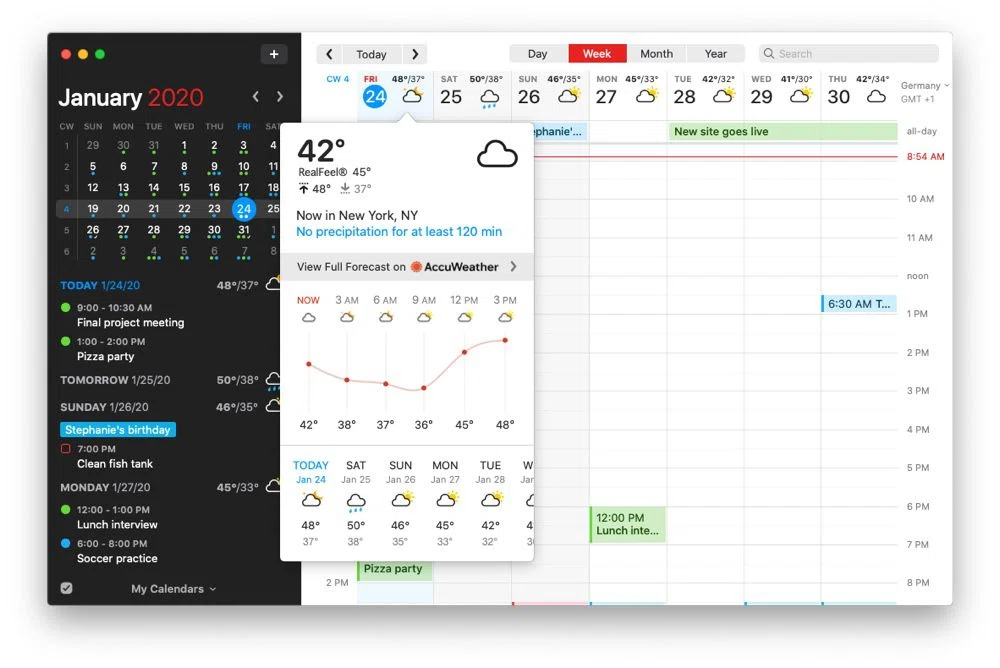
Fantastical — это приложение, которое большинство людей имеет в виду, когда говорит, что Mac заслуживает календаря получше стандартного. Его фирменная черта — разбор текста на естественном языке: наберите событие как предложение, и оно само определит дату, время и приглашённых. Flexibits указывает его для Mac, iPhone, iPad, Apple Watch, Apple Vision Pro и Windows, так что одна подписка покрывает все ваши устройства.
Есть бесплатный тариф, а Flexibits Premium стоит $6.99 в месяц или $56.99 в год, с семейным планом за $10.49 в месяц или $89.99 в год и 14-дневной пробной версией. Вердикт: лучший универсальный календарный клиент на Mac и правильный выбор, если ваш день в основном состоит из чужих встреч. Но это всё же приложение для событий. Блок времени для фокуса — это событие, на которое никого не пригласили, и Fantastical относится к нему именно так.
BusyCal
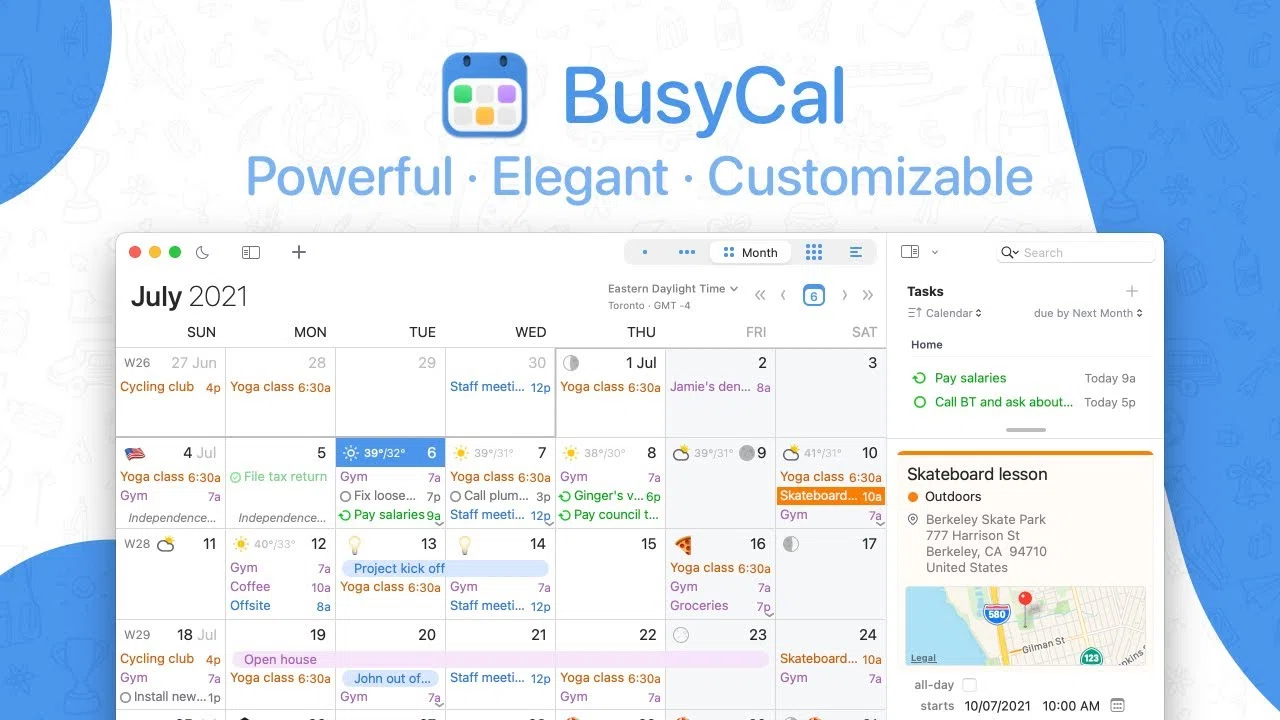
BusyCal — это ответ для тех, чья претензия к Fantastical — это подписка. Он стоит $49.99 отBusyMac — это единоразовая покупка, включающая 18 месяцев обновлений, после чего вы сохраняете последнюю доступную вам версию. Есть 14-дневный пробный период, требуется macOS 12.0 или новее, а приложение для iOS стоит отдельно $9.99.
Собственный список функций BusyMac необычно ориентирован на планирование: представления дня, недели, месяца, года и списки, задачи, которые закрепляются на своих сроках и переносятся вперёд, пока вы их не завершите, автоматическое время на дорогу, ввод на естественном языке и расширение для строки меню с мини-календарём и тепловой картой вашей загруженности. Вердикт: лучший выбор, если регулярные списания — решающий минус, и самый близкий из этих шести к календарю, который планирует работу, а не просто фиксирует её. Если подписки в принципе являются камнем преткновения, та же логика применима ко всем приложениям для тайм-блокинга без подписки.
Apple Calendar
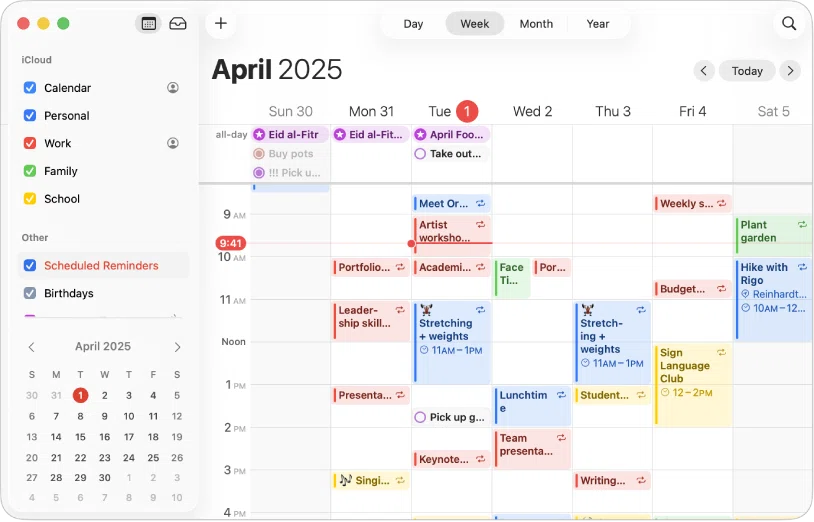
Apple Calendar уже установлен на вашем Mac, ничего не стоит и одновременно поддерживает аккаунты iCloud и Google. Он подписывается на общие календари, синхронизируется между вашими устройствами Apple без настройки и никогда не удивит вас письмом о ценах.
Вердикт: правильный выбор по умолчанию, и его нужно превзойти, а не отвергнуть. Ничто не мешает вам заниматься тайм-блокингом и в нём. Вы можете растянуть час и назвать его написанием текста. Чего он не сделает — так это не ускорит вторую или третью правку этого часа по сравнению с первой, а именно тогда большинство планов и забрасывается. Тайм-блокинг в Apple Calendar рассказывает, как далеко можно зайти, прежде чем это начнёт мешать.
Notion Calendar
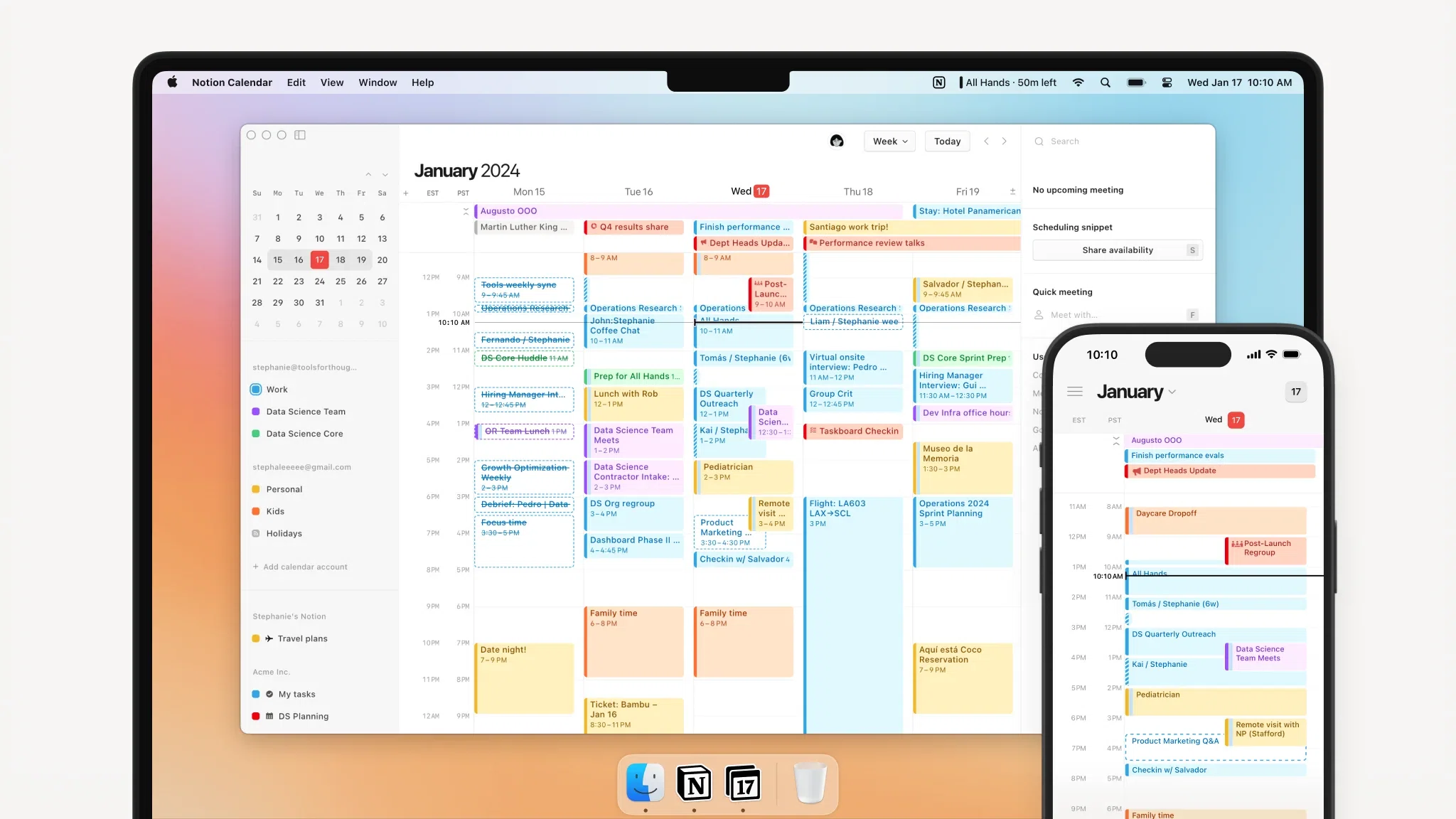
Notion Calendar бесплатен, работает на Mac, Windows, iOS, Android и в вебе и подключается к аккаунтам Google Calendar, календарям Outlook и синхронизированным через iCloud календарям Apple. Его настоящая фишка — показывать элементы баз данных Notion рядом с вашими событиями, так что дедлайн проекта перестаёт жить во вкладке, отдельной от дня, когда он наступает.
Вердикт: лёгкое «да», если ваша работа уже живёт в Notion, и довольно обычный календарь, если нет. Конкретно для тайм-блокинга пробел в том, что сторона задач работает лишь настолько хорошо, насколько хороша ваша настройка Notion, и Notion отмечает, что перенос событий Google Calendar обратно в базу данных пока не поддерживается.
Morgen
Morgen — самое амбициозное приложение здесь и единственное по-настоящему кроссплатформенное: работает на Mac, Windows, Linux, iOS, Android и в вебе. Суть впланировщик с ИИ, который сам занимается тайм-блокингом, вдобавок к безлимитной интеграции с календарями и задачами, автоматизациям календаря и страницам бронирования.
Он же и самый дорогой. Pro стоит $30 в месяц при месячной оплате или $15 в месяц при годовой, места в команде — $25 и $10. 14-дневный пробный период даёт полный доступ и не требует карты, а также есть 30-дневная гарантия возврата денег. Вердикт: стоит своих денег, если вы хотите, чтобы календарь предлагал план, а не просто хранил его, и если вам нужно то же приложение на Linux-машине. Для одного человека на одном Mac $180 в год — это много календаря.
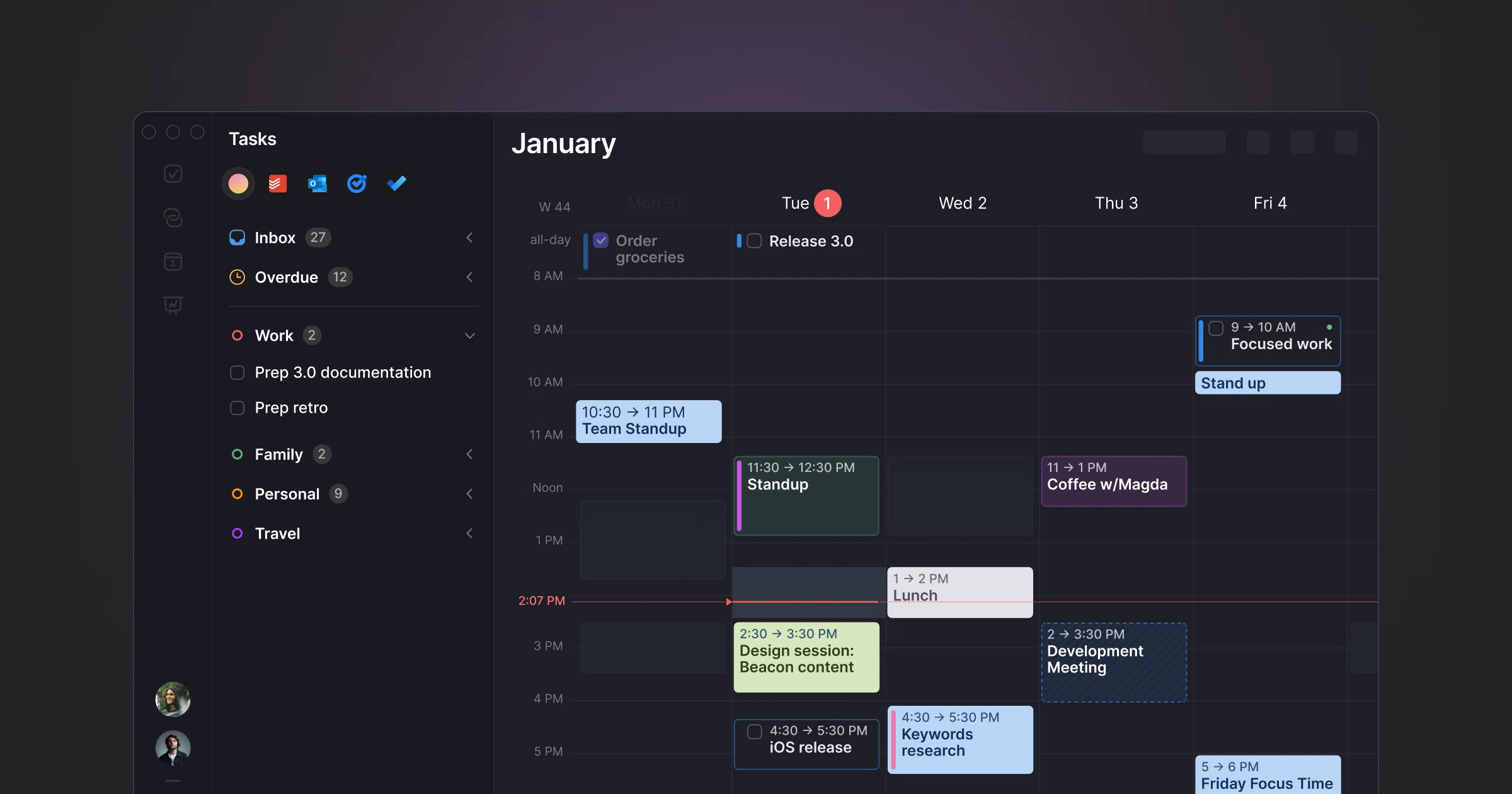
Google Calendar (веб)
Google прямо говорит о ситуации с Mac в своих справочных страницах: на компьютер нечего скачивать или устанавливать, так что Google Calendar — это calendar.google.com в браузере, плюс приложения для iOS и Android для телефона в кармане. Платная версия — это не улучшение календаря, а тариф Google Workspace, который добавляет страницы бронирования, рабочие часы, аналитику времени и время для фокуса.
Вердикт: отлично как календарь, который видят все остальные, слабо как поверхность, на которой вы планируете. Вкладка в браузере — самое лёгкое окно в мире, чтобы потеряться за тридцатью другими, а планирование происходит там, где ближе. Если Google Calendar — ваш источник истины, держите его там, а планируйте где-то быстрее. Тайм-блокинг в Google Calendar разбирает метод внутри него.
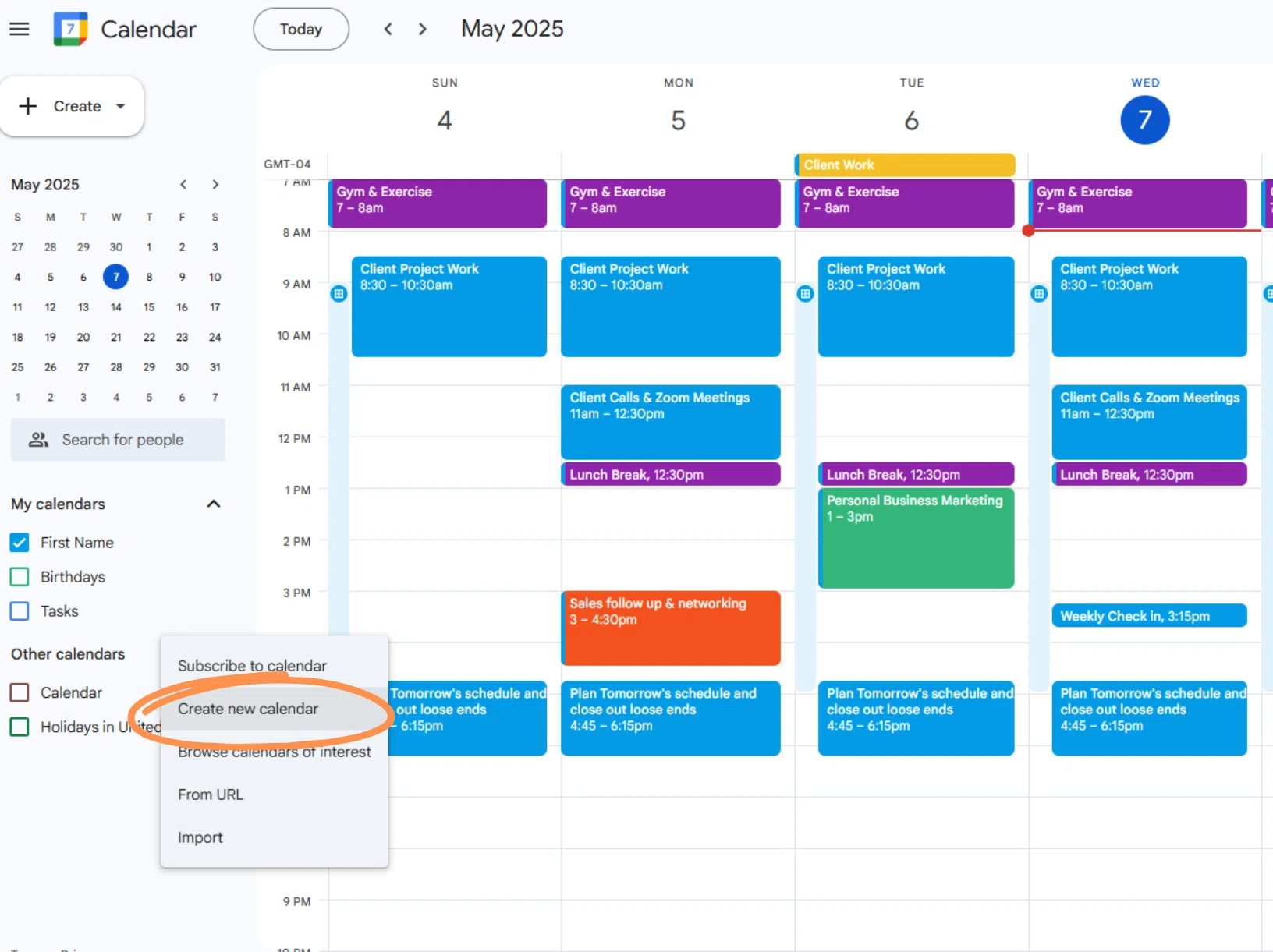
Какое приложение-календарь для Mac создано для тайм-блокинга?
Каждое приложение выше — прежде всего календарь. Chunk устроен наоборот, поэтому он стоит рядом с ними, а не в таблице.
Chunk — это приложение для тайм-блокинга на macOS, которое открывается из строки меню поверх того, над чем вы работаете, включая полноэкранные приложения, и показывает день как 24-часовую шкалу, которую вы редактируете перетаскиванием. Задачи живут рядом в списках, так что запланировать задачу — это перетащить её на день, а не перенабирать как событие. Шаблоны и рутины сами перестраивают повторяющийся день, а обратный отсчёт в строке меню держит текущий блок на виду, ничего не открывая.
Он синхронизируется в двух направлениях с Google, Outlook и Apple Calendar по нескольким аккаунтам, так что блоки, которые вы ставите, появляются там, где смотрят ваши коллеги. Только для Mac, без веб-, Windows- или телефонного приложения, и это 7-дневный пробный период, а затем разовая пожизненная лицензия за $29.99 или $59.99 для семьи. Вердикт: лучший выбор, если календарь — это место, куда идёт ваша работа, а не только куда приземляются встречи.
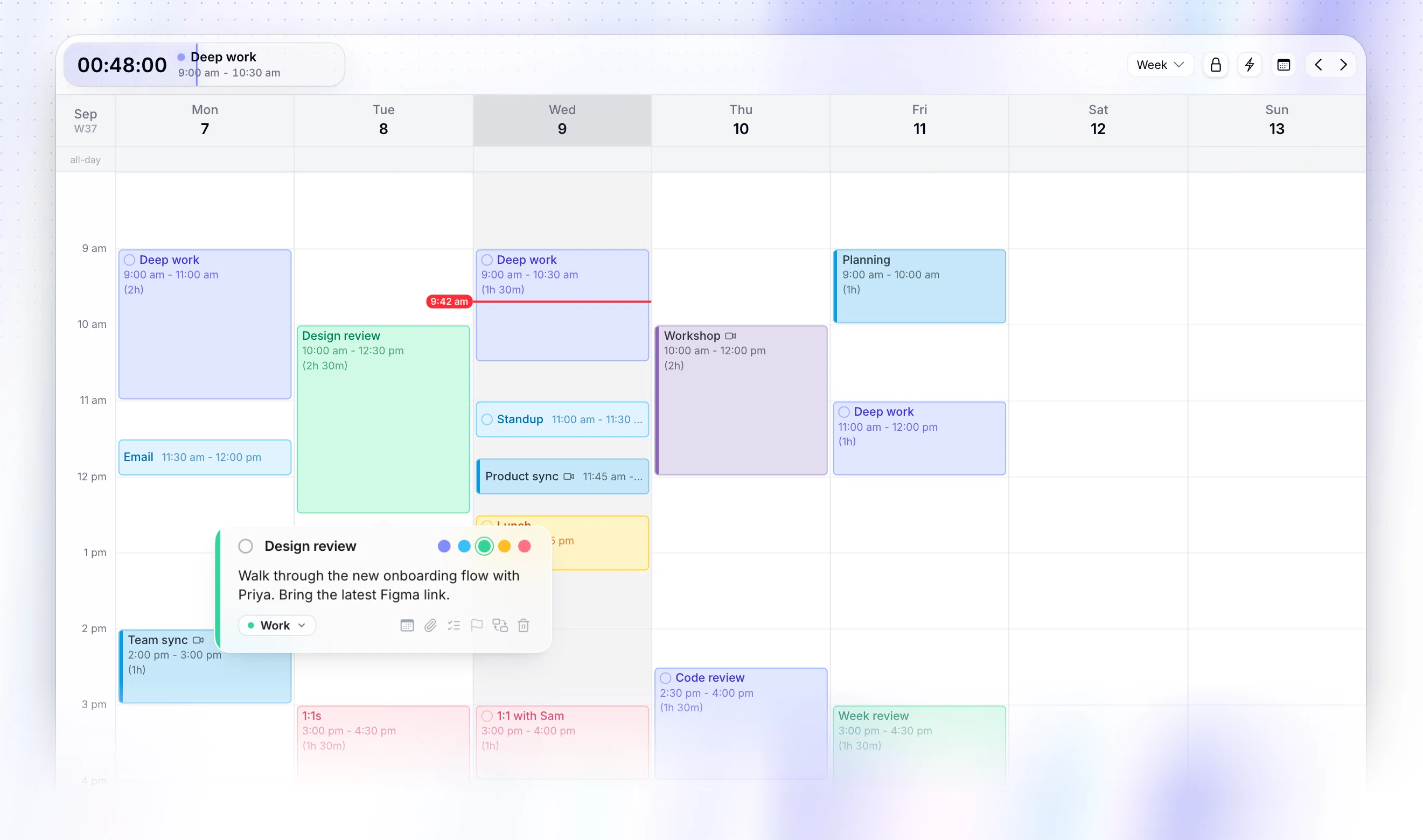
Есть ли лучшее приложение-календарь, чем Apple Calendar на Mac?
Да,но только для того, что Apple Calendar никогда и не пытался делать. Fantastical лучше быстро добавляет события и как следует заботится о панели в строке меню. BusyCal лучше переносит незавершённую работу вперёд. Morgen лучше решает, куда что должно попасть. Notion Calendar лучше, если ваши проекты живут в Notion.
Если ваш календарь — это запись обязательств, которые другие люди взяли перед вами, ничего из этого не стоит денег, и Apple Calendar побеждает по единственному важному критерию: он уже там. Аргументы в пользу смены становятся сильными в тот момент, когда вы хотите, чтобы календарь хранил ещё и вашу собственную работу, потому что тогда вы начинаете редактировать его несколько раз в день.
Видеть день, не открывая ничего, помогает не меньше, чем выбранное приложение. Виджет календаря на Mac сам по себе закрывает на удивление большую часть этого разрыва.
В каком приложении-календаре для Mac есть двусторонняя синхронизация с Google?
Большинство из этого списка подключается к Google, но подключение и синхронизация в обе стороны — это разные обещания. Синхронизация только для чтения показывает вам событие. Двусторонняя синхронизация означает, что перенос его в вашем приложении-календаре переносит его для всех, кто смотрит на оригинал.
Apple Calendar работает с аккаунтами Google нативно. Notion Calendar подключает Google, Outlook и синхронизируемые через iCloud календари Apple. Morgen рекламирует неограниченные интеграции с календарями на своих платных тарифах. Chunk синхронизируется в обе стороны с Google, Outlook и Apple Calendar, сразу с несколькими аккаунтами, и добавляет переключатель блокировки, чтобы внешние события оставались доступными только для чтения, пока вы планируете вокруг них.
Есть быстрый тест для любого пробного периода. Перенесите синхронизированное событие внутри приложения, а затем проверьте исходный календарь на телефоне. Если оно не переместилось, у вас две версии вашего дня. Двусторонняя синхронизация календаря подробнее рассказывает, почему это ломает именно тайм-блокинг, а тайм-блокинг с несколькими календарями охватывает ведение рабочих и личных аккаунтов вместе.
Так какое же приложение-календарь лучшее для Mac?
Если вам нужен один ответ: Fantastical для большинства людей, BusyCal — если вы отказываетесь арендовать софт, и Apple Calendar — если вы пока не убеждены, что любое из них стоит денег. Morgen — если вы хотите, чтобы планирование делали за вас, и вы не только на Mac. Notion Calendar — если Notion уже там, где живёт работа.
Если ваша проблема не в хранении событий, а в решении, когда происходит остальная часть вашего дня, ни одно из этих пяти не нацелено на вас, и именно для этого разрыва создан Chunk. В любом случае тест один и тот же и занимает один день: поместите в него завтра, затем измените завтра дважды и посмотрите, сколько это стоит.
Chunk бесплатен 7 дней, если выхотите запустить этот тест на Mac. Подключите календарь, которым уже пользуетесь, заблокируйте следующие три дела, которые нужно сделать, и посмотрите, выдержит ли план столкновение с днём.
Часто задаваемые вопросы
Какое бесплатное приложение-календарь лучше всего для Mac?
Apple Календарь, потому что он уже установлен и синхронизируется с iCloud и аккаунтами Google без настройки. Notion Calendar — лучший бесплатный вариант, если ваша работа живёт в Notion, поскольку он показывает элементы баз данных рядом с вашими событиями. Google Calendar в браузере бесплатен и синхронизируется везде, но он так и не становится приложением для Mac.
Можно ли вывести календарь на рабочий стол Mac?
Вы можете держать его на виду, не открывая окно. macOS поддерживает виджеты рабочего стола и Центра уведомлений, а несколько приложений-календарей живут в строке меню, что ближе под рукой, чем окно, которое нужно ещё найти. Chunk открывается из строки меню поверх того, над чем вы работаете, включая полноэкранные приложения, и показывает обратный отсчёт до конца текущего блока.
Что лучше на Mac — Outlook или Apple Календарь?
Outlook лучше, если ваш рабочий календарь — Microsoft 365 и вы живёте в переговорных, делегированных календарях и приглашениях на встречи. Apple Календарь лучше для личного планирования на Mac и работает с аккаунтами Exchange и Google наряду с iCloud. Ни один из них не создан для планирования промежутков между встречами — а именно это важно для тайм-блокинга.
Какое приложение-календарь лучше всего подходит для тайм-блокинга на Mac?
То, где создание и перемещение блока стоит перетаскивания, а не диалогового окна, и где изменение синхронизируется обратно с календарём, который видят все остальные. Chunk создан именно для этого на macOS: 24-часовая шкала в строке меню, задачи, которые вы перетаскиваете на день, многоразовые шаблоны и рутины, а также двусторонняя синхронизация с Google, Outlook и Apple Календарём.
Chunk против остальных.
Быстрое сравнение. Мы честны — Chunk подходит не всем, и это нормально.

Chunk
Это мыЦены соответствуют самому дешевому индивидуальному тарифу каждого инструмента на момент написания. Актуальные цифры смотрите в источнике.


