Geen Google Calendar-app voor Mac? 7 opties voor 2026
Gepubliceerd op 23-10-2026

Google maakt geen Google Calendar-app voor macOS. Er zijn apps voor telefoons en een volledige webversie op calendar.google.com. Op een Mac werk je dus ofwel in een browser, ofwel kies je een andere app die verbinding maakt met je Google-account. De meeste echte opties zijn gratis of goedkoop, en je hebt ze binnen een paar minuten ingesteld.
Deze gids behandelt zeven opties: een browsersnelkoppeling, Apple Agenda, vier agenda-apps van derden (BusyCal, Fantastical, Microsoft Outlook en Calendar for Google Calendar) en Chunk. Met de eerste zes kun je je Google-afspraken bekijken en bewerken. Chunk is de keuze als je je dag ook rond die afspraken wilt plannen. Chunk is een time blocking-app voor Mac. De app synchroniseert Google Calendar in beide richtingen, toont je afspraken op een dagtijdlijn naast je taken en stuurt elke wijziging die je maakt terug naar Google.
Als je alleen je week wilt bekijken, zijn de gratis opties waarschijnlijk genoeg. Is je agenda volgeboekt en is het lastige juist om tijd te vinden voor echt werk, lees dan het stuk over plannen.
Is er een officiële Google Calendar-app voor Mac?
Nee. Google's hulppagina over Agenda gebruiken op een computer verwijst je naar de browserversie, en Google biedt geen macOS-download aan. Elke app met "Google Calendar" in de naam in je zoekresultaten komt van een onafhankelijke ontwikkelaar, niet van Google.
Als je zoekt naar een Google Calendar-app, wil je meestal vier dingen die een browsertab je niet geeft. Je wilt een Dock-pictogram dat je kunt aanklikken zonder door tabs te zoeken, meldingen die ook verschijnen als je browser dicht is, een venster naast je andere werk, en een plek waar je de rest van je leven naast je Google-afspraken ziet.
De webversie toont ook je agenda, maar niet je takenlijst. Je vergaderingen staan erin, maar bepalen wanneer je het werk daartussen doet, gebeurt nog ergens anders, vaak in je hoofd. Door die kloof vallen de onderstaande opties in twee groepen uiteen: apps die je Google-agenda goed weergeven, en een app die je helpt ermee te plannen.
De echte vraag is dus niet welke Google Calendar-app je moet downloaden. Het is welke Mac-app je Google-agenda moet huisvesten, en of die alleen je dag hoeft te tonen of je ook moet helpen hem te plannen.
Hoe krijg je Google Calendar gratis op je Mac?
Twee gratis routes dekken de meeste behoeften. Bij beide blijven je afspraken bij Google opgeslagen, zodat je telefoon en eventuele gedeelde agenda's synchroon blijven, wat je op de Mac ook doet.
Google Calendar in Chrome of Safari
Het dichtst bij een officiële app kom je met de webversie die je als eigen venster opslaat. Open in Chrome calendar.google.com, klik op het menu met de drie puntjes, kies Opslaan en delen en vervolgens Snelkoppeling maken, en vink Openen als venster aan. In recente versies van Safari open je de paginaen kies Archief, dan Voeg toe aan Dock. Hoe dan ook krijg je een Dock-pictogram dat Google Agenda opent, los van je normale browsertabbladen.
Kies hiervoor als je de indeling van Google al kent en alle functies wilt die Google biedt, zoals afspraakplanningen en Meet-links, precies zoals ze op het web werken. Het addertje onder het gras: het toont alleen Google-agenda's, dus een werkagenda in Outlook of een iCloud-agenda heeft een ander venster nodig. Het gedraagt zich ook als een webpagina in plaats van een Mac-app, dus sneltoetsen en meldingen volgen de regels van Google, niet die van je Mac.
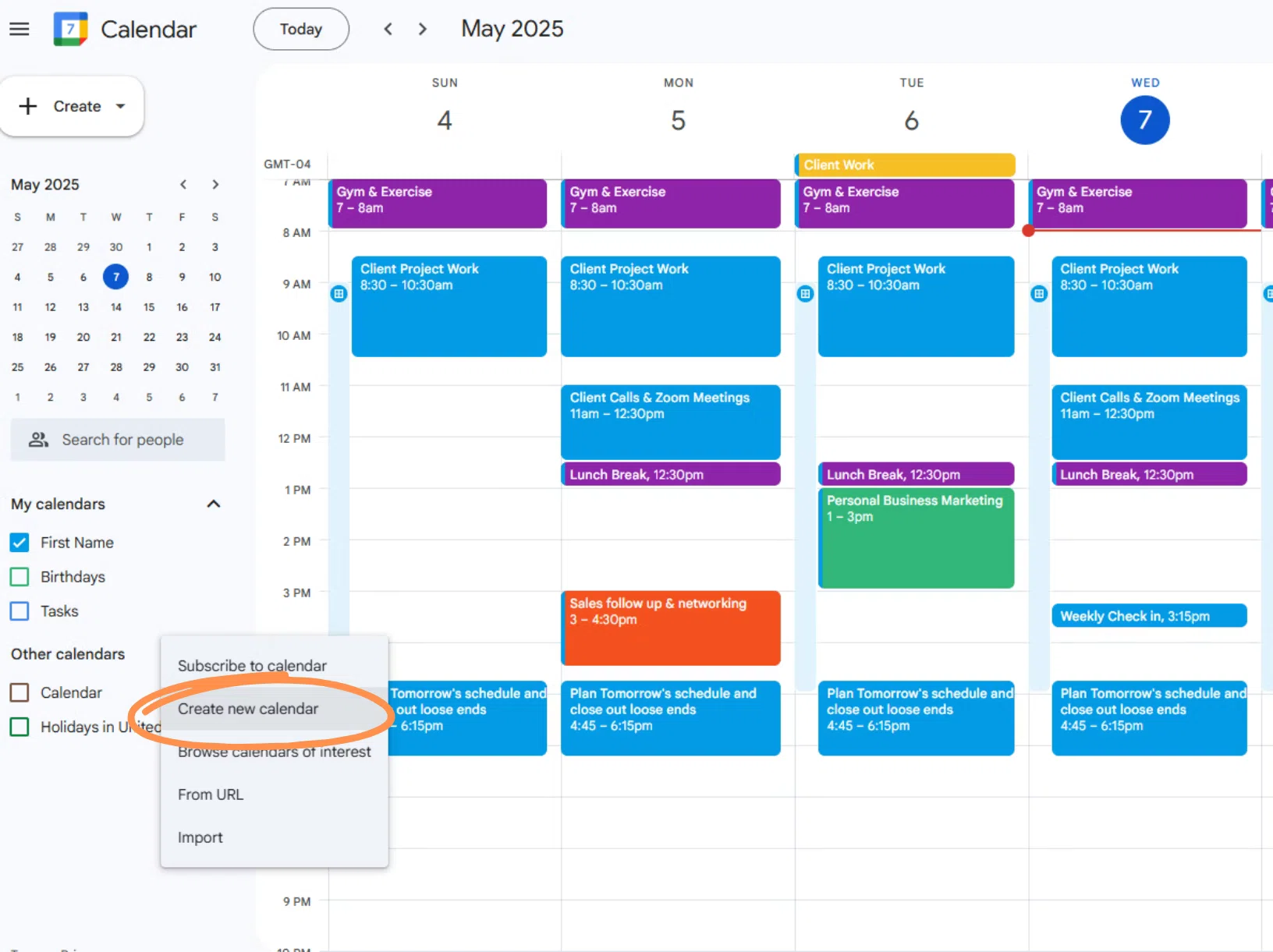
Apple Agenda
Apple Agenda staat al op je Mac en leest Google-agenda's rechtstreeks in. Open Agenda, kies Agenda, dan Instellingen, dan Accounts. Klik op de plusknop, kies Google en log in op de pagina van Google. Vink Agenda's aan, en je Google-afspraken verschijnen naast iCloud en alle andere accounts die je hebt toegevoegd. Wijzigingen die je in Apple Agenda maakt, worden teruggesynchroniseerd naar Google.
Dit is de beste gratis optie als je een echt Mac-venster wilt, meldingen die niet van een browser afhangen, en Google- en iCloud-agenda's in één overzicht. De beperkingen komen boven zodra je gaat plannen. Apple Agenda bevat afspraken, geen taken, dus bepalen wanneer je je to-dolijst aanpakt betekent slepen tussen twee apps. Onze gids over time-blocking met Apple Agenda op een Mac legt uit hoe je daar omheen werkt.
Welke agenda-apps voor de Mac synchroniseren met Google Agenda?
Wil je meer dan Apple Agenda je biedt, dan zijn vier betaalde of freemium-apps het bekijken waard. Elk daarvan koppelt aan je Google-account en laat je afspraken in Google staan, zodat niets in de app opgesloten raakt als je later overstapt. De onderstaande prijzen komen van de eigen pagina of App Store-vermelding van elke ontwikkelaar.
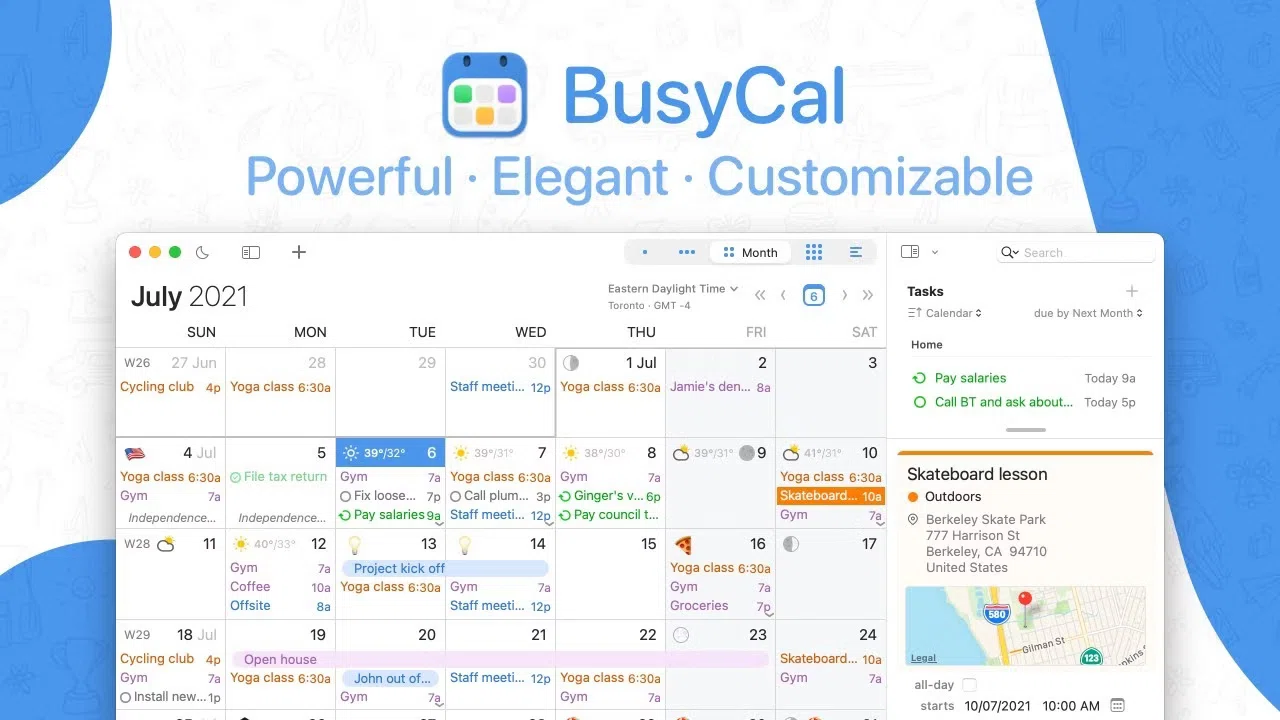
BusyCal
BusyCal is een volledige desktopagenda voor Mac en iPhone van BusyMac, en hij koppelt aan je Google-account zodat je Google-afspraken naast alle andere agenda's staan die je toevoegt. Hij kost $49,99 als eenmalige aankoop, wat hem hier de duidelijkste keuze maakt als je een volledig uitgeruste agenda wilt zonder maandelijkse rekening.
Hij past bij je als je veel agenda's bijhoudt, een traditionele agenda-indeling prettig vindt en er meer om geeft één keer te betalen dan om een Windows- of Android-versie te hebben. De afweging is dezelfde als bij Apple Agenda wat plannen betreft: hij is gemaakt om afspraken te bevatten, dus je to-dolijst staat nog ergens anders en tijd ervoor vinden is aan jou.
Fantastical
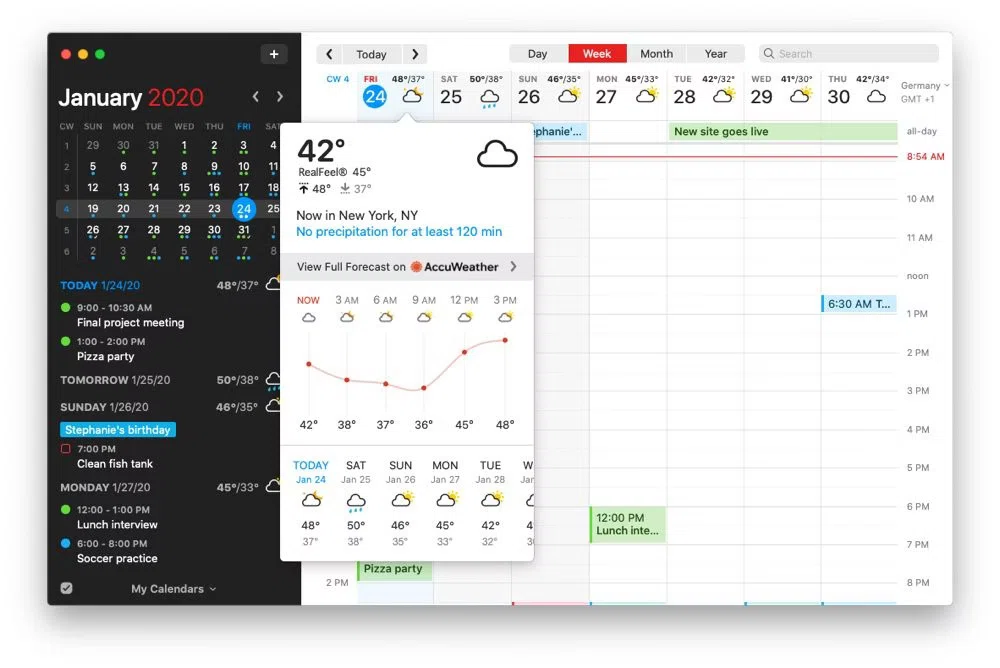
Fantastical is een verzorgde agenda van Flexibits. Volgens de prijspagina werkt het op Mac, iPhone, iPad, Apple Watch, Apple Vision Pro, Windows en Googlebook. Het koppelt met Google-accounts en heeft een gratis versie, en Individual Premium kost $4,75 per maand, jaarlijks gefactureerd.
Het past bij je als je elke dag tussen meerdere apparaten wisselt, waaronder een Windows-pc, en één agenda wilt die er overal hetzelfde uitziet en werkt. Met de gratis versie kun je het uitproberen voordat je beslist. De premiumfuncties zijn een abonnement, dus weeg dat af tegen de eenmalige prijs van BusyCal als je alleen ooit een Mac gebruikt
Microsoft Outlook
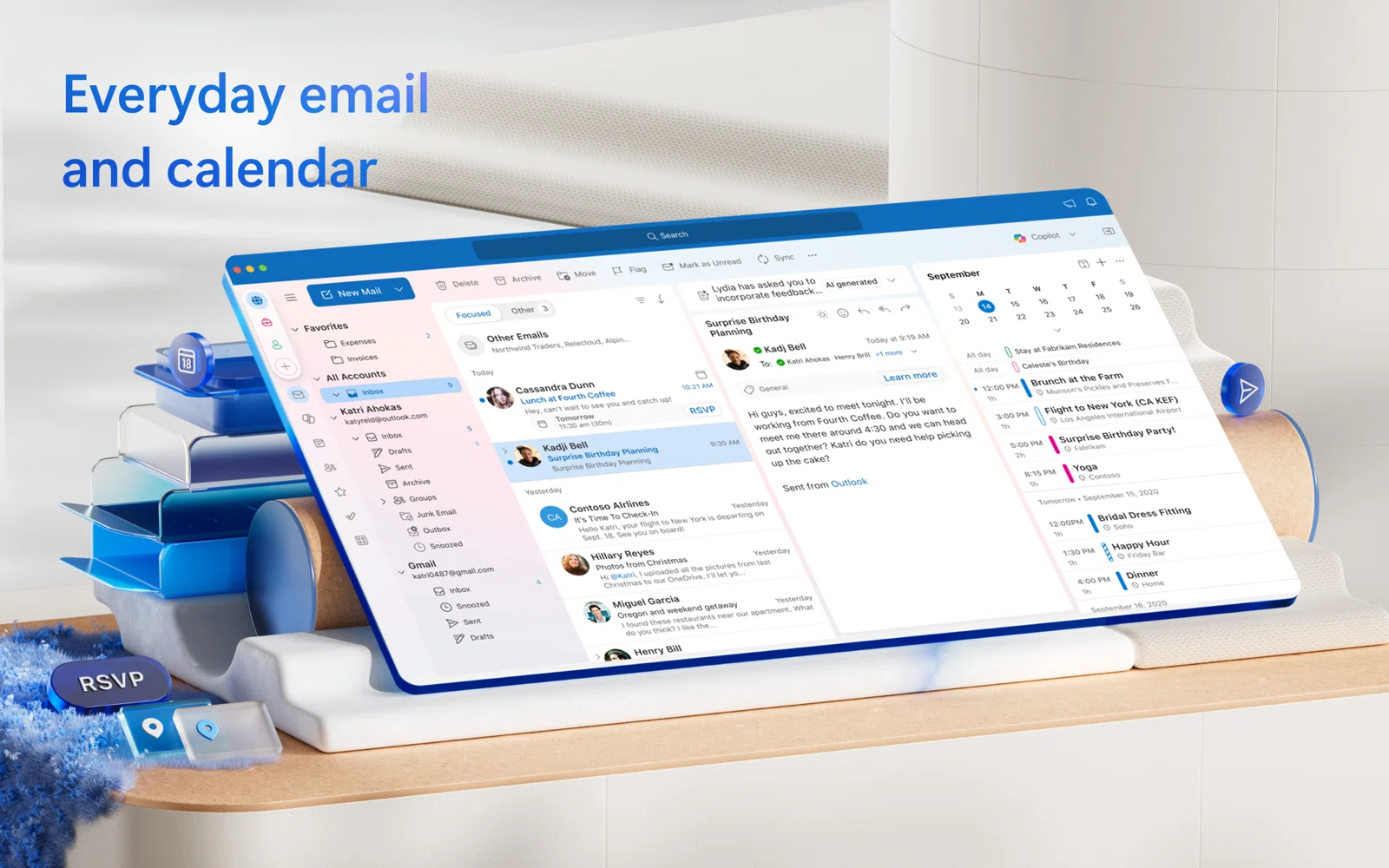
Outlook voor Mac is gratis. Microsoft 365 Basic voor $19,99 per jaar of Personal voor $99,99 per jaar verwijdert de advertenties, volgens Microsoft's Outlook for Mac-pagina. Je kunt een Google-account naast een Microsoft-account toevoegen, zodat Gmail, Google Calendar en je werkagenda in één app staan.
Het past bij je als je werk al op Microsoft 365 draait en je Google liever in Outlook haalt dan de hele dag tussen twee mail- en agenda-apps te wisselen. Het werkt ook op Windows, iPhone en Android, wat handig is als je werkcomputer geen Mac is. Als je vooral een agenda wilt, krijg je er wel een complete mailclient bij.
Calendar for Google Calendar
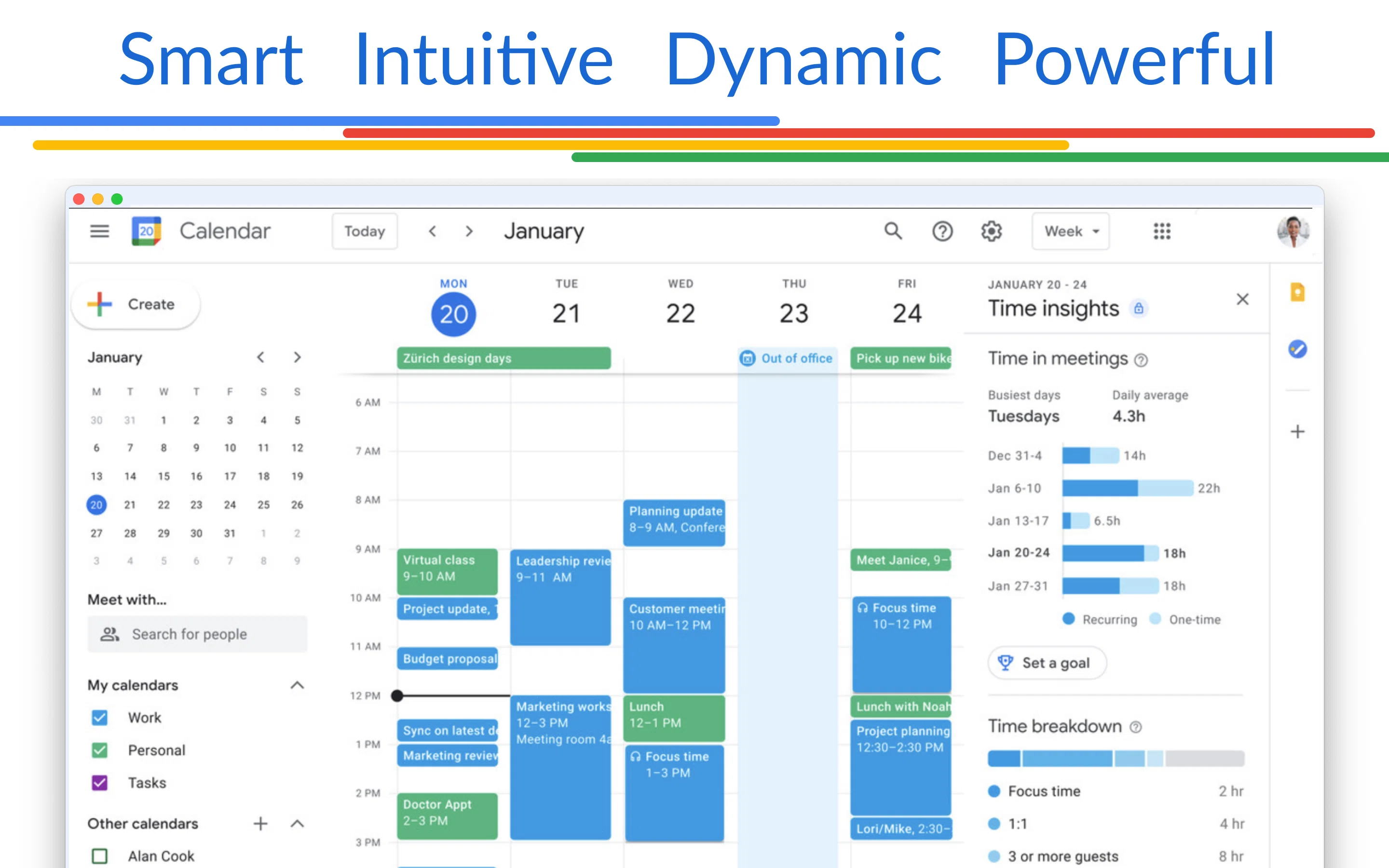
Calendar for Google Calendar, van ontwikkelaar Fokusek, is een app die alleen op de Mac werkt en Google Calendar een eigen venster en Dock-pictogram geeft. In de Mac App Store kost het $14,99 als eenmalige aankoop, of er is een jaarabonnement vanaf $9,99.
Het past bij je als je de indeling van Google zelf prettig vindt en die gewoon in een aparte app wilt. Er gelden twee waarschuwingen voor deze en elke andere app met Google Calendar in de naam. Google maakt hem niet, dus je vertrouwt je Google-aanmelding toe aan een onafhankelijke ontwikkelaar, en reviews op de App Store-pagina melden aanmeldproblemen, dus lees de recente voordat je koopt. Controleer ook of je eenmalig betaalt of een abonnement neemt, want de vermelding biedt beide.
Alle vier zijn in de eerste plaats agenda's. Ze tonen je afspraken goed, en BusyCal en Fantastical voegen nuttige extra's toe, maar geen ervan is gebouwd rond het bepalen wanneer je taken afkomen. Voor een bredere vergelijking van Mac-agenda's beoordeeld op planning, zie de beste agenda-app voor time blocking op de Mac.
Wat gebruik je om je dag te plannen, in plaats van hem alleen te bekijken?
Een agenda vertelt je wat er vandaag op het programma staat. Plannen beantwoordt een lastigere vraag: wanneer ga je het werk doen dat geen vergadering is? Als je Google Calendar vol staat met calls, moet dat werk in de gaten ertussen passen. Een app die alleen je agenda toont, laat je dat in je hoofd uitzoeken.
Time blocking lost dit op. Je geeft elke taak een eigen plek op de agenda, zodat je takenlijst en je vergaderingen één tijdlijn delen. Je ziet dat een dag overvol is voordat hij begint, niet om 4 uur 's middags. Onze gids voor time blocking met Google Calendar legt de methode uit. Dit deel gaat over de app.
Chunk
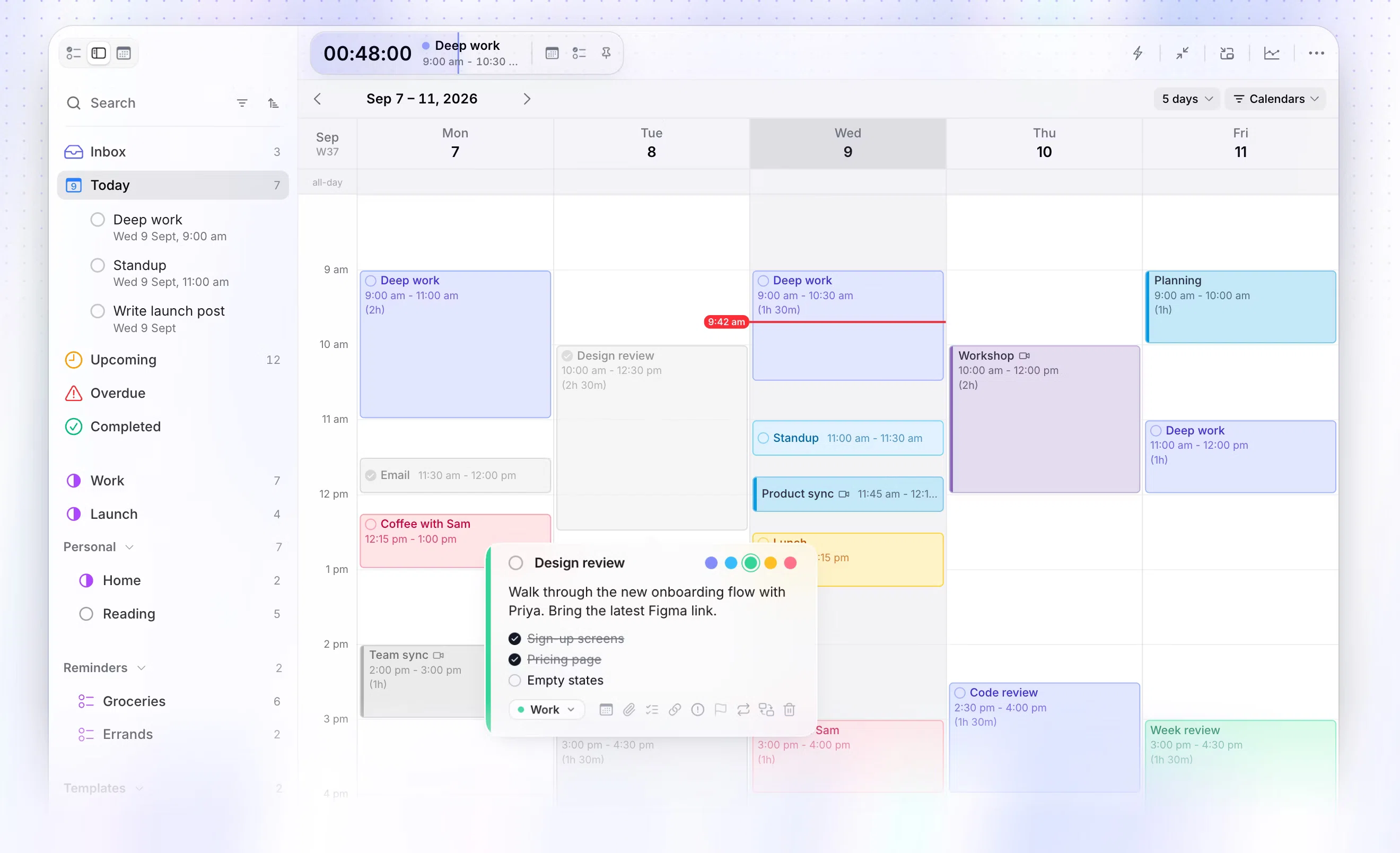
Chunk synchroniseert in beide richtingen met Google Calendar. Koppel een of meer Google-accounts en je afspraken verschijnen op een dagtijdlijn naast je takenlijsten. Sleep een taak naar een vrij gat en het wordt een blok. Als je een Google-afspraak in Chunk verplaatst, van grootte verandert of hernoemt, gaat de wijziging terug naar Google Calendar, zodat hij op je telefoon verschijnt en bij iedereen met wie je de agenda deelt.
Het synchroniseert ook met Outlook en Apple Agenda, opent vanuit de menubalk met een sneltoets, zweeft boven fullscreen-apps en kan losgemaakt worden in een gewoon venster als je meer ruimte wilt. Je krijgt 7 dagen gratis proberen, daarna een eenmalige licentie. Het past bij je als je Google Calendar druk is en het lastige deel is om tijd te beschermen voor geconcentreerd werk
Hoe werkt time blocking rond Google-afspraken op een Mac?
Zo ziet een dag plannen in Chunk eruit met een gekoppeld Google-account:
Koppel je Google-account in Instellingen, onder Agenda's, en vink de agenda's aan die je wilt zien. Voeg op dezelfde manier een tweede Google-account, een Outlook-account of Apple Agenda toe.
Open de tijdlijn van vandaag. Je Google-vergaderingen staan al op hun plek en tonen de kleur die ze in Google Calendar hebben.
Sleep taken uit je lijsten naar de gaten. Maak van deep work een Indigo-blok en van admin een Amber-blok, zodat je de dag in één oogopslag kunt lezen.
Als een vergadering verschuift, sleep hem dan in Chunk of laat de wijziging vanuit Google binnenkomen en verplaats je blokken eromheen.
Bekijk de live aftelling in de menubalk om te zien hoeveel tijd er nog over is in je huidige blok, zonder iets te openen.
Wijzigingen gaan beide kanten op, dus Google blijft de bron van waarheid voor je afspraken terwijl Chunk je planning bevat. De blokken plaats je zelf. Als je Claude gebruikt, kun je het via Chunk's lokale MCP-server ook vragen om specifieke wijzigingen te maken, zoals het verplaatsen van je middagvergaderingenlater, en Claude doet wat er gevraagd wordt.
Het voordeel is dat je op één plek plant. Je Google-afspraken, je taken en je blokken staan allemaal op dezelfde tijdlijn, dus je hoeft geen browsertab te openen om te zien of 14.00 uur vrij is. Wil je weten hoe Chunk Google-, Outlook- en Apple-agenda's synchroon houdt, lees dan tweerichtingsagenda-synchronisatie voor time-blocking op een Mac.
Kun je werk- en privé-Google-accounts samen op een Mac zien?
Ja, bij de meeste opties hier. Apple Agenda accepteert meer dan één Google-account: voeg elk account toe via Accounts en vink de agenda's aan die je wilt. De browserroute is omslachtiger, omdat elk Google-account meestal in een eigen tab of browserprofiel zit, dus je schakelt heen en weer om je hele week te zien.
Chunk verbindt meerdere Google-accounts en meerdere Outlook-accounts naast elkaar, elk met eigen agendakeuzes, plus Apple Agenda. Afspraken uit je werk- en privé-accounts komen op dezelfde tijdlijn terecht. Dat is belangrijk bij time-blocking: een tandartsafspraak in je privé-agenda neemt je middag net zo goed in beslag als een vergadering in je werkagenda. Als je leven over meerdere accounts is verdeeld, loopt onze gids over time-blocking over meerdere agenda's op een Mac een opzet stap voor stap door.
Chunk slaat je taken en planning op in een lokale database op je Mac, en je hebt geen Chunk-account nodig. Je Google-afspraken blijven in Google staan, waar je telefoon en gedeelde agenda's ze vandaan halen.
Welke Google Agenda-optie kun je het beste kiezen?
Kies op basis van wat je nodig hebt:
Om je week gratis te checken, gebruik je de snelkoppeling in Chrome of Safari.
Voor een echt Mac-venster dat Google- en iCloud-agenda's samen gratis toont, gebruik je Apple Agenda.
Voor een volledige agenda die je één keer betaalt, kies je BusyCal.
Voor dezelfde agenda op elk apparaat met een abonnement, kies je Fantastical.
Om werkmail en agenda bij elkaar te houden, gebruik je Microsoft Outlook.
Voor Google's eigen indeling in een speciale app, probeer je Agenda voor Google Agenda.
Om je dag rond je Google-afspraken te plannen, gebruik je Chunk.
Je kunt met een gratis optie beginnen en later wisselen zonder iets kwijt te raken, omdat elke app hier dezelfde afspraken uit Google leest. Probeer eerst een week de browsersnelkoppeling of Apple Agenda. Als je merkt dat je echte plan voor de dag nog steeds in je hoofd of op een plakbriefje zit, is het probleem niet hoe je agenda eruitziet. Je hebt een plek nodig om het werk tussen vergaderingen in te zetten.
Als dat je bekend voorkomt, koppel je Google-account dan tijdens de gratis proefperiode aan Chunk en plan morgen voordat je vandaag afrondt: zetyour two most important tasks into the longest gaps between meetings, then check at the end of the day how much of the plan held. Your Google Calendar stays exactly where it is, so you can see how it works for you without changing anything.
Chunk versus de concurrentie.
Een snelle vergelijking. We zijn eerlijk gebleven — Chunk is niet voor iedereen geschikt, en dat is prima.

Chunk
Dit zijn wijPrijzen weerspiegelen het laagste individuele abonnement van elke tool op het moment van schrijven. Raadpleeg de bron voor actuele cijfers.


