Beste agenda-app voor Mac in 2026, vergeleken voor time blocking
Gepubliceerd op 1-6-2026

.webp)
De beste agenda-app voor Mac in 2026 hangt ervan af wat je in je agenda wilt stoppen. Als er alleen vergaderingen in hoeven, is de app die al op je Mac staat moeilijk te verslaan. Als je er ook je werk in wilt onderbrengen, zodat de dag vorm heeft voordat hij begint, wordt de shortlist een stuk korter.
Deze gids vergelijkt de zes Mac-agenda-apps die mensen daadwerkelijk op hun shortlist zetten: Fantastical, BusyCal, Apple Agenda, Notion Agenda, Morgen en Google Agenda in de browser. Elk krijgt een verdict, en elke prijs en elk platform hieronder komt van de pagina van de leverancier zelf, niet uit een roundup die niemand sinds 2024 heeft bijgewerkt.
De invalshoek is time blocking. Elk van deze apps slaat een afspraak op, dus de interessante vraag is wat er gebeurt als je de gaten tussen afspraken wilt plannen en dat plan om 3 uur wilt verschuiven wanneer de dag anders loopt.
Hoe elke Mac-agenda-app werd beoordeeld
Vier dingen onderscheiden een agenda die je tolereert van een agenda waarin je plant. Geen ervan gaat over hoe het maandoverzicht eruitziet.
Wat het kost, en hoe. Een abonnement, een eenmalige licentie, of helemaal niets.
Waar het draait. Native Mac-app, browsertabblad, of beide.
Of sync beide kanten op gaat. Alleen-lezen sync maakt van de app een kopie van je agenda in plaats van een manier om die te wijzigen.
Hoe duur het is om van gedachten te veranderen. Een blok aanmaken en verplaatsen zou een sleep moeten kosten, geen dialoogvenster.
Dat laatste is waar de meeste agenda-apps stilletjes falen, en het is het hele spel als je plant door tijd te blokkeren. Als de methode nieuw voor je is, begin dan met wat is time blocking, en kom dan terug om deze zes te beoordelen op hoe goedkoop ze je een dag opnieuw laten indelen.
De zes beste agenda-apps voor Mac in 2026
Fantastical
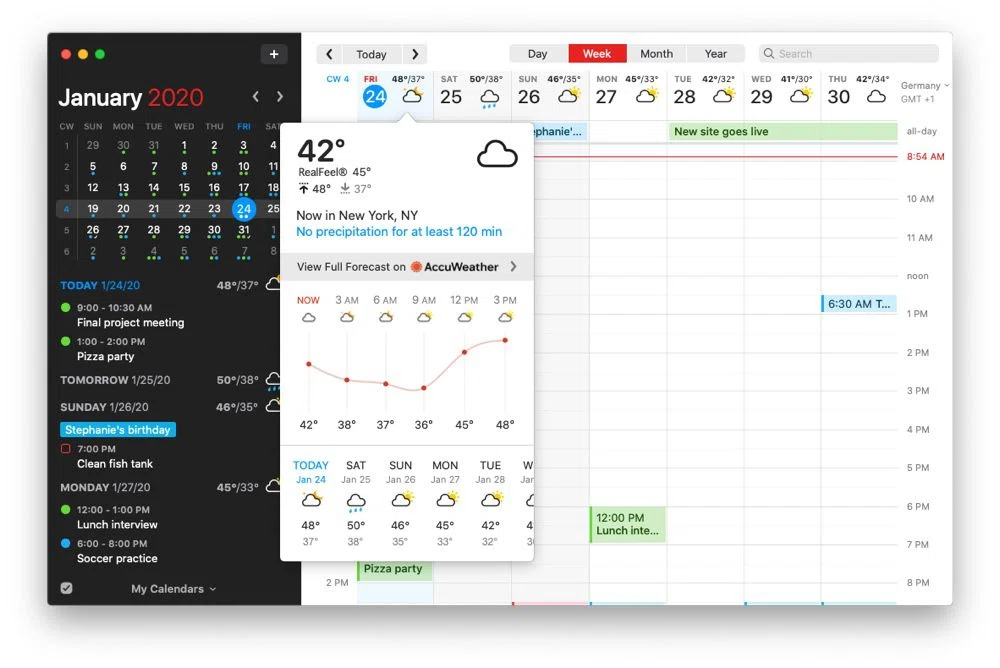
Fantastical is de app die de meeste mensen bedoelen als ze zeggen dat een Mac een mooiere agenda verdient dan de standaard. De kenmerkende functie is het parseren van natuurlijke taal: typ de afspraak als een zin en de app leidt de datum, het tijdstip en de genodigden af. Flexibits vermeldt het voor Mac, iPhone, iPad, Apple Watch, Apple Vision Pro en Windows, dus één abonnement dekt elk apparaat dat je bezit.
Er is een gratis versie, en Flexibits Premium kost $6,99 per maand of $56,99 per jaar, met een gezinsplan van $10,49 per maand of $89,99 per jaar en een proefperiode van 14 dagen. Verdict: de beste allround agendaclient op de Mac, en de juiste keuze als je dag vooral uit vergaderingen van anderen bestaat. Het blijft wel een afspraken-app. Een blok focustijd is een afspraak zonder genodigden, en Fantastical behandelt het ook zo.
BusyCal
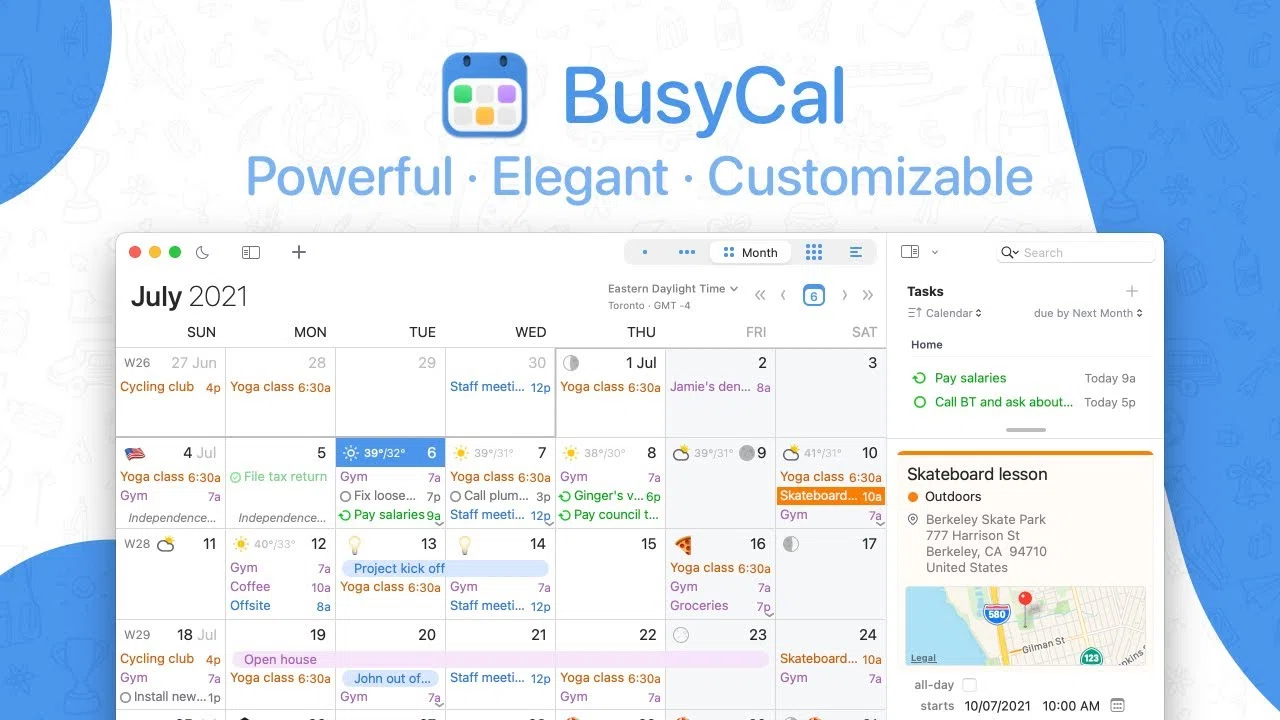
BusyCal is het antwoord voor iedereen wiens bezwaar tegen Fantastical het abonnement is. Het kost $49,99 vanBusyMac als een eenmalige aankoop die 18 maanden aan updates omvat, waarna je de laatste versie behoudt waar je recht op hebt. Er is een proefperiode van 14 dagen, het vereist macOS 12.0 of later, en de iOS-app kost apart $9.99.
BusyMac's eigen functielijst is ongewoon planninggericht: dag-, week-, maand- en jaarplanner en lijstweergaven, taken die op hun vervaldatum staan en doorschuiven tot je ze afrondt, automatische reistijd, natuurlijke taalinput, en een menubalkextensie met een mini-kalender-heatmap van hoe druk je bent. Oordeel: de keuze als een terugkerende kostenpost de dealbreaker is, en de nauwste van deze zes bij een agenda die werk plant in plaats van registreert. Als abonnementen over het algemeen het struikelblok zijn, geldt dezelfde logica voor time blocking-apps zonder abonnement.
Apple Agenda
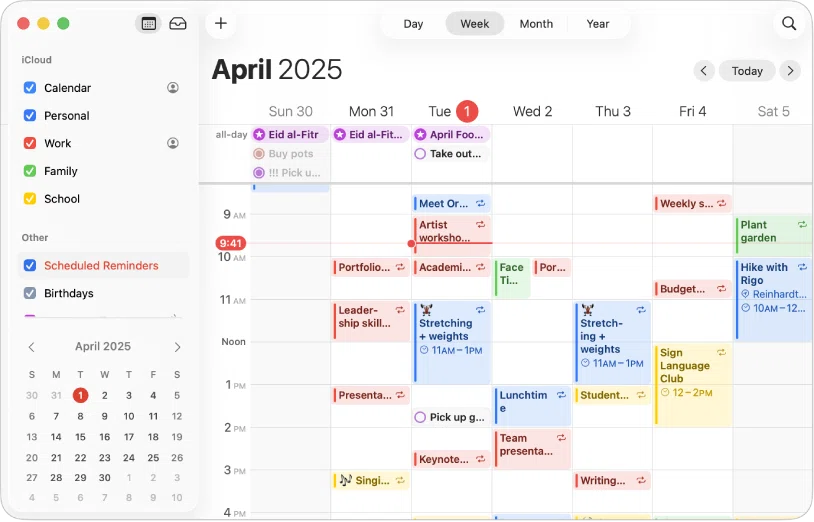
Apple Agenda staat al op je Mac, kost niets, en beheert accounts van iCloud en Google naast elkaar. Het abonneert zich op gedeelde agenda's, synchroniseert zonder instellingen over je Apple-apparaten, en zal je nooit verrassen met een prijsmail.
Oordeel: de juiste standaard, en degene die je moet verslaan in plaats van afschrijven. Niets weerhoudt je ervan om erin te time blocken. Je kunt een uur uitslepen en het schrijven noemen. Wat het niet doet, is de tweede of derde herziening van dat uur sneller maken dan de eerste, en dat is precies wanneer de meeste plannen worden opgegeven. Time blocking in Apple Agenda behandelt hoe ver je het kunt pushen voordat dat begint te knellen.
Notion Calendar
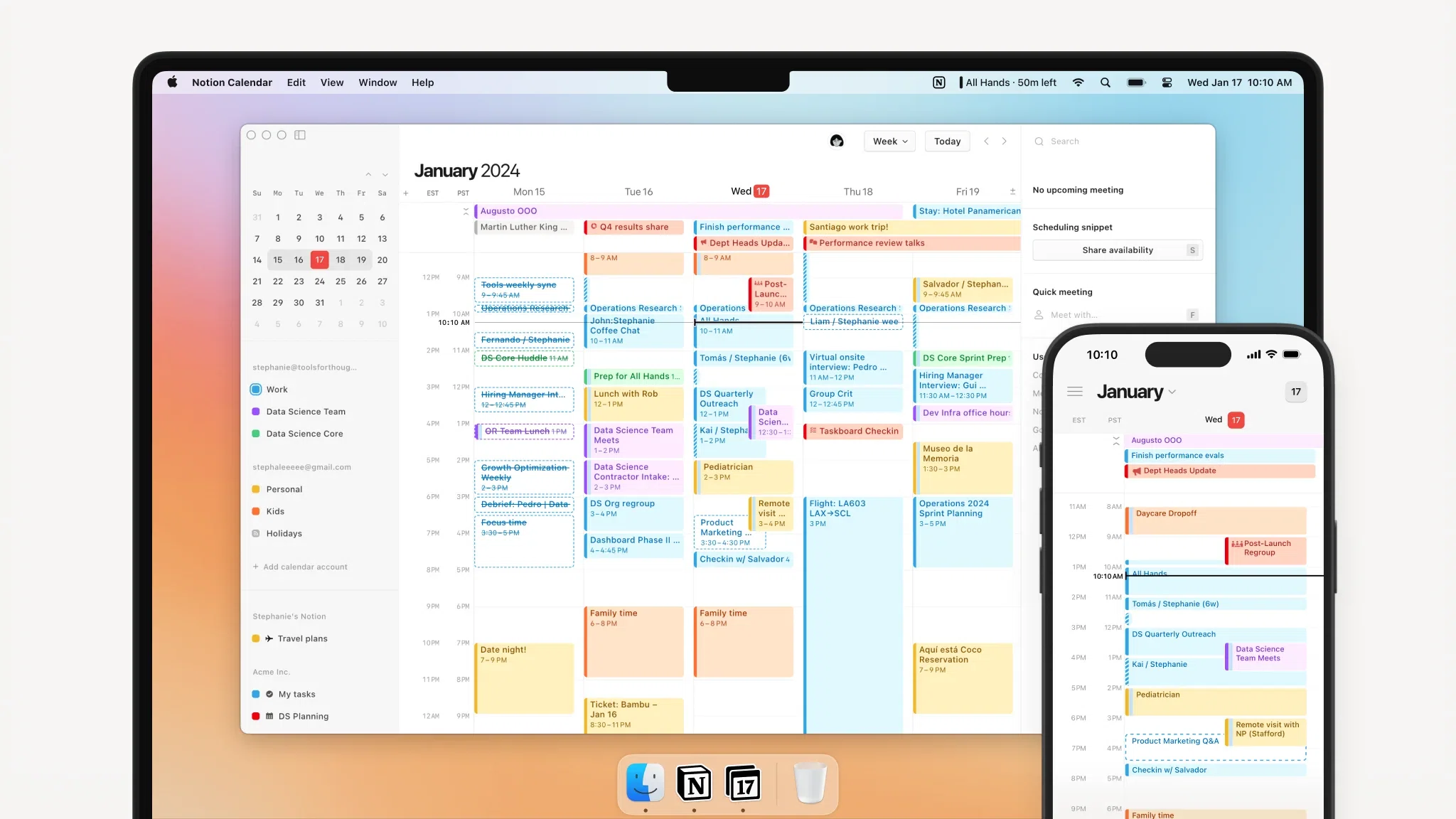
Notion Calendar is gratis, draait op Mac, Windows, iOS, Android en het web, en verbindt met Google Calendar-accounts, Outlook-agenda's en iCloud-gesynchroniseerde Apple-agenda's. De echte truc is dat het Notion-database-items naast je afspraken toont, zodat een projectdeadline niet langer in een ander tabblad leeft dan de dag waarop die verschijnt.
Oordeel: een makkelijke ja als je werk al in Notion leeft, en een vrij gewone agenda als dat niet zo is. Specifiek voor time blocking is de kloof dat de takenzijde alleen zo goed werkt als je Notion-setup, en Notion merkt op dat het terugtrekken van Google Calendar-afspraken naar een database nog niet wordt ondersteund.
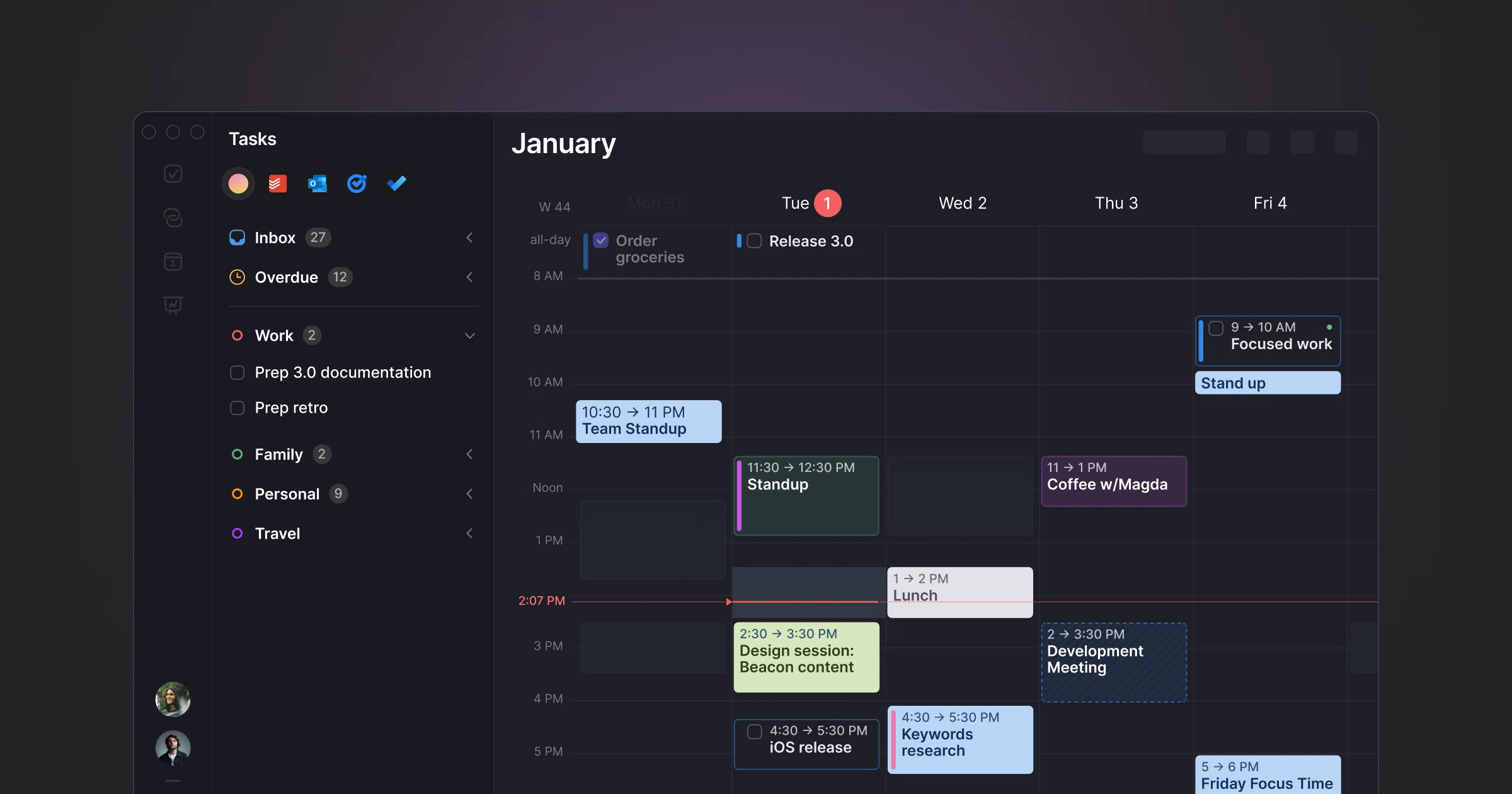
Morgen
Morgen is de meest ambitieuze app hier en de enige echt platformonafhankelijke, draaiend op Mac, Windows, Linux, iOS, Android en het web. De belofte iseen AI-planner die het tijdblokkeren voor je doet, bovenop onbeperkte agenda- en taakintegraties, agenda-automatiseringen en boekingspagina's.
Het is ook het duurste. Pro kost $30 per maand bij maandelijkse betaling, of $15 per maand bij jaarlijkse betaling, met teamplekken voor $25 en $10. De proefperiode van 14 dagen geeft volledige toegang en vraagt geen kaart, en er is een geld-terug-garantie van 30 dagen. Oordeel: de moeite waard als je wilt dat de agenda het plan voorstelt in plaats van het vast te houden, en als je dezelfde app op een Linux-machine nodig hebt. Voor één persoon op één Mac is $180 per jaar een hoop agenda.
Google Calendar (web)
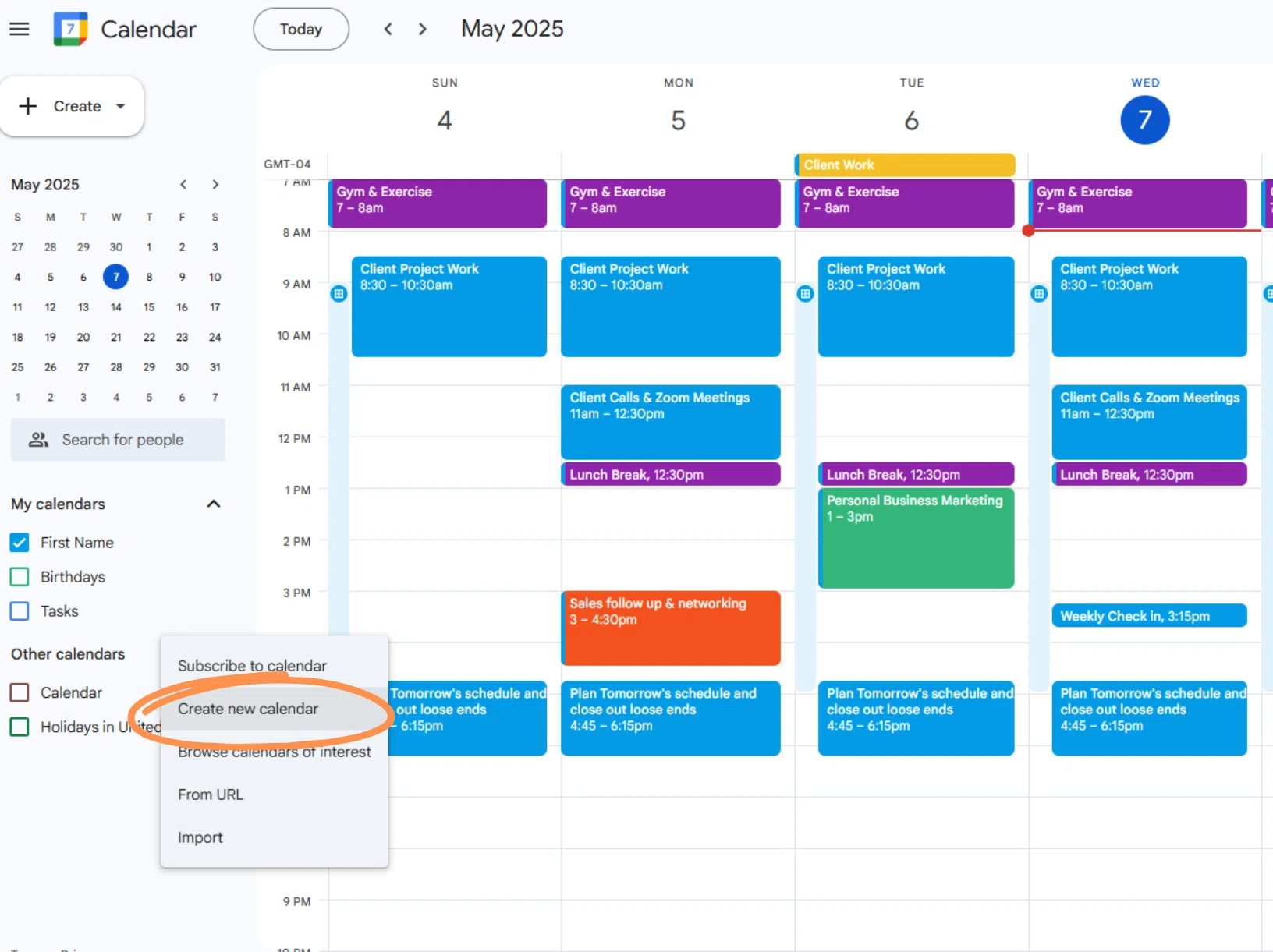
Google is duidelijk over de Mac-situatie in zijn eigen help-pagina's: er is niets te downloaden of te installeren op een computer, dus Google Calendar betekent calendar.google.com in een browser, met iOS- en Android-apps voor de telefoon in je zak. De betaalde versie is geen agenda-upgrade maar een Google Workspace-abonnement, dat boekingspagina's, werktijden, tijdsinzichten en focustijd toevoegt.
Oordeel: uitstekend als de agenda die iedereen kan zien, zwak als het oppervlak waarop je plant. Een browsertabblad is het gemakkelijkste venster ter wereld om achter dertig andere te verliezen, en plannen gebeurt in wat het dichtstbij is. Als Google Calendar je bron van waarheid is, houd het daar en plan ergens sneller. Google Calendar tijdblokkeren loopt de methode erin door.
Welke Mac-agenda-app is gebouwd voor tijdblokkeren?
Elke app hierboven is in de eerste plaats een agenda. Chunk is andersom gebouwd, en daarom staat het ernaast in plaats van in de tabel.
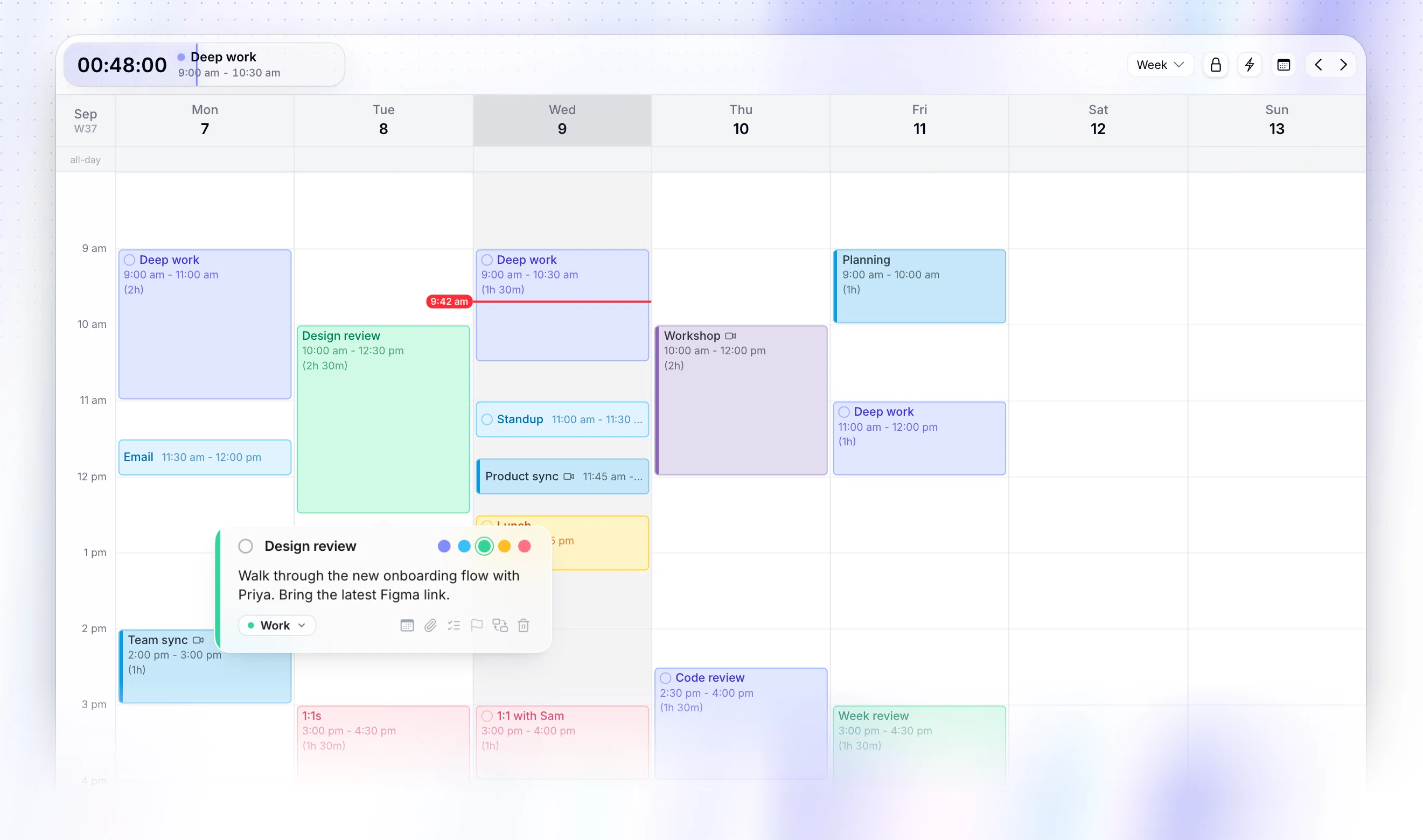
Chunk is een macOS-app voor tijdblokkeren die opent vanuit de menubalk bovenop waar je mee bezig bent, ook bij apps op volledig scherm, en de dag toont als een tijdlijn van 24 uur die je bewerkt door te slepen. Taken staan ernaast in lijsten, dus een taak inplannen is slepen naar de dag in plaats van opnieuw typen als een afspraak. Sjablonen en routines bouwen een terugkerende dag voor je op, en een aftelling in de menubalk houdt het huidige blok zichtbaar zonder iets te openen.
Het synchroniseert twee kanten op met Google, Outlook en Apple Agenda across meerdere accounts, dus de blokken die je plaatst verschijnen waar je collega's ook kijken. Het is alleen voor Mac, zonder web-, Windows- of telefoonapp, en het is een proefperiode van 7 dagen en daarna een eenmalige levenslange licentie van $29.99, of $59.99 voor een gezin. Oordeel: de keuze als de agenda is waar je werk naartoe gaat, niet alleen waar je vergaderingen landen.
Is er een betere agenda-app dan Apple Agenda op de Mac?
Ja,but alleen voor dingen die Apple Agenda nooit probeerde te doen. Fantastical is beter in het snel invoeren van afspraken en onderhoudt een menubalkpaneel goed. BusyCal is beter in het meenemen van onafgemaakt werk. Morgen is beter in het bepalen waar dingen naartoe gaan. Notion Calendar is beter als je projecten in Notion leven.
Als je agenda een registratie is van afspraken die anderen met jou hebben gemaakt, is niets daarvan het geld waard, en wint Apple Agenda op de enige maatstaf die ertoe doet: hij staat er al. Het argument om over te stappen wordt sterk op het moment dat je wilt dat de agenda ook je eigen werk bevat, want dan ga je hem meerdere keren per dag bewerken.
De dag zien zonder iets te openen helpt net zoveel als de app die je kiest. Een Mac-agendawidget dicht op zichzelf een verrassend deel van die kloof.
Welke Mac-agenda-app heeft tweerichtingsverkeer met Google?
Het grootste deel van deze lijst maakt verbinding met Google, maar verbinden en in beide richtingen synchroniseren zijn verschillende beloftes. Alleen-lezen-synchronisatie toont je de afspraak. Tweerichtingsverkeer betekent dat verplaatsen in je agenda-app hem verplaatst voor iedereen die naar het origineel kijkt.
Apple Agenda verwerkt Google-accounts native. Notion Calendar verbindt Google, Outlook en met iCloud gesynchroniseerde Apple-agenda's. Morgen adverteert met onbeperkte agenda-integraties op zijn betaalde abonnementen. Chunk synchroniseert in twee richtingen met Google, Outlook en Apple Agenda, meerdere accounts tegelijk, en voegt een vergrendelschakelaar toe zodat externe afspraken alleen-lezen blijven terwijl je eromheen plant.
Er is een snelle test voor elke proefperiode. Verplaats een gesynchroniseerde afspraak in de app en controleer dan de bronagenda op je telefoon. Als hij niet is verplaatst, heb je twee versies van je dag. Tweerichtingsagendasynchronisatie gaat dieper in op waarom dat specifiek tijdblokken breekt, en tijdblokken over meerdere agenda's behandelt het samen draaien van werk- en privéaccounts.
Dus wat is de beste agenda-app voor Mac?
Als je één antwoord wilt: het is Fantastical voor de meeste mensen, BusyCal als je weigert software te huren, en Apple Agenda als je nog niet overtuigd bent dat een van beide het geld waard is. Morgen als je het plannen voor je gedaan wilt hebben en niet alleen op een Mac werkt. Notion Calendar als Notion al de plek is waar het werk leeft.
Als je probleem niet het opslaan van afspraken is, maar het bepalen wanneer de rest van je dag plaatsvindt, is geen van die vijf op jou gericht, en dat is de kloof waarvoor Chunk is gebouwd. Hoe dan ook, de test is hetzelfde en kost een middag: zet morgen erin, verander morgen dan twee keer en kijk wat dat kost.
Chunk is 7 dagen gratis als jewant om die test op een Mac te doen. Verbind de agenda die je al gebruikt, blok de volgende drie dingen die je moet doen, en kijk of het plan contact met de dag overleeft.
Veelgestelde vragen
Wat is de beste gratis agenda-app voor Mac?
Apple Agenda, want die is al geïnstalleerd en synchroniseert met iCloud- en Google-accounts zonder instellingen. Notion Calendar is de betere gratis keuze als je werk in Notion leeft, omdat het database-items naast je afspraken toont. Google Agenda in een browser is gratis te gebruiken en synchroniseert overal, maar wordt nooit een Mac-app.
Kun je een agenda op je Mac-desktop zetten?
Je kunt er een zichtbaar houden zonder een venster open te houden. macOS ondersteunt widgets voor het bureaublad en het Berichtencentrum, en verschillende agenda-apps leven in de menubalk in plaats daarvan, wat dichterbij is dan een venster dat je moet zoeken. Chunk opent vanuit de menubalk over alles waar je aan werkt, inclusief apps op volledig scherm, en toont een aftelling naar het einde van het huidige blok.
Is Outlook of Apple Agenda beter op een Mac?
Outlook is beter als je werkagenda Microsoft 365 is en je in gedeelde ruimtes, gedelegeerde agenda's en vergaderuitnodigingen leeft. Apple Agenda is beter voor persoonlijke planning op een Mac en verwerkt Exchange- en Google-accounts naast iCloud. Geen van beide is gebouwd voor het plannen van de gaten tussen vergaderingen, en dat is juist het deel waar time blocking om geeft.
Welke agenda-app is het beste voor time blocking op een Mac?
Een waarbij het maken en verplaatsen van een blok een sleepbeweging kost in plaats van een dialoogvenster, en waarbij de wijziging terug synchroniseert naar de agenda die iedereen kan zien. Chunk is daarvoor gebouwd op macOS: een tijdlijn van 24 uur in de menubalk, taken die je op de dag sleept, herbruikbare sjablonen en routines, en tweerichtingssynchronisatie met Google, Outlook en Apple Agenda.
Chunk versus de concurrentie.
Een snelle vergelijking. We zijn eerlijk gebleven — Chunk is niet voor iedereen geschikt, en dat is prima.

Chunk
Dit zijn wijPrijzen weerspiegelen het laagste individuele abonnement van elke tool op het moment van schrijven. Raadpleeg de bron voor actuele cijfers.