Mac用Google Calendarアプリがない?2026年の選択肢7つ
Published on 2026/10/23

GoogleはmacOS向けのGoogle Calendarアプリを提供していません。スマートフォン向けアプリと、calendar.google.comで利用できる完全なウェブ版があります。しかしMacでは、ブラウザで作業するか、Googleアカウントに接続する別のアプリを選ぶことになります。実際の選択肢のほとんどは無料か低コストで、設定にかかる時間もほんの数分です。
このガイドでは7つの選択肢を紹介します。ブラウザのショートカット、Appleカレンダー、4つのサードパーティ製カレンダー(BusyCal、Fantastical、Microsoft Outlook、Calendar for Google Calendar)、そしてChunkです。最初の6つはGoogleの予定を表示・編集できます。Chunkは、そうした予定を軸に1日を計画したい人にぴったりの選択です。ChunkはMac向けのタイムブロッキングアプリです。Google Calendarと双方向で同期し、予定をタスクと並べて1日のタイムラインに表示し、あなたが加えた変更をGoogleに書き戻します。
1週間の予定を確認するだけであれば、無料の選択肢で十分でしょう。カレンダーが埋まりきっていて、本当の仕事の時間を見つけるのが難しいなら、計画のセクションを読んでください。
Mac向けの公式Google Calendarアプリはありますか?
いいえ。Googleのパソコンでカレンダーを使用するためのヘルプページはブラウザ版へ案内しており、GoogleはmacOS向けのダウンロードを提供していません。検索結果で名前に「Google Calendar」と入っているアプリは、Googleではなく独立した開発者によるものです。
Google Calendarアプリを検索するとき、たいていはブラウザのタブでは得られない4つのことを求めています。タブを探し回らずにクリックできるDockアイコン、ブラウザを閉じていても表示される通知、他の作業の隣に置けるウィンドウ、そしてGoogleの予定と並べて自分の生活の残りを確認できる場所です。
ウェブ版もカレンダーは表示しますが、ToDoリストは表示しません。会議はそこにありますが、その合間に仕事をいつ行うかを決めるのは、多くの場合頭の中で、別の場所で行われます。このギャップこそが、以下の選択肢が2つのグループに分かれる理由です。Googleカレンダーをうまく表示するアプリと、それを使って計画を立てられるアプリです。
つまり本当の問いは、どのGoogle Calendarアプリをダウンロードするかではありません。どのMacアプリにGoogleカレンダーを任せるのか、そしてそれは1日を表示するだけでよいのか、計画まで手助けすべきなのか、ということです。
MacでGoogle Calendarを無料で使うには?
無料の2つの方法でほとんどのニーズをカバーできます。どちらも予定はGoogleに保存されるので、Macで何をしてもスマートフォンや共有カレンダーは同期されたままです。
ChromeまたはSafariでGoogle Calendarを使う
公式アプリに最も近いのは、ウェブ版を専用ウィンドウとして保存する方法です。Chromeではcalendar.google.comを開き、三点メニューをクリックし、「保存と共有」を選んでから「ショートカットを作成」を選び、「ウィンドウとして開く」にチェックを入れます。最近のバージョンのSafariでは、ページを開いてそしてファイルを選び、「Dockに追加」をクリックします。どちらの方法でも、通常のブラウザタブから離れてGoogle Calendarを開くDockアイコンが手に入ります。
Googleのレイアウトにすでに慣れていて、予約スケジュールやMeetリンクなど、Googleが提供するすべての機能をウェブ上とまったく同じように使いたいなら、この方法を選びましょう。ただし表示されるのはGoogleカレンダーだけなので、仕事のOutlookカレンダーやiCloudカレンダーには別のウィンドウが必要です。また、Macアプリではなくウェブページのように動作するため、キーボードショートカットや通知はMacのルールではなくGoogleのルールに従います。
Appleカレンダー
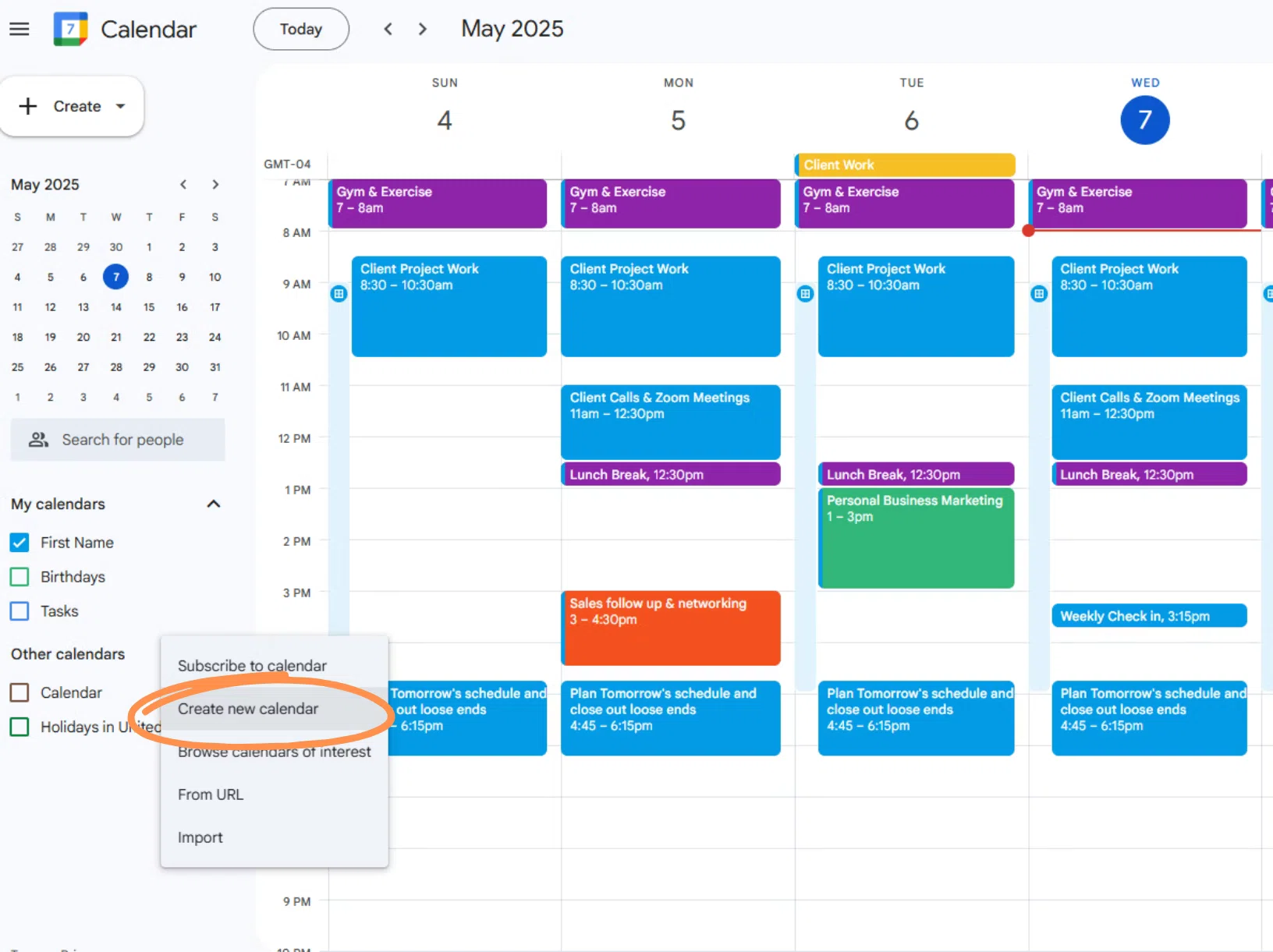
AppleカレンダーはすでにMacに入っていて、Googleカレンダーを直接読み込みます。カレンダーを開き、「カレンダー」→「設定」→「アカウント」と進みます。プラスボタンをクリックし、Googleを選んでGoogleのページでサインインします。「カレンダー」にチェックを入れると、Googleの予定がiCloudや追加済みのほかのアカウントと並んで表示されます。Appleカレンダーで行った変更はGoogleに同期されます。
きちんとしたMacのウィンドウ、ブラウザに依存しない通知、GoogleとiCloudのカレンダーを1つの画面で見たいなら、これが最良の無料オプションです。その限界は、計画を立てようとしたときに現れます。Appleカレンダーは予定を保持するものでタスクは扱わないため、ToDoリストにいつ取り組むかを決めるには2つのアプリの間でドラッグする必要があります。MacのAppleカレンダーでタイムブロッキングする方法のガイドで、その回避策を紹介しています。
Googleカレンダーと同期するMacカレンダーアプリはどれ?
Appleカレンダー以上のものを求めるなら、有料またはフリーミアムの4つのアプリが候補になります。どれもGoogleアカウントに接続し、予定はGoogleに残したままなので、後で乗り換えてもアプリ内に何も閉じ込められません。以下の価格は各開発者のページまたはApp Storeの掲載情報によるものです。
BusyCal
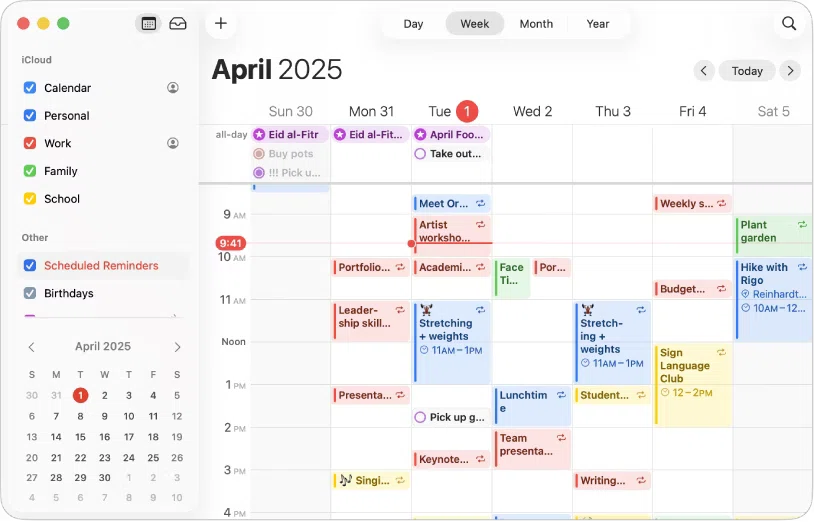
BusyCalはBusyMacによるMacとiPhone向けの本格的なデスクトップカレンダーで、Googleアカウントに接続すればGoogleの予定が追加したほかのカレンダーと並んで表示されます。価格は買い切りで$49.99なので、月額料金なしでフル機能のカレンダーを使いたいなら、ここで最も明確な選択肢です。
たくさんのカレンダーを管理していて、従来のカレンダーレイアウトが好きで、Windows版やAndroid版があることよりも一度だけ支払うことを重視するなら、これが向いています。トレードオフは計画面でAppleカレンダーと同じです。予定を保持するために作られているので、ToDoリストは依然として別の場所にあり、そのための時間を見つけるのはあなた次第です。
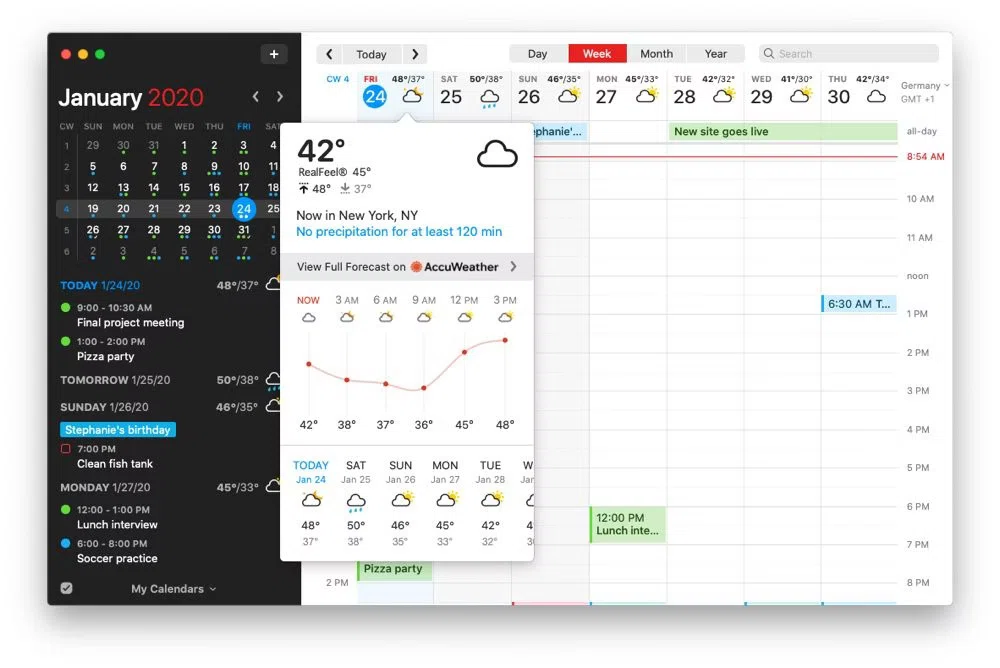
Fantastical
FantasticalはFlexibitsが手がける洗練されたカレンダーです。料金ページによると、Mac、iPhone、iPad、Apple Watch、Apple Vision Pro、Windows、Googlebookで動作します。Googleアカウントに接続でき、無料プランも用意されており、Individual Premiumは年間一括払いで月額$4.75です。
Windows PCを含む複数のデバイスを毎日行き来していて、どれでも同じ見た目と使い勝手のカレンダーが欲しいなら、これが向いています。無料プランがあるので、決める前に試せます。プレミアム機能はサブスクリプションなので、Macしか使わないならBusyCalの買い切り価格と比べてみてください
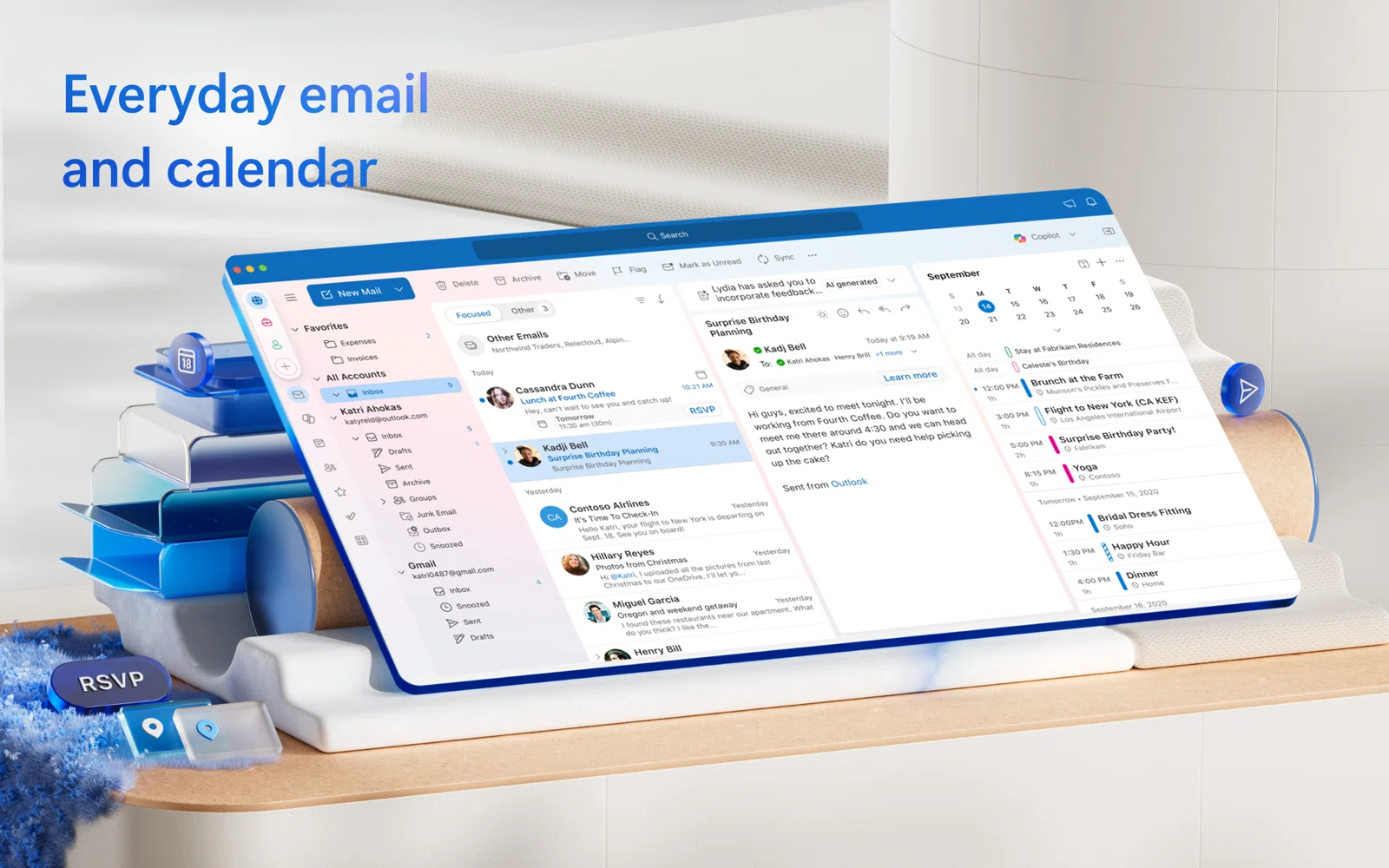
Microsoft Outlook
Outlook for Macは無料です。MicrosoftのOutlook for Macページによると、Microsoft 365 Basic(年額$19.99)またはPersonal(年額$99.99)で広告が非表示になります。Microsoftアカウントの隣にGoogleアカウントを追加できるので、Gmail、Google Calendar、仕事のカレンダーを1つのアプリにまとめられます。
仕事がすでにMicrosoft 365で動いていて、2つのメール・カレンダーアプリを行き来するより、GoogleをOutlookに取り込みたいなら、これが向いています。Windows、iPhone、Androidでも動作するので、仕事のマシンがMacでない場合にも便利です。ただし、純粋にカレンダーだけが欲しいなら、メールクライアント一式がついてくる点は考慮しましょう。
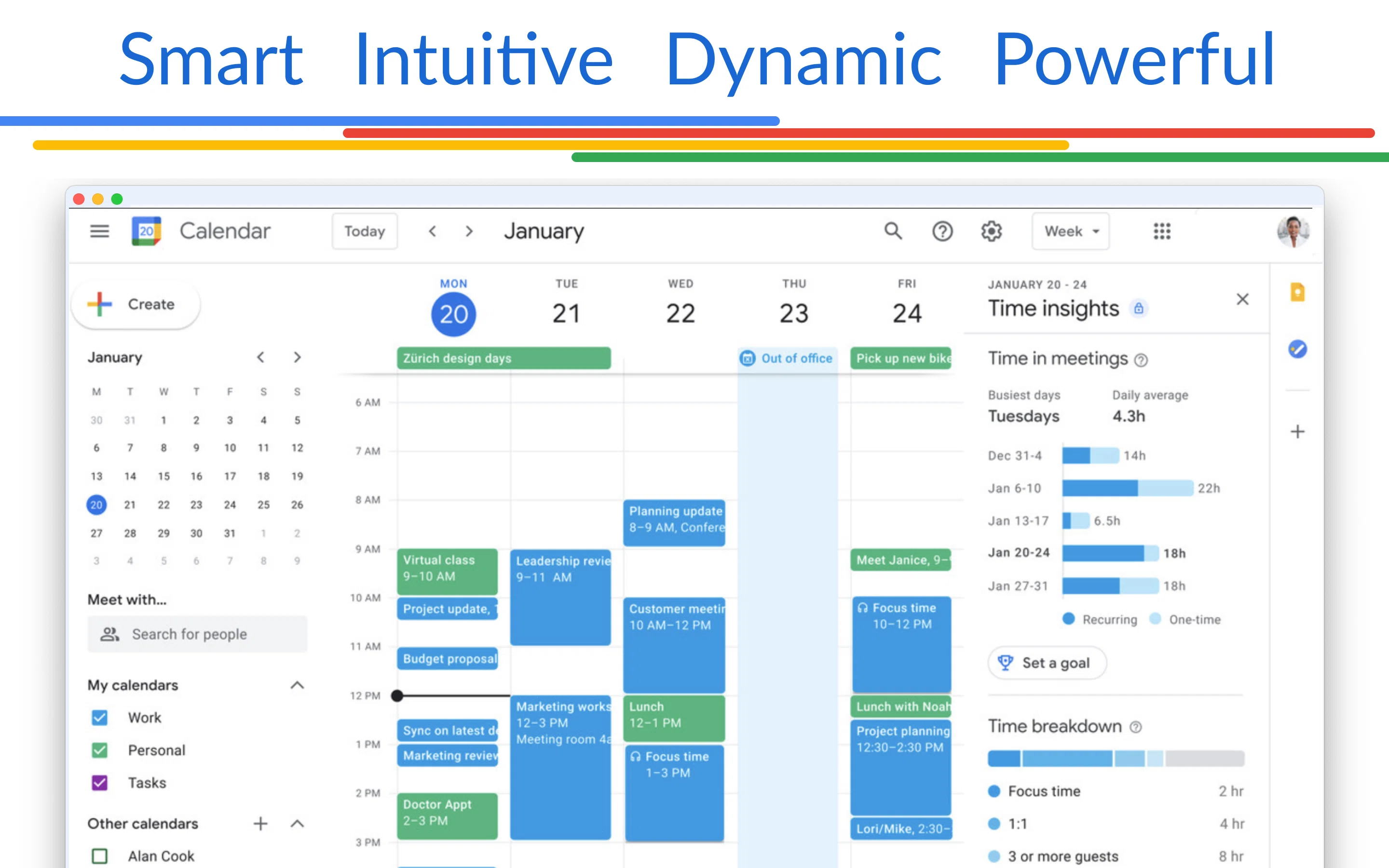
Calendar for Google Calendar
開発元FokusekによるCalendar for Google Calendarは、Google Calendarに専用のウィンドウとDockアイコンを与えるMac専用アプリです。Mac App Storeでは買い切り$14.99、または年額$9.99からのサブスクリプションがあります。
Googleのレイアウトが好きで、それを専用アプリで使いたいなら、これが向いています。ただし、このアプリとGoogle Calendarという名前を冠する他のアプリには、2つの注意点があります。Google製ではないため、Googleのサインインを独立系開発者に委ねることになり、App Storeページのレビューにはサインインの問題が報告されているので、購入前に最近のレビューを読んでください。また、買い切りかサブスクリプションかも確認を。ストアの掲載には両方が用意されています。
4つともまずはカレンダーです。予定をきれいに表示し、BusyCalとFantasticalは便利な追加機能も備えていますが、どれもタスクをいつ終わらせるかを決めることを中心には作られていません。計画性で評価したMacカレンダーのより広い比較は、Macでタイムブロッキングに最適なカレンダーアプリです。
1日を「見る」だけでなく「計画する」には、何を使うべき?
カレンダーは今日の予定を教えてくれます。しかし計画には、もっと難しい問いへの答えが必要です。会議ではない仕事を、いつやるのか? Google Calendarが通話で埋まっているなら、その仕事は通話の合間の隙間に収めるしかありません。カレンダーを表示するだけのアプリでは、その調整を頭の中でやることになります。
タイムブロッキングはこれを解決します。各タスクにカレンダー上の専用の枠を与えることで、ToDoリストと会議が同じタイムラインに並びます。1日が始まる前に、午後4時になってからではなく、予定が詰まりすぎていることに気づけます。Google Calendarでタイムブロッキングを行うためのガイドで、その方法を解説しています。このセクションではアプリについて説明します。
Chunk
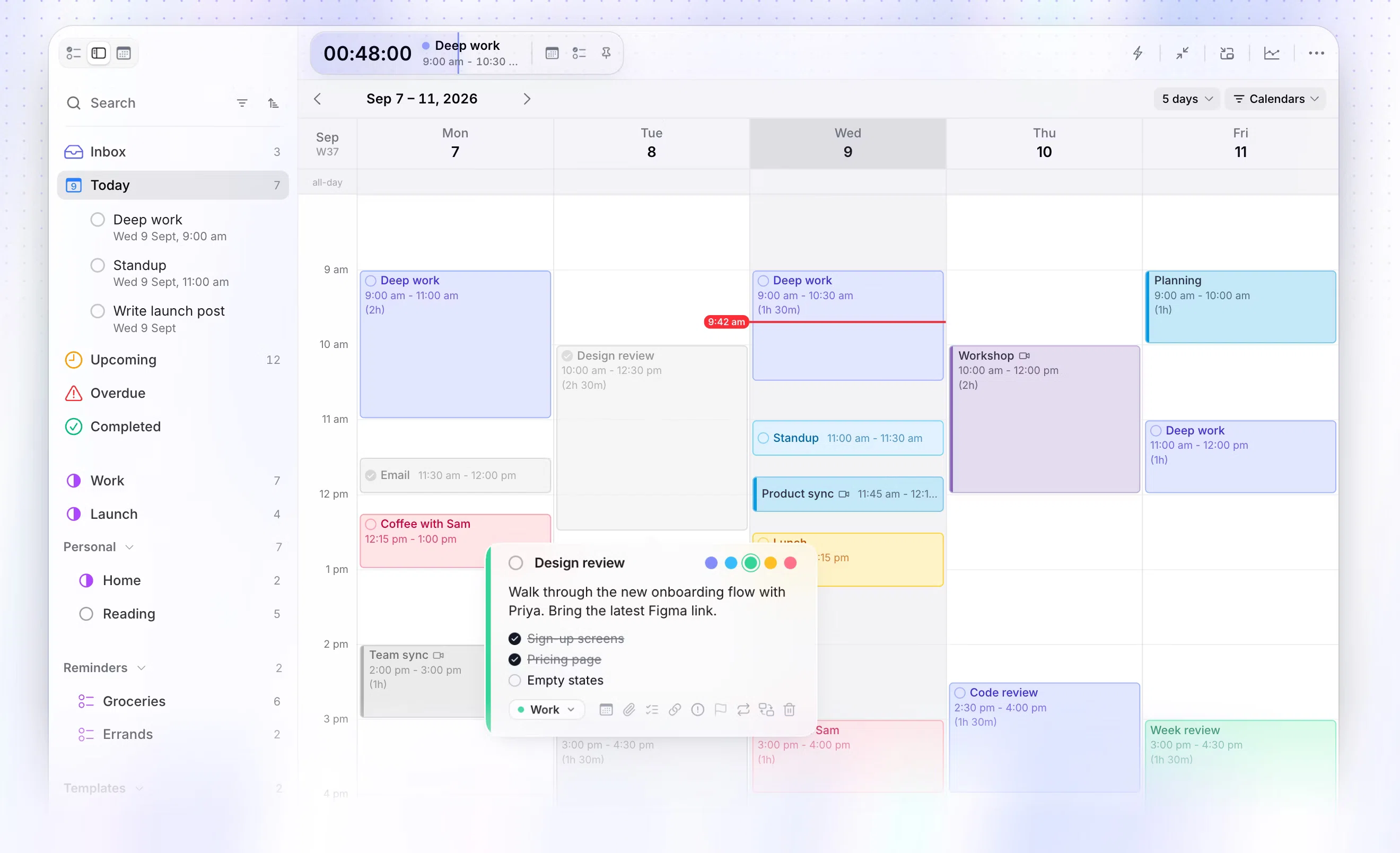
ChunkはGoogle Calendarと双方向に同期します。1つ以上のGoogleアカウントを接続すると、予定がタスクリストの隣の日タイムラインに表示されます。タスクを空き時間にドラッグすれば、それがブロックになります。ChunkでGoogleの予定を移動・サイズ変更・名前変更すると、その変更はGoogle Calendarに反映されるため、スマートフォンにも、カレンダーを共有している相手にも表示されます。
OutlookとApple Calendarとも同期し、メニューバーからキーボードショートカットで開け、フルスクリーンアプリの上に浮かび、広いスペースが欲しいときは通常のウィンドウに切り離せます。7日間の無料トライアルの後、買い切りのライセンスです。Google Calendarが忙しく、集中して作業する時間を守ることが難しい方に適しています
MacでGoogleの予定を考慮したタイムブロッキングはどう行う?
Googleアカウントを接続した状態で、Chunkで1日を計画する流れは次のとおりです:
設定の「カレンダー」でGoogleアカウントを接続し、表示したいカレンダーにチェックを入れます。2つ目のGoogleアカウント、Outlookアカウント、Apple Calendarも同じ方法で追加できます。
今日のタイムラインを開きます。Googleの会議はすでに配置され、Google Calendarと同じ色で表示されます。
リストからタスクを隙間にドラッグします。深い集中作業はIndigoのブロック、事務作業はAmberのブロックにすれば、1日をひと目で把握できます。
会議が移動したら、Chunkでドラッグするか、Googleからの変更を同期させ、その周りにブロックを移動します。
メニューバーのライブカウントダウンで、何も開かずに現在のブロックの残り時間を確認できます。
変更は双方向に反映されるため、予定についてはGoogleが信頼できる情報源であり続け、Chunkがあなたの計画を保持します。ブロックを配置するのはあなた自身です。Claudeを使っている場合は、ChunkのローカルMCPサーバーを通じて、午後の会議を移動するなど特定の変更を依頼することもできます後で、Claudeは頼まれたことを実行します。
メリットは、計画を一か所で立てられることです。Googleの予定、タスク、ブロックがすべて同じタイムライン上に並ぶので、午後2時が空いているかどうかを確認するためにブラウザのタブを開く必要はありません。ChunkがGoogle、Outlook、Appleのカレンダーをどう同期するかについては、Macでのタイムブロッキングのための双方向カレンダー同期をご覧ください。
Macで仕事用と個人用のGoogleアカウントを一緒に表示できますか?
はい、ここで紹介するほとんどの方法で可能です。Appleカレンダーは複数のGoogleアカウントを受け付けます。それぞれを「アカウント」から追加し、表示したいカレンダーにチェックを入れるだけです。ブラウザ経由の方法はより面倒で、通常は各Googleアカウントがそれぞれ別のタブやブラウザプロファイルに分かれるため、一週間全体を見るには切り替えが必要になります。
Chunkは複数のGoogleアカウントと複数のOutlookアカウントを並べて接続でき、それぞれにカレンダーの選択肢があり、さらにAppleカレンダーも加わります。仕事用と個人用アカウントの予定が同じタイムラインに並びます。これはタイムブロッキングにおいて重要です。個人用カレンダーの歯医者の予約は、仕事用カレンダーの会議と同じくらい午後を占めるからです。生活が複数のアカウントに分かれているなら、Macで複数のカレンダーにまたがってタイムブロッキングする方法のガイドで設定手順を説明しています。
Chunkはタスクと計画をMac上のローカルデータベースに保存し、Chunkアカウントは必要ありません。Googleの予定は引き続きGoogleに保存され、スマートフォンや共有カレンダーはそこから読み取ります。
どのGoogleカレンダーの選択肢を選ぶべきですか?
何をしたいかに基づいて選びましょう:
一週間の空きを確認するだけなら、ChromeまたはSafariのショートカットを使いましょう。
GoogleとiCloudのカレンダーを無料で一緒に表示するきちんとしたMacウィンドウが欲しいなら、Appleカレンダーを使いましょう。
一度だけ支払う本格的なカレンダーが欲しいなら、BusyCalを選びましょう。
サブスクリプションで全デバイス同じカレンダーを使いたいなら、Fantasticalを選びましょう。
仕事のメールとカレンダーを一緒に管理したいなら、Microsoft Outlookを使いましょう。
専用アプリでGoogle自身のレイアウトを試したいなら、Calendar for Google Calendarを試しましょう。
Googleの予定を中心に一日を計画したいなら、Chunkを使いましょう。
無料の選択肢から始めて後から変更しても、何も失うことはありません。ここにあるすべてのアプリはGoogleから同じ予定を読み取るからです。まずは一週間、ブラウザのショートカットかAppleカレンダーを試してみてください。それでも一日の本当の計画が頭の中や付箋の上に残っていることに気づいたなら、問題はカレンダーの見た目ではありません。会議の合間に仕事を置く場所が必要なのです。
それが自分に当てはまるなら、無料トライアル中にGoogleアカウントをChunkに接続し、今日を終える前に明日を計画しましょう:
会議と会議の間の最も長い空き時間に、最も重要な2つのタスクを入れ、一日の終わりに計画がどれだけ守られたかを確認しましょう。Google Calendarはそのままの場所に残るので、何も変えずに自分に合っているかを試せます。Chunk vs 競合他社
簡単な比較です。正直に言うと、Chunk はすべての人に適しているわけではありませんが、それで構いません。

Chunk
これが私たち価格は執筆時点での各ツールの最安個人プランを反映しています。最新の価格はソースをご確認ください。


