2026年版Mac向けカレンダーアプリ比較、タイムブロッキングに最適なのはどれ?
Published on 2026/6/1

.webp)
2026年、Macに最適なカレンダーアプリは、あなたがカレンダーに何を求めているかによって変わります。会議の予定を入れるだけなら、Macに最初から入っているアプリで十分です。しかし、仕事の予定も一緒に管理し、一日が始まる前にその形を決めておきたいなら、候補はぐっと絞られます。
このガイドでは、実際に候補に挙がる6つのMacカレンダーアプリを比較します。Fantastical、BusyCal、Apple Calendar、Notion Calendar、Morgen、そしてブラウザ版のGoogle Calendarです。それぞれに評価を下し、以下の価格と対応プラットフォームはすべて、2024年から更新されていないまとめ記事ではなく、各ベンダーの公式ページから引用しています。
焦点はタイムブロッキングです。これらのアプリはどれも予定を保存できますが、重要なのは、予定と予定の間の隙間を計画し、午後3時に一日の形が変わったときにその計画を動かすとき、何が起きるかです。
各Macカレンダーアプリの評価基準
我慢して使うカレンダーと、計画を立てるために使うカレンダーを分けるのは4つのポイントです。どれも月表示の見た目の話ではありません。
コストとその支払い方。 サブスクリプションか、買い切りライセンスか、それとも無料か。
どこで動くか。 ネイティブのMacアプリか、ブラウザのタブか、その両方か。
同期が双方向かどうか。 読み取り専用の同期では、アプリはカレンダーを変更する手段ではなく、カレンダーのコピーになってしまいます。
予定変更のコストがどれだけ低いか。 ブロックの作成や移動は、ダイアログではなくドラッグ一回で済むべきです。
最後のポイントで、ほとんどのカレンダーアプリは静かに失敗します。そしてタイムブロッキングで計画を立てるなら、ここがすべてです。この方法に馴染みがない方は、まずタイムブロッキングとは何かを読んでから、この6つを「一日をどれだけ安くやり直せるか」で評価してみてください。
2026年、Macに最適なカレンダーアプリ6選
Fantastical
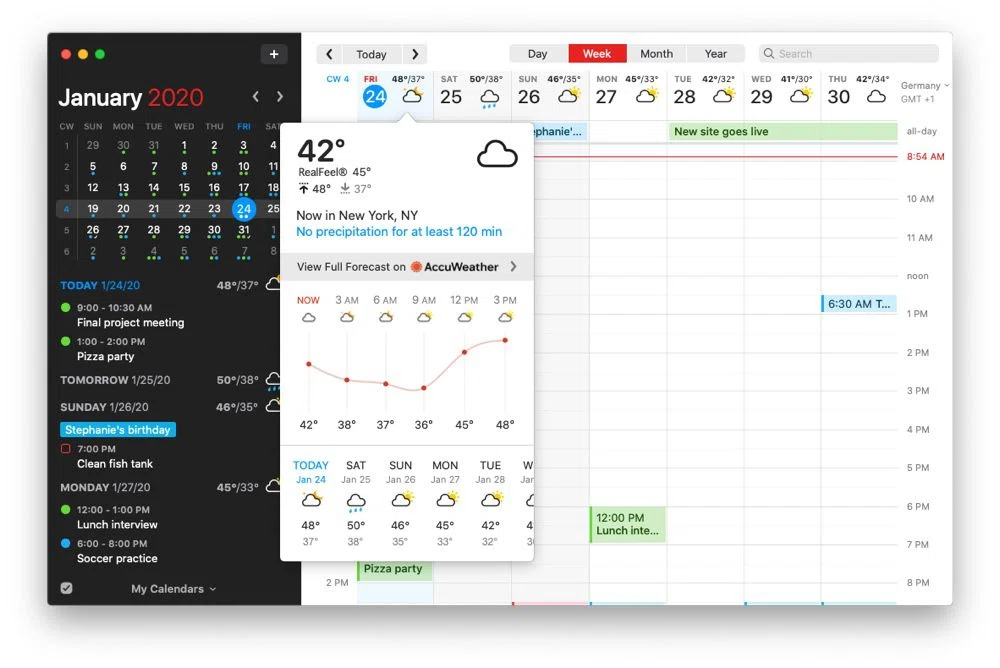
Fantasticalは、Macにはデフォルトより快適なカレンダーがふさわしい、と言うときに多くの人が思い浮かべるアプリです。最大の特徴は自然言語のテキスト解析で、予定を文章として入力すると、日付・時間・招待者を自動で判別します。FlexibitsはMac、iPhone、iPad、Apple Watch、Apple Vision Pro、Windows向けに提供しているため、1つのサブスクリプションで所有するすべてのデバイスをカバーできます。
無料プランもあり、Flexibits Premiumは月額$6.99または年額$56.99、ファミリープランは月額$10.49または年額$89.99で、14日間のトライアルが付きます。評価: Macで最も万能なカレンダークライアントであり、一日の大半が他人との会議で埋まる人に最適な選択です。ただし、あくまで予定のアプリです。集中時間のブロックは誰も招待していない予定であり、Fantasticalはそう扱います。
BusyCal
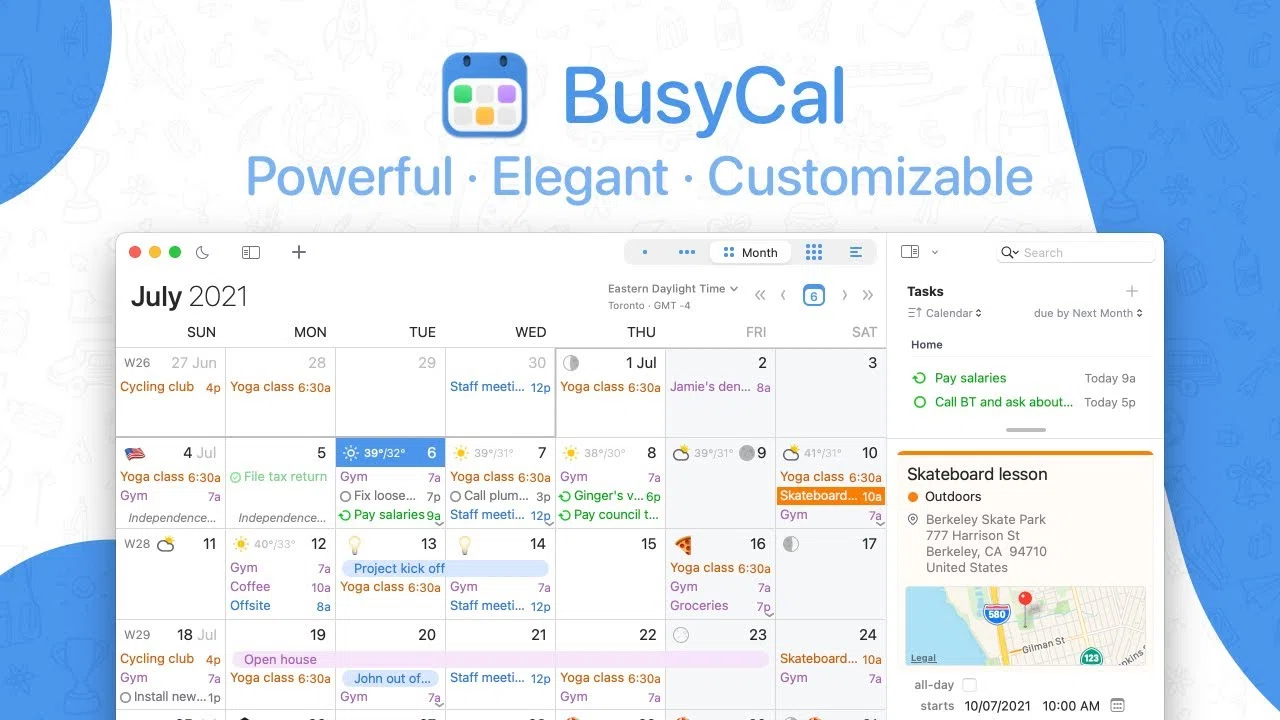
BusyCalは、Fantasticalのサブスクリプションが気になる人への答えです。価格は$49.99で、BusyMacは買い切りのアプリで、18か月分のアップデートが含まれており、その後は権利のある最後のバージョンをそのまま使い続けられます。14日間のトライアルがあり、macOS 12.0以降が必要で、iOSアプリは別途$9.99です。
BusyMac自体の機能リストは、異例なほどプランニング志向です。日・週・月・年のプランナーとリスト表示、期限日に配置され完了するまで繰り越されるタスク、自動移動時間、自然言語入力、そしてどれだけ忙しいかをミニカレンダーのヒートマップで示すメニューバー拡張。 結論: 継続課金がどうしても許容できないならこれが本命で、これら6つの中では作業を記録するのではなく計画するカレンダーに最も近い存在です。サブスクリプション全般が引っかかるなら、同じ理屈がサブスクリプションなしのタイムブロッキングアプリにも当てはまります。
Apple Calendar
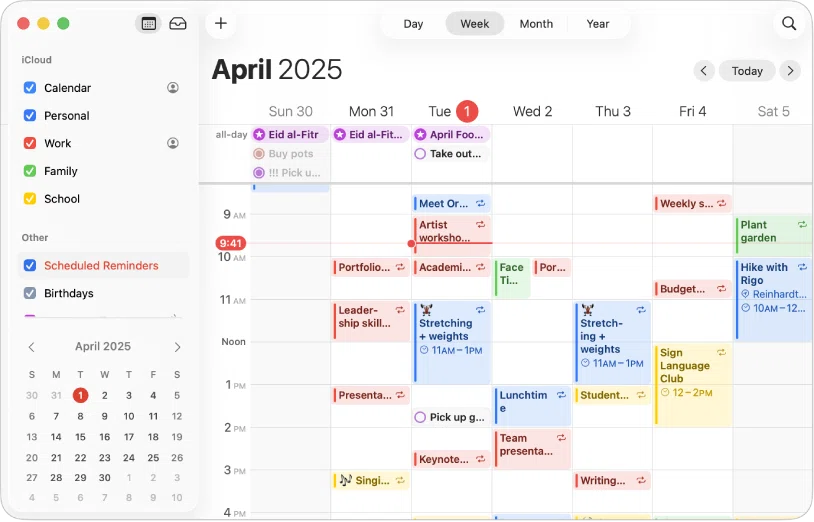
Apple CalendarはすでにMacに入っていて、無料で、iCloudとGoogleのアカウントを並行して扱えます。共有カレンダーを購読し、設定なしでAppleデバイス間を同期し、料金に関するメールで驚かせることは決してありません。
結論: 正しいデフォルトであり、切り捨てる対象ではなく打ち負かすべき存在です。タイムブロッキングも妨げるものは何もありません。1時間をドラッグして「執筆」と名付ければいいのです。ただ、その1時間の2回目や3回目の修正を1回目より速くすることはできません。そしてまさにその瞬間に、ほとんどの計画は放棄されます。 Apple Calendarでのタイムブロッキングでは、それが支障をきたし始める前にどこまで押し進められるかを解説しています。
Notion Calendar
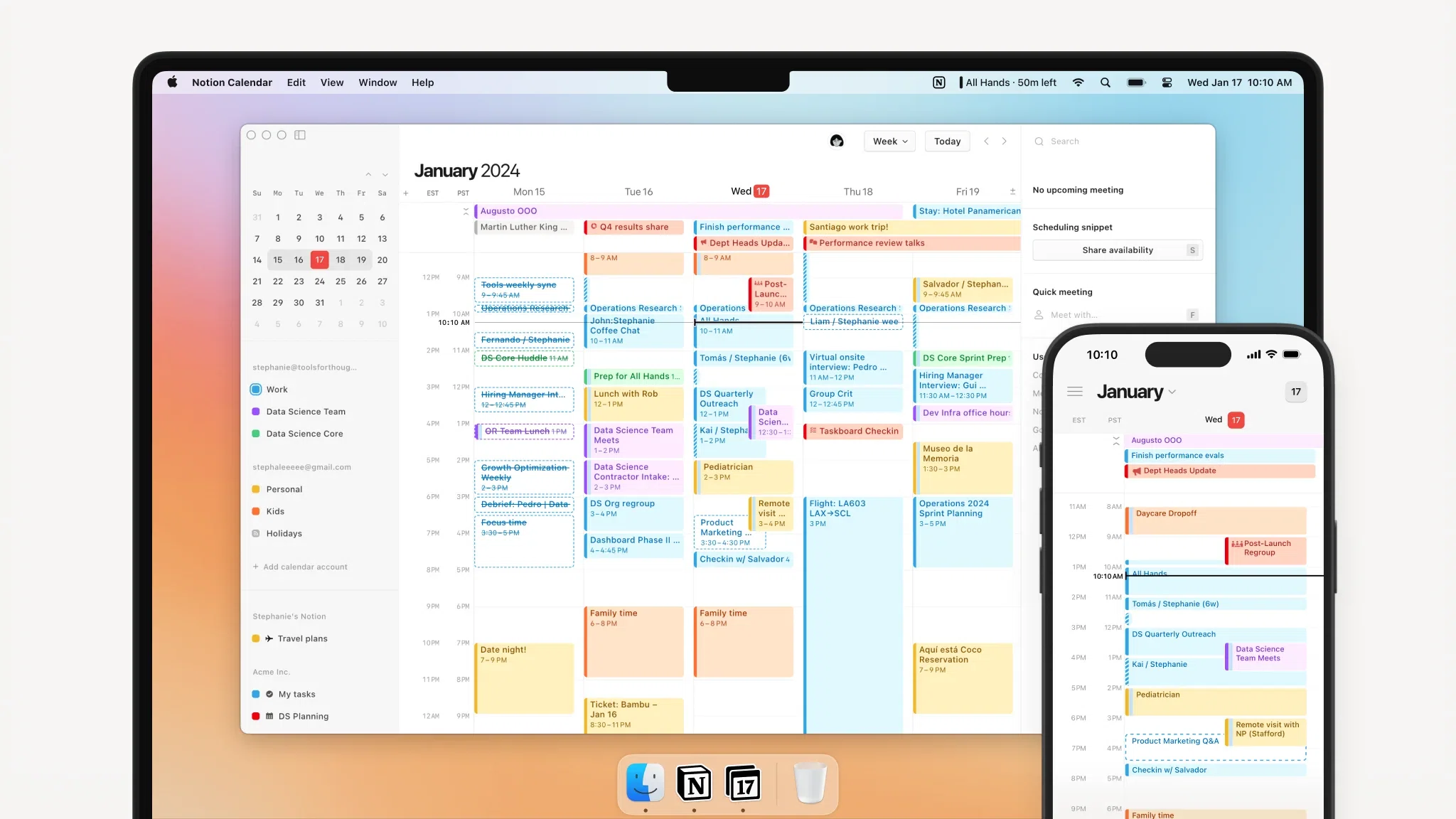
Notion Calendarは無料で、Mac、Windows、iOS、Android、ウェブで動作し、Google Calendarアカウント、Outlookカレンダー、iCloud同期のAppleカレンダーに接続できます。その真骨頂は、Notionデータベースの項目を予定の隣に表示すること。だからプロジェクトの締め切りが、その期限当日とは別のタブに住み続けることがなくなります。
結論: 仕事がすでにNotionにあるなら文句なしの選択で、そうでなければごく普通のカレンダーです。特にタイムブロッキングに関して言えば、タスク側はNotionの設定の出来次第でしか機能しない点がギャップであり、NotionはGoogle Calendarの予定をデータベースに取り込むことはまだサポートされていないと注記しています。
Morgen
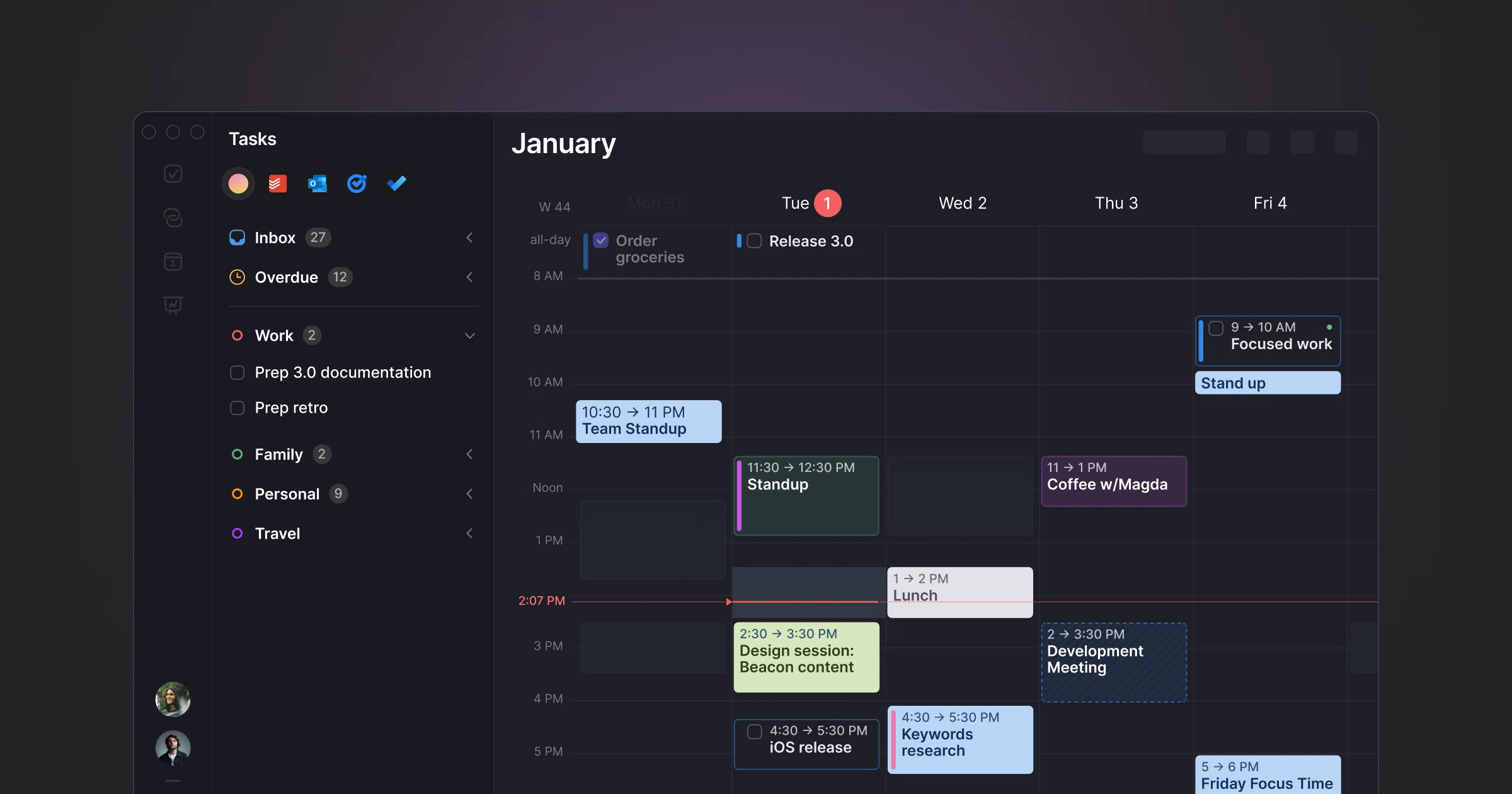
Morgenはここで最も野心的なアプリで、唯一の真のクロスプラットフォーム、Mac、Windows、Linux、iOS、Android、ウェブで動作します。その売りはAIプランナーがタイムブロッキングを代行してくれる。しかも無制限のカレンダー・タスク連携、カレンダー自動化、予約ページまで備えている。
ただし、最も高価でもある。Proは月払いで月額30ドル、年払いで月額15ドル、チームシートは25ドルと10ドル。14日間のトライアルは全機能が使えてカード登録も不要、さらに30日間の返金保証付き。 結論:カレンダーに予定を保持させるのではなく、プランを提案してほしい人、そしてLinuxマシンでも同じアプリを使いたい人には価値がある。1人が1台のMacで使うなら、年間180ドルはカレンダーとしては高すぎる。
Google Calendar(ウェブ)
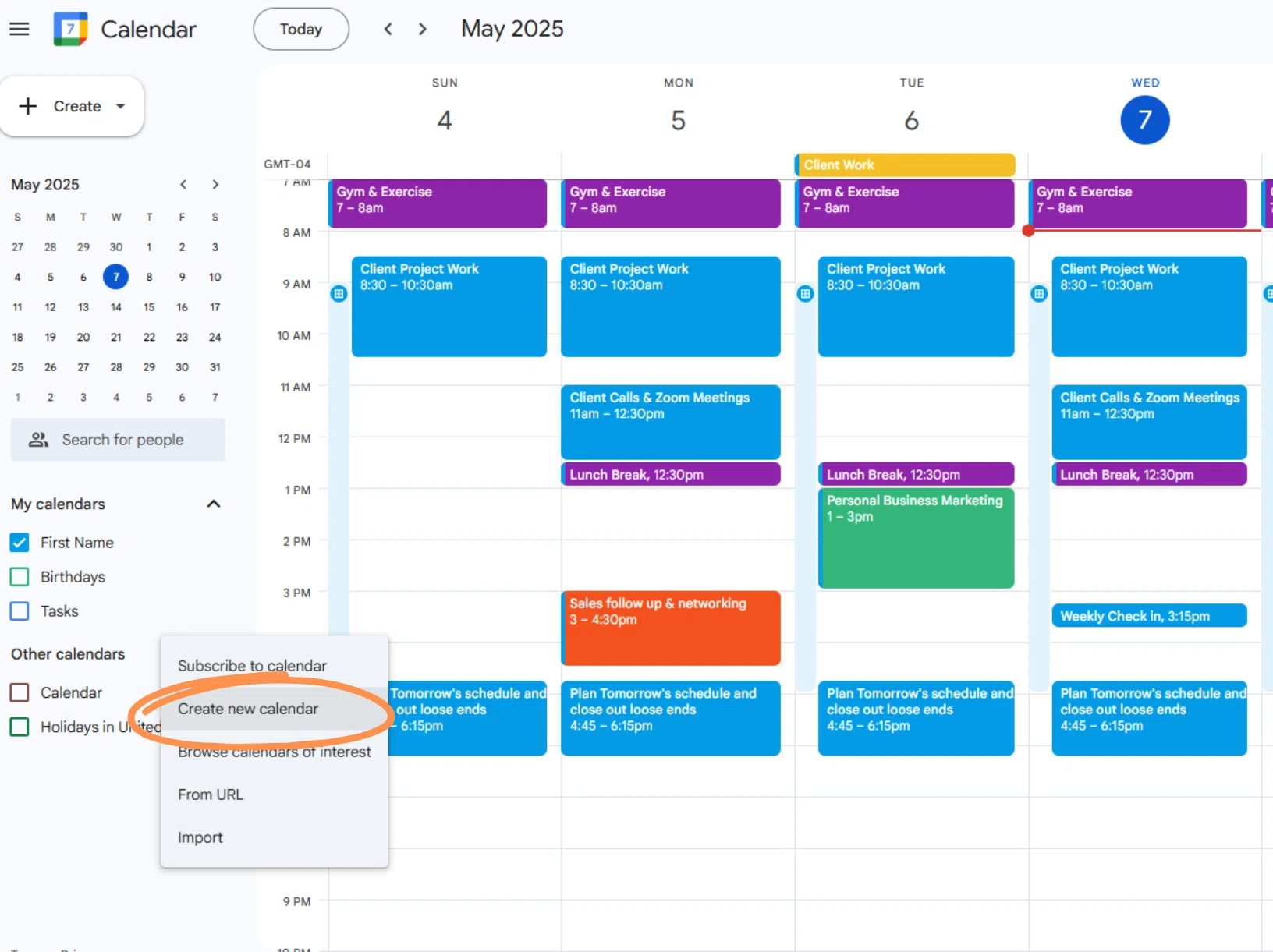
Googleは自社のヘルプページでMacの状況について率直に認めている。コンピュータにダウンロード・インストールできるものは何もなく、Google Calendarとはブラウザでcalendar.google.comを開くことを意味し、ポケットの中のスマホ向けにiOSとAndroidのアプリがある。有料版はカレンダーのアップグレードではなくGoogle Workspaceのプランで、予約ページ、勤務時間、時間インサイト、集中時間が追加される。
結論:誰もが見られるカレンダーとしては優秀だが、プランを立てる場所としては弱い。ブラウザのタブは、30個のタブの後ろに隠れて失われやすい世界一簡単なウィンドウであり、プランニングは最も手近な場所で行われる。Google Calendarが信頼の源なら、そこに置いたまま、もっと速い場所でプランを立てよう。 Google Calendarのタイムブロッキングでは、その中での方法を詳しく解説している。
タイムブロッキング向けに作られたMacカレンダーアプリはどれ?
上記のアプリはどれもカレンダーが第一だ。 Chunk は逆の発想で作られている。だからこそ、表の中ではなく、それらの隣に位置している。
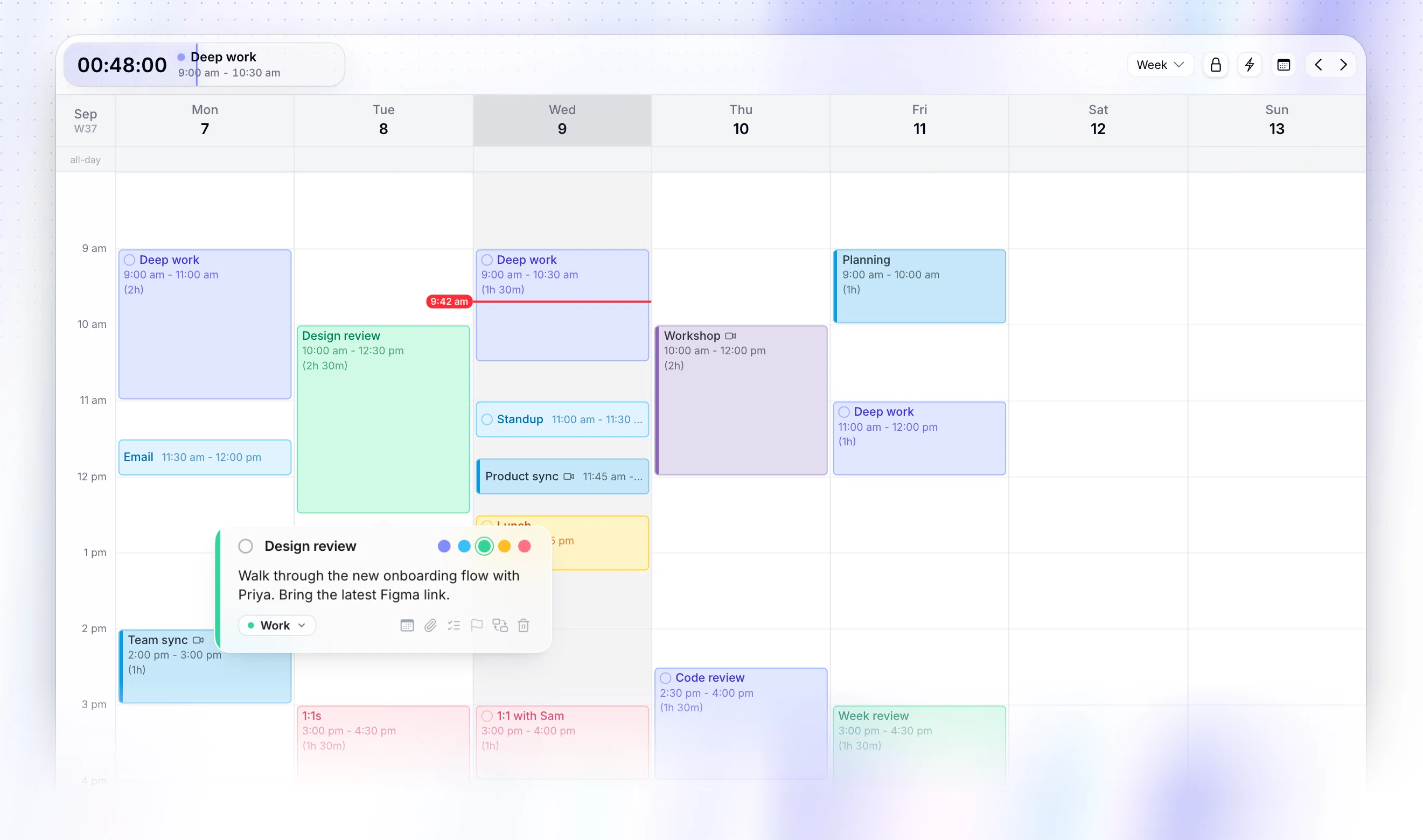
ChunkはmacOSのタイムブロッキングアプリで、作業中のものの上にメニューバーから開く。フルスクリーンアプリでも同様だ。1日を24時間のタイムラインとして表示し、ドラッグで編集できる。タスクは隣のリストに並ぶので、スケジュールするにはイベントとして打ち直すのではなく、1日にドラッグするだけ。テンプレートとルーティンが繰り返しの1日を再構築し、メニューバーのカウントダウンが何も開かずに現在のブロックを見せ続けてくれる。
Google、Outlook、Apple Calendarと複数アカウントで双方向に同期するので、配置したブロックは同僚が見る場所すべてに表示される。Mac専用で、ウェブ・Windows・スマホアプリはなく、7日間のトライアル後は買い切りの29.99ドル、家族向けは59.99ドル。 結論:カレンダーが会議の置き場ではなく、仕事の行き先であるなら、これが最適だ。
MacでApple Calendarより優れたカレンダーアプリはある?
はい、そういった用途は、そもそもApple Calendarが担おうとしていなかったものだけです。Fantasticalは予定をすばやく入力するのが得意で、メニューバーパネルもきちんと扱えます。BusyCalは未完了の作業を先送りするのが得意です。Morgenは物事をどこに置くかの判断が得意です。Notion Calendarは、プロジェクトがNotionにあるなら有利です。
あなたのカレンダーが、他人があなたと交わした約束の記録でしかないなら、それらのどれもお金を払う価値はなく、Apple Calendarが唯一重要な指標で勝ちます。それは、すでにそこにあるからです。カレンダーに自分の仕事も入れたいと思った瞬間に、乗り換える理由は強くなります。なぜなら、そのときには1日に何度もカレンダーを編集することになるからです。
何も開かずにその日を把握できることは、どのアプリを選ぶかと同じくらい役立ちます。Macのカレンダーウィジェットは、その差をそれだけで驚くほど埋めてくれます。
双方向のGoogle同期に対応しているMacカレンダーアプリはどれ?
このリストのほとんどはGoogleに接続できますが、接続と双方向同期は別の約束です。読み取り専用の同期は予定を見せてくれるだけです。双方向同期とは、カレンダーアプリで予定を動かせば、元の予定を見ている全員にとっても動くということです。
Apple CalendarはGoogleアカウントをネイティブに扱えます。Notion CalendarはGoogle、Outlook、iCloud同期のAppleカレンダーに接続します。Morgenは有料プランで無制限のカレンダー連携をうたっています。ChunkはGoogle、Outlook、Apple Calendarと双方向で同期し、複数アカウントを同時に扱え、ロックの切り替えを追加して、外部の予定を読み取り専用にしたままその周りで計画を立てられます。
どのトライアルにも使える簡単なテストがあります。同期された予定をアプリ内で移動し、スマートフォンで元のカレンダーを確認してください。動いていなければ、あなたの1日は2つのバージョンに分かれています。双方向のカレンダー同期では、なぜそれが特にタイムブロッキングを壊すのかを詳しく掘り下げ、複数のカレンダーにまたがるタイムブロッキングでは、仕事用と個人用のアカウントを一緒に運用する方法を扱っています。
では、Macに最適なカレンダーアプリはどれ?
ひとつの答えが欲しいなら、ほとんどの人にはFantastical、ソフトウェアをレンタルしたくないならBusyCal、どちらもまだお金を払う価値があるとは思えないならApple Calendarです。計画を任せたい、しかもMacだけを使っているわけではないならMorgen。Notionがすでに仕事の置き場所ならNotion Calendarです。
あなたの悩みが予定の保存ではなく、1日の残りをいつ行うかを決めることなら、この5つはどれもあなたに向いていません。そこがChunkの狙いです。いずれにせよ、テストは同じで、半日あればできます。明日をそこに入れて、それから明日を2回変えて、それがどれだけの手間になるかを見てください。
Chunkは7日間無料です。want to run that test on a Mac. Connect the calendar you already use, block the next three things you have to do, and see whether the plan survives contact with the day.
よくある質問
Mac向けの最高の無料カレンダーアプリは?
Apple Calendarです。すでにインストールされていて、設定なしでiCloudやGoogleアカウントと同期します。仕事がNotionにあるなら、Notion Calendarのほうが優れた無料の選択肢です。予定の隣にデータベースの項目が表示されるからです。ブラウザのGoogle Calendarは無料でどこでも同期しますが、Macアプリにはなりません。
Macのデスクトップにカレンダーを置けますか?
ウィンドウを開いたままにしなくても、表示しておくことはできます。macOSはデスクトップと通知センターのウィジェットに対応していますし、いくつかのカレンダーアプリはメニューバーに常駐します。探しに行く必要のあるウィンドウより、ずっと手の届く場所です。Chunkはメニューバーから、作業中のものの上に開きます。フルスクリーンのアプリでも同じで、現在のブロックの終わりまでのカウントダウンを表示します。
MacではOutlookとApple Calendarのどちらが優れていますか?
仕事のカレンダーがMicrosoft 365で、共有ルームや委任カレンダー、会議の招待をよく使うならOutlookが優れています。Apple CalendarはMacでの個人のスケジュール管理に優れ、iCloudと並んでExchangeやGoogleアカウントも扱えます。どちらも会議の合間の隙間を計画するようには作られていません。そこがタイムブロッキングが重視する部分です。
Macでのタイムブロッキングに最適なカレンダーアプリは?
ブロックの作成や移動がダイアログではなくドラッグで済み、その変更が他の全員に見えるカレンダーに同期されるものです。ChunkはmacOSでそのために作られています。メニューバーの24時間タイムライン、1日にドラッグして載せるタスク、再利用できるテンプレートとルーティン、そしてGoogle、Outlook、Apple Calendarの双方向同期です。
Chunk vs 競合他社
簡単な比較です。正直に言うと、Chunk はすべての人に適しているわけではありませんが、それで構いません。

Chunk
これが私たち価格は執筆時点での各ツールの最安個人プランを反映しています。最新の価格はソースをご確認ください。