2026年最高のタイムブロッキングアプリ7選(Mac向けの一押しも)
Published on 2026/10/23


タイムブロッキングアプリを選ぶときの判断基準はひとつです。ブロックを自分で配置するか、ソフトウェアに配置してもらうか。Macで作業していて、一日の時間をどこに使うかを自分で決めたいなら、Chunkがおすすめです。ChunkはMac向けのタイムブロッキングアプリです。Google、Outlook、Appleのカレンダーと双方向で同期し、現在のブロックをカウントダウン表示します。月額サブスクリプションではなく、ライセンスを一度購入するだけです。
このまとめの残りはクロスプラットフォームのアプリを扱います。というのも、タイムブロッキングアプリを検索して見つかるものの多くは複数のOSで動作し、月額課金だからです。SunsamaとMorgenは毎日の計画立案をガイドしてくれます。MotionとReclaimはタスクを自動でスケジュールします。AkiflowとTodoistはブロックを組む前にタスクを一か所に集めてくれます。各アプリには以下のセクションを設け、最も得意な役割、向いている人、そして選ぶべきでないケースを紹介します。価格は2026年10月時点で確認したものです。
Mac向けの選択肢だけを知りたい場合は、Mac専用タイムブロッキング比較でその候補をより詳しく掘り下げています。このページはより広い視点で、どこでも動くツールと並べてMacアプリがどう位置づけられるかを見渡せる内容です。
タイムブロッキングアプリは実際に何をするのか?
タイムブロッキングとは、タスクをリストに残しておくのではなく、カレンダー上でそれぞれに専用の時間枠を与えることです。リストは「何ができるか」を教えてくれます。ブロックを組んだカレンダーは、火曜日の午後2時に「何をするか」、そして一週間のうちどれだけがすでに埋まっているかを教えてくれます。この手法を広めたのは『Deep Work』の著者カル・ニューポートです。彼の方法では、すべての労働時間をブロックし、一日の予定が崩れたらその都度計画を引き直します。タイムブロッキングとは何かについてのガイドで、この手法をより詳しく解説しています。
アプリが役立つのは、紙にはできない3つの点です。タスクと会議を同じタイムラインに並べるので、忘れていた予定を避けて計画を立ててしまうことがありません。ブロックの移動はドラッグ一回で済み、これは計画が朝のうちに崩れることが多いからこそ重要です。そして、あるブロックが終わり次に始まるタイミングを知らせてくれるので、画面を見ていなくてもスケジュールが動き続けます。
いつ計画を立てるかも重要です。前夜に計画する人は、朝の始まりの時点で決断が済んでいます。受信箱で一日の実情が見えてから、朝一番に計画する人もいます。よくあるのは、日曜か月曜に週の大まかなスケッチを描き、その後毎日詳細を詰めるパターンです。ガイド付きアプリは計画の習慣を決まった時間に組み込みます。手動ツールなら、自分に合ったときにいつでも計画できます。
これらのタイムブロッキングアプリはどう選んだのか?
ここに挙げたアプリはすべて、タスクを時間ブロックとしてカレンダーに配置できます。その基本線を超えて、私たちは比較しました最初の1週間を乗り越えて使い続けられるかを決める要素について:
カレンダー連携:どのカレンダーを読み込むか、そして変更が元のカレンダーに反映されるのか、それともアプリ内に閉じ込められるのか。
タスクの一元化:他の場所からタスクを取り込むのか、それとも手入力が必要なのか。
ブロックの作りやすさ:ブロックを配置し、サイズを変え、移動するのに何ステップかかるか。
予定変更への柔軟性:会議が長引いたとき、その日の残りがどうなるか。
価格と支払い方法:月額サブスクリプション、シート単位の料金、それとも買い切りライセンスか。
対応プラットフォーム:どこで動作するか。各ベンダーのダウンロードページまたは料金ページに基づく。
事後に時間を記録するだけのアプリや、気が散るウェブサイトをブロックするアプリは除外しました。それらは「一定時間アプリをブロックできるか?」という別の問いに答えるものであり、このページが答える問い——1日をブロックでどう計画するか——とは異なります。
Macでの手動タイムブロッキングに最適なアプリはどれ?
手動タイムブロッキングとは、各タスクをどこに置くかを自分で決め、アプリがその決定を素早く実行に移せて、簡単に変更できるようにすることを意味します。ソフトウェアには予測できない形で日々が変わる人、または自動スケジューリングを試して計画の修正に追われる時間が多くなった人に向いています。1日全体を目の前に並べて考えるのが合う人にも適しています。
Chunk
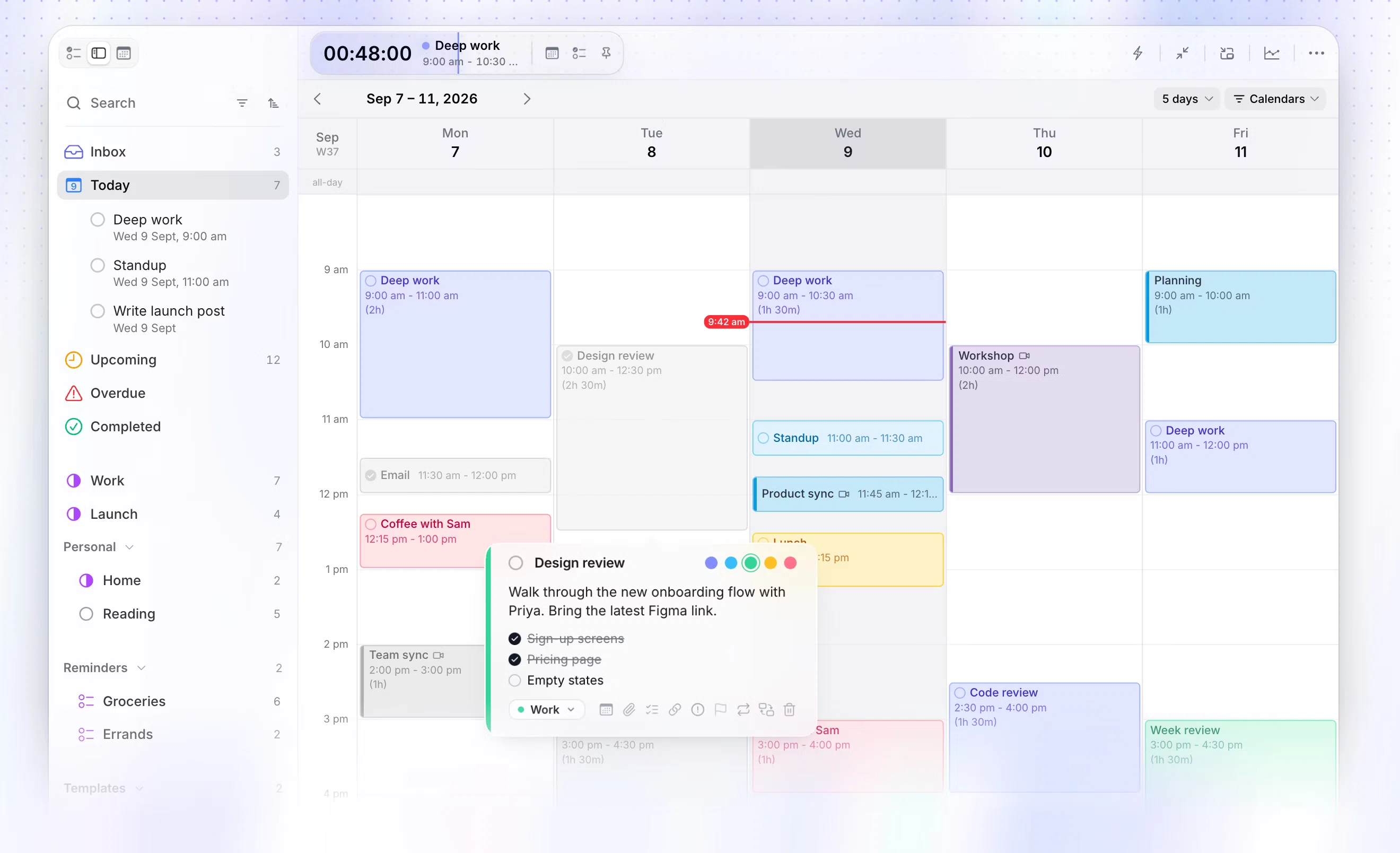
ChunkはMac向けのタイムブロッキングアプリです。タスクを1日または1週間のタイムラインにドラッグすると、Google、Outlook、Apple Calendarの予定がその横に並び、複数アカウント間の双方向同期により、Chunkで移動したブロックは元のカレンダーでも移動します。デイテンプレート、繰り返しタスク、Appleリマインダーも同じサイドバーに揃います。すべてのブロックを自分で配置し、現在のブロックのライブカウントダウンをメニューバーに表示したい人に最適です。Mac専用で、7日間の無料トライアルの後は買い切りライセンスとなるため、Windowsが必要な人やソフトウェアに1日を組み立ててほしい人には向いていません。
毎日の計画をガイドしてくれるアプリはどれ?
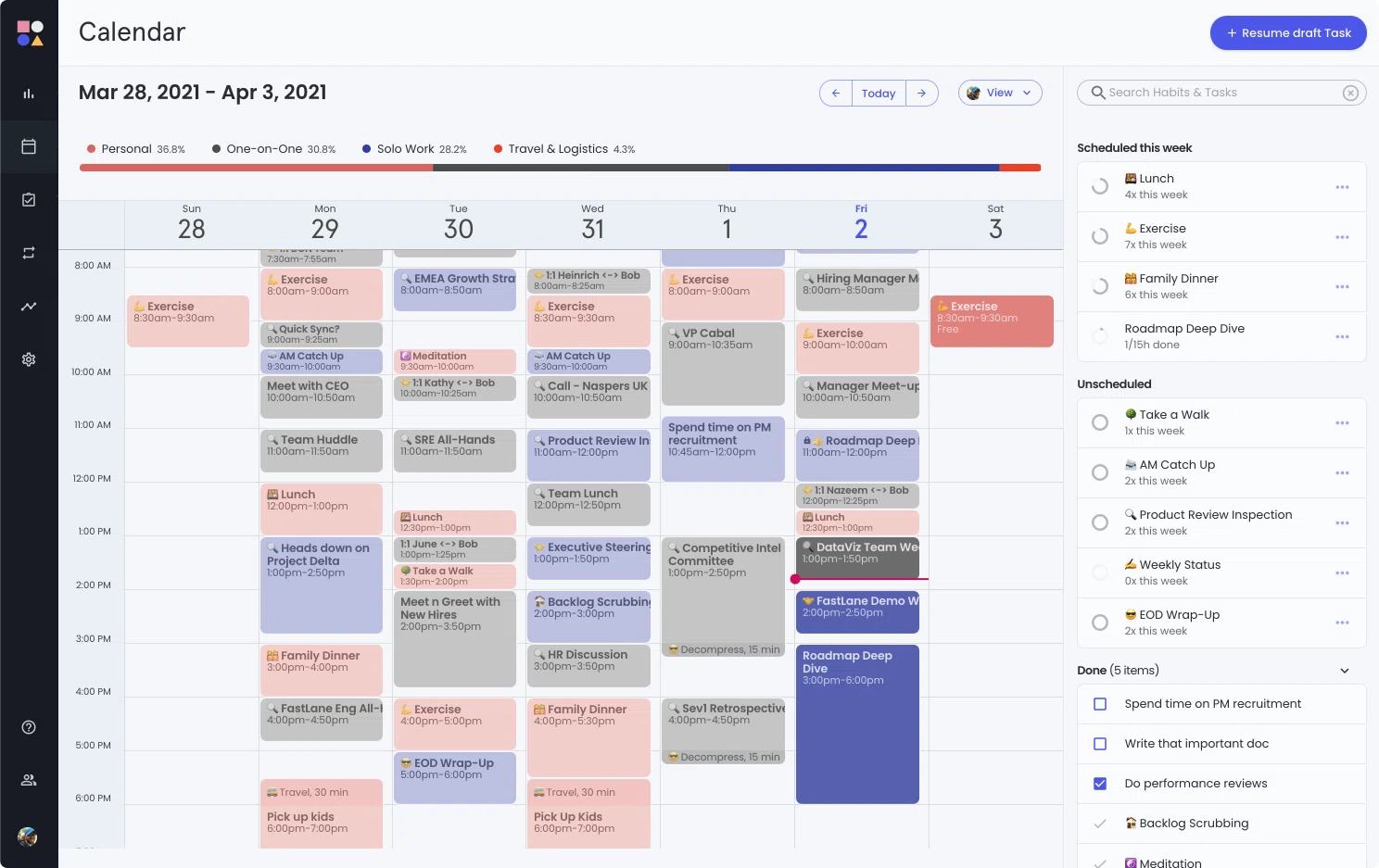
ガイド付きプランナーは、待っていることを見直し、合うものを選び、それをブロックするというルーティンを案内します。計画を立てること自体ではなく、計画を始めることが難しい人に最も役立ちます。
Sunsama
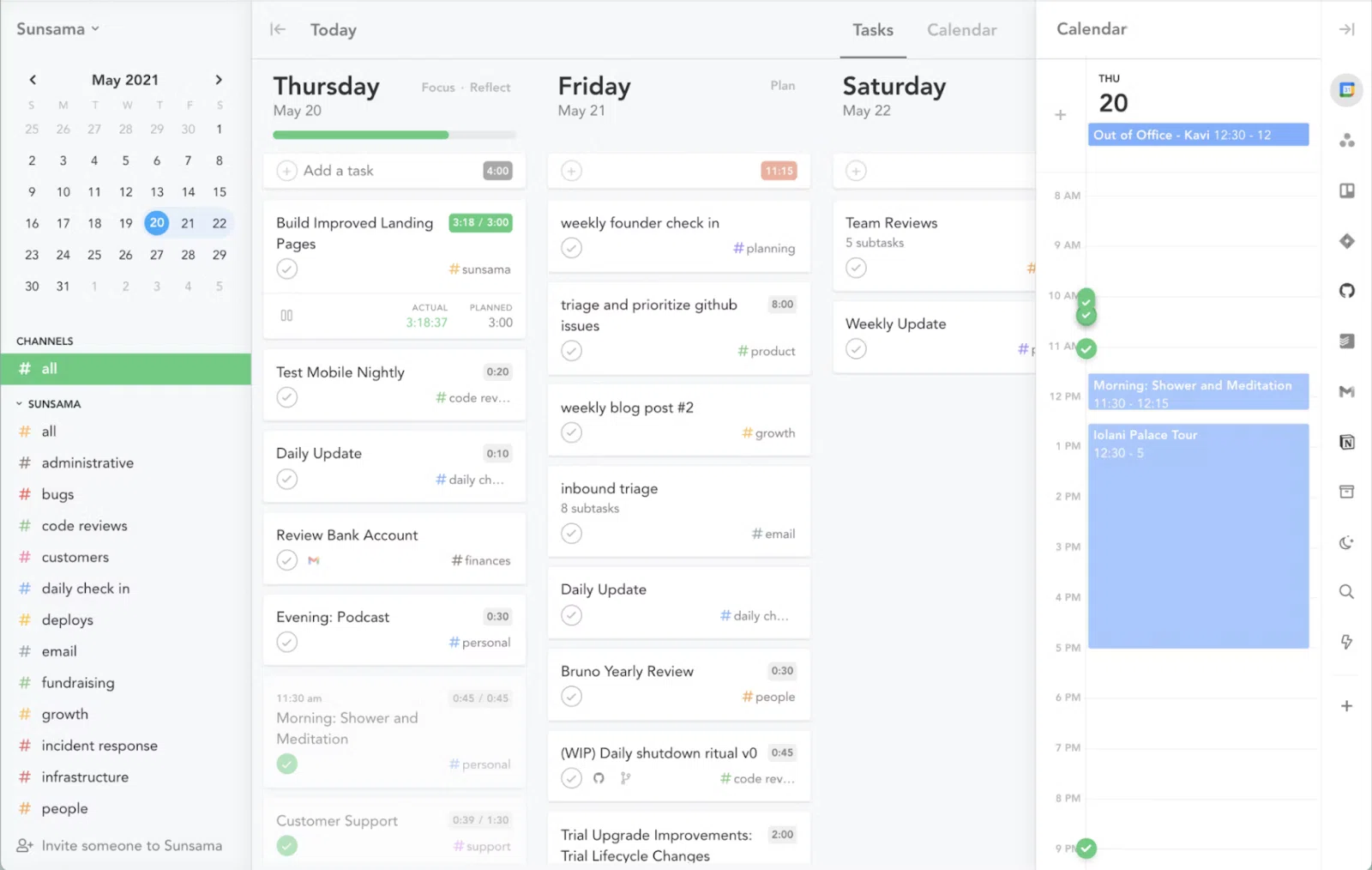
Sunsamaはガイド付きの毎日の計画リチュアルを中心に作られています。毎朝、今日のタスクを選び、所要時間を見積もり、カレンダーにドラッグする流れを案内します。穏やかで構造化された1日の始まりを求め、複数のツールのタスクを1つの計画にまとめたい人に適しています。Mac、Windows、Linux、iOS、iPadOS、Androidで動作し、月額$22なので、計画のために月額料金を払いたくない人にはあまり向いていません。habit.
Morgen
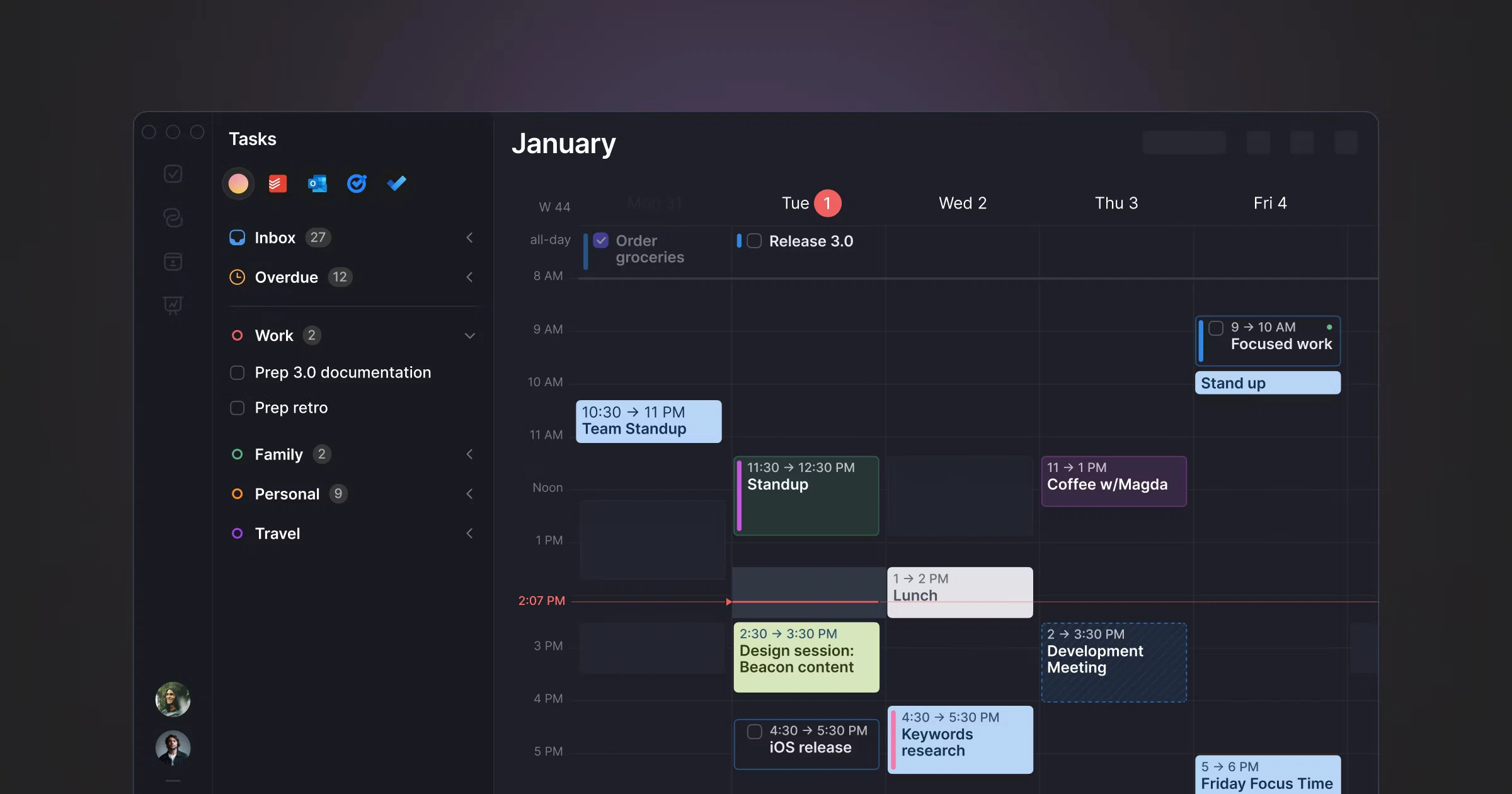
Morgenは複数のアカウントのカレンダーと他のツールのタスクを1つのビューにまとめ、そこから1日のタイムブロッキングを支援します。主な悩みがカレンダーの管理で、提案されたスケジュールを手動で調整できるプランナーを求めているなら向いています。Mac、Windows、Linux、iOS、Android、ウェブで動作し、月額$15から。1つのカレンダーで週の予定が足りているなら、割高に感じるでしょう。
タスクのスケジュールを自動で組んでくれるアプリは?
自動スケジューラーは、タスク、締め切り、優先度をもとに各タスクをどこに配置するかを決めます。コントロールと引き換えにスピードを得る仕組みです。タスクが時間より多く、優先度がソフトウェアで順位付けできるほど明確な場合に最も効果を発揮します。
Motion
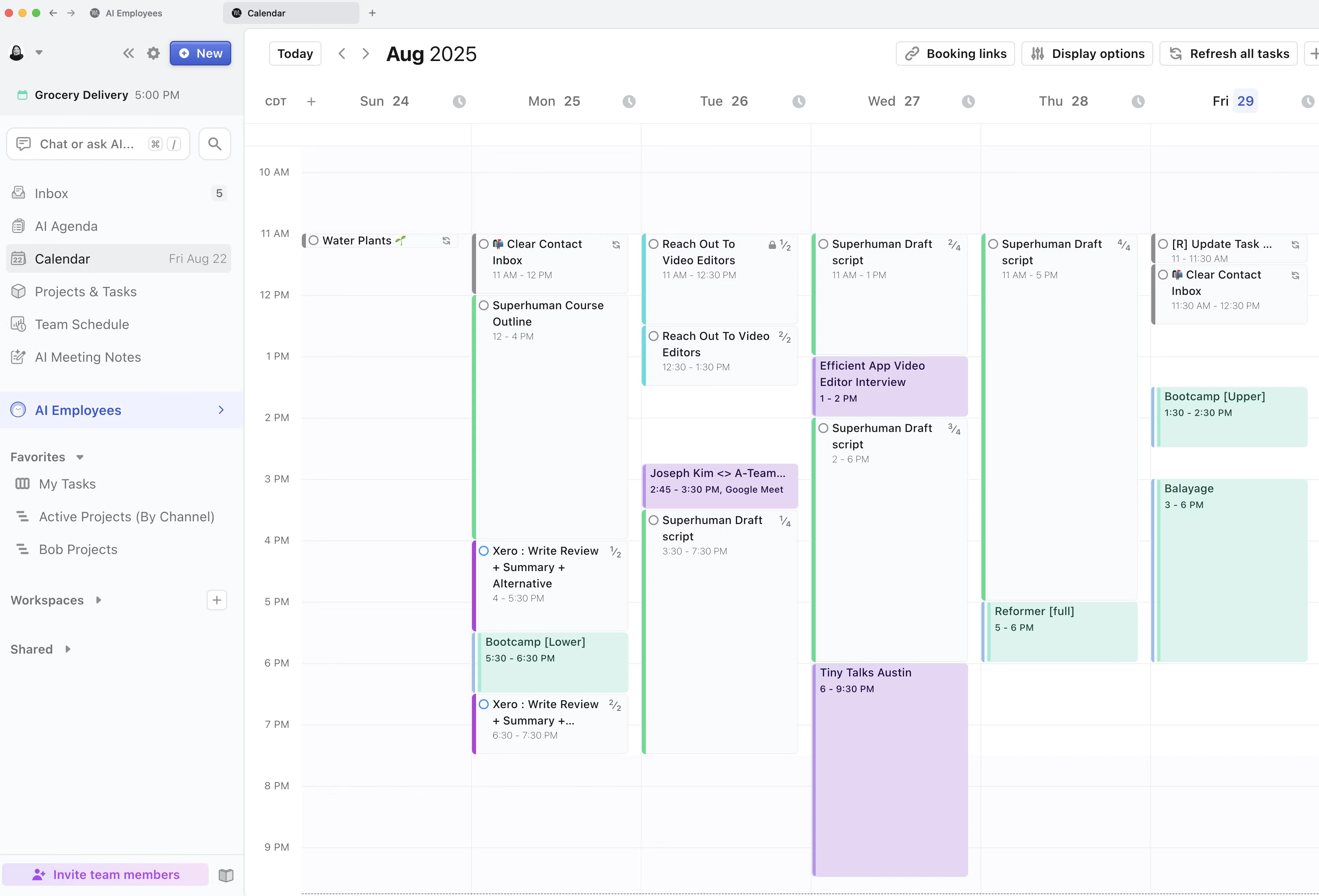
Motionは締め切り、優先度、各タスクにかかる見込み時間をもとに、タスクをカレンダーに自動配置し、何かが遅れると再計画します。自分で計画を立てるより、計画を見直すほうが好きで、ソフトウェアが作業を動かすことに抵抗がないなら向いています。Mac、Windows、Android、iOS、ウェブで動作し、月額$19。各ブロックの配置を自分で決めたいなら、選ぶべきではありません。
Reclaim
ReclaimはGoogle Calendarの中で動作します。習慣、集中作業、タスクのための時間を、週が埋まるにつれてシフトする柔軟なイベントを予約することで確保します。仕事がすでにGoogle Calendarで回っていて、別のプランナーを開かずに集中時間を確保したいなら向いています。ウェブ、Google CalendarとGmailのアドオン、Raycast拡張として動作し、無料プランと月額$10/席からの有料プランがあります。単体のデスクトッププランナーはないため、計画はReclaim自体ではなくカレンダー上で行います。
ブロックする前にタスクを集めてくれるアプリは?
タスクがメール、チャット、プロジェクトボードから届くなら、時間をブロックすることが2つ目の課題です。1つ目は、信頼できる1つのリストにすべてを集めること。次の2つのアプリはそこから始まります。
Akiflow
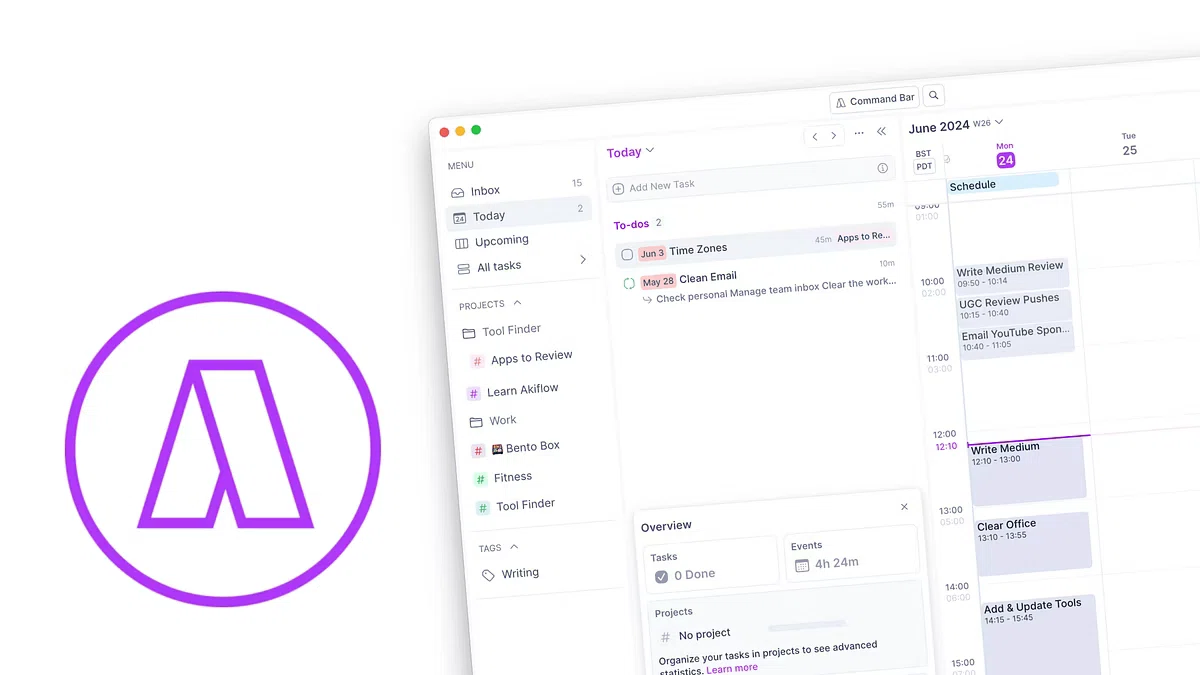
Akiflowはメール、チャット、プロジェクトツールからタスクを1つの受信箱に集め、そこからカレンダーにドラッグして時間をブロックします。仕事がいろいろな場所から届き、主にキーボードで1つのキューを片付けたいなら向いています。Mac、Windows、ウェブ、Androidで動作し、月額$34はこのまとめの中で最も高い月額料金です。キーボード中心の設計に慣れるには少し時間がかかります。
Todoist
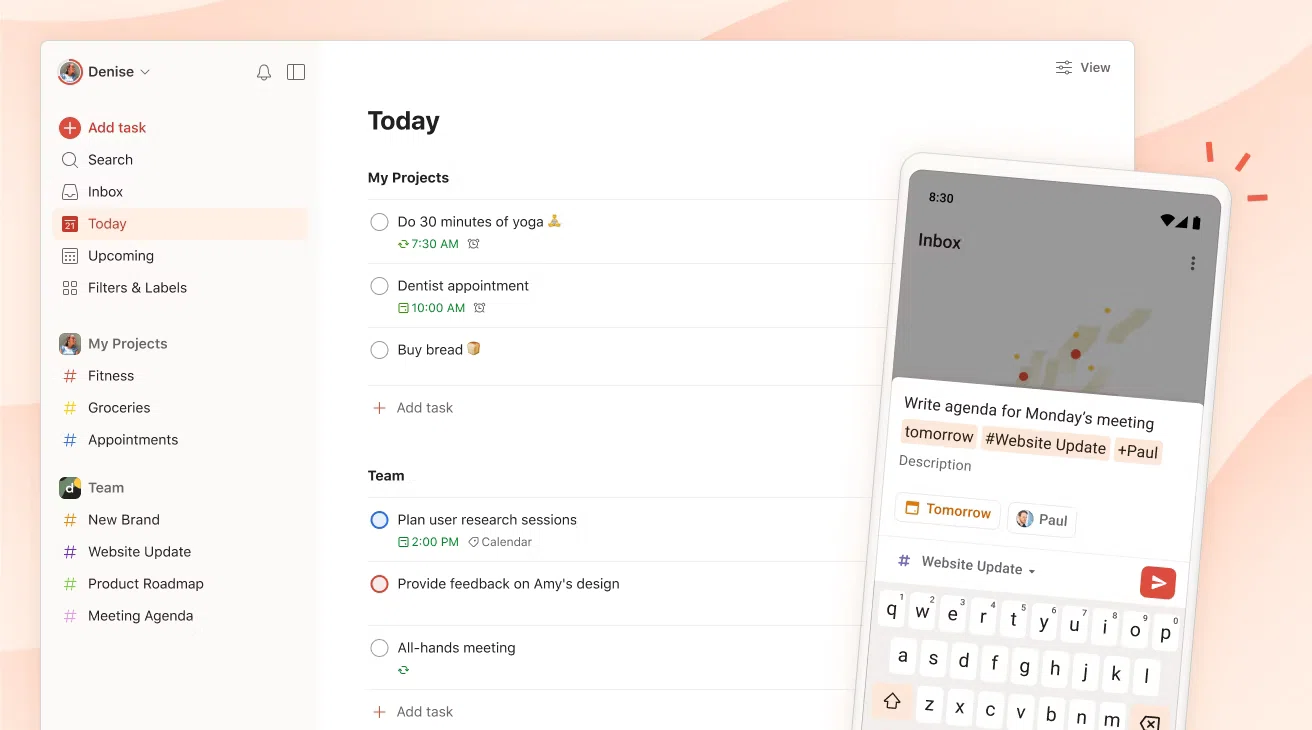
Todoistはまずタスクマネージャーであり、クイックキャプチャ、プロジェクト、優先度、繰り返しタスクを備え、タスクに時間と所要時間を設定できます。信頼できるリストが主なニーズで、時間ブロッキングは補助的に使いたいだけなら、これが向いています。ウェブ、デスクトップ、スマホ、タブレット、ウォッチで月額7ドルで動作しますが、一日全体をブロックで計画することは主眼ではないため、カレンダーベースのプランナーと併用することになるかもしれません。
専用アプリは必要か、それともカレンダーで足りるか?
すでに使っているカレンダーで時間ブロッキングはできます。「レポートを書く」というイベントを作り、色を付ければ、それがブロックです。1〜2週間なら、この方法が自分に合うかどうかを確かめる最も安上がりな手段であり、合わなくても失うものはありません。
ただし、限界はすぐに現れます。カレンダーはどのイベントがタスクでどれが会議なのかを区別しないため、未完了の作業はどこにも引き継がれません。リストが別のアプリにある一方で、それは過去に取り残されます。仕事用アカウントと個人用アカウントを持っていると、空き時間を見つけるために2つのカレンダーを行き来することになります。さらにカレンダーは、今いるブロックのカウントダウンも、終了時の通知もしてくれません。
そうした隙間が時間のコストになり始めたら、専用アプリはその分の価値を発揮します。重要なのは同期です。作成したブロックは同僚が見るカレンダーに表示されるべきで、そうすれば誰もあなたの集中時間に予定を入れません。Macでの双方向カレンダー同期による時間ブロッキングのガイドで、一方向のインポートでは不十分な理由を説明しています。
午後に計画が変わったとき、何が起きるか?
どんな計画もどこかで崩れます。通話が長引く、タスクに倍の時間がかかる、同僚が1時間あなたを必要とする。その瞬間にアプリがどう対応するかは、静かな月曜の朝にどう見えるかよりも重要です。
このまとめのアプリは3つの異なるアプローチを取ります。MotionやReclaimのような自動スケジューラーは、あなたの代わりに組み替え、確認なしでタスクを次の空き枠へ移します。Sunsamaのようなガイド付きプランナーは次の計画セッションに焦点を当て、未完了の作業は翌日の計画時に再び拾い上げられるのを待ちます。手動ツールは判断をあなたに委ね、それを素早く行えるようにします。
Chunkは手動の道を選びます。ブロックが終わると、バナーまたは全画面のアラートでタスクを完了にするかその場で再スケジュールでき、午後の残りを動かすのはタイムライン上での数回のドラッグで済みます。ADHDがあるなら、そのブロック終了時の強い知らせが、計画のずれに気づけるか午後をまるごと失うかの分かれ目になります。ADHDのための時間ブロッキングのガイドでは、壊れるのではなく柔軟に曲がるようにブロックを設定する方法を解説しています。
どう選ぶか適切なタイムブロッキングアプリの選び方
まず達成したい目的から始め、それからプラットフォームと価格を確認しましょう。次のルールでほとんどの状況をカバーできます:
Macで作業し、Google、Outlook、Appleのカレンダーにまたがってすべてのブロックを自分で配置したい:Chunk。
複数のデバイスでガイド付きの朝のルーティンを実践したい:Sunsama。
主な悩みが複数プラットフォームの複数カレンダーのやりくりである:Morgen。
ソフトウェアに計画の作成と再構築を任せたい:Motion。
Google Calendarを中心に使い、集中時間を無料で守りたい:Reclaim。
タスクが多くのツールから届き、受信箱を1つにまとめたい:Akiflow。
主に必要なのは信頼できるタスクリストと軽いスケジューリング:Todoist。
次に1年単位で計算してみましょう。表示されている月額料金では、Akiflowが$34/月、Sunsamaが$22/月、Motionが$19/月、Morgenが$15/月、Todoistが$7/月で、Reclaimには無料プランがあり、有料プランは$10/シート/月からです。Chunkはここで唯一、7日間のトライアル後に買い切りのライセンスとして販売されているアプリです。プランナーに毎月料金を払うことに抵抗があるなら、サブスクリプションなしのタイムブロッキングアプリに関するガイドでトレードオフを解説しています。
Macで作業しているなら、最も手早いテストは実際の1週間です。無料トライアルを開始し、すでに使っているカレンダーを接続して、今夜、明日の最も重要な3つのタスクをタイムラインにドラッグしてみましょう。金曜日には、自分でブロックを配置することが日々を軌道に乗せてくれるのか、それともスケジューラーに任せたいのかがわかるはずです。


