Nessuna app Google Calendar per Mac? 7 opzioni per il 2026
Published on 23/10/2026


Google non offre un'app Google Calendar per macOS. Ha app per i telefoni e una versione web completa su calendar.google.com. Su Mac, però, o lavori nel browser o scegli un'altra app che si colleghi al tuo account Google. La maggior parte delle opzioni valide è gratuita o economica e richiede solo pochi minuti per la configurazione.
Questa guida copre sette opzioni: una scorciatoia nel browser, Apple Calendar, quattro calendari di terze parti (BusyCal, Fantastical, Microsoft Outlook e Calendar for Google Calendar) e Chunk. Le prime sei ti permettono di vedere e modificare i tuoi eventi Google. Chunk è la scelta giusta se vuoi anche pianificare la tua giornata intorno a quegli eventi. Chunk è un'app di time blocking per Mac. Sincronizza Google Calendar in entrambe le direzioni, mostra i tuoi eventi su una timeline giornaliera accanto alle tue attività e invia a Google ogni modifica che apporti.
Se ti serve solo controllare la settimana, le opzioni gratuite probabilmente basteranno. Se il tuo calendario è pieno e la parte difficile è trovare tempo per il lavoro vero, leggi la sezione sulla pianificazione.
Esiste un'app ufficiale di Google Calendar per Mac?
No. La pagina di assistenza per usare Calendar su computer di Google ti rimanda alla versione browser, e Google non offre un download per macOS. Qualsiasi app con "Google Calendar" nel nome nei risultati di ricerca proviene da uno sviluppatore indipendente, non da Google.
Quando cerchi un'app Google Calendar, di solito vuoi quattro cose che una scheda del browser non ti dà. Vuoi un'icona nel Dock da cliccare senza cercare tra le schede, avvisi che compaiono anche a browser chiuso, una finestra che stia accanto al resto del tuo lavoro e un posto dove vedere il resto della tua vita insieme ai tuoi eventi Google.
Anche la versione web mostra il tuo calendario ma non la tua lista di cose da fare. Le tue riunioni ci sono, ma decidere quando fare il lavoro nel mezzo avviene ancora altrove, spesso nella tua testa. È per questo divario che le opzioni qui sotto si dividono in due gruppi: app che mostrano bene il tuo calendario Google e un'app che ti aiuta a pianificare con esso.
Quindi la vera domanda non è quale app Google Calendar scaricare. È quale app per Mac dovrebbe contenere il tuo calendario Google, e se deve solo mostrarti la giornata o aiutarti a pianificarla.
Come ottenere Google Calendar sul tuo Mac gratuitamente?
Due strade gratuite coprono la maggior parte delle esigenze. Entrambe mantengono i tuoi eventi archiviati in Google, così il tuo telefono e i calendari condivisi restano allineati qualunque cosa tu faccia sul Mac.
Google Calendar in Chrome o Safari
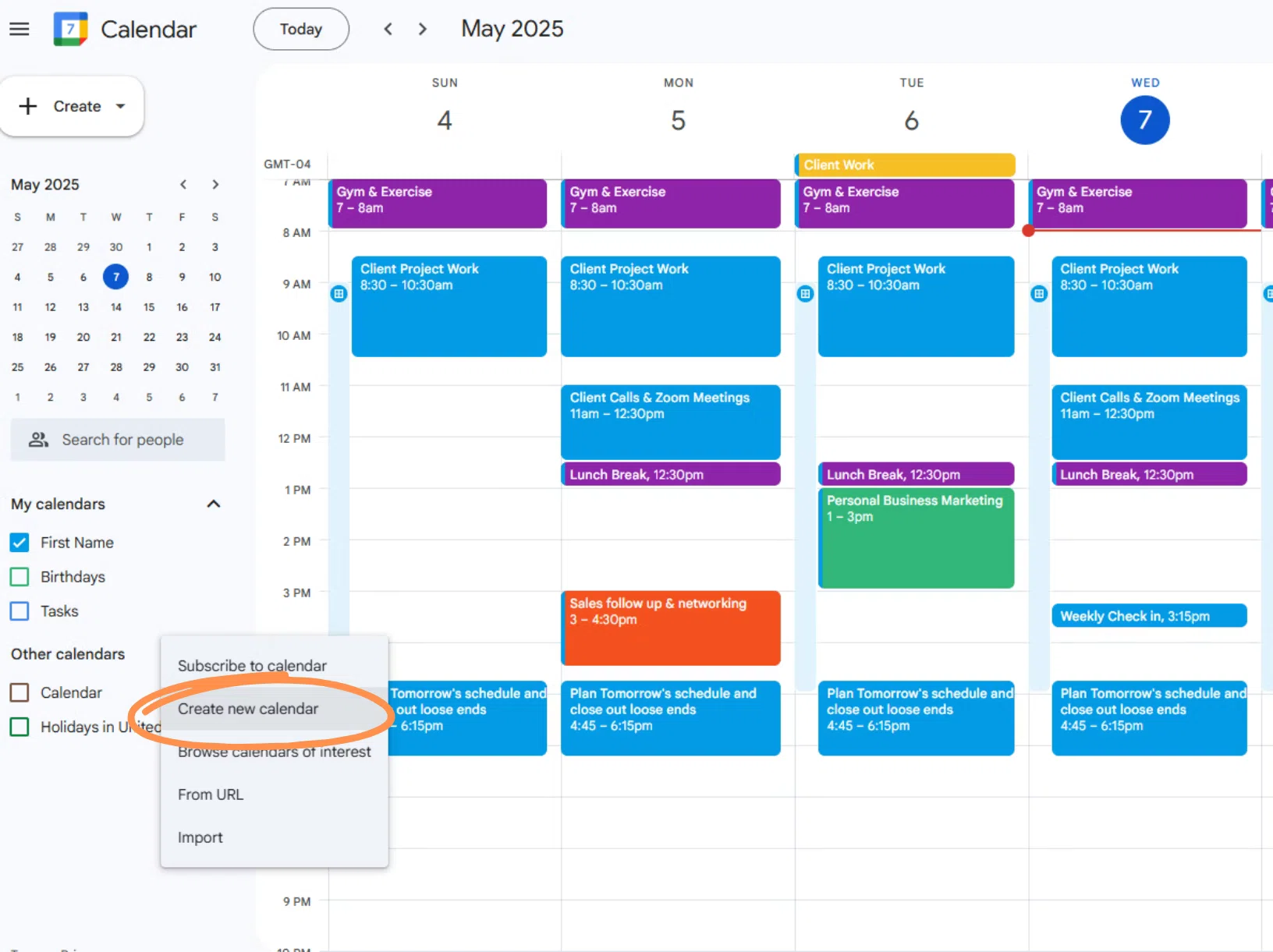
La cosa più vicina a un'app ufficiale è la versione web salvata come finestra a sé. In Chrome, apri calendar.google.com, clicca il menu con i tre puntini, scegli Salva e condividi, poi Crea scorciatoia, e spunta Apri come finestra. Nelle versioni recenti di Safari, apri la paginae scegli File, poi Aggiungi al Dock. In entrambi i casi ottieni un'icona nel Dock che apre Google Calendar separatamente dalle normali schede del browser.
Scegli questa opzione se conosci già l'interfaccia di Google e vuoi tutte le funzionalità che Google offre, come le pianificazioni degli appuntamenti e i link Meet, esattamente come funzionano sul web. Il rovescio della medaglia è che mostra solo i calendari Google, quindi un calendario Outlook di lavoro o un calendario iCloud richiede un'altra finestra. Si comporta inoltre come una pagina web anziché come un'app Mac, quindi le scorciatoie da tastiera e gli avvisi seguono le regole di Google, non quelle del tuo Mac.
Apple Calendar
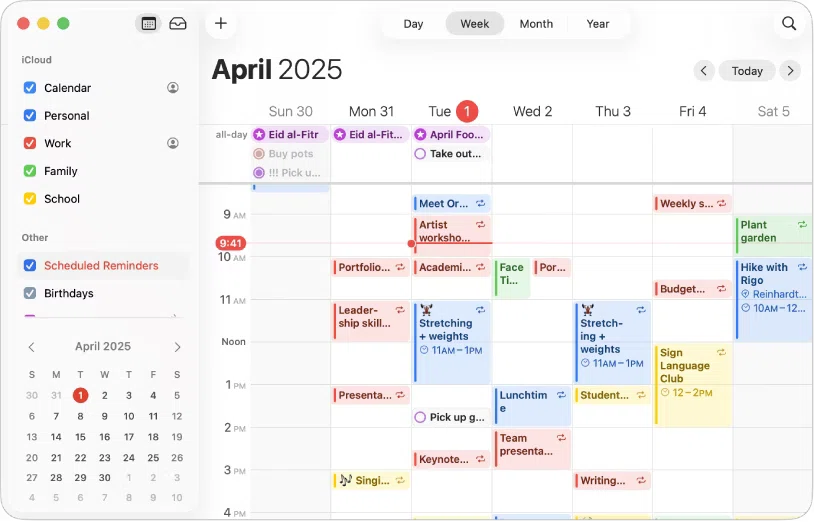
Apple Calendar è già sul tuo Mac e legge direttamente i calendari Google. Apri Calendar, scegli Calendar, poi Impostazioni, quindi Account. Clicca sul pulsante più, seleziona Google e accedi nella pagina di Google. Spunta Calendari e i tuoi eventi Google appariranno accanto a iCloud e a qualsiasi altro account tu abbia aggiunto. Le modifiche che fai in Apple Calendar si sincronizzano di nuovo su Google.
Questa è la migliore opzione gratuita se vuoi una vera finestra Mac, avvisi che non dipendono da un browser e calendari Google e iCloud in un'unica vista. I suoi limiti emergono quando provi a pianificare. Apple Calendar contiene eventi, non attività, quindi decidere quando affrontare la tua lista di cose da fare significa trascinare tra due app. La nostra guida al time-blocking con Apple Calendar su Mac spiega come aggirare questo problema.
Quali app di calendario per Mac si sincronizzano con Google Calendar?
Se vuoi più di quanto ti offra Apple Calendar, vale la pena dare un'occhiata a quattro app a pagamento o freemium. Ognuna si collega al tuo account Google e lascia i tuoi eventi in Google, così nulla resta bloccato nell'app se in futuro cambi. I prezzi indicati di seguito provengono dalla pagina di ciascuno sviluppatore o dalla scheda sull'App Store.
BusyCal
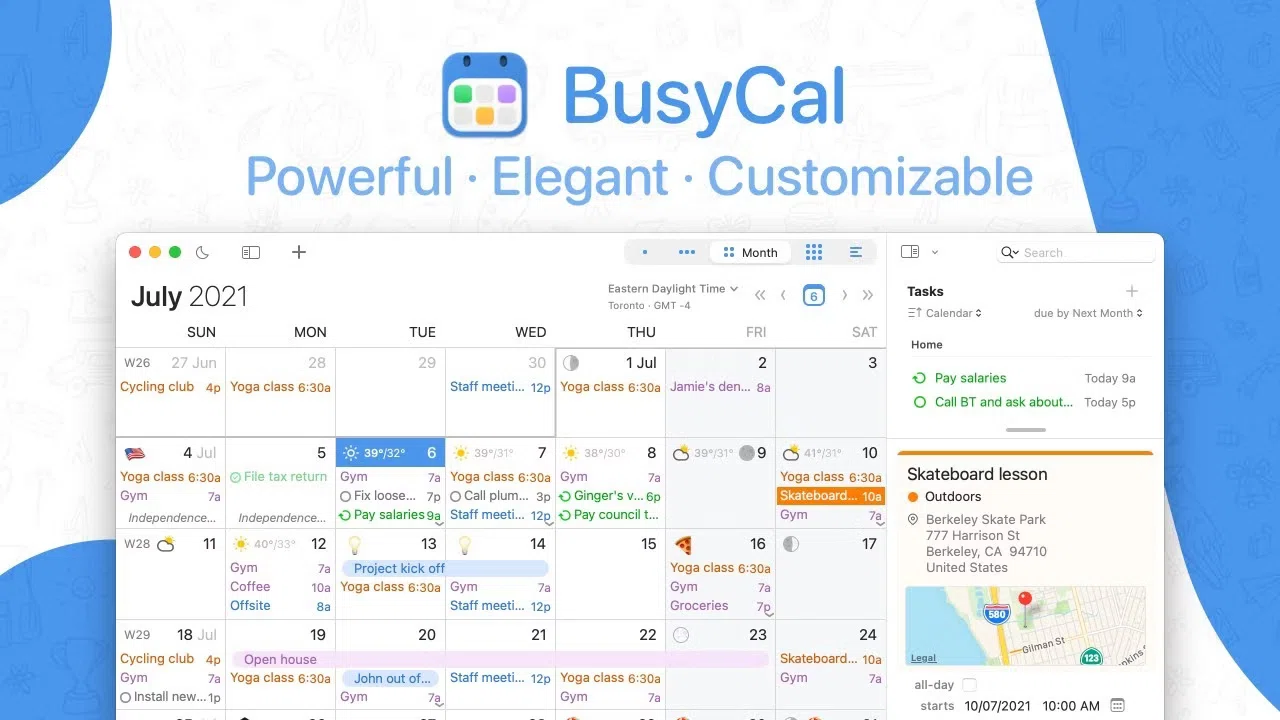
BusyCal è un calendario desktop completo per Mac e iPhone di BusyMac, e si collega al tuo account Google così i tuoi eventi Google si affiancano a qualsiasi altro calendario tu aggiunga. Costa 49,99 $ come acquisto una tantum, il che lo rende la scelta più chiara qui se vuoi un calendario completo senza un abbonamento mensile.
Fa per te se gestisci molti calendari, preferisci un layout tradizionale del calendario e tieni più a pagare una volta sola che ad avere una versione per Windows o Android. Il compromesso è lo stesso di Apple Calendar quando si tratta di pianificare: è progettato per contenere eventi, quindi la tua lista di cose da fare vive ancora altrove e trovare il tempo per essa spetta a te.
Fantastical
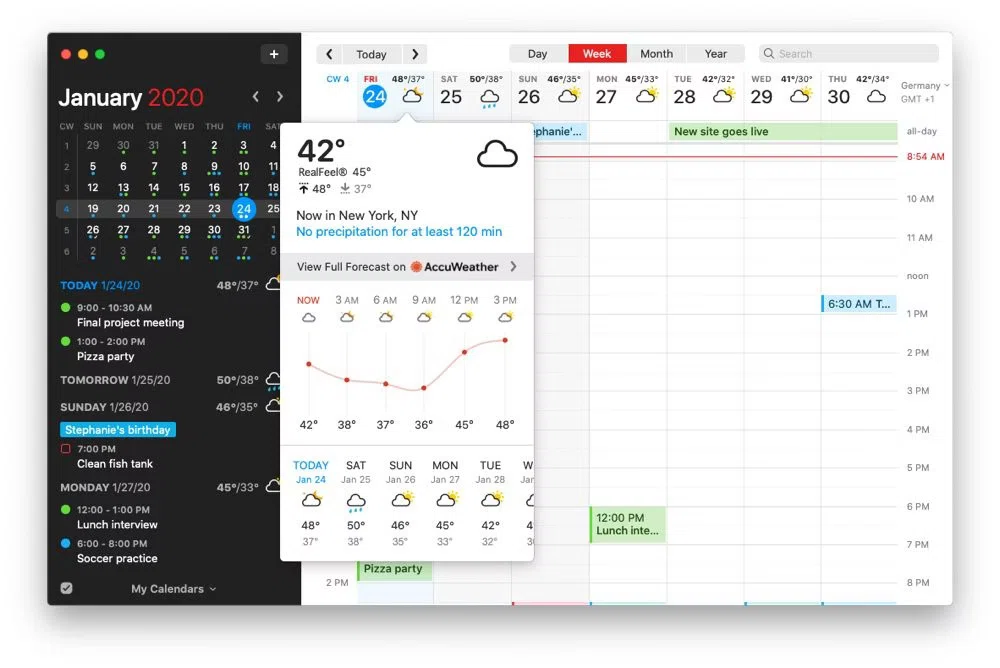
Fantastical è un calendario curato da Flexibits. Secondo la sua pagina dei prezzi, funziona su Mac, iPhone, iPad, Apple Watch, Apple Vision Pro, Windows e Googlebook. Si collega agli account Google e ha un piano gratuito, mentre Individual Premium costa 4,75 $ al mese, con fatturazione annuale.
Fa per te se passi da un dispositivo all'altro ogni giorno, incluso un PC Windows, e vuoi un unico calendario che abbia lo stesso aspetto e funzioni allo stesso modo su tutti. Il piano gratuito ti permette di provarlo prima di decidere. Le funzioni premium sono in abbonamento, quindi valuta questo aspetto rispetto al prezzo una tantum di BusyCal se usi solo un Mac
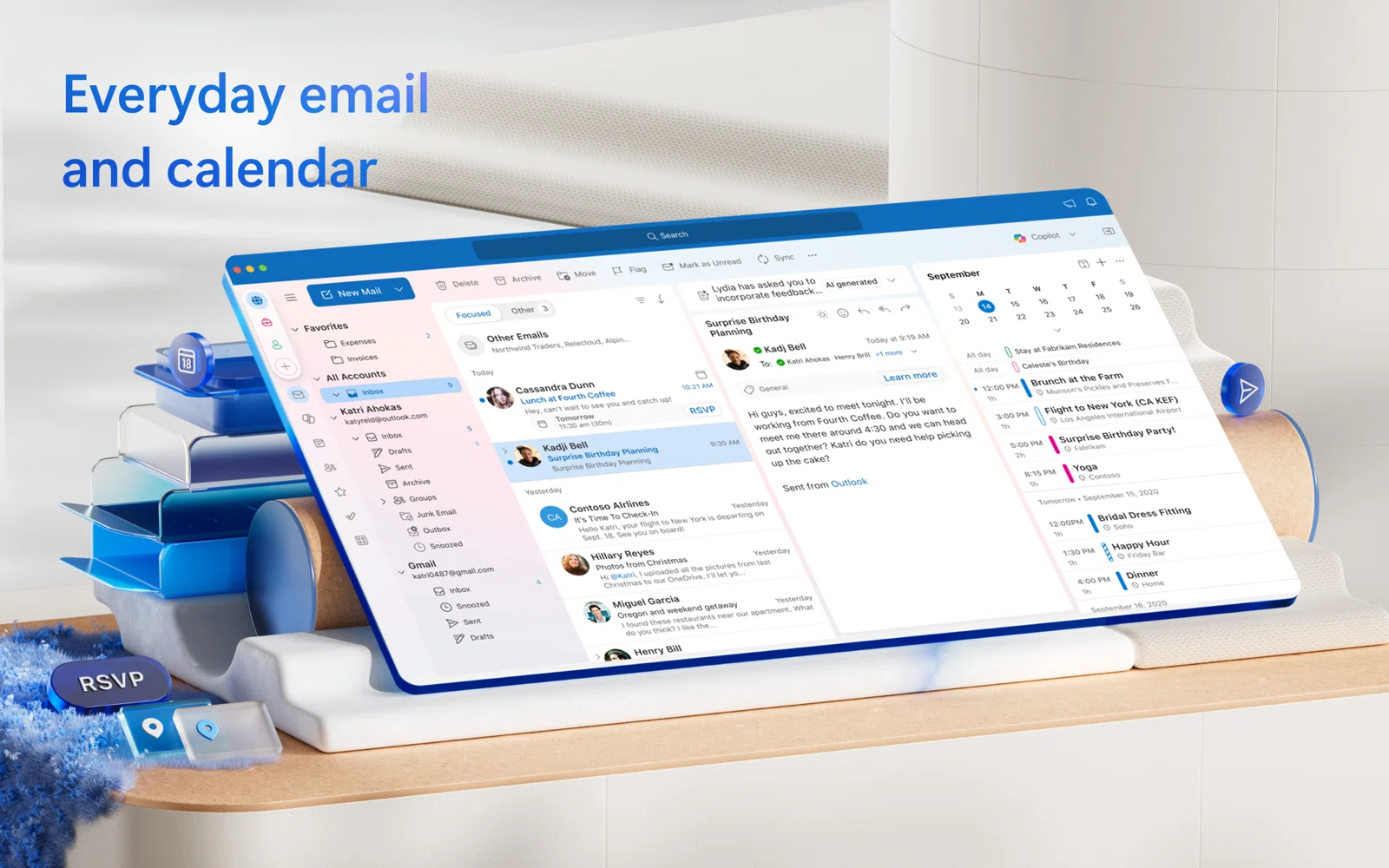
Microsoft Outlook
Outlook per Mac è gratuito. Microsoft 365 Basic a 19,99 $ all'anno o Personal a 99,99 $ all'anno rimuove la pubblicità, secondo la pagina di Microsoft dedicata a Outlook per Mac. Puoi aggiungere un account Google accanto a uno Microsoft, così Gmail, Google Calendar e il calendario di lavoro stanno in un'unica app.
Fa per te se il tuo lavoro si basa già su Microsoft 365 e preferisci portare Google dentro Outlook invece di passare tutto il giorno tra due app di posta e calendario. Funziona anche su Windows, iPhone e Android, il che aiuta se il tuo computer di lavoro non è un Mac. Se però cerchi soprattutto un calendario, ti porti dietro anche un intero client di posta.
Calendar for Google Calendar
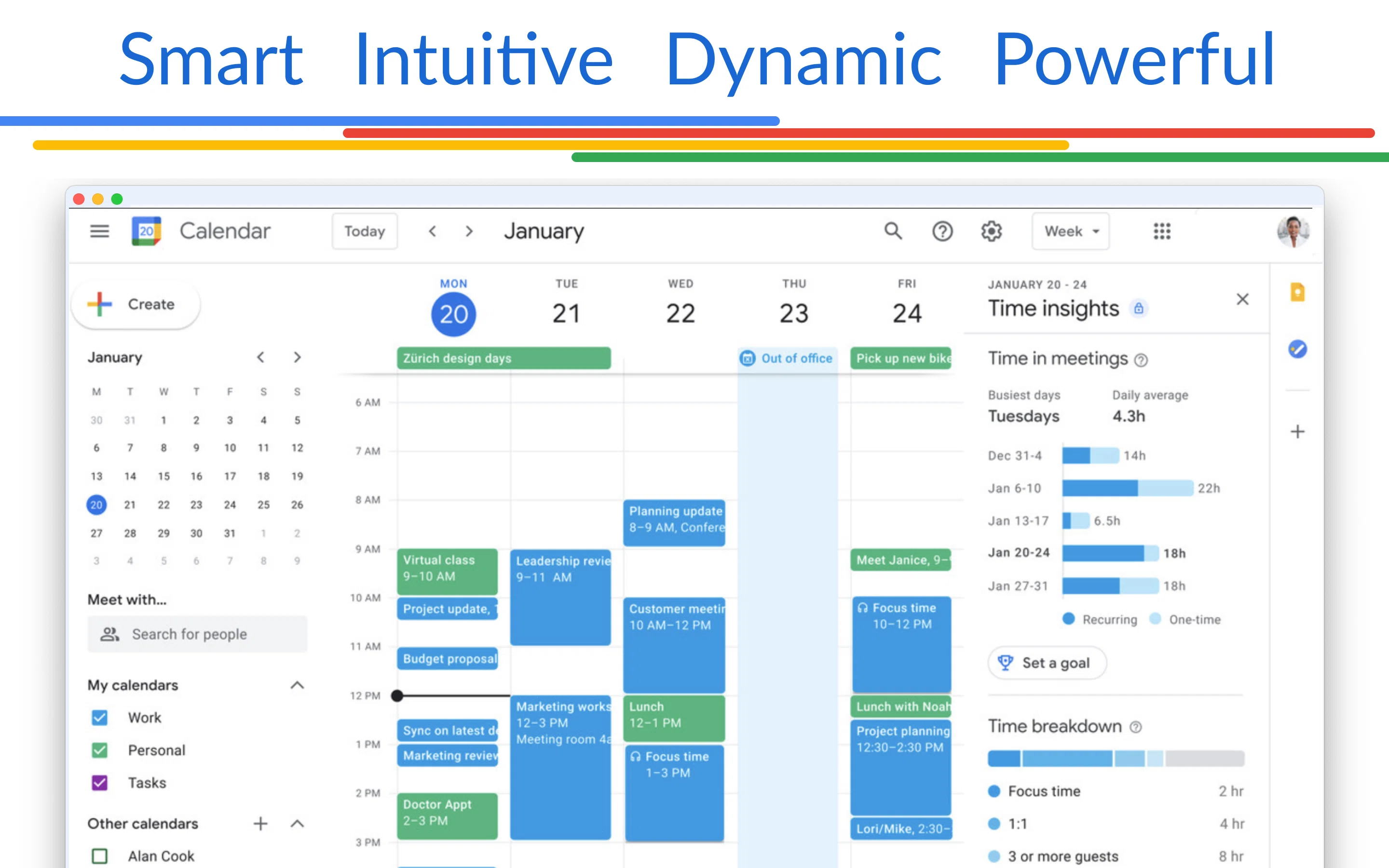
Calendar for Google Calendar, dello sviluppatore Fokusek, è un'app solo per Mac che dà a Google Calendar una propria finestra e una propria icona nel Dock. Sul Mac App Store costa 14,99 $ come acquisto una tantum, oppure c'è un abbonamento annuale a partire da 9,99 $.
Fa per te se ti piace il layout di Google e lo vuoi semplicemente in un'app dedicata. Due avvertenze valgono per questa e per qualsiasi altra app con Google Calendar nel nome. Non è realizzata da Google, quindi affidi il tuo accesso Google a uno sviluppatore indipendente, e le recensioni sulla sua pagina dell'App Store segnalano problemi di accesso, quindi leggi quelle recenti prima di acquistare. Controlla anche se stai pagando una volta sola o con un abbonamento, dato che la scheda offre entrambe le opzioni.
Tutte e quattro sono prima di tutto calendari. Mostrano bene i tuoi eventi, e BusyCal e Fantastical aggiungono utili extra, ma nessuna è pensata per decidere quando completare le tue attività. Per un confronto più ampio dei calendari per Mac valutati sulla pianificazione, vedi la migliore app di calendario per il time blocking su Mac.
Cosa dovresti usare per pianificare la tua giornata, non solo per vederla?
Un calendario ti dice cosa c'è oggi. Pianificare risponde a una domanda più difficile: quando farai il lavoro che non è una riunione? Se il tuo Google Calendar è pieno di chiamate, quel lavoro deve trovare spazio nei vuoti tra una e l'altra. Un'app che mostra solo il tuo calendario ti lascia il compito di risolverlo nella tua testa.
Il time blocking risolve questo problema. Assegni a ogni attività il suo spazio sul calendario, così la tua lista di cose da fare e le tue riunioni condividono un'unica timeline. Puoi vedere che una giornata è sovraccarica prima che inizi, non alle 16:00. La nostra guida al time blocking con Google Calendar spiega il metodo. Questa sezione riguarda l'app.
Chunk
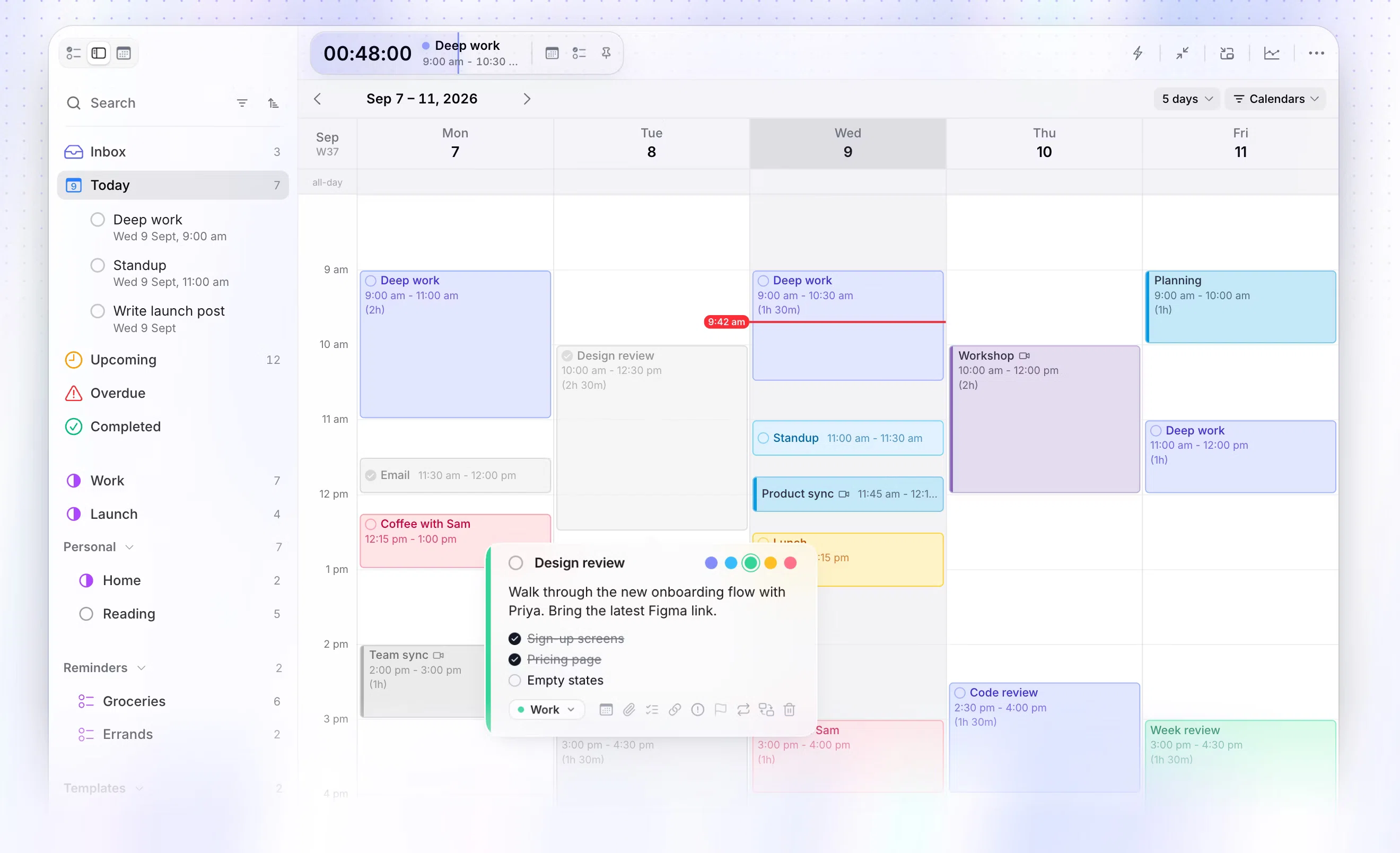
Chunk si sincronizza con Google Calendar in entrambe le direzioni. Collega uno o più account Google e i tuoi eventi appariranno su una timeline giornaliera accanto alle tue liste di attività. Trascina un'attività in uno spazio libero e diventa un blocco. Se sposti, ridimensioni o rinomini un evento Google in Chunk, la modifica torna a Google Calendar, così compare sul tuo telefono e per chiunque condivida il calendario con te.
Si sincronizza anche con Outlook e Apple Calendar, si apre dalla barra dei menu con una scorciatoia da tastiera, resta sopra le app a schermo intero e si stacca in una finestra normale quando vuoi più spazio. Hai una prova gratuita di 7 giorni, poi una licenza una tantum. Fa per te se il tuo Google Calendar è pieno e la parte difficile è proteggere il tempo per il lavoro concentrato
Come funziona il time blocking intorno agli eventi Google su un Mac?
Ecco come appare pianificare una giornata in Chunk con un account Google collegato:
Collega il tuo account Google in Impostazioni, sotto Calendari, poi spunta i calendari che vuoi vedere. Aggiungi un secondo account Google, un account Outlook o Apple Calendar allo stesso modo.
Apri la timeline di oggi. Le tue riunioni Google sono già al loro posto e mostrano il colore che hanno in Google Calendar.
Trascina le attività dalle tue liste negli spazi vuoti. Fai del lavoro profondo un blocco Indigo e dell'amministrazione uno Amber, così puoi leggere la giornata a colpo d'occhio.
Quando una riunione si sposta, trascinala in Chunk o lascia che la modifica si sincronizzi da Google, poi sposta i tuoi blocchi di conseguenza.
Controlla il conto alla rovescia live nella barra dei menu per vedere quanto manca al termine del tuo blocco attuale senza aprire nulla.
Le modifiche vanno in entrambe le direzioni, così Google resta la fonte di verità per i tuoi eventi mentre Chunk custodisce il tuo piano. Sei tu a posizionare i blocchi. Se usi Claude, puoi anche chiedergli, tramite il server MCP locale di Chunk, di apportare modifiche specifiche come spostare le tue riunioni del pomeriggioin seguito, e Claude fa ciò che gli viene chiesto.
Il vantaggio è che pianifichi in un unico posto. I tuoi eventi Google, le tue attività e i tuoi blocchi sono tutti sulla stessa timeline, così non devi controllare una scheda del browser per vedere se le 14:00 sono libere. Per scoprire come Chunk mantiene sincronizzati i calendari Google, Outlook e Apple, leggi la sincronizzazione bidirezionale dei calendari per il time-blocking su Mac.
Puoi vedere insieme gli account Google di lavoro e personali su un Mac?
Sì, con la maggior parte delle opzioni qui. Calendario Apple accetta più di un account Google: aggiungine uno alla volta da Account e seleziona i calendari che vuoi. La via del browser è più scomoda, perché di solito ogni account Google sta nella propria scheda o nel proprio profilo del browser, così finisci per passare dall'uno all'altro per vedere l'intera settimana.
Chunk collega più account Google e più account Outlook fianco a fianco, ciascuno con le proprie scelte di calendario, oltre a Calendario Apple. Gli eventi dei tuoi account di lavoro e personali finiscono sulla stessa timeline. Questo conta quando fai time-blocking: un appuntamento dal dentista nel tuo calendario personale occupa il pomeriggio tanto quanto una riunione in quello di lavoro. Se la tua vita è divisa tra più account, la nostra guida al time-blocking su più calendari su Mac ti accompagna nella configurazione.
Chunk archivia le tue attività e il tuo piano in un database locale sul tuo Mac, e non hai bisogno di un account Chunk. I tuoi eventi Google restano comunque in Google, da dove il tuo telefono e i calendari condivisi li leggono.
Quale opzione di Google Calendar dovresti scegliere?
Scegli in base a ciò che ti serve:
Per controllare gratis se la tua settimana ha spazio libero, usa la scorciatoia di Chrome o Safari.
Per una vera finestra Mac che mostra gratis insieme i calendari Google e iCloud, usa Calendario Apple.
Per un calendario completo che paghi una volta sola, scegli BusyCal.
Per lo stesso calendario su ogni dispositivo con un abbonamento, scegli Fantastical.
Per tenere insieme posta e calendario di lavoro, usa Microsoft Outlook.
Per il layout di Google in un'app dedicata, prova Calendar for Google Calendar.
Per pianificare la tua giornata intorno ai tuoi eventi Google, usa Chunk.
Puoi iniziare con un'opzione gratuita e cambiare più avanti senza perdere nulla, perché ogni app qui legge gli stessi eventi da Google. Prova prima per una settimana la scorciatoia del browser o Calendario Apple. Se noti che il tuo vero piano per la giornata vive ancora nella tua testa o su un foglietto adesivo, il problema non è l'aspetto del tuo calendario. Ti serve un posto dove mettere il lavoro tra una riunione e l'altra.
Se ti riconosci in questo, collega il tuo account Google a Chunk durante la prova gratuita e pianifica domani prima di finire oggi: mettiyour two most important tasks into the longest gaps between meetings, then check at the end of the day how much of the plan held. Your Google Calendar stays exactly where it is, so you can see how it works for you without changing anything.
Chunk vs la concorrenza.
Un rapido confronto. Siamo stati onesti — Chunk non è adatto a tutti, e va bene così.

Chunk
Questi siamo noiI prezzi si riferiscono al piano individuale di livello base di ogni strumento al momento della scrittura. Controlla la fonte per i numeri aggiornati.


