Migliore app calendario per Mac nel 2026, confrontate per il time blocking
Published on 01/06/2026

.webp)
La migliore app di calendario per Mac nel 2026 dipende da cosa vuoi che contenga il tuo calendario. Se deve contenere solo riunioni, quella già installata sul tuo Mac è difficile da battere. Se vuoi che contenga anche il tuo lavoro, in modo che la giornata abbia una forma prima ancora di iniziare, la rosa dei candidati si riduce parecchio.
Questa guida confronta le sei app di calendario per Mac che le persone considerano davvero: Fantastical, BusyCal, Apple Calendar, Notion Calendar, Morgen e Google Calendar nel browser. Ognuna riceve un verdetto, e ogni prezzo e piattaforma qui sotto proviene dalla pagina ufficiale del fornitore, non da una lista che nessuno aggiorna dal 2024.
L'angolazione è il time blocking. Ognuna di queste app memorizzerà un evento, quindi la domanda interessante è cosa succede quando vuoi pianificare gli spazi tra gli eventi, e poi spostare quel piano alle 15:00 quando la giornata cambia forma.
Come è stata valutata ogni app di calendario per Mac
Quattro cose distinguono un calendario che tolleri da uno in cui pianifichi. Nessuna di queste riguarda l'aspetto della vista mensile.
Quanto costa, e come. Un abbonamento, una licenza una tantum o niente affatto.
Dove funziona. App nativa per Mac, scheda del browser o entrambe.
Se la sincronizzazione è bidirezionale. La sincronizzazione in sola lettura trasforma l'app in una copia del tuo calendario anziché in un modo per modificarlo.
Quanto costa cambiare idea. Creare e spostare un blocco dovrebbe costare un trascinamento, non una finestra di dialogo.
Quest'ultimo punto è dove la maggior parte delle app di calendario fallisce silenziosamente, ed è tutto il gioco se pianifichi a blocchi di tempo. Se il metodo è nuovo per te, inizia con cos'è il time blocking, poi torna e valuta queste sei in base a quanto economicamente ti permettono di rifare una giornata.
Le sei migliori app di calendario per Mac nel 2026
Fantastical
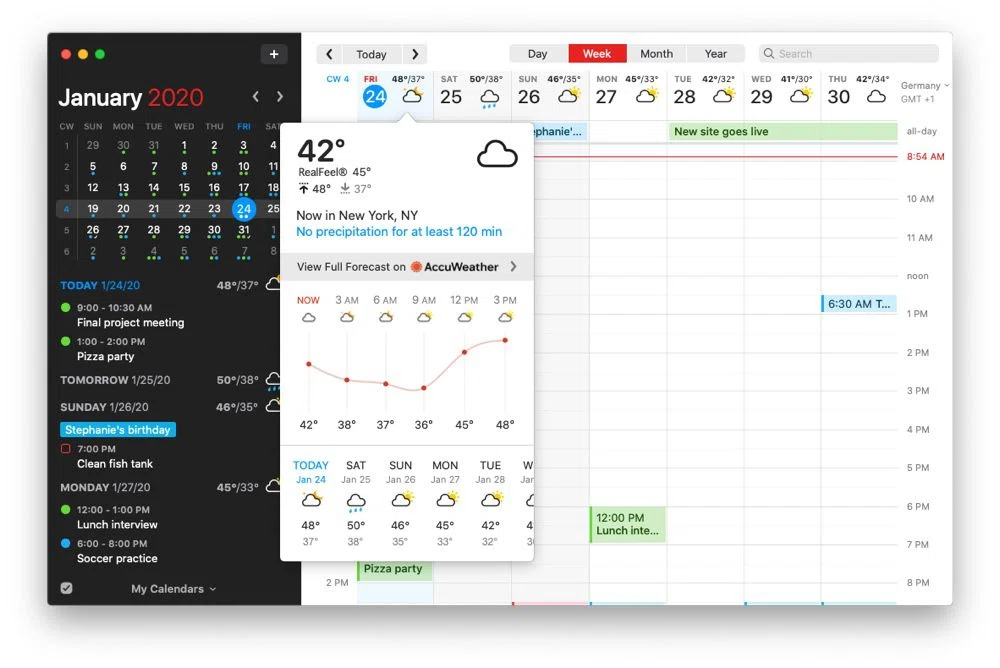
Fantastical è l'app che la maggior parte delle persone intende quando dice che un Mac merita un calendario più bello di quello predefinito. Il suo tratto distintivo è l'analisi del testo in linguaggio naturale: digita l'evento come una frase e capisce la data, l'ora e gli invitati. Flexibits la elenca per Mac, iPhone, iPad, Apple Watch, Apple Vision Pro e Windows, quindi un solo abbonamento copre tutti i tuoi dispositivi.
C'è un piano gratuito, e Flexibits Premium costa $6.99 al mese o $56.99 all'anno, con un piano famiglia a $10.49 al mese o $89.99 all'anno e una prova di 14 giorni. Verdetto: il miglior client di calendario a tutto tondo sul Mac, e la scelta giusta se la tua giornata è fatta principalmente delle riunioni altrui. Resta comunque un'app per eventi. Un blocco di tempo di concentrazione è un evento senza invitati, e Fantastical lo tratta come tale.
BusyCal
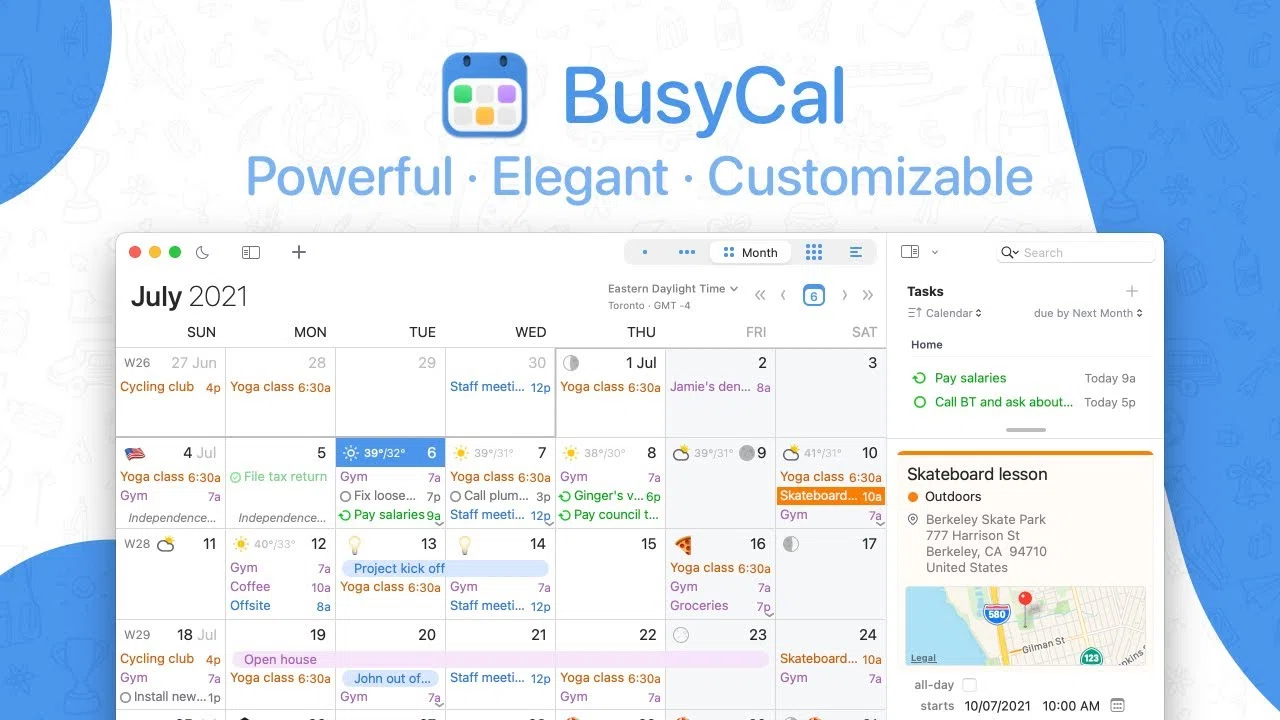
BusyCal è la risposta per chiunque obietti a Fantastical per via dell'abbonamento. Costa $49.99 daBusyMac come acquisto una tantum che include 18 mesi di aggiornamenti, dopodiché mantieni l'ultima versione a cui hai diritto. C'è una prova di 14 giorni, richiede macOS 12.0 o successivo, e l'app iOS è separata a $9.99.
La lista di funzionalità di BusyMac è insolitamente orientata alla pianificazione: viste planner e lista per giorno, settimana, mese e anno, attività che restano sulle loro date di scadenza e si trascinano fino a quando non le completi, tempo di spostamento automatico, input in linguaggio naturale e un'estensione della barra dei menu con una mini-mappa di calore del calendario che mostra quanto sei occupato. Verdetto: la scelta giusta se un addebito ricorrente è il fattore decisivo, e la più vicina tra queste sei a un calendario che pianifica il lavoro invece di registrarlo. Se in generale gli abbonamenti sono il punto critico, la stessa logica vale per le app di time blocking senza abbonamento.
Apple Calendar
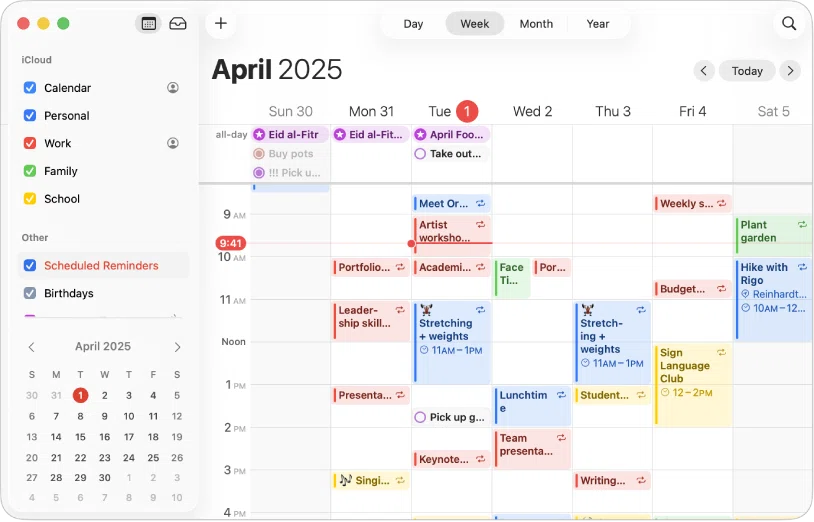
Apple Calendar è già sul tuo Mac, non costa nulla e gestisce account da iCloud e Google fianco a fianco. Si iscrive ai calendari condivisi, si sincronizza tra i tuoi dispositivi Apple senza configurazione e non ti sorprenderà mai con un'email sui prezzi.
Verdetto: il default corretto, e quello da battere piuttosto che da scartare. Nulla ti impedisce di fare time blocking anche lì. Puoi trascinare un'ora e chiamarla scrittura. Quello che non farà è rendere la seconda o terza revisione di quell'ora più veloce della prima, che è esattamente il momento in cui la maggior parte dei piani viene abbandonata. Il time blocking in Apple Calendar copre fin dove puoi spingerlo prima che questo inizi a farsi sentire.
Notion Calendar
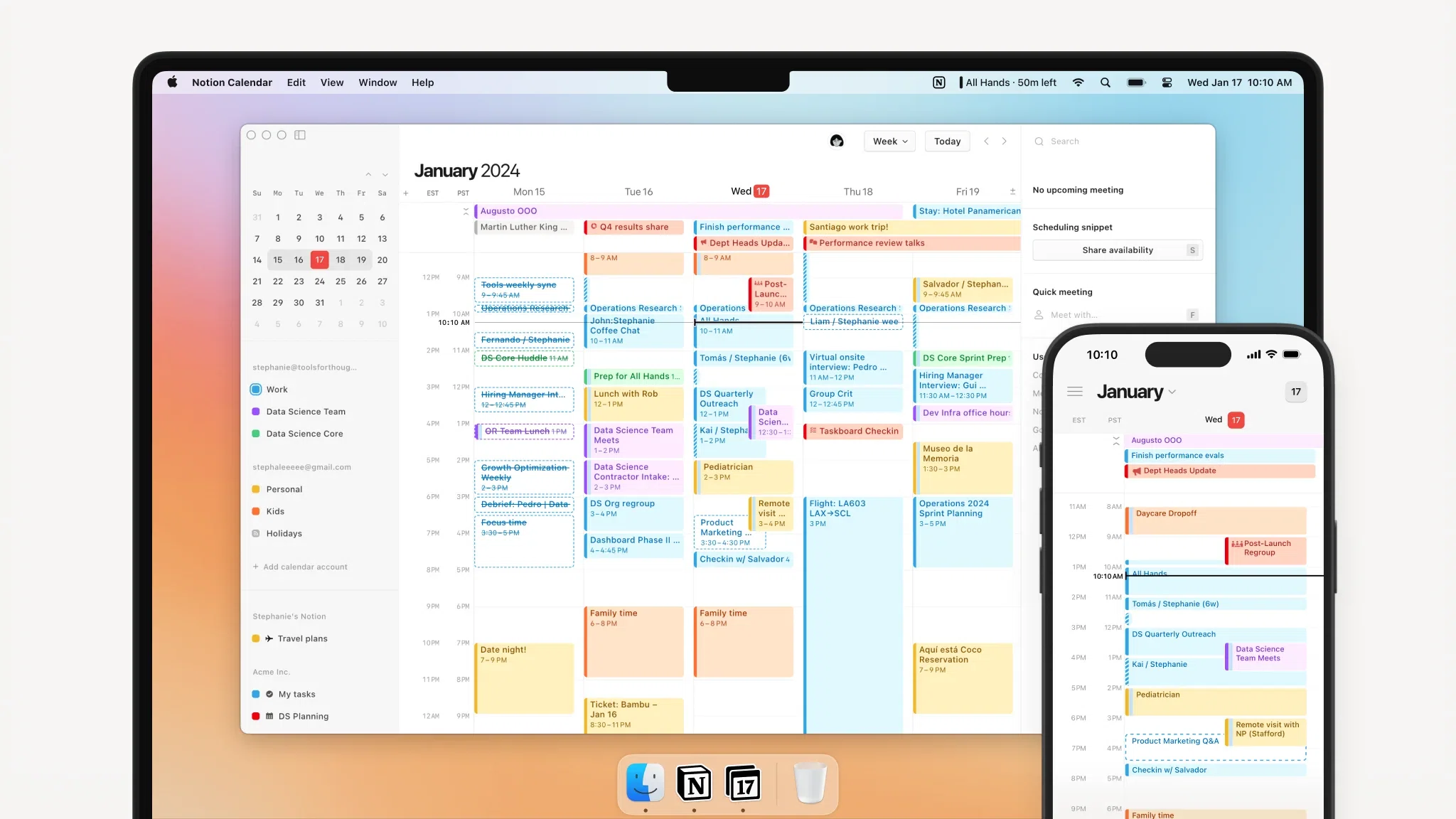
Notion Calendar è gratuito, funziona su Mac, Windows, iOS, Android e sul web, e si connette ad account Google Calendar, calendari Outlook e calendari Apple sincronizzati con iCloud. Il suo vero trucco è mostrare gli elementi dei database Notion accanto ai tuoi eventi, così una scadenza di progetto smette di vivere in una scheda diversa dal giorno in cui è dovuta.
Verdetto: un sì facile se il tuo lavoro vive già in Notion, e un calendario piuttosto ordinario se non è così. Per il time blocking nello specifico, il divario è che il lato attività funziona solo tanto bene quanto funziona la tua configurazione di Notion, e Notion segnala che riportare gli eventi di Google Calendar in un database non è ancora supportato.
Morgen
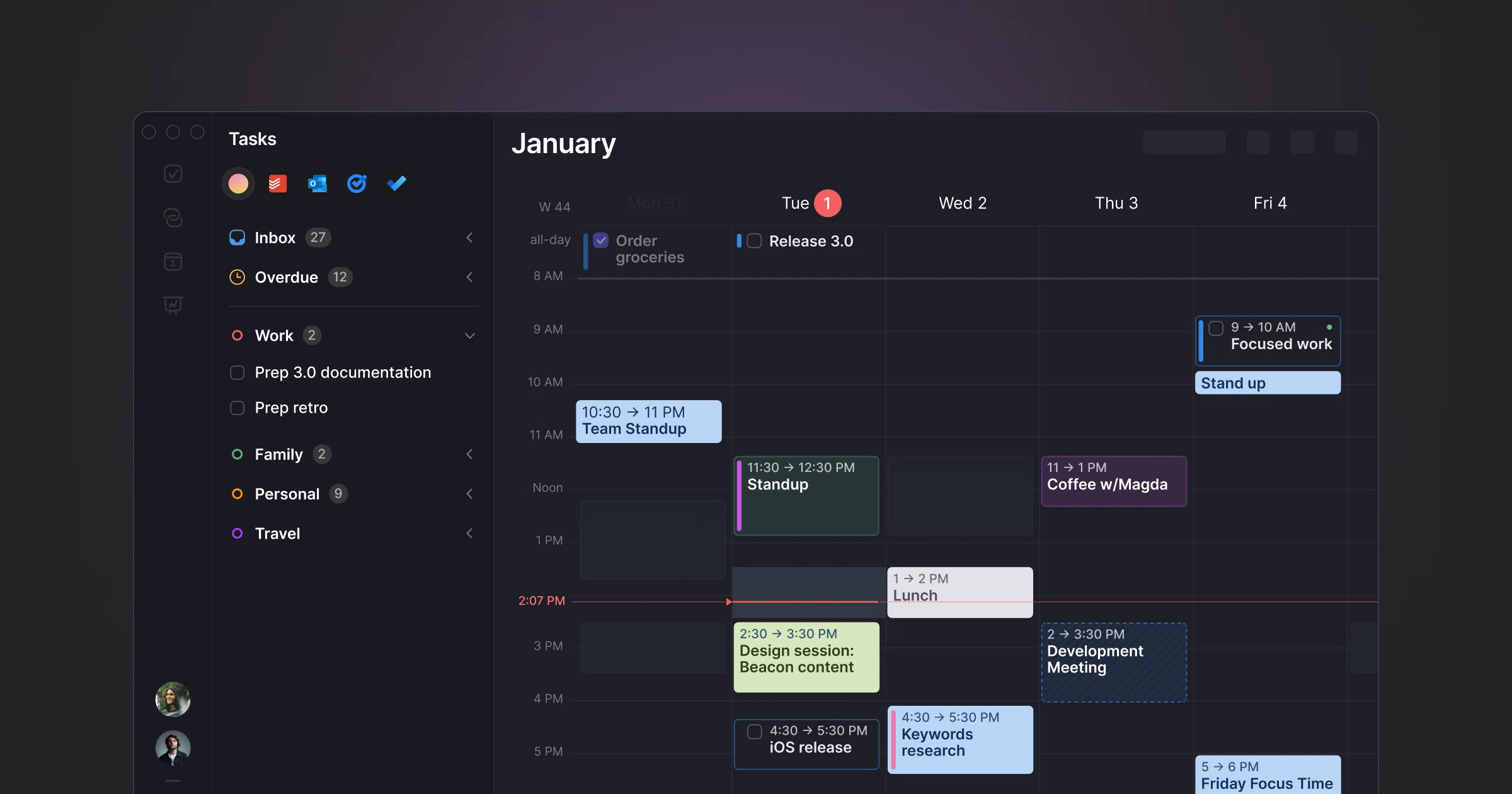
Morgen è l'app più ambiziosa qui e l'unica davvero multipiattaforma, funziona su Mac, Windows, Linux, iOS, Android e sul web. La proposta èun pianificatore AI che fa il time blocking per te, oltre a integrazioni illimitate con calendari e attività, automazioni del calendario e pagine di prenotazione.
È anche il più costoso. Pro costa $30 al mese con fatturazione mensile, o $15 al mese con fatturazione annuale, con posti team a $25 e $10. La prova di 14 giorni dà accesso completo e non chiede la carta, e c'è una garanzia di rimborso di 30 giorni. Verdetto: vale la pena se vuoi che il calendario proponga il piano invece di contenerlo, e se ti serve la stessa app su una macchina Linux. Per una persona su un solo Mac, $180 all'anno sono tanti calendari.
Google Calendar (web)
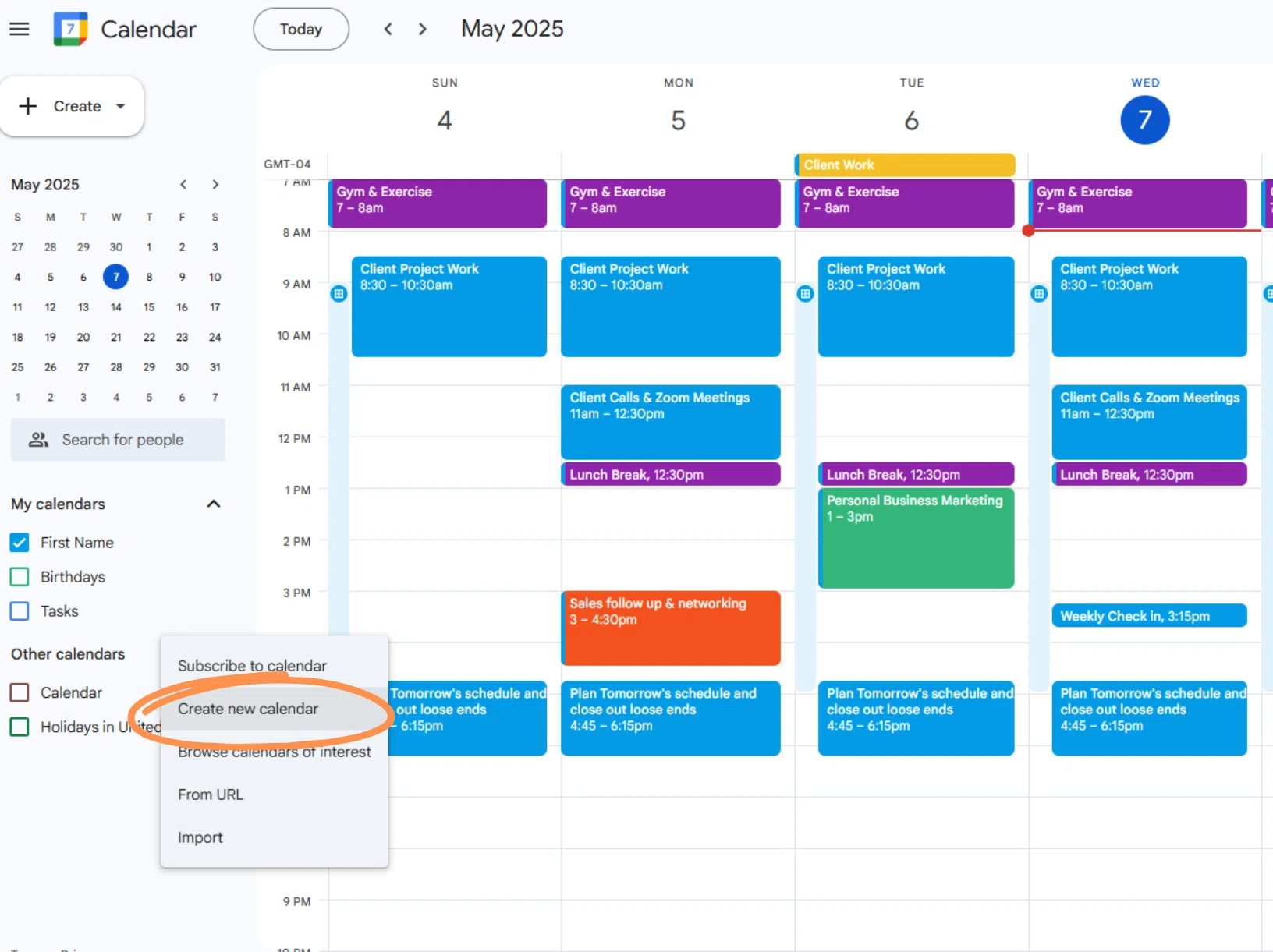
Google è schietto sulla situazione Mac nelle sue stesse pagine di assistenza: non c'è nulla da scaricare o installare su un computer, quindi Google Calendar significa calendar.google.com in un browser, con app iOS e Android per il telefono in tasca. La versione a pagamento non è un upgrade del calendario ma un piano Google Workspace, che aggiunge pagine di prenotazione, orari di lavoro, approfondimenti sul tempo e tempo di concentrazione.
Verdetto: eccellente come il calendario che tutti gli altri possono vedere, debole come la superficie su cui pianifichi. Una scheda del browser è la finestra più facile del mondo da perdere dietro altre trenta, e la pianificazione avviene in qualunque cosa sia più vicina. Se Google Calendar è la tua fonte di verità, tienilo lì e pianifica altrove, più velocemente. Il time blocking su Google Calendar illustra il metodo al suo interno.
Quale app di calendario per Mac è pensata per il time blocking?
Ogni app qui sopra è prima di tutto un calendario. Chunk è costruita al contrario, ed è per questo che sta accanto a loro invece che nella tabella.
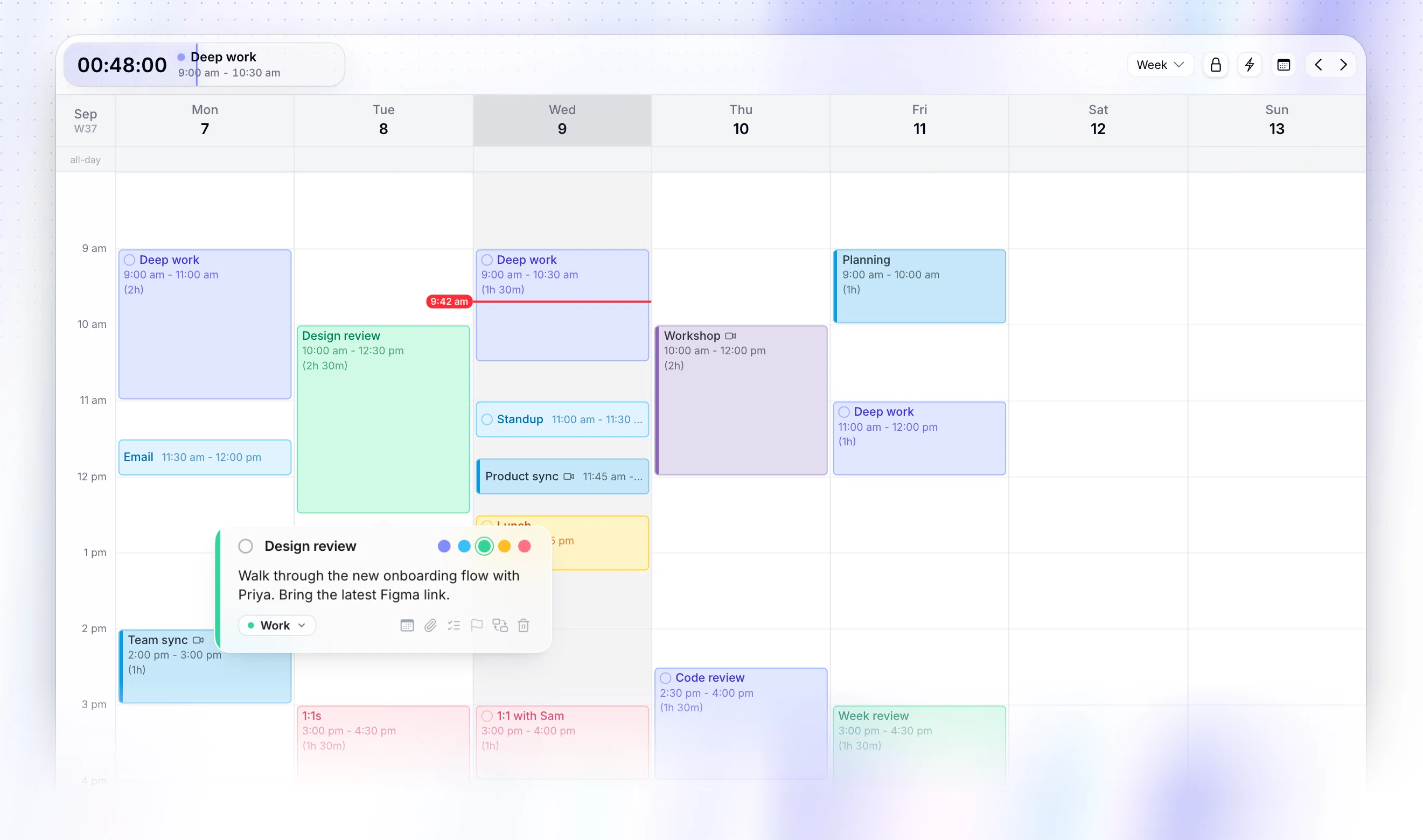
Chunk è un'app di time blocking per macOS che si apre dalla barra dei menu sopra qualunque cosa tu stia facendo, app a schermo intero incluse, e mostra la giornata come una timeline di 24 ore che modifichi trascinando. Le attività vivono accanto, in liste, quindi programmarne una è un trascinamento sulla giornata invece di riscriverla come evento. Modelli e routine ricostruiscono per te una giornata ricorrente, e un conto alla rovescia nella barra dei menu tiene visibile il blocco attuale senza aprire nulla.
Si sincronizza in due modi con Google, Outlook e Apple Calendar su più account, così i blocchi che inserisci compaiono ovunque guardino i tuoi colleghi. È solo per Mac, senza app web, Windows o per telefono, e offre una prova di 7 giorni poi una licenza a vita una tantum di $29.99, o $59.99 per una famiglia. Verdetto: la scelta giusta se il calendario è dove va il tuo lavoro, non solo dove atterrano le tue riunioni.
Esiste un'app di calendario migliore di Apple Calendar su Mac?
Sì,ma solo per cose che Apple Calendar non ha mai cercato di fare. Fantastical è migliore nell'inserire gli eventi rapidamente e gestisce correttamente un pannello nella barra dei menu. BusyCal è migliore nel portare avanti il lavoro incompiuto. Morgen è migliore nel decidere dove vanno le cose. Notion Calendar è migliore se i tuoi progetti vivono in Notion.
Se il tuo calendario è un registro degli impegni che altre persone hanno preso con te, niente di tutto ciò vale la spesa, e Apple Calendar vince sull'unica metrica che conta: è già lì. La ragione per cambiare diventa forte nel momento in cui vuoi che il calendario contenga anche il tuo lavoro, perché è allora che inizi a modificarlo più volte al giorno.
Vedere la giornata senza aprire nulla aiuta quanto l'app che scegli. Un widget calendario per Mac colma da solo una quantità sorprendente di quel divario.
Quale app calendario per Mac ha la sincronizzazione bidirezionale con Google?
Quasi tutte in questa lista si connettono a Google, ma connettersi e sincronizzare in entrambe le direzioni sono promesse diverse. La sincronizzazione in sola lettura ti mostra l'evento. La sincronizzazione bidirezionale significa che spostarlo nella tua app calendario lo sposta per tutti coloro che guardano l'originale.
Apple Calendar gestisce gli account Google in modo nativo. Notion Calendar collega Google, Outlook e i calendari Apple sincronizzati con iCloud. Morgen pubblicizza integrazioni calendario illimitate nei suoi piani a pagamento. Chunk sincronizza in entrambe le direzioni con Google, Outlook e Apple Calendar, più account alla volta, e aggiunge un interruttore di blocco così gli eventi esterni restano in sola lettura mentre pianifichi intorno a essi.
C'è un test rapido per qualsiasi prova. Sposta un evento sincronizzato dentro l'app, poi controlla il calendario di origine sul tuo telefono. Se non si è spostato, hai due versioni della tua giornata. La sincronizzazione bidirezionale del calendario approfondisce perché questo rompe specificamente il time blocking, e il time blocking su più calendari copre la gestione insieme di account di lavoro e personali.
Quindi qual è la migliore app calendario per Mac?
Se vuoi una sola risposta, è Fantastical per la maggior parte delle persone, BusyCal se ti rifiuti di noleggiare il software, e Apple Calendar se non sei ancora convinto che valgano i soldi. Morgen se vuoi che la pianificazione sia fatta per te e non sei solo su Mac. Notion Calendar se Notion è già dove vive il lavoro.
Se il tuo problema non è archiviare eventi ma decidere quando accade il resto della tua giornata, nessuna di quelle cinque è rivolta a te, e quello è il vuoto per cui è costruito Chunk. In ogni caso, il test è lo stesso e richiede un pomeriggio: mettici dentro domani, poi cambia domani due volte e vedi quanto ti costa.
Chunk è gratuito per 7 giorni sewant to run that test on a Mac. Connect the calendar you already use, block the next three things you have to do, and see whether the plan survives contact with the day.
Domande frequenti
Qual è la migliore app di calendario gratuita per Mac?
Apple Calendar, perché è già installata e si sincronizza con iCloud e con gli account Google senza configurazione. Notion Calendar è la scelta gratuita migliore se il tuo lavoro vive in Notion, dato che mostra gli elementi del database accanto ai tuoi eventi. Google Calendar nel browser è gratuito e si sincronizza ovunque, ma non diventa mai un'app per Mac.
Si può mettere un calendario sul desktop del Mac?
Puoi tenerne uno visibile senza tenere aperta una finestra. macOS supporta i widget del desktop e del Centro Notifiche, e diverse app di calendario vivono invece nella barra dei menu, più a portata di mano di una finestra che devi cercare. Chunk si apre dalla barra dei menu sopra qualunque cosa tu stia facendo, incluse le app a schermo intero, e mostra un conto alla rovescia fino alla fine del blocco corrente.
Outlook o Apple Calendar: quale è meglio su Mac?
Outlook è meglio se il tuo calendario di lavoro è Microsoft 365 e vivi tra sale condivise, calendari delegati e inviti alle riunioni. Apple Calendar è meglio per la pianificazione personale su Mac e gestisce gli account Exchange e Google insieme a iCloud. Nessuno dei due è pensato per pianificare gli spazi tra le riunioni, che è la parte che conta nel time blocking.
Qual è la migliore app di calendario per il time blocking su Mac?
Una in cui creare e spostare un blocco costa un trascinamento invece di una finestra di dialogo, e in cui la modifica si sincronizza con il calendario che tutti gli altri possono vedere. Chunk è costruita per questo su macOS: una timeline di 24 ore nella barra dei menu, attività che trascini sulla giornata, template e routine riutilizzabili, e sincronizzazione bidirezionale con Google, Outlook e Apple Calendar.
Chunk vs la concorrenza.
Un rapido confronto. Siamo stati onesti — Chunk non è adatto a tutti, e va bene così.

Chunk
Questi siamo noiI prezzi si riferiscono al piano individuale di livello base di ogni strumento al momento della scrittura. Controlla la fonte per i numeri aggiornati.