3 esempi di time blocking per giornate che cambiano su Mac
Published on 10/10/2026

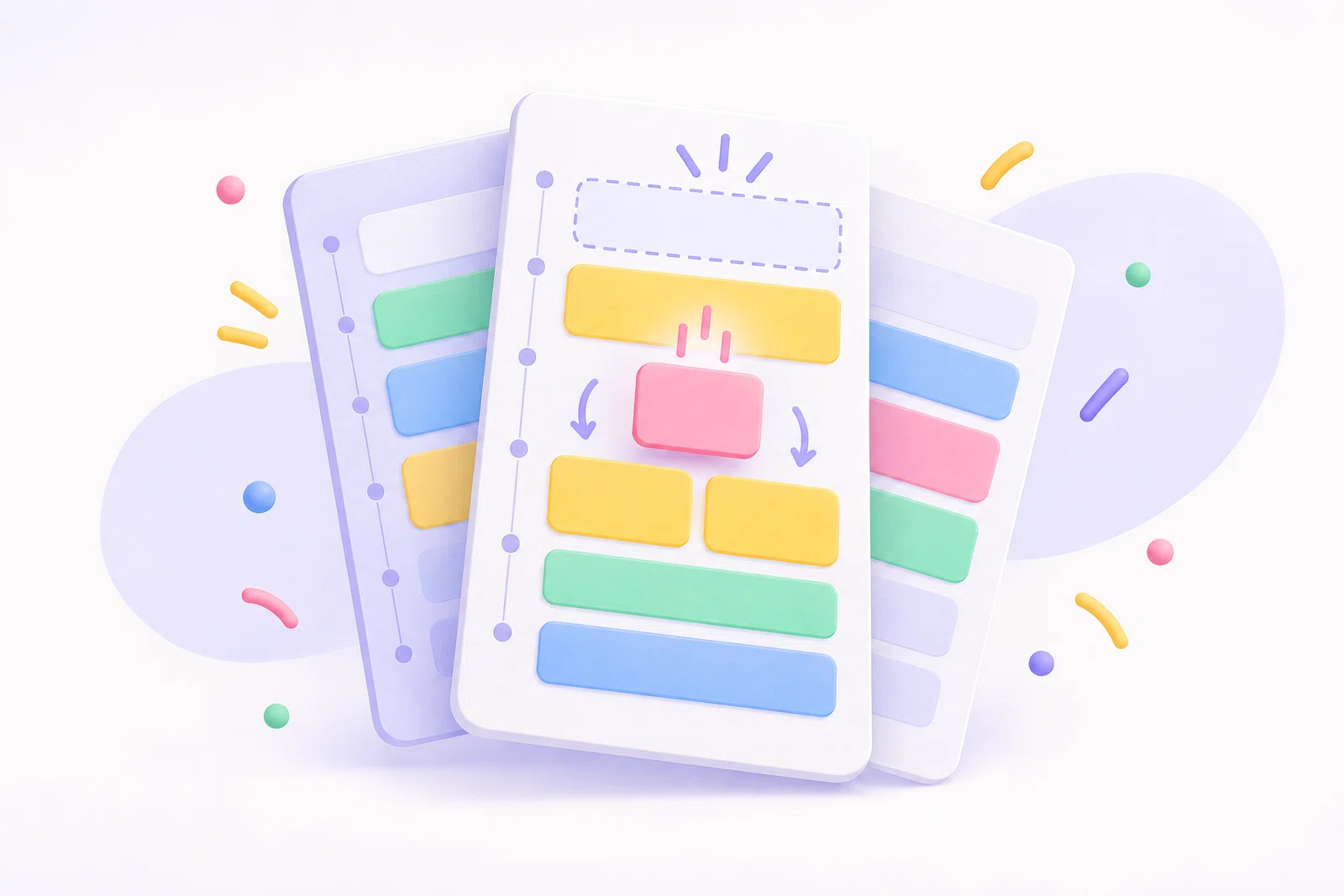
Una giornata ben organizzata a blocchi di tempo ha spazio per cambiare. Inizia dagli appuntamenti che non puoi spostare, colloca una o due attività importanti negli spazi liberi e lascia margine per il lavoro che va per le lunghe. Quando un meeting si sposta, rivedi i blocchi rimanenti invece di cercare di recuperare il programma originale.
Questi tre esempi di time blocking mostrano una giornata di concentrazione, una giornata interrotta da un nuovo meeting e una giornata in cui arrivano richieste per tutto il pomeriggio. Puoi costruire ciascuno in Chunk, un'app di time blocking per Mac, collocando le attività sulla timeline giornaliera accanto agli eventi del calendario sincronizzati. Se vuoi il metodo di base prima di provare un programma pratico, leggi cosa significa time blocking; questa guida si concentra su cosa mettere dove e cosa spostare.
Cosa rientra in un piano di time blocking realistico?
Un piano di time blocking è un uso proposto delle ore disponibili, non una promessa che ogni attività finirà puntuale. Metti prima gli eventi fissi sulla timeline. Poi scegli il lavoro che richiede attenzione ininterrotta e assegnagli un orario di inizio e fine. Infine aggiungi una pausa, un piccolo blocco per messaggi o amministrazione e almeno uno spazio che non hai già assegnato. Quello spazio ti dà un posto dove collocare uno sforamento senza rimandare indietro ogni blocco successivo.
In Chunk, apri la vista giornaliera di Schedule e guarda gli eventi di tutti i calendari che hai collegato. Crea un'attività o trascina un'attività esistente sulla timeline giornaliera, poi ridimensiona il suo blocco per farlo corrispondere al tempo che intendi dedicargli. Chunk mostra le attività pianificate accanto agli eventi del calendario sincronizzati, così puoi valutare gli spazi da un'unica vista. Puoi aprirlo dalla barra dei menu per un controllo rapido o staccarlo in una finestra normale mentre pianifichi.
Usa gli esempi come forme di partenza, non come prescrizioni fisse. Gli orari sono indicativi: mantieni l'ordine e il respiro, ma sposta l'inizio della tua giornata, il pranzo e gli appuntamenti per adattarli al tuo calendario. Per una panoramica più completa su come collocare il lavoro attorno agli eventi, vedi come pianificare una giornata sul calendario del Mac.
Come appare una giornata lavorativa ad alta concentrazione?
In una giornata con un appuntamento fisso, metti il lavoro più difficile nel primo tratto libero. Ecco un esempio di time blocking per un lavoro che richiede concentrazione, seguito da un compito più piccolo che puoi finire dopo pranzo. Lo spazio delle 11:30 è intenzionale: può assorbire un avvio lento, permetterti di prepararti alla chiamata o semplicemente restare libero.
- 09:00–09:15: scegli le priorità della giornata e apri i file che ti servono.
- 09:15–10:45: scrivi la proposta.
- 10:45–11:00: fai una pausa.
- 11:00–11:30: rispondi ai messaggi urgenti in un unico blocco.
- 11:30–12:00: lascia unbuffer.
- 12:00–12:30: partecipa alla call fissa.
- 12:30–13:15: pranza.
- 13:15–14:15: rivedi la proposta confrontandola con i tuoi appunti.
- 14:15–14:45: inviala o annota ciò che resta da fare.
Crea la proposta come attività in Chunk e assegna al suo primo blocco 90 minuti. Sei tu a decidere quando avviene quel lavoro; il blocco rende la decisione visibile accanto alla tua call. Se la bozza richiede tempo fino alle 11:00, usa parte del buffer invece di eliminare la pausa. Se alle 14:45 non è ancora pronta, lascia un'attività specifica non completata per domani invece di prolungare il lavoro all'infinito. L'obiettivo è rendere chiara la prossima decisione, non far sembrare corretta la stima iniziale.
Come si modifica un piano quando compare una riunione?
Supponi di iniziare con un blocco di analisi di due ore dopo pranzo, ma alle 14:00 viene aggiunta una riunione. Un piano flessibile preserva la parte più preziosa del lavoro e modifica il resto. Ecco il pomeriggio originale, seguito da una revisione che potresti fare alle 13:45.
- Originale 13:00–15:00: analizza i risultati; 15:00–15:30: rispondi ai messaggi; 15:30–16:00: prepara il passaggio di consegne per domani.
- Nuovo 13:00–13:50: analizza il primo risultato e annota la prossima domanda.
- Nuovo 13:50–14:00: raccogli gli appunti per la riunione.
- Nuovo 14:00–14:45: partecipa alla riunione.
- Nuovo 14:45–15:00: fai una pausa e annota eventuali follow-up.
- Nuovo 15:00–16:00: completa l'analisi o annota ciò che è ancora aperto.
- Nuovo 16:00–16:25: raggruppa i messaggi e prepara il passaggio di consegne.
Con la riunione visibile accanto alle tue attività in Chunk, ridimensiona il blocco di analisi prima della riunione e pianifica il lavoro rimanente dopo. Non hai compresso le due ore originali in uno spazio più piccolo: hai scelto un risultato più limitato per la giornata. Se la nuova riunione richiede un follow-up, usa il gruppo di messaggi o sposta l'attività di passaggio di consegne a un altro giorno. Controlla l'orario di fine rivisto prima di accettare la modifica, soprattutto se hai già un orario di chiusura fisso.
Una riunione può anche spostarsi invece di comparire. In quel caso, esamina il nuovo spazio prima di spostarvi il lavoro. Una finestra di 20 minuti tra una call e l'altra può andare bene per i messaggi, ma non per un'attività che ti richiede 15 minuti per rientrare nel flusso. Mantieni la distinzione tra un blocco di lavoro davvero utilizzabile e uno spazio vuoto solo all'apparenza nel calendario.
E se le richieste continuano ad arrivare tutto il giorno?
Una giornata reattiva richiede meno promesse, non blocchi più piccoli per ogni elemento in arrivo. Proteggi un lavoro che conta, riserva un periodo per le richieste e raggruppa le azioni brevi che possono aspettare. Questo terzo esempio presuppone che tu abbia un appuntamento fisso al mattino e preveda un pomeriggio instabile.
- 09:00–09:20: rivedi gli impegni e scegli un'attività indispensabile.
- 09:20–10:20: completa l'attività indispensabile.
- 10:20–10:35: fai una pausa.
- 10:35–11:00: smista le richieste in arrivo e annota le loro prossime azioni.
- 11:00–11:45: partecipa all'appuntamento fisso.
- 11:45–12:15: gestisci il suo seguito immediato.
- 12:15–13:00: pranza.
- 13:00–14:00: lavora sulle richieste che ora hanno risposte chiare.
- 14:00–14:30: lascia un margine per una richiesta urgente o uno sforamento.
- 14:30–15:00: raggruppa messaggi e piccole attività amministrative.
In Chunk, mantieni l'attività indispensabile come blocco a sé stante, così non scompare in un blocco generico etichettato "lavoro". Assegna alla coda in arrivo un blocco separato, ma tieni le singole richieste nella tua lista di attività finché non sai quali meritano un posto sulla timeline. Se il margine resta inutilizzato, puoi anticipare un'attività che hai scelto. Se una richiesta urgente occupa tutto il margine, il resto del piano ti dice comunque cosa è stato protetto e cosa necessita di un nuovo orario.
Come si rivede un blocco che si protrae troppo?
Quando un'attività sfora, verifica tre cose: quale risultato manca ancora, quale impegno successivo è fisso e dove si trova il prossimo spazio utilizzabile. Poi fai una scelta esplicita. Riduci l'ambito dell'attività, prendi tempo da un margine o riprogramma il lavoro non completato. Non cancellare silenziosamente la pausa pranzo né sovrapporre due blocchi alla stessa ora e dichiarare il piano riparato.
Per esempio, se il primo blocco di stesura nella giornata di focus si conclude con solo una bozza approssimativa, scrivi "abbozza la sezione iniziale" come risultato per il blocco dopo pranzo. È più facile da mettere in pratica che spostare più avanti un blocco "completa la proposta" invariato e sperare che la stima migliori. In Chunk, puoi spostare o ridimensionare l'attività pianificata sulla timeline della giornata e modificarne i dettagli. Un'attività terminata e incompleta compare anche nel gruppo Non completate di oggi, dandoti un luogo dove decidere se riprogrammarla o riportarla alla tua lista.
Lascia una breve nota su dove riprendere prima di andare avanti. Un blocco registra quando intendi lavorare; non spiega che progressi hai fatto. Al tuo ritorno, la nota ti evita di passare i primi dieci minuti a ricostruire la tua ultima decisione. Se un'attività sfora ripetutamente, assegna al suo blocco successivo un risultato più specifico invece di aggiungere la stessa attività vaga ogni giorno.
Come si usa Google Calendar con questi esempi?
Se i tuoi appuntamenti sono in Google Calendar, puoi collegare quel calendario a Chunk e visualizzare i suoi eventi accanto alle attività pianificate sulla timeline del Mac. Inizia ogni esempio controllando quegli eventi, poi colloca il tuo lavoro nello spazio rimanente. Quando arriva una nuova riunione, torna alla timeline e rivedi i blocchi di attività che sposta. Così gli esempi dell'articolo restano incentrati sulla pianificazione del tuo lavoro, invece che sullo spostamento di un account tra servizi di calendario.
Chunk supporta la sincronizzazione bidirezionale con Google Calendar per gli eventi del calendario, incluse le modifiche quando la modifica del calendario è consentita. Le sue attività pianificate e gli eventi del calendario esterno sono però distinti: non dare per scontato che trascinare un'attività di Chunk sulla timeline crei automaticamente un evento su Google Calendar. Se hai bisogno che un'attività diventi un evento del calendario, usa l'azione di conversione di Chunk e scegli un calendario collegato idoneo. Se devi solo pianificare intorno a una riunione, lascia l'attività come attività di Chunk e mantieni la riunione nel suo calendario di origine.
Questa distinzione conta quando il programma cambia. Sposta il blocco di lavoro se il lavoro necessita di un nuovo orario; modifica l'evento del calendario solo se la riunione è tua da cambiare e la modifica è abilitata. Per uno sguardo più approfondito su calendari e blocchi di tempo insieme, consulta time blocking con Google Calendar.
Quando dovresti interrompere un blocco invece di spostarlo?
Il time blocking assegna al lavoro un posto nella giornata. Il timeboxing aggiunge una regola di stop più ferma: quando il tempo assegnato finisce, ti fermi o decidi deliberatamente di concedere all'attività un altro box. Usa l'approccio flessibile per il lavoro con una conclusione incerta, come la stesura o l'analisi. Usa un punto di stop rigoroso per le attività che possono espandersi senza migliorare molto, come ordinare messaggi o rifinire un dettaglio minore.
Nell'esempio di focus, il batch di messaggi dalle 11:00 alle 11:30 è un buon candidato per uno stop fermo. La bozza della proposta è diversa: alle 10:45, puoi valutare ciò che esiste e scegliere se usare il buffer o continuare dopo pranzo. Il conto alla rovescia in tempo reale di Chunk può aiutarti a vedere quando finisce il blocco corrente, ma non fa la scelta per te. Se vuoi confrontare i due metodi prima di impostare una regola di stop, leggi timer e pianificatori di time-block.
Mantieni le pause visibili in entrambi gli approcci. Una pausa di dieci minuti che intendi fare è più affidabile di una pausa non etichettata che trascorri silenziosamente su un'altra attività. Se ti ritrovi a cancellare la stessa pausa ogni giorno, riduci il lavoro che metti prima o sposta quella pausa a un punto che puoi difendere. Un programma realistico include il tempo necessario per cambiare attività, non solo il tempo speso a svolgerle.
Quale esempio dovresti provare domani?
Scegli la forma che corrisponde al tuo calendario. Se hai un tratto chiaro, prova la giornata di focus. Se gli appuntamenti si spostano, copia l'abitudine della giornata interrotta di dividere un'attività intorno a una nuova riunione. Se le richieste arrivano continuamente, proteggi un blocco must-do e raggruppa il resto. Non hai bisogno di una giornata perfetta per iniziare; hai bisogno di un piano che puoi ancora leggere dopo il primo cambiamento.
Apri la timeline giornaliera di Chunk, controlla i tuoi eventi collegati eposiziona la prima attività importante dove può effettivamente trovare spazio. Aggiungi una pausa e un buffer prima di riempire gli spazi rimanenti. Domani, modifica i blocchi quando la realtà cambia e conserva le parti utili del piano. Se vuoi provare il flusso di lavoro in una app di time blocking per Mac, Chunk offre una prova di 7 giorni seguita da una licenza una tantum. Inizia con quella delle tre giornate che assomiglia di più alla tua, poi rivedila sulla timeline man mano che la giornata procede.
Articoli correlati

Come scegliere un'app di calendario per il time blocking su Mac
Come scegliere un'app di calendario per il time blocking su Mac
Apple Calendar MCP: pianifica la tua giornata con Claude
Apple Calendar MCP: pianifica la tua giornata con Claude
La migliore app per il time blocking con attività ricorrenti per Mac
La migliore app per il time blocking con attività ricorrenti per Mac