Die 10 besten macOS-Produktivitäts-Apps für 2026 (getestet von einem Mac-Power-User)
Published on 23.4.2026


Dein Mac ist eine Produktivitätsmaschine – theoretisch. In der Praxis ist er ein Browser mit vierzig Tabs, fünf gleichzeitig piependen Chat-Apps und einer To-do-Liste, die seit Dienstag still vor sich hin wächst. Kommt dir bekannt vor? Der Mac App Store ist voll mit Tools, die das beheben wollen, und die meisten fügen mehr Lärm hinzu, als sie entfernen.
Eine Handvoll verdient sich ihren Platz jedoch wirklich. Schnell, nativ, respektvoll gegenüber deiner Aufmerksamkeit und darauf ausgelegt, ein Problem gut zu lösen, statt Funktionen auf Funktionen zu stapeln. Das sind die, die es zu behalten lohnt.
Dieser Leitfaden stellt die zehn besten macOS-Produktivitäts-Apps für 2026 vor – diejenigen, die den Einrichtungsaufwand wert sind, diejenigen, die dir nicht im Weg stehen, und diejenigen, die deinen Tag tatsächlich kürzer wirken lassen. Du findest Empfehlungen für Fensterverwaltung, Spracheingabe, Zeitblockierung, App-Launcher, Aufgabenverwaltung, Notizen, Surfen, Fokus, Screenshots und dafür, deinen Mac wach zu halten, wenn es darauf ankommt. Ein praktischer Werkzeugkasten, keine Einkaufsliste.
Wie wir die besten macOS-Produktivitäts-Apps ausgewählt haben
Die folgende Kurzliste bevorzugt Apps, die sich anfühlen, als wären sie für den Mac entwickelt worden – keine Portierungen, keine aufgeblähten Electron-Wrapper. Jede Auswahl musste drei Kriterien erfüllen:
Wirklich natives oder naturnahes Gefühl – Tastaturkürzel, Menüleistenverhalten, Dark Mode, Systemintegrationen.
Löst eine echte tägliche Reibung – nicht „ganz nett“, sondern etwas, das jeden Tag Minuten spart.
Respektvoll gegenüber deiner Aufmerksamkeit – keine Pop-ups, keine nervigen Upgrades, keine Dark Patterns.
Keine App ist perfekt für alle, daher findest du bei jeder Empfehlung, für wen sie geeignet ist und wer sie vielleicht auslassen sollte.
1. AeroSpace – Bester kostenloser Fenstermanager für macOS
Die macOS-Fensterverwaltung steckt immer noch im Jahr 2008 fest. AeroSpace holt sie in die Gegenwart, indem es i3-ähnliches Tiling auf den Mac bringt. Statt Fenster zu ziehen und zu skalieren, definierst du für alles ein Tastaturkürzel: teilen, tauschen, skalieren, in einen Arbeitsbereich senden, zwischen Monitoren springen. Fenster kacheln sich automatisch, und du fliegst mit den Händen auf den Tasten durch die Arbeit.
Es ist kostenlos, Open Source, tastaturgesteuert und – entscheidend – erfordert nicht das Deaktivieren von SIP, was die meisten älteren Mac-Tiling-Manager (hust, yabai) immer noch tun. Das allein macht es auf abgesicherten Firmenrechnern nutzbar. Die Konfiguration erfolgt in einer einzigen TOML-Datei, also dotfiles-freundlich und leicht zwischen Rechnern zu synchronisieren.
Fairerweise: Es gibt eine echte Lernkurve. AeroSpace selbst weist darauf hin, dass es sich an fortgeschrittene Benutzer richtet. Gib ihm ein Wochenende.
Am besten geeignet für: Entwickler, Terminal-Bewohner, alle, die auf der Tastatur leben und aufhören wollen, das Trackpad zur Fensterverwaltung zu benutzen.
Überspringen, wenn: du meistens ein oder zwei Apps gleichzeitig nutzt und die macOS-Standardeinstellungen dir schon gut genug sind. Wie auch immer: Chunk schwebt über Vollbild- und Kachellayouts, sodass du einen Blick auf deinen Zeitplan werfen kannst, ohne aus dem Flow zu kommen.

2. Superwhisper – Ernsthaft, wer tippt 2026 noch?
Du wärst überrascht, wie viel Zeit du damit verbringst, auf Tasten einzuhämmern, um Text zu produzieren, der in einem Bruchteil der Zeit gesprochen werden könnte. E-Mails, Slack-Nachrichten, Meeting-Notizen, Prompts für eine KI, Code-Kommentare, Dokumentation. Superwhisper ist die App, die Sprachdiktat auf macOS endlich wie die offensichtliche Standardlösung wirken lässt.
Drücke eine Tastenkombination, sprich, lass los. Der Text erscheint genau dort, wo dein Cursor ist – in jeder App, in jedem Feld. Die Transkription läuft auf dem Gerät mit Whisper-Modellen, sodass nichts deinen Mac verlässt, es sei denn, du möchtest das. Die Genauigkeit ist über 100+ Sprachen hinweg wirklich exzellent und sie verarbeitet Hintergrundgeräusche besser, als du erwarten würdest. Die Killerfunktion ist der Super-Modus, der erkennt, in welcher App du dich befindest, und Formatierung sowie Ton automatisch anpasst – kurz und locker für Slack, strukturiert für E-Mails, präzise und technisch für Programmier-Assistenten.
Nach einer Woche fühlt sich die Tastatur langsam an.
Am besten geeignet für: alle, die den ganzen Tag viel schreiben – E-Mails, Dokumente, Chats, Prompts – und besonders für Menschen, die in mehreren Sprachen arbeiten oder Tippen als körperlich anstrengend empfinden.
Überspringen, wenn: du in einem Großraumbüro arbeitest, wo es sozial unangenehm ist, mit deinem Laptop zu sprechen, oder du wirklich gerne tippst und es nicht als Engpass empfindest.

3. Chunk – Beste Menüleisten-Zeitblockierungs-App
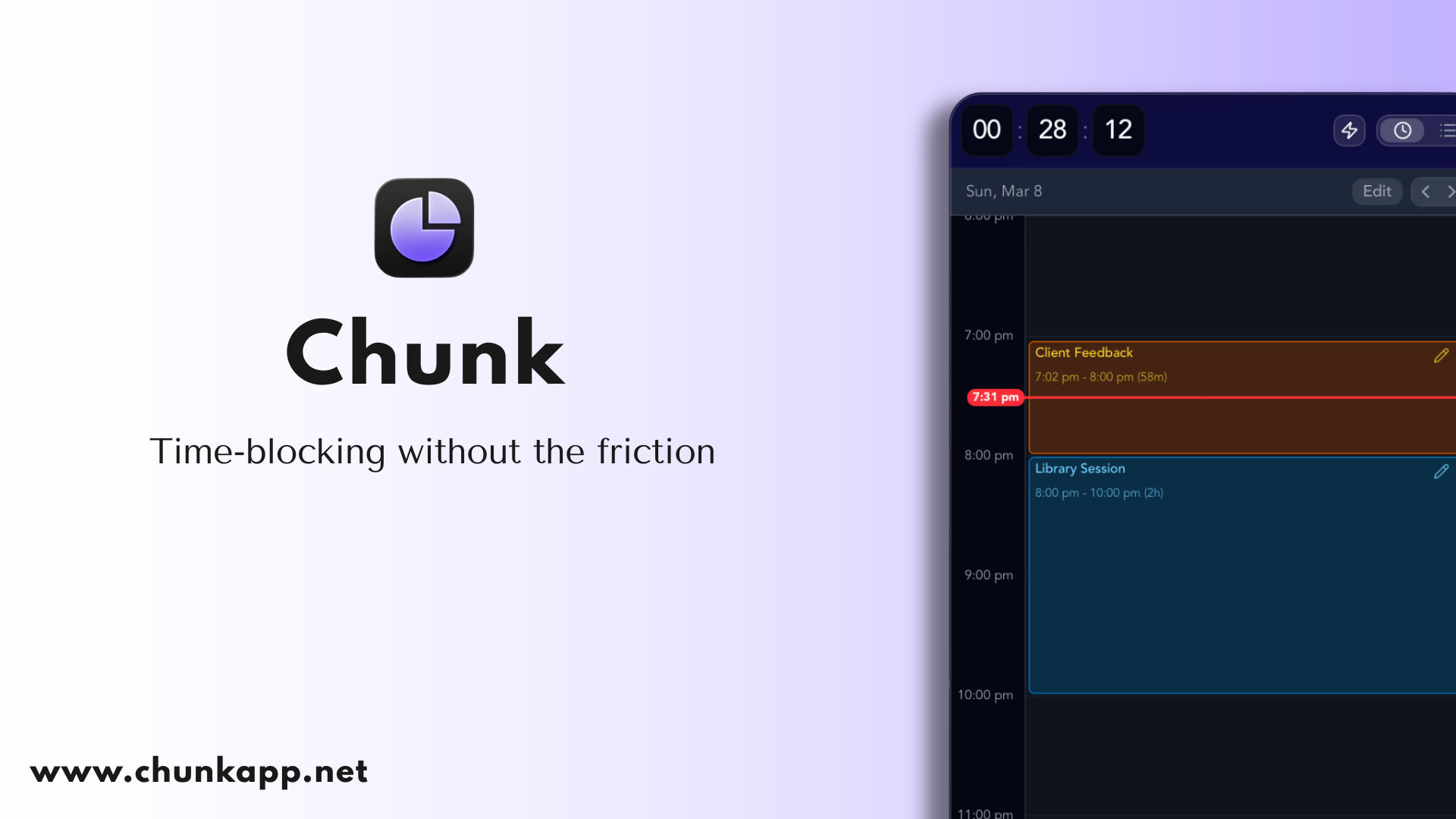
Wenn dein Tag die Angewohnheit hat, zu einer Pfütze aus reaktiven Aufgaben zu zerfließen, dann ist Chunk die App, die ihn leise wieder zusammensetzt. Es ist eine macOS-native Zeitblockierungs-App, die in deiner Menüleiste lebt, mit einer Tastenkombination von der oberen rechten Ecke heruntergleitet und über jedem anderen Fenster schwebt – einschließlich Vollbild-Apps.
Du baust deinen Tag als farbcodierte Blöcke auf („Tiefenarbeit 9–11“, „E-Mails 11–11:30“, „Mittagessen“) und Chunk zeigt einen Live-Countdown in der Systemleiste an, sodass du immer weißt, wo du stehst. Vorlagen und Routinen ermöglichen es dir, einen typischen Montag einmal zu speichern und ihn automatisch jeden Montag anwenden zu lassen. Keine Cloud, kein Abo, kein Ballast – es ist ein einmaliger Kauf und deine Daten bleiben auf deinem Mac.
Am besten geeignet für: alle, die ihren Zeitplan nur eine Tastenkombination entfernt haben möchten, ohne Apps wechseln zu müssen, und alle, die es leid sind, Produktivitätssuiten, die ihren gesamten Workflow besitzen wollen.
Überspringen, wenn: du geräteübergreifende Synchronisation oder eine mobile App benötigst – Chunk ist derzeit nur für macOS verfügbar.
4. Raycast — Bester Launcher und Produktivitäts-Befehlspalette
Spotlight ist okay. Raycast ist das, was Spotlight hätte sein sollen. Es startet Apps, durchsucht Dateien, führt Fensterbefehle aus, steuert Spotify, erstellt Kalendereinträge, löst Shortcuts aus und bietet Zugriff auf eine ganze Welt von Erweiterungen – alles mit einem Tastendruck.
Was Raycast so überzeugend macht, ist die Geschwindigkeit. Alles ist nur ein paar Zeichen entfernt, und die Muskelgedächtnis-Effekte sind die erste Woche des Umlernens wert.
Am besten geeignet für: tastaturorientierte Nutzer, Entwickler und alle, die täglich dutzende Male dieselben Textbausteine kopieren oder dieselben Aktionen ausführen.
Überspringen, wenn: du Alfred bereits liebst und deine Workflows dort perfekt eingestellt sind – ein Wechsel ist echte Arbeit.

5. Things 3 — Beste native macOS-Aufgaben-App
Things 3 von Cultured Code ist die Aufgaben-App, die Apple bauen würde, wenn Apple eine Aufgaben-App bauen würde. Sie ist eigenwillig, elegant, tastaturgesteuert und hat eine der besten Begleit-Apps für iOS/iPadOS auf dem Markt.
Aufgaben bewegen sich durch Posteingang → Heute → Jederzeit → Irgendwann auf eine Weise, die der Denkweise der meisten Menschen entspricht. Keine Boards, kein Kanban, kein Feature-Bloat – sie wurde über ein Jahrzehnt verfeinert, nicht neu erfunden.
Am besten geeignet für: Menschen, die eine persönliche Aufgabenliste führen und etwas Schönes, Schnelles und Zuverlässiges suchen.
Überspringen, wenn: du Teams, Zuweisungen, Kommentare oder Projektmanagement-Funktionen benötigst – dies ist ein persönliches Werkzeug.

6. Obsidian — Beste Notizen-App für ein zweites Gehirn
Obsidian ist eine Markdown-basierte Wissensdatenbank, die alles als einfache Textdateien auf deinem Mac speichert. Verknüpfungen zwischen Notizen bilden einen Graphen, was sie zu einem der besten Werkzeuge für den Aufbau eines persönlichen Wikis, Forschungsarchivs oder langfristigen Projektlogs macht.
Sie ist für den persönlichen Gebrauch kostenlos, durch Community-Plugins unendlich erweiterbar, und deine Notizen überleben die App – weil sie nur Markdown-Dateien sind, nicht in einem proprietären Format gefangen.
Am besten geeignet für: Autoren, Forscher, Studenten und alle, die ihre Notizen langfristig besitzen möchten.
Überspringen, wenn: du eine ausgefeilte, eigenwillige Notizen-App wie Apple Notes oder Bear bevorzugst – Obsidian ist eher LEGO als Möbel.
7. Arc — Bester Browser für macOS (mit einem Haken)
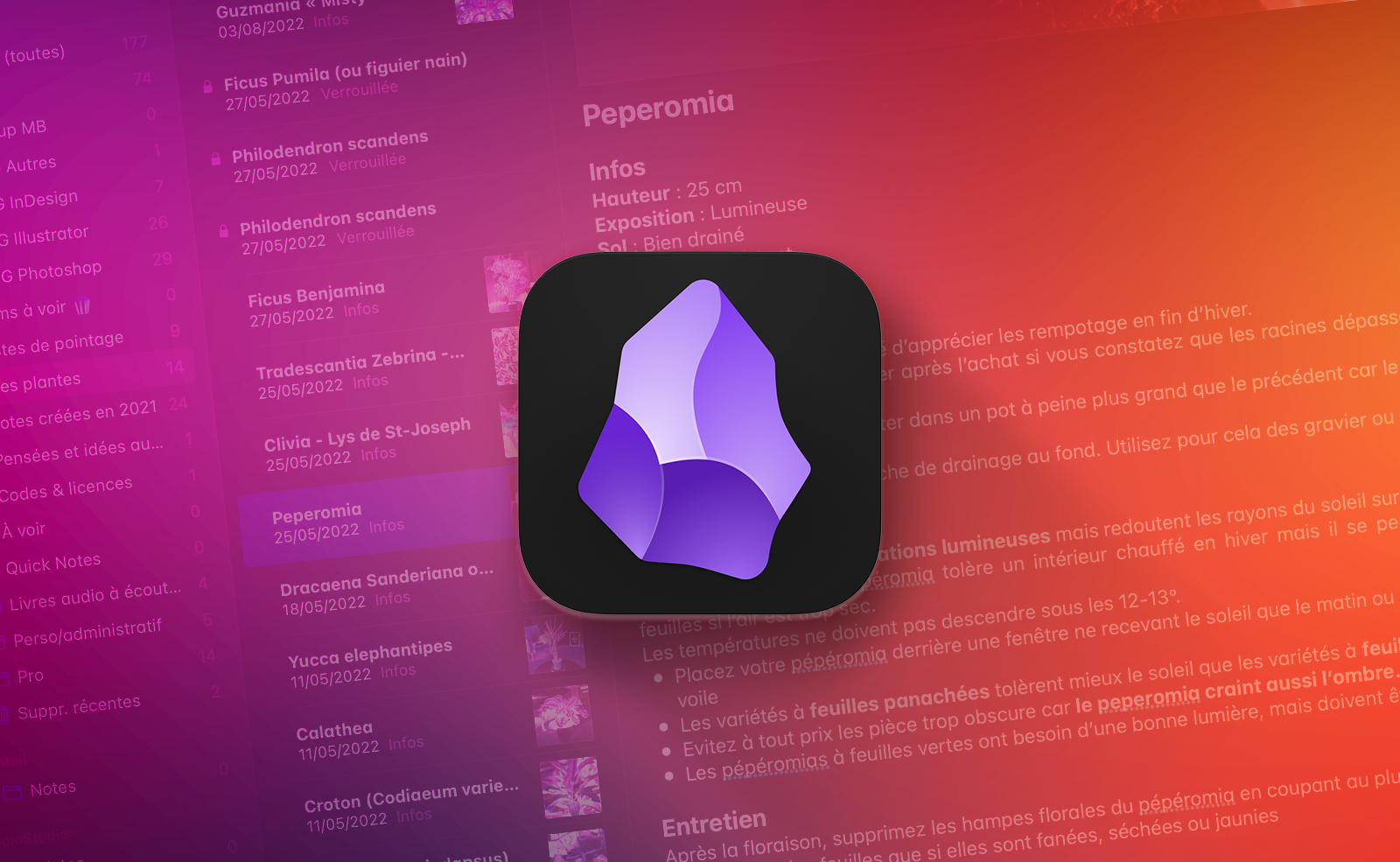
Arc hat den Browser von Grund auf neu gedacht. Vertikale Tabs in einer einklappbaren Seitenleiste statt einer überfüllten oberen Leiste. Spaces zur Trennung von Arbeits-, Privat- und Nebenprojekt-Kontexten, ohne mit Profilen hantieren zu müssen. Split View, der tatsächlich funktioniert. Eine Befehlsleiste, die sich wie Raycast fürs Web anfühlt. Tabs, die sich nach 12 Stunden leise selbst archivieren, sodass deine Seitenleiste nie zum Friedhof wird.
Nach einer Woche Nutzung fühlt sich die Rückkehr zu Chrome an wie die Rückkehr zum Standard-macOS-Fenstermanagement nach AeroSpace – technisch in Ordnung, ästhetisch trostlos.
Der Haken: Arc befindet sich im Wartungsmodus. The Browser Company hat die aktive Entwicklung im Mai 2025 pausiert, um sich auf Dia, ihren KI-gestützten Browser, zu konzentrieren, und Atlassian hat sie im September 2025 für 610 Millionen US-Dollar übernommen. Arc funktioniert weiterhin, erhält weiterhin Chromium-Sicherheitsupdates und die Kernfunktionalität ist stabil – aber es kommen keine neuen Funktionen. Wenn das für dich ein Ausschlusskriterium ist, schau dir Zen Browser (den engsten Open-Source-Arc-Klon) oder Dia selbst an, sobald es breiter verfügbar ist.
Am besten geeignet für: Menschen, die in ihrem Browser leben und ihn als Arbeitsbereich statt als Tab-Müllhalde erleben möchten. Nutzer, die bereits Arc verwenden, haben keinen Grund, panisch zu wechseln.
Überspringen, wenn: du einen Browser brauchst, dem du dich für die nächsten fünf Jahre verpflichten kannst, oder du einen brandneuen Rechner einrichtest und keinen Workflow um ein auslaufendes Produkt herum aufbauen möchtest.
8. Opal — Bester App-Blocker für dein Smartphone
Dein Smartphone ist der Ort, an dem Konzentration stirbt. Du nimmst es in die Hand, um die Uhrzeit zu checken, und kommst 20 Minuten später wieder zu Bewusstsein, mittendrin in einem TikTok-Kaninchenbau. Opal blockiert die Apps, die dir das antun – Instagram, TikTok, X, Reddit, YouTube, was auch immer dein persönliches Gift ist – nach Zeitplan oder auf Abruf.
Die Killerfunktion ist der Deep Focus-Modus: Sobald eine Sitzung startet, kannst du sie weder abbrechen noch umgehen. Keine „noch fünf Minuten", kein „nur kurz etwas checken". Die App ist einfach weg, bis der Timer abgelaufen ist. Außerdem blockiert es die Webversionen dessen, was du verbannt hast, sodass du dich nicht durch Safari hindurchmogeln kannst.
Kombiniere es mit einer Time-Blocking-App und du hast einen soliden Deep-Work-Stack: Chunk sagt deinem Gehirn, worauf es sich konzentrieren soll und wie lange; Opal stellt sicher, dass dein Smartphone nicht das Ding ist, das dich daraus reißt.
Am besten geeignet für: jeden, der es mit Willenskraft versucht und verloren hat, besonders wenn du bereits die 3–5 Apps kennst, die deinen Tag fressen.
Überspringen, wenn: deine Ablenkungen desktop-basiert sind – Apples integrierte Bildschirmzeit ist kostenlos und überraschend brauchbar, wenn dir die rauen Kanten nichts ausmachen, auch wenn sie trivial zu umgehen ist.

9. CleanShot X — Das beste Screenshot-Tool für den Mac
Das integrierte Screenshot-Tool von macOS ist in Ordnung. CleanShot X ist wirklich besser. Scrollende Aufnahmen, sofortige Anmerkungen, ein reiner Zwischenablage-Modus, der Ihren Desktop nicht zumüllt, kurze Videoaufnahmen mit Mausklick-Hervorhebungen und ein Overlay, das Sie während der Arbeit oben anheften können.
Wenn Sie auch nur gelegentlich Dokumentationen, Fehlerberichte, Tutorials oder Social-Media-Beiträge erstellen, bei denen Sie Ihren Bildschirm zeigen müssen, amortisiert sich das Tool innerhalb einer Woche.
Am besten geeignet für: Entwickler, Designer, Support-Teams, Content-Ersteller.
Nicht nötig, wenn: Sie nur einmal pro Woche Screenshots machen – das integrierte Tool reicht völlig aus.
10. Amphetamine — Halten Sie Ihren Mac wach, wenn Sie es wirklich brauchen
Sie kennen das Szenario. Sie starten einen langen Build, einen großen Dateidownload, ein Training oder einen Render-Vorgang und gehen dann Kaffee holen. 20 Minuten später kommen Sie zurück und finden Ihren Mac schlafend vor, die Aufgabe halb erledigt oder einfach still gestorben.
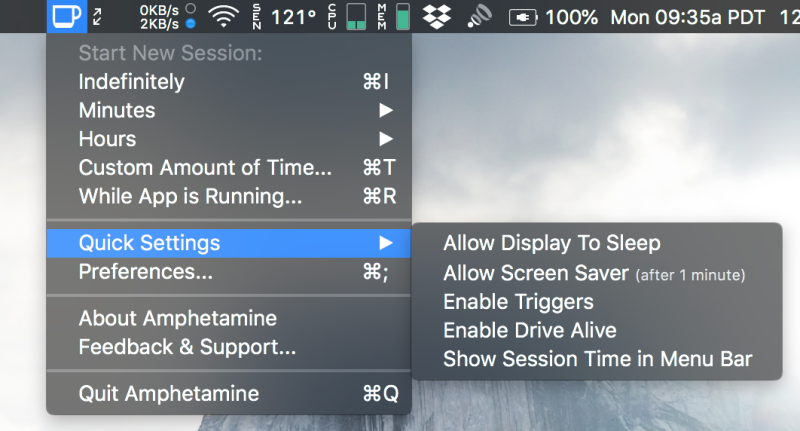
Amphetamine löst das mit einem Schalter in der Menüleiste. Klicken Sie darauf, und Ihr Mac bleibt wach – unbegrenzt, für eine bestimmte Dauer, bis zu einem bestimmten Zeitpunkt oder (das Beste daran) nur, während eine bestimmte App läuft oder eine Datei heruntergeladen wird. Wenn der Auslöser endet, kehrt das Schlafverhalten von selbst zur Normalität zurück. Es ist außerdem völlig kostenlos. Keine Werbung, keine In-App-Käufe, keine „Pro"-Stufe, keine Datensammlung.
Am besten geeignet für: Entwickler, die lange Builds oder Testsuiten ausführen, alle, die mit großen Dateitransfers arbeiten, Personen, die Präsentationen halten, und Laptop-Nutzer, die bei geschlossenem Deckel an einem externen Monitor arbeiten möchten, ohne dass das Gerät einschläft.
Nicht nötig, wenn: Sie Ihren Mac wirklich aggressiv in den Schlafmodus versetzen müssen, um Akku zu sparen, und es Ihnen nichts ausmacht, lang laufende Aufgaben zu überwachen.
Was macht eine großartige macOS-Produktivitäts-App aus?
Sie fühlt sich wie eine Mac-App an, nicht wie eine Webseite in einer Hülle
Native Apps laden schneller, schonen Ihren Akku und harmonieren gut mit macOS-Konventionen – Menüleiste, Tastaturkürzel, Dunkelmodus, Kurzbefehle-App-Integration. Electron-Apps können hervorragend sein, aber es gibt einen Grund, warum die obige Liste zu Tools aus Swift, AppKit und Tauri tendiert: Sie fühlen sich den ganzen Tag einfach besser an.
Sie löst ein Problem wirklich gut
Die besten macOS-Produktivitäts-Apps versuchen nicht, Ihr Alleskönner zu sein. Chunk will nicht Ihr Browser sein. Things will nicht Ihr Kalender sein. AeroSpace will nicht Ihr Launcher sein. Jede App besitzt einen eigenen Bereich Ihres Tages und lässt den Rest in Ruhe – weshalb sie alle so sauber zusammenpassen.
Sie respektiert Ihre Aufmerksamkeit
Kein „Sind Sie sicher, dass Sie gehen möchten?"Keine wöchentlichen Upsell-E-Mails. Keine Pop-ups, die um Bewertungen betteln. Eine Produktivitäts-App, die dich unterbricht, um dir etwas zu verkaufen, hat den Fokus verloren.
Wie viele Produktivitäts-Apps brauchst du eigentlich?
Wahrscheinlich weniger, als du denkst. Ein sinnvoller Einstiegs-Stack aus dieser Liste ist:
Ein Launcher — Raycast für alles mit einem Tastendruck.
Eine Aufgabenliste — Things 3 für persönliche Aufgaben, die hängen bleiben sollen.
Ein Zeitblockierungs-Tool — Chunk, für die tägliche Frage „Wann mache ich was“.
Ein Fenster-Manager — AeroSpace, wenn du tastaturzentriert arbeitest, oder die macOS-Standardeinstellungen, wenn nicht.
Ein Erfassungstool — Obsidian für Notizen, die mit der Zeit wachsen, oder Superwhisper für Ideen, die du lieber sprichst als tippst.
Fünf Apps decken 90 % dessen ab, was die meisten Menschen brauchen. Alles andere auf der obigen Liste ist optional – füge es hinzu, wenn du eine spezifische Reibung spürst, nicht weil ein Blogbeitrag es dir gesagt hat.
Was ist die beste macOS-Produktivitäts-App für Zeitblockierung?
Wenn du ein echtes Zeitblockierungs-Erlebnis unter macOS suchst, ist Chunk genau dafür gemacht – Zugriff über die Menüleiste, Blöcke per Drag-and-Drop erstellen, Vorlagen und Routinen, ein Live-Countdown in der Systemleiste und Kalendersynchronisation mit Google, Outlook und Apple Kalender.
Motion und Sunsama sind beliebte Alternativen, aber beide sind abonnementbasiert und machen viel mehr als nur Zeitblockierung. Wenn du ein schnelles, fokussiertes Tool mit einmaligem Kaufpreis suchst, das Zeitblockierung brillant umsetzt und dir den Rest des Tages nicht im Weg steht, ist Chunk die einfachere Antwort. Erfahre mehr darüber, warum Zeitblockierung an den meisten Tagen einer To-Do-Liste überlegen ist.
Sind kostenlose Mac-Produktivitäts-Apps wirklich gut?
Einige sind ausgezeichnet – AeroSpace, Obsidian und Amphetamine auf dieser Liste sind alle wirklich großartig und ohne versteckte Bedingungen. Aber „kostenlos“ bedeutet manchmal „Abonnement, das noch nicht begonnen hat“ oder „deine Daten sind das Produkt“. Prüfe also vorher, bevor du dich festlegst.
Chunk verfolgt den altbewährten Ansatz: einmal bezahlen, für immer nutzen, kein Abonnement, kein Konto erforderlich. Wenn dir Datenschutz und lokale Datenspeicherung wichtig sind, ist dieses Modell den Preis wert.
Brauche ich Zeitblockierung, wenn ich bereits eine To-Do-Liste verwende?
Eine To-Do-Liste sagt dir, was zu tun ist; Zeitblockierung sagt dir, wann. Die meisten von uns haben mehr Aufgaben als Stunden, und eine To-Do-Liste erzwingt diesen Kompromiss nicht. Zeitblockierung tut das – und genau darum geht es. Wenn du jemals einen Tag mit einer vollen To-Do-Liste beendet hast und keinKeine Ahnung, wohin die Stunden verschwunden sind – das ist die Lösung.
Things 3 für deine Aufgabenliste mit Chunk für deinen Tagesplan zu kombinieren, ist eine der saubersten Setups auf macOS – jede App erledigt ihren Job, ohne der anderen in die Quere zu kommen.
Fazit
Du brauchst keine zwanzig Apps für einen produktiven Tag. Du brauchst einen kleinen, gut gewählten Stapel: einen Launcher, eine Aufgabenliste, ein Zeitblockierungs-Tool, einen Fenstermanager und etwas, um den Gedanken festzuhalten, der dir gerade unter der Dusche gekommen ist (oder ihn direkt per Superwhisper zu diktieren).
Drei kurze Erkenntnisse:
Nativ schlägt neuartig. Apps, die sich wie der Mac anfühlen, werden genutzt; Apps, die das nicht tun, werden es nicht.
Einmalkäufe schlagen Abos für Werkzeuge, die du jahrelang nutzt – besonders für etwas so Grundlegendes wie deinen Tagesplaner.
Die beste App ist die, die du tatsächlich öffnest. Wähle weniger, richte sie richtig ein und gib ihnen eine echte Woche.
Wenn Zeitblockierung das fehlende Puzzleteil ist, lade Chunk noch heute herunter, blocke deine ersten drei Aufgaben und erlebe, wie sich ein geplanter Nachmittag wirklich anfühlt.