2026 年 5 款 Mac 版 Sunsama 替代方案:更便宜、原生或免費
Published on 2026/5/10


最佳的 Sunsama 替代方案取決於你更重視手動任務整合、自動排程、行事曆規劃,還是更低的價格。這裡評測的五個選項分別是 Chunk、Fantastical、Akiflow、Morgen 和 Motion,各自適合不同的工作流程。
但 Sunsama 並不適合所有人。如果你是自己掏錢,那價格確實讓人心痛。對於想要一次性付費的 Mac 使用者來說,這個落差是真實存在的。
本指南比較五個各自解決 Sunsama 不同痛點的替代方案:Chunk、Fantastical、Akiflow、Morgen 和 Motion。它們都不是 Sunsama 的複製品。每一個都對「規劃應該是什麼感覺」抱持不同的主張。
為什麼要找 Sunsama 的替代方案?
大多數人開始尋找 Sunsama 替代品,都是因為三種摩擦之一。第一是價格。根據 Sunsama 的定價頁面,Sunsama 月繳為每月 22 美元,年繳則為每月 20 美元,且沒有終身方案。當你同時還付費訂閱 Notion、Things 或 Todoist 時,這筆帳就更難算了。
第二是 Mac 的使用體驗。Sunsama 的定價頁面將 macOS 列為支援的平台之一。但它沒有選單列常駐功能,沒有與 Apple Reminders 整合,也沒有能浮在全螢幕 Xcode 或 Figma 視窗上方的面板。如果你整天都在 macOS 上工作,這個落差很明顯。
第三是工作流程的契合度。Sunsama 非常倚重它的每日規劃儀式和每週回顧。有些人很喜歡這種節奏。其他人則想要一個不打擾人的規劃工具,或者一個能自動幫你排程任務的工具,又或者一個完全靠鍵盤操作的工具。Sunsama 對「如何規劃一天」只有一種主張,如果你的大腦運作模式不同,跟這個 app 對抗久了也會累。
Mac 上的 Sunsama 替代方案需要做到什麼
Mac 上的 Sunsama 替代方案需要具備靈敏的介面、實用的行事曆連結,以及在不打斷你工作的情況下快速查看計畫的能力。
靈敏的介面,並具備完善的深色模式支援。
選單列常駐功能,讓你不用把視窗叫到最前面就能看到自己該做什麼。
與 Google、Outlook 和 Apple Calendar 的雙向行事曆同步,讓任一處建立的事件都能保持同步。
Apple Reminders 整合,因為那是大多數 Mac 使用者已經用來存放臨時任務的地方。
盡可能採用本機資料儲存,讓 app 保持快速,你的行程也不會取決於別人伺服器的正常運作時間。
下面大多數 app 都達到了其中部分標準,而正確的選擇取決於哪些標準對你重要。若想更深入探討平台契合度的問題,請參閱我們整理的 Mac 最佳時間區塊應用程式。
Chunk:Mac 上一次性授權的時間區塊應用程式
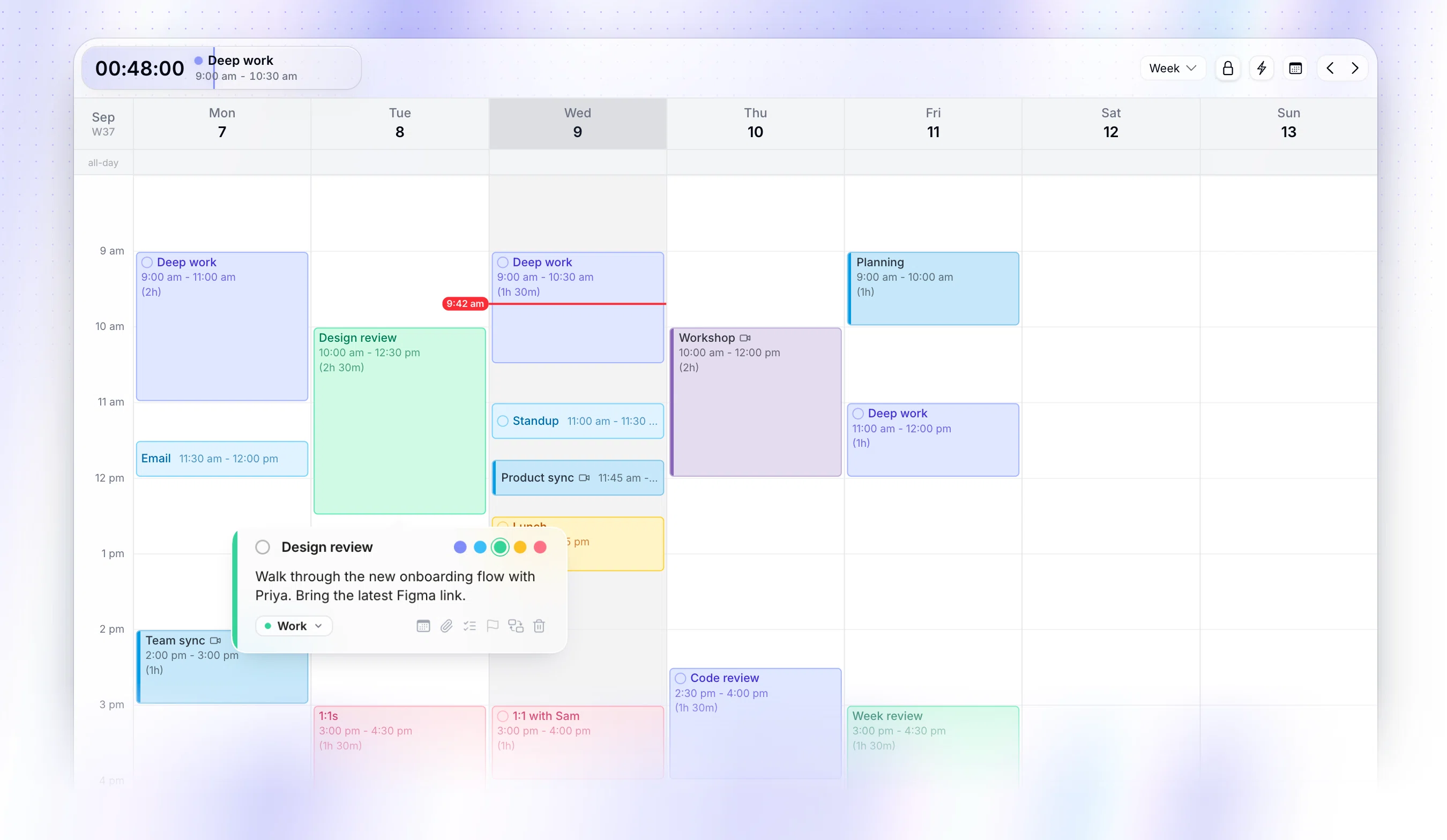
Chunk 是最接近「Sunsama,但專為 macOS 打造且一次性付費」的答案。它僅支援 macOS(Apple Silicon 與 Intel),常駐於選單列,並即時倒數你的下一個時間區塊。沒有訂閱制。7 天免費試用後,你只需付費一次,便永久擁有這款應用程式。
它的互動模式就是拖曳。你將任務從清單拖到垂直時間軸上,設定長度,然後從五種區塊顏色中挑選一種:靛藍、天藍、翠綠、琥珀或玫瑰。規劃面板會浮動於全螢幕應用程式之上。你可以一邊盯著即將動工的 Figma 檔案,一邊規劃時間區塊,無需 Alt-Tab 切換或中斷專注。
雙向同步涵蓋 Google、Outlook 與 Apple 行事曆。Apple 提醒事項直接匯入你的任務清單。每日範本與週間例行公事,讓每個重複的週二只需點兩下就能規劃完成。此外還有本機 Claude MCP 伺服器,讓你自己的 Claude 實例編輯你的行程。這與 Motion 風格的自動 AI 不同:主控權仍在你手上,Claude 只是把任務推入當天的另一種方式。
Chunk 為單人使用且僅限 Mac。如果你需要 Windows 版本,或想與隊友共用規劃工具,這並非合適的選擇。對其他 macOS 使用者而言,選單列工作流程正是它的切入點。選單列功能深入解析更詳細地介紹了面板的行為。
Fantastical:Apple 原生的行事曆檢視器(而非規劃工具)
Fantastical 是這份清單中最具 Apple 感受的應用程式。根據 Flexibits 的 Fantastical 方案頁面,它支援 Mac、iPhone、iPad、Apple Watch、Apple Vision Pro 與 Windows。其設計語言與 macOS 完美契合。Fantastical 提供免費方案,而個人方案為每月 $6.99 或每年 $56.99(按年計費時為每月 $4.75),如已驗證的 Fantastical 價格結果所列。
問題在於:Fantastical 是行事曆,不是規劃工具。它顯示你行程上有什麼。它不提供可拖曳到時間軸上的任務清單,沒有每日規劃儀式,也不會引導你進行時間區塊規劃。你可以建立事件並將每個事件視為一個區塊,但那是workaround,而不是 workflow。
如果你的問題是「我需要一個在 Apple 各裝置上都更好用的行事曆檢視器」,就選 Fantastical。如果你的問題是「我需要一個 Sunsama 風格的規劃工具」,那就跳過它。這兩件事的重疊程度,遠比行銷文案暗示的還要少。
Akiflow:鍵盤驅動的任務整合器
Akiflow 的賣點是整合。它把 Slack、Gmail、Asana、Notion、Trello、Linear 以及一長串其他工具裡的任務全部拉進同一個收件匣,並提供快速的鍵盤介面,讓你把它們排進行事曆。命令列是它的重心。幾乎每個動作都有快捷鍵。
根據 Akiflow 的定價頁面,價格為每月 $34,若按年計費則為每月 $19。雙向同步涵蓋 Google 和 Outlook。Mac 應用程式是 Electron 打造的,所以用起來不太像原生應用,但鍵盤優先的設計比大多數同類產品更能掩蓋這一點。Akiflow 的下載頁面列出支援 macOS、Windows、網頁、平板、iOS 和 Android。如果你整天都待在終端機裡、靠快捷鍵吃飯,Akiflow 的命令列真的很快。
它相對於 Sunsama 的劣勢在於規劃儀式感。Akiflow 很擅長處理湧入的雜訊。但它對於一天該如何形塑,立場沒那麼鮮明。如果你想要 Sunsama 是因為那套每日儀式,Akiflow 會讓你覺得冷淡一些。如果你想要 Sunsama 是因為它能整合來自十二種不同工具的輸入,那 Akiflow 在這部分做得更好。
Morgen:跨平台行事曆戰士的選項
Morgen 是這裡平台支援最廣的選項。Morgen 的定價與平台頁面列出 Windows、macOS、Linux、網頁、iOS 和 Android。如果你是那種平日用 Linux 工作、週末用 Android 的稀有物種,Morgen 是極少數能跟著你到處走的規劃工具之一。
根據已驗證的 Morgen 定價結果,價格為每月 $30,若按年計費則為每月 $15。介面以行事曆為主,側邊有任務面板,讓你拖曳到時間軸上。它有一些排程自動化功能,不過是規則驅動,而非全 AI 驅動。
取捨和 Akiflow 一樣:跨平台的廣度意味著 Mac 版無法盡情發揮 Mac 專屬的巧思,例如選單列面板,或能停留在全螢幕視窗上方的面板。如果你真的需要從 Linux 筆電規劃行程,Morgen 預設就勝出。如果你生活在 macOS 上,而且你打開這篇指南只是因為 Sunsamafeels heavy, Morgen 也不會因此明顯變得更輕鬆。
Motion:放手讓 AI 自動排程
Motion 在規劃光譜上與 Chunk 處於完全相反的一端。你把一份帶有截止日期和時長的任務清單交給 Motion,AI 就會自動把它們排進你的行事曆。當會議改期時,任務會重新洗牌。它承諾的是:你不再需要規劃,只要檢視 Motion 排出來的結果就好。
Motion 的定價依方案、席次和 AI 點數額度分級。根據 Motion 的定價頁面,Pro AI 按年計費時為每席每月 $19,而 Business AI 按年計費時為每席每月 $29。開始試用前須先綁定信用卡。雙向同步涵蓋 Google 和 Outlook。Motion 的下載頁面列出 macOS、Windows、網頁版、iOS 和 Android。
如果你真心想把排程決策外包出去,Motion 是正確的選擇。如果你想對自己的一天有掌控感,它就是錯誤的選擇。許多時間區塊規劃愛好者試用 Motion 後,發現 AI 不斷重新洗牌那些他們心裡早已認定要在某個特定時段完成的工作,於是就離開了。相較之下,在 Chunk 裡每一個區塊都由你自己安排,理念上的差異就顯而易見了。在選邊站之前,值得先讀讀我們對為什麼時間區塊規劃勝過待辦清單的看法。
如果你想要免費的 Sunsama 替代方案
「Sunsama 替代方案」和「免費 Sunsama 替代方案」是兩種不同的搜尋,所以這個問題值得一個直接的答案。這裡沒有任何東西能免費複製 Sunsama 完整的每日規劃儀式。引導式收尾、行事曆優先的檢視,以及從十幾個其他工具彙整資訊,這些才是你付費買到的東西。但如果你只想要在行事曆上劃出時間區塊,又不想付任何人一毛錢,有幾個選項能讓你達成大部分目標。
Google Calendar 免費,讓你直接把活動拖到某一天上,這就是最原始的手動時間區塊規劃。沒有任務清單、沒有從收件匣拖曳的步驟,也沒有規劃儀式。每一個區塊都得親手建立。
Notion Calendar 免費,把任務側邊欄與行事曆檢視配對在一起,所以把任務拖進某個時段會更接近 Sunsama 的流程。它沒有每日收尾儀式,也沒有專門的規劃模式,所以結構得靠你自己建立。
Apple Calendar 和 Reminders 免費、內建於 macOS,並在你的裝置之間靜默同步。用它們做時間區塊規劃,意味著要為每個區塊建立一個行事曆活動,並另外查看 Reminders,因為沒有任何機制會自動串接這兩者。
Sunsama 自家的免費試用為期 14 天,無需綁定信用卡,這是最誠實的方式,讓你在正式付費前先確認這套儀式是否值得花錢。
這些工具都無法完全取代 Sunsama。它們是免費工具,只涵蓋了部分工作,而非整套儀式。如果你想在 Mac 上進行專屬的時間區塊規劃,又不想每月付費,Chunk 是最接近的選擇:它不是免費的,但只需一次買斷,而非訂閱制。它是一款專為 Mac 打造的時間區塊規劃應用程式,核心操作就是把任務拖曳到時間軸上,並提供免費試用,讓你付費前先試用。
哪一款 Sunsama 替代方案適合你?
正確的替代方案,取決於你想保留 Sunsama 的哪一部分,以及想捨棄哪一部分。
你想要一款 Mac 專屬應用程式、選單列常駐,以及一次性授權:Chunk。
你想要 Apple 裝置上最出色的行事曆檢視器,且不需要規劃工具:Fantastical。
你想要最快速的鍵盤操作介面,來處理來自多個來源的任務:Akiflow。
你需要在同一週內從 Mac、Windows 和 Linux 進行規劃:Morgen。
你想把排程交給 AI,從此不再為此操心:Motion。
如果你有 ADHD 或難以啟動任務,ADHD 專屬指南會更深入探討哪些功能重要、以及為什麼重要。若想了解更廣泛的 Mac 情境,2026 年 macOS 生產力工具總整理會將這些規劃工具與筆記、專注及寫作工具並列比較。而如果你想了解這些應用程式背後的方法論,我們的深度工作時間區塊規劃指南涵蓋了這套實踐方法。
如果這些數字說中了你的心聲,而一次性授權的方式也吸引你,那麼 Chunk 免費試用就是在任一訂閱續約前,測試這套工作流程與 Sunsama 相比如何的最省錢方式。
Chunk 與其他工具的比較。
快速並排比較。我們誠實以對——Chunk 並非適合所有人,那也沒關係。

Chunk
這是我們定價反映各工具撰寫時的最低個人方案。請查閱來源以獲取最新數字。


.webp)