2026 年十大最佳 macOS 生產力應用程式(Mac 重度使用者實測)
Published on 2026/4/23


你的 Mac 理論上是台生產力機器,但實際上,它只是個開了四十個分頁的瀏覽器、五個聊天應用同時叮咚作響,以及一張從週二就默默增長的待辦清單。聽起來很熟悉吧?Mac App Store 裡充斥著號稱能解決這個問題的工具,但大多數只會增加更多噪音,而非消除它們。
不過,確實有少數幾款工具值得佔據一席之地。它們快速、原生、尊重你的注意力,並且專注於完美解決一個問題,而不是疊床架屋地添加功能。這些才是值得留下的。
這份指南精選了 2026 年十款最佳 macOS 生產力應用程式——那些值得投入設定成本、不會擋路,而且真的能讓你的工作日感覺更短暫的應用程式。你會找到視窗管理、語音聽寫、時間區塊管理、啟動器、任務管理、筆記、瀏覽、專注、截圖,以及在需要時保持 Mac 清醒的推薦。這是一套實用的工具組合,而不是一張購物清單。
我們如何挑選最佳 macOS 生產力應用程式
以下的精選清單偏向那些感覺像是專為 Mac 打造的應用程式——不是移植版,也不是硬套 Electron 外殼的應用程式。每個入選者都必須滿足三個條件:
真正的原生或接近原生的使用體驗——鍵盤快捷鍵、選單列行為、深色模式、系統整合。
解決真正的日常痛點——不是「有也不錯」,而是每天都能節省好幾分鐘的東西。
尊重你的注意力——沒有彈出視窗、沒有升級推銷、沒有暗黑模式。
沒有任何應用程式對所有人都完美,所以在每個推薦旁邊,你會看到它適合誰,以及誰可能想跳過它。
1. AeroSpace — 最佳免費 macOS 視窗管理器
macOS 的視窗管理仍然停留在 2008 年。AeroSpace 透過將 i3 風格的平鋪式管理帶到 Mac,將它拖入現代。你不再需要拖曳和調整視窗大小,而是為所有操作定義鍵盤快捷鍵:分割、交換、調整大小、發送到工作區、在顯示器之間跳躍。視窗會自動平鋪排列,你只需雙手放在鍵盤上就能快速操作。
它是免費、開源、以鍵盤為優先的,而且——關鍵是——不需要停用 SIP,而大多數較舊的 Mac 平鋪管理器(說的就是你,yabai)仍然需要這麼做。光是這點就讓它在受鎖定的工作機器上也能使用。設定檔是單一的 TOML 檔案,因此對 dotfiles 友善,且易於在多台機器間同步。
公平警告:它確實有學習曲線。AeroSpace 自己也指出它針對的是進階使用者。花一個週末來熟悉它吧。
最適合:開發者、終端機重度使用者、任何習慣用鍵盤操作並希望停止使用觸控板來管理視窗的人。
跳過如果:你大多同時只使用一兩個應用程式,而且覺得 macOS 的預設功能已經夠用。無論如何,Chunk 會浮動在滿版和平鋪佈局之上,讓你能在不中斷工作流程的情況下查看你的行程。

2. Superwhisper — 說真的,2026 年誰還在打字?
你可能會驚訝,一天中有多少時間花在敲打鍵盤,只為了產出那些用說的只需幾分之一秒的文字。電子郵件、Slack 訊息、會議記錄、給 LLM 的提示、程式碼註解、文件。Superwhisper 這款 app 終於讓 macOS 上的語音聽寫感覺像是理所當然的預設選項。
按下快捷鍵、說話、放開。文字就會出現在游標所在之處——任何 app、任何欄位。轉錄功能使用 Whisper 模型在裝置端執行,因此除非你允許,否則不會有任何資料離開你的 Mac。準確度在超過 100 種語言中都非常出色,而且它處理背景噪音的能力比你想像中更好。殺手級功能是「超級模式」,它會觀察你正在使用哪個 app,並自動調整格式和語氣——在 Slack 中簡短隨性,在電子郵件中結構化,在寫程式輔助工具中精確且技術性強。
用了一週後,你會開始覺得鍵盤變慢了。
最適合:整天大量書寫的人——電子郵件、文件、聊天、提示——尤其是那些在多種語言之間工作,或覺得打字很累的人。
跳過如果:你身處開放式辦公室,對著筆電說話會有點尷尬,或者你真的喜歡打字,不覺得它是瓶頸。

3. Chunk — 最佳選單列時間區塊管理 App
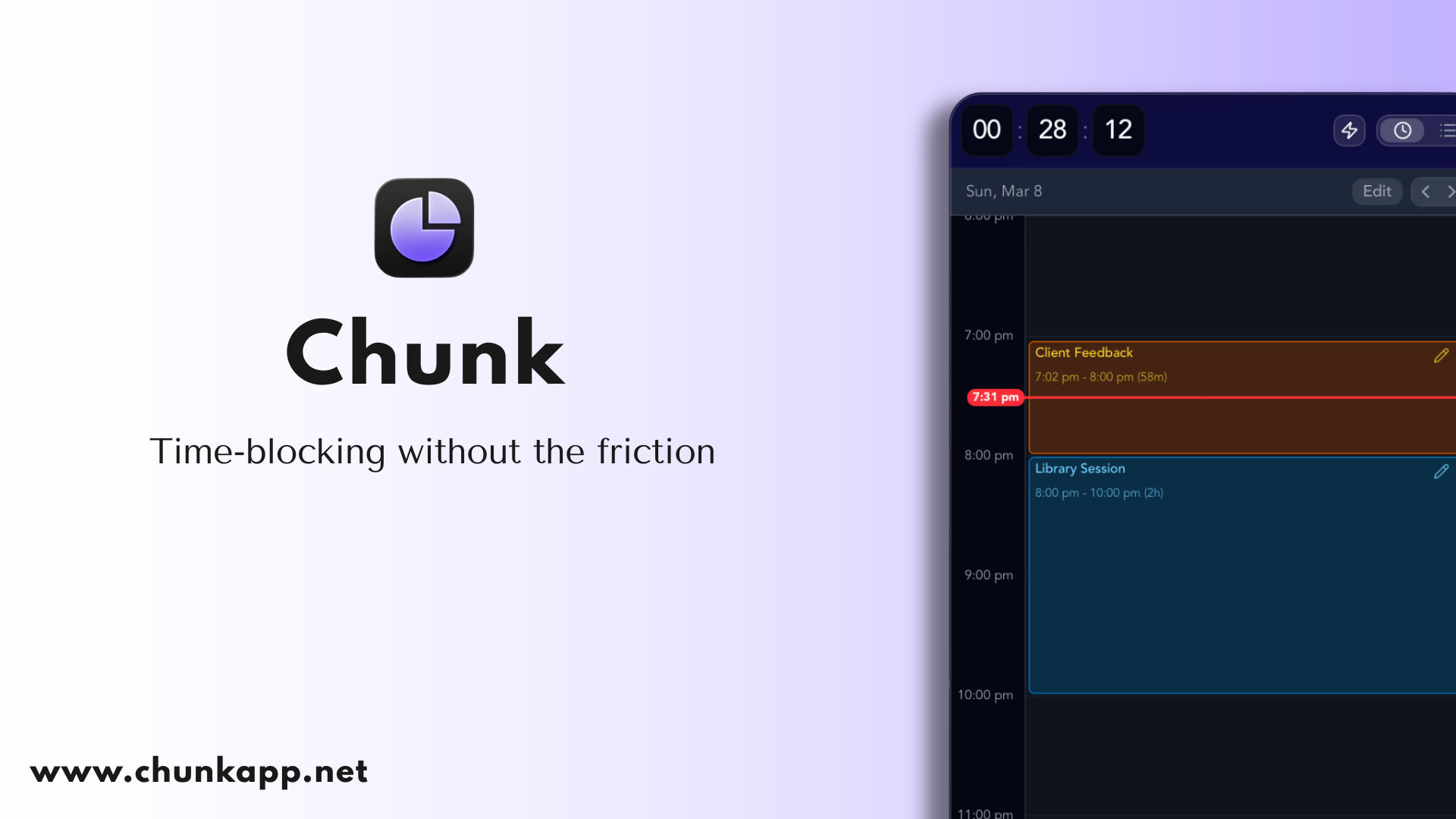
如果你的一天總是習慣性地融化成一灘被動任務,Chunk 就是那個能悄悄把它拼湊回來的 app。它是一款macOS 原生時間區塊管理 app,常駐在你的選單列,透過鍵盤快捷鍵從右上角滑出,並浮動在所有其他視窗之上——包括全螢幕 app。
你將一天建立成彩色區塊(「深度工作 9–11」、「電子郵件 11–11:30」、「午餐」),而 Chunk 會在系統列顯示即時倒數,讓你隨時掌握進度。範本與例行任務功能讓你可以儲存一個典型的星期一,然後讓它自動套用到每個星期一。無需雲端、無需訂閱、沒有累贅——這是一次性購買,你的資料會留在你的 Mac 上。
最適合:任何希望行程表只需一個快捷鍵就能顯示、無需切換 app 的人,以及任何厭倦了那些想掌控你整個工作流程的生產力套件的人。
跳過如果:你需要跨裝置同步或行動版 app——Chunk 目前僅限 macOS。
4. Raycast — 最佳啟動器與生產力指令列
Spotlight 還行,但 Raycast 才是 Spotlight 該有的樣子。它能啟動 App、搜尋檔案、執行視窗指令、控制 Spotify、建立行事曆事件、觸發捷徑,並提供完整的擴充套件生態系——全部從一個按鍵開始。
Raycast 真正厲害的地方是速度。所有功能都只需幾個字元就能找到,而肌肉記憶的養成,值得你花第一週重新適應。
適合對象:鍵盤優先的使用者、開發者,以及每天要複製相同片段或執行相同動作數十次的人。
跳過如果:你已經愛用 Alfred,而且工作流程都已在那裡設定完善——轉換確實是件大工程。

5. Things 3 — 最佳原生 macOS 待辦事項 App
Things 3 由 Cultured Code 開發,是 Apple 如果自己做待辦事項 App 時會做出的產品。它風格明確、優雅、支援鍵盤操作,並擁有業界最佳的 iOS/iPadOS 配套 App。
任務依序流經「收件匣 → 今天 → 隨時 → 某天」,符合大多數人的實際思考方式。沒有看板、沒有 Kanban、沒有功能膨脹——十多年來它持續精煉,而非重新發明。
適合對象:需要個人任務清單,並想要一款美觀、快速且可靠工具的人。
跳過如果:你需要團隊協作、指派對象、留言或專案管理功能——這是一款個人工具。

6. Obsidian — 打造第二大腦的最佳筆記 App
Obsidian 是一個基於 Markdown 的知識庫,所有內容都以純文字檔案形式儲存在你的 Mac 上。筆記之間的連結會形成圖譜,使其成為建立個人 Wiki、研究檔案或長期專案記錄的最佳工具之一。
個人使用完全免費,可透過社群外掛無限擴充,而且你的筆記比 App 本身更長壽——因為它們只是 Markdown 檔案,不會被鎖在專有格式裡。
適合對象:作家、研究人員、學生,以及任何希望長期擁有自己筆記的人。
跳過如果:你偏好像 Apple Notes 或 Bear 這樣打磨完善、風格明確的筆記 App——Obsidian 更像是樂高積木,而非現成家具。
7. Arc — 最佳 macOS 瀏覽器(但有一個但書)
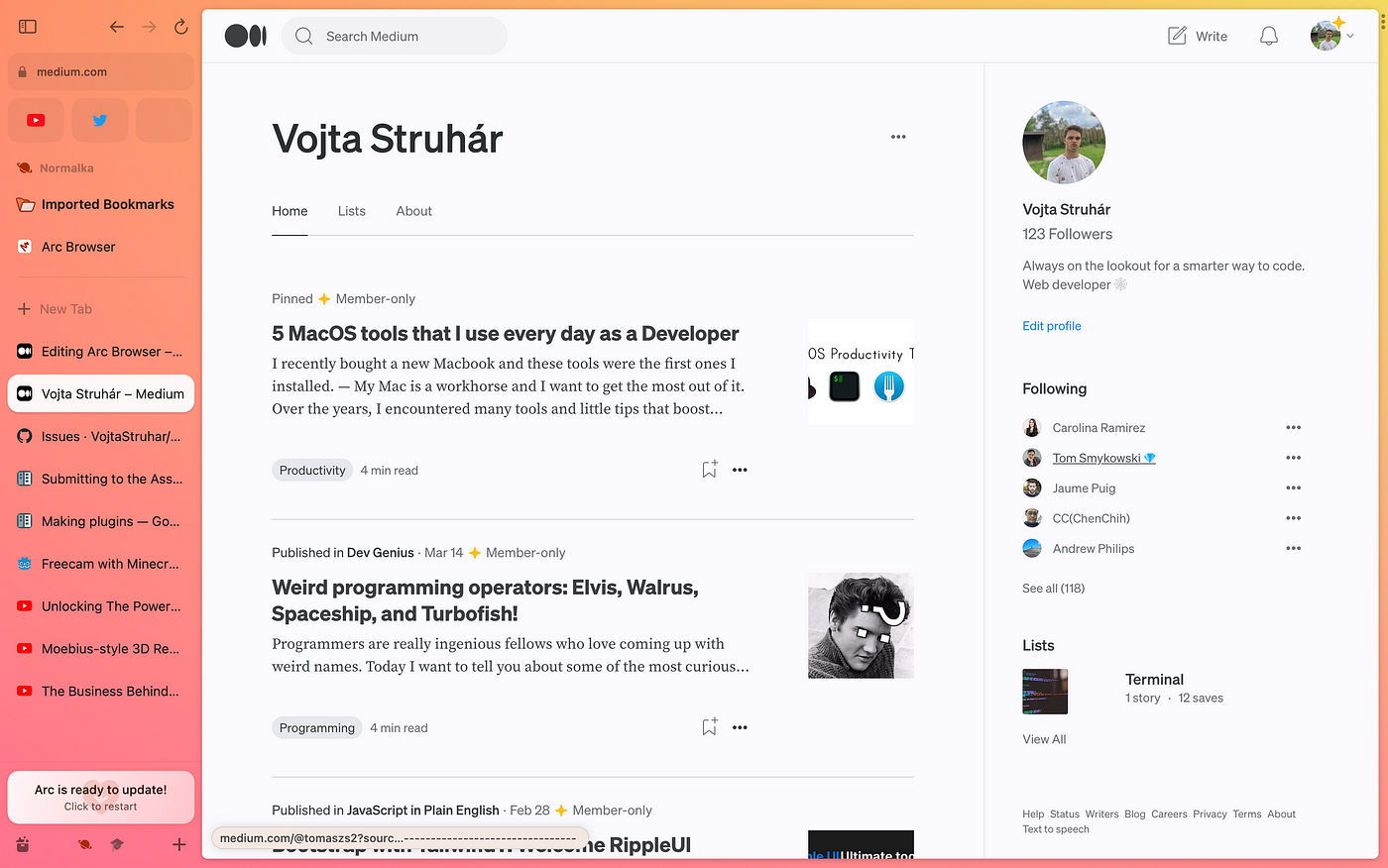
Arc 從零開始重新思考瀏覽器。垂直分頁收納在可摺疊側邊欄中,取代了擁擠的頂部工具列。用「空間」區隔工作、個人與 side project 的脈絡,無需切換設定檔。分割檢視功能確實好用。指令列用起來就像網頁版的 Raycast。分頁在 12 小時後會自動歸檔,讓你的側邊欄永遠不會變成墳場。
用過一週後,再回去用 Chrome 就像用過 AeroSpace 後再回去用 macOS 原生的視窗管理 — 技術上沒問題,但美學上很空洞。
但書:Arc 已進入維護模式。The Browser Company 在 2025 年 5 月暫停積極開發,轉而專注於他們以 AI 為優先的瀏覽器 Dia,並在 2025 年 9 月以 6.1 億美元被 Atlassian 收購。Arc 仍然能用,仍然會收到 Chromium 安全性更新,核心體驗也很穩定 — 但不會再有新功能。如果這點讓你無法接受,可以看看 Zen Browser(最接近的開源 Arc 複製品),或等 Dia 更普及後直接使用它。
最適合:整天泡在瀏覽器裡的人,想要讓它感覺像個工作空間,而不是分頁垃圾場。已經在用 Arc 的使用者完全沒有理由恐慌性轉移。
跳過如果:你需要一個能承諾使用五年的瀏覽器,或者你正在設定一台全新的電腦,不想為一個夕陽產品建立工作流程。
8. Opal — 最佳手機應用程式封鎖器
你的手機就是專注力的墳場。你拿起來想看時間,20 分鐘後回過神來,發現自己已經在 TikTok 的兔子洞裡滑了一半。Opal 會封鎖那些讓你分心的應用程式 — Instagram、TikTok、X、Reddit、YouTube,無論你的個人毒藥是什麼 — 可以排程封鎖,也可以隨需封鎖。
殺手級功能是深度專注模式:一旦開始,你就無法取消或繞過。沒有「再看五分鐘」,沒有「只是檢查一件事」。應用程式會直接消失,直到計時結束。它還會封鎖你已禁止應用程式的網頁版,所以你無法透過 Safari 鑽漏洞。
搭配時間區塊管理應用程式,你就擁有了一套完整的深度工作組合:Chunk 告訴你的大腦該專注什麼、專注多久;Opal 確保你的手機不會把你拉離專注狀態。
最適合:任何曾嘗試靠意志力但失敗的人,尤其是如果你已經知道是哪 3–5 個應用程式在吞噬你的一天。
跳過如果:你的干擾來源是桌機 — Apple 內建的螢幕使用時間是免費的,而且如果你不介意一些粗糙邊角,它其實出奇地好用,雖然要繞過它很簡單。

9. CleanShot X — Mac 最佳截圖工具
macOS 內建的截圖工具還行。CleanShot X 確實更勝一籌。支援捲動截圖、即時標註、不佔用桌面的純剪貼簿模式、附帶滑鼠點擊標記的短影片錄製,以及可釘選在頂端的疊加層,方便工作時參考。
如果你經常撰寫文件、回報錯誤、製作教學或發布需要展示螢幕畫面的社群貼文,這款工具一週內就能值回票價。
最適合:開發者、設計師、支援團隊、內容創作者。
可略過:如果你一週只截圖一次——內建工具就夠用了。
10. Amphetamine — 在真正需要時保持 Mac 清醒
你懂的。你啟動了一個長時間的建置、大型檔案下載、訓練任務或渲染作業,然後離開去泡杯咖啡。二十分鐘後回來,發現 Mac 已進入睡眠,工作只完成一半或無聲無息地失敗了。
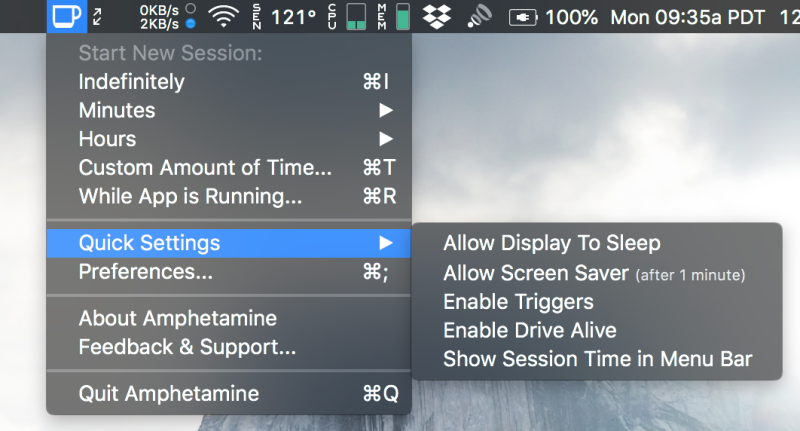
Amphetamine 透過選單列開關解決這個問題。點擊它,你的 Mac 就會保持清醒——無限期、設定時長、直到特定時間,或者(最棒的是)只在特定應用程式運行或檔案下載時。當觸發條件結束,睡眠行為會自動恢復正常。而且它完全免費。沒有廣告、沒有應用程式內購買、沒有「專業版」、沒有資料收集。
最適合:執行長時間建置或測試套件的開發者、處理大型檔案傳輸的人、進行簡報的使用者,以及想在闔蓋外接顯示器上工作而不讓機器休眠的筆電用戶。
可略過:如果你真的需要 Mac 積極休眠以節省電池,而且不介意看管長時間運行的任務。
什麼造就一款出色的 macOS 生產力應用程式?
它感覺像 Mac 應用程式,而非包裝成應用程式的網頁
原生應用程式載入更快、更省電,且能完美融入 macOS 的慣例——選單列、鍵盤快捷鍵、深色模式、捷徑應用程式整合。Electron 應用程式可以很優秀,但上述清單傾向於 Swift、AppKit 和 Tauri 建構的工具是有原因的:它們全天使用起來感覺就是更好。
它專注解決一個問題,而且做得非常好
最好的 macOS 生產力應用程式不會試圖包辦一切。Chunk 不想取代你的瀏覽器。Things 不想取代你的行事曆。AeroSpace 不想取代你的啟動器。它們各自掌管你一天中的一個片段,其餘部分則保持獨立——這就是為什麼它們能如此乾淨地疊加在一起。
它尊重你的注意力
沒有「你確定要離開嗎?」沒有對話框。沒有每週的推銷郵件。沒有煩人的評論彈窗。一個為了推銷而打斷你的生產力應用程式,已經失去了初衷。
你實際上需要多少個生產力應用程式?
可能比你認為的還要少。從這份清單中,一個合理的入門組合是:
啟動器 — Raycast,讓你一鍵搞定所有事情。
任務清單 — Things 3,用來管理需要記住的個人任務。
時間區塊工具 — Chunk,用來規劃每天的「何時做什麼」。
視窗管理器 — 如果你習慣鍵盤操作,選 AeroSpace;否則,macOS 的預設功能就很夠用了。
捕捉工具 — Obsidian,用來記錄會隨時間累積價值的筆記;或者 Superwhisper,適合你寧可說出來而不是打字的想法。
五個應用程式就能滿足大多數人 90% 的需求。上面清單中的其他東西都是可選的——當你感覺到特定的不便時再加入,而不是因為某篇部落格文章叫你這麼做。
哪個 macOS 生產力應用程式最適合時間區塊管理?
如果你想要在 macOS 上獲得真正的時間區塊體驗,Chunk 是為此而生的——選單列存取、拖曳建立區塊、範本與例行公事、系統匣中的即時倒數計時,以及與 Google、Outlook 和 Apple 行事曆同步。
Motion 和 Sunsama 是受歡迎的替代方案,但兩者都是訂閱制優先,而且功能遠比時間區塊管理多得多。如果你想要一個快速、專注、一次付費、能出色地完成時間區塊管理,並在一天中其餘時間不干擾你的工具,Chunk 是更簡單的答案。了解更多為什麼時間區塊管理在大多數時候勝過待辦清單。
免費的 Mac 生產力應用程式真的有用嗎?
有些非常出色——這份清單中的 AeroSpace、Obsidian 和 Amphetamine 都是真正優秀且無附加條件的。但「免費」有時意味著「還沒開始的訂閱」或「你的資料就是產品」,所以在投入之前要先檢查清楚。
Chunk 採取傳統的做法:一次付費,永久使用,無需訂閱,無需帳號。如果你重視隱私和本地資料儲存,那麼這個模式是值得付費的。
如果我已經在使用待辦清單,還需要時間區塊管理嗎?
待辦清單告訴你要做什麼;時間區塊管理告訴你何時做。我們大多數人的任務都比時間多,而待辦清單並不會強迫你做出取捨。時間區塊管理會——而這正是重點。如果你曾經在一天結束時,待辦清單還是滿滿的,卻沒有不知道時間都去哪了,這就是解法。
將 Things 3 用於任務清單,並搭配 Chunk 來管理每日行程,是 macOS 上最乾淨俐落的組合之一——每個應用程式各司其職,互不干擾。
結論
你不需要二十個應用程式才能擁有高效的一天。你只需要一個精簡且經過挑選的工具組合:一個啟動器、一個任務清單、一個時間區塊工具、一個視窗管理器,以及一個能捕捉你在淋浴時靈光一閃的想法(或透過 Superwhisper 直接口述)的工具。
三個快速重點:
原生感勝過新奇感。 感覺像 Mac 原生應用的工具才會被持續使用;不像的則不會。
一次性購買勝過訂閱制,尤其對於你會使用多年的工具——特別是像每日規劃這麼核心的應用。
最好的應用程式,是你會真正打開的那一個。 選擇更少、設定妥當,並給它們一週的實際試用期。
如果時間區塊正是你所缺少的那塊拼圖,立即下載 Chunk,為你的前三項任務設定時間區塊,體驗一下有規劃的下午是什麼感覺。