2026年Mac最佳日历应用对比:时间块管理之选
Published on 2026/6/1

.webp)
2026 年最好的 Mac 日历应用,取决于你想让日历承载什么。如果它只需要装下会议,那 Mac 上已经预装的那款就很难被挑出毛病。如果你还想让它装下你的工作,让一天在开始之前就有清晰的轮廓,那候选名单会短得多。
本指南对比了人们真正会列入候选的六款 Mac 日历应用:Fantastical、BusyCal、Apple Calendar、Notion Calendar、Morgen,以及浏览器里的 Google Calendar。每一款都会给出结论,下面所有的价格和平台信息都来自厂商自己的页面,而不是那种自 2024 年就没人更新过的汇总文章。
切入角度是时间块。这些应用都能存下一条日程,所以真正有意思的问题是:当你想规划日程之间的空隙,然后在下午 3 点一天变了样时移动这个计划,会发生什么。
每款 Mac 日历应用的评判标准
有四件事区分了一款你只是忍受的日历和一款你真正用来规划的日历。它们都和月视图长什么样无关。
价格是多少,怎么付。订阅制、一次性授权,还是完全免费。
在哪里运行。原生 Mac 应用、浏览器标签页,还是两者都有。
同步是不是双向的。只读同步会把应用变成你日历的一份副本,而不是改变日历的方式。
改变主意的代价有多大。创建和移动一个时间块应该只需一次拖拽,而不是一个弹窗。
最后一点正是大多数日历应用悄悄失手的地方,而如果你靠划分时间块来规划,这就是全部关键。如果这个方法对你来说还很陌生,先看看什么是时间块,然后回来,按它们让你重做一天有多省事来评判这六款应用。
2026 年六款最好的 Mac 日历应用
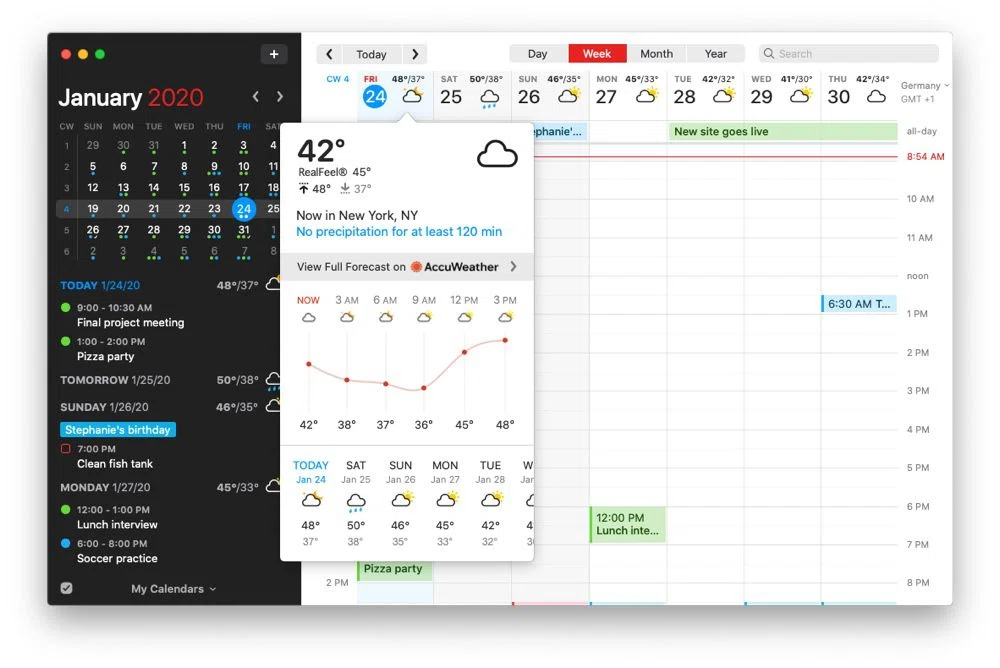
Fantastical
当人们说 Mac 值得拥有一款比默认日历更好的日历应用时,他们指的多半就是 Fantastical。它的招牌功能是自然语言文本解析:把日程当成一句话打出来,它就能识别出日期、时间和受邀人。Flexibits 列出它支持 Mac、iPhone、iPad、Apple Watch、Apple Vision Pro 和 Windows,所以一份订阅就能覆盖你拥有的所有设备。
它有免费版,Flexibits Premium 是每月 $6.99 或每年 $56.99,家庭版为每月 $10.49 或每年 $89.99,并提供 14 天试用。结论:Mac 上最全面的日历客户端,如果你的日程主要是别人的会议,它就是正确选择。不过它仍然是一款日程应用。一个专注时间块就是一场没有邀请任何人的日程,而 Fantastical 就是这么对待它的。
BusyCal
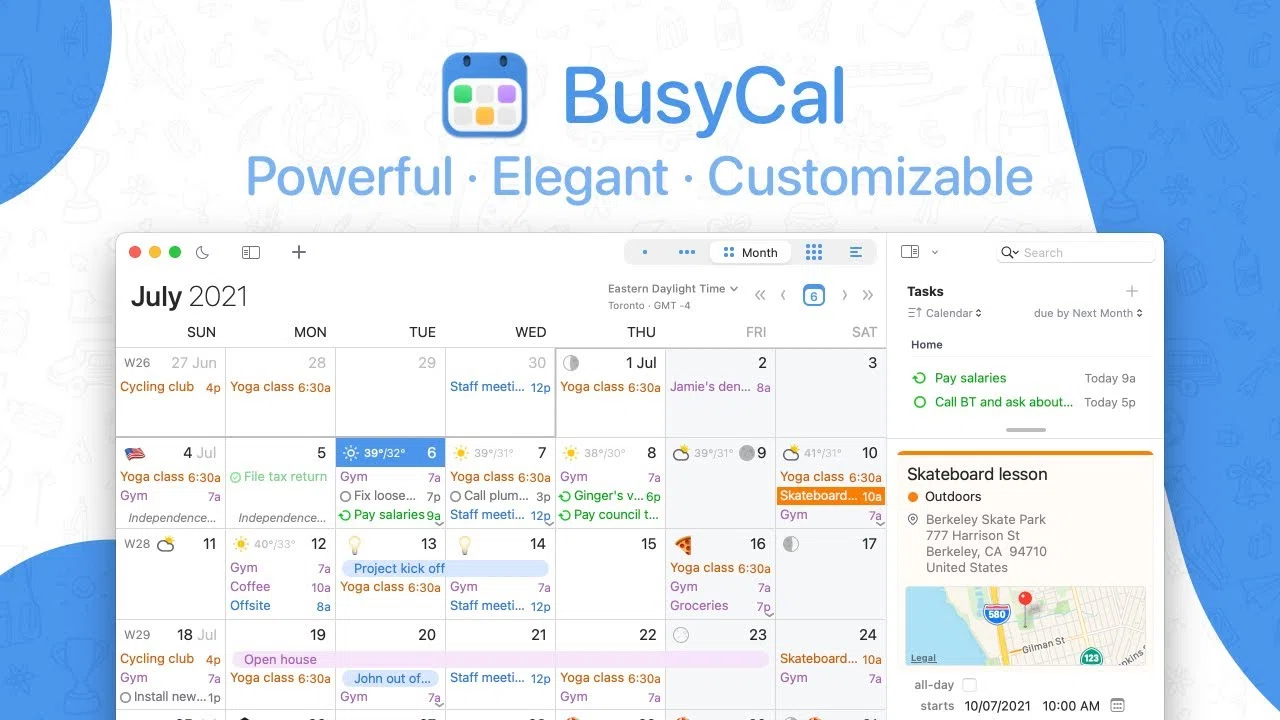
BusyCal 是给那些对 Fantastical 的不满在于订阅制的人的答案。它的价格是 $49.99,来自BusyMac 采用一次性买断制,包含 18 个月的更新,之后你可以继续使用你有权获得的最后一个版本。提供 14 天试用期,需要 macOS 12.0 或更高版本,iOS 应用则需单独支付 $9.99。
BusyMac 自家的功能列表异常偏向规划思维:日、周、月、年规划器和列表视图,任务会停留在截止日期上并一直顺延直到你完成它们,自动行程时间,自然语言输入,以及一个菜单栏扩展,带有显示你忙碌程度的迷你日历热力图。结论:如果 recurring charge 是让你无法接受的关键因素,这就是首选,而且在这六款中,它最接近一个会规划工作而不是记录工作的日历。如果订阅制普遍是症结所在,同样的逻辑也适用于无需订阅的时间块应用。
Apple Calendar
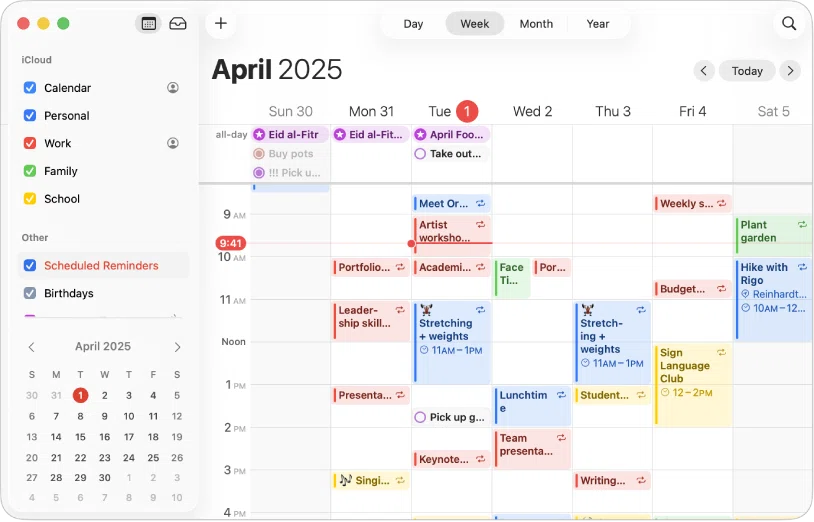
Apple Calendar 已经在你 Mac 上,免费,并且能同时处理来自 iCloud 和 Google 的账户。它会订阅共享日历,无需设置即可在你的 Apple 设备之间同步,而且永远不会用定价邮件给你惊喜。
结论:正确的默认选择,也是值得超越而不是被否定的一款。没有什么能阻止你在其中进行时间块安排。你可以拖出一个小时,把它称为写作。它做不到的是,让这一小时的第二次或第三次修改比第一次更快,而这恰恰是大多数计划被放弃的时候。在 Apple Calendar 中进行时间块安排介绍了在这一点开始造成影响之前,你能把它推进到什么程度。
Notion Calendar
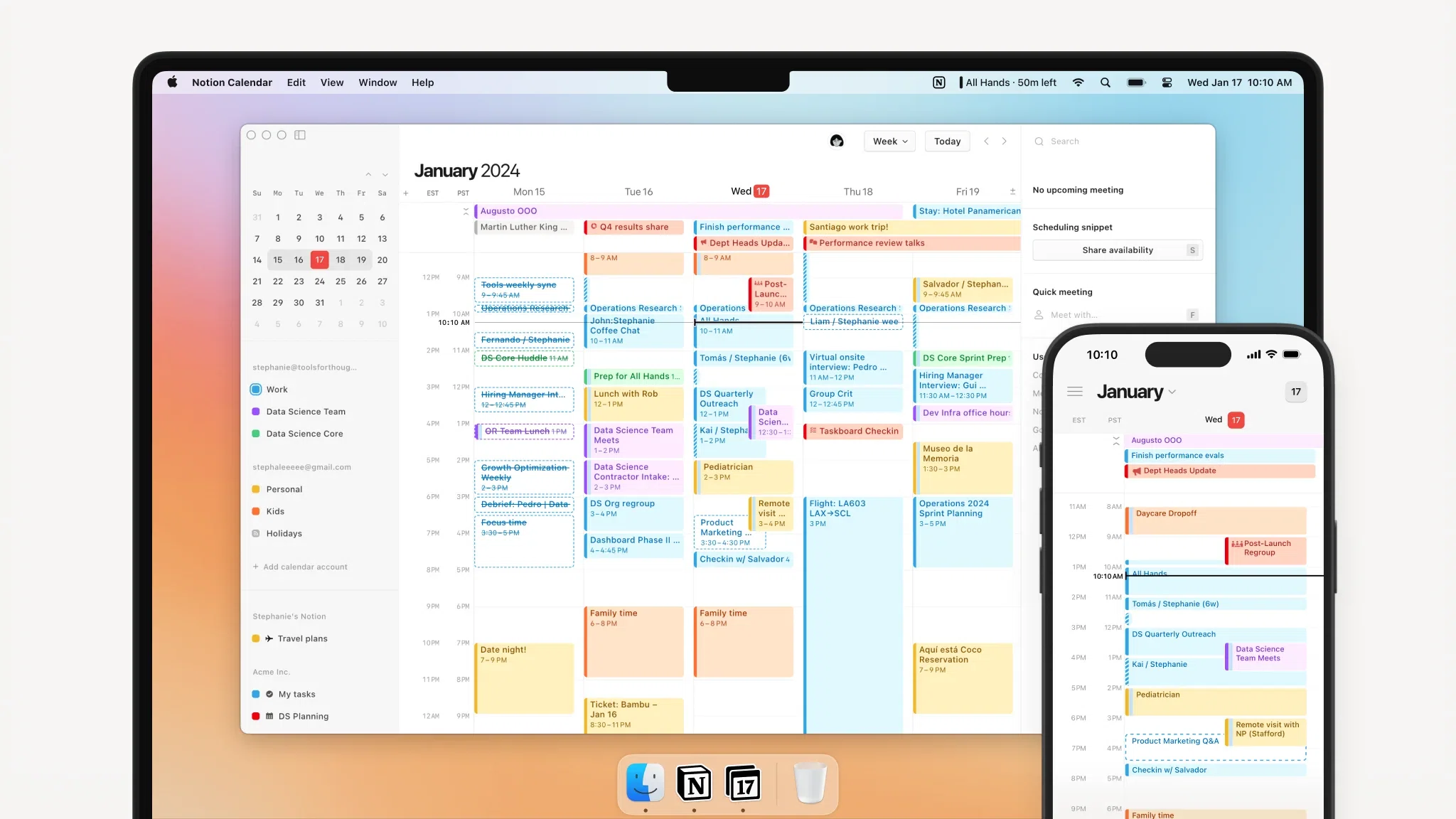
Notion Calendar 免费,可在 Mac、Windows、iOS、Android 和网页端运行,并可连接 Google Calendar 账户、Outlook 日历和通过 iCloud 同步的 Apple 日历。它真正的诀窍是把 Notion 数据库条目显示在你的事件旁边,这样项目截止日期就不再和它到期的那一天分处不同标签页。
结论:如果你的工作已经生活在 Notion 中,那很容易选它;如果不是,它就是一款相当普通的日历。具体到时间块安排,差距在于任务侧的效果取决于你的 Notion 设置有多好,而且 Notion 指出,目前尚不支持将 Google Calendar 事件拉回数据库。
Morgen
Morgen 是这里最有野心的一款应用,也是唯一真正跨平台的一款,可在 Mac、Windows、Linux、iOS、Android 和网页端运行。它的卖点是一个 AI 规划器,替你完成时间块安排,并在此基础上提供无限的日历和任务集成、日历自动化以及预约页面。
它也是最贵的。Pro 按月付费为每月 $30,按年付费为每月 $15,团队席位分别为 $25 和 $10。14 天试用提供完整访问权限,无需信用卡,并且有 30 天退款保证。结论:如果你希望日历主动提出计划而不是仅仅承载计划,并且你需要在 Linux 机器上使用同一个应用,那它值得。对于一个人在一台 Mac 上使用,每年 $180 买一个日历确实不便宜。
Google Calendar(网页版)
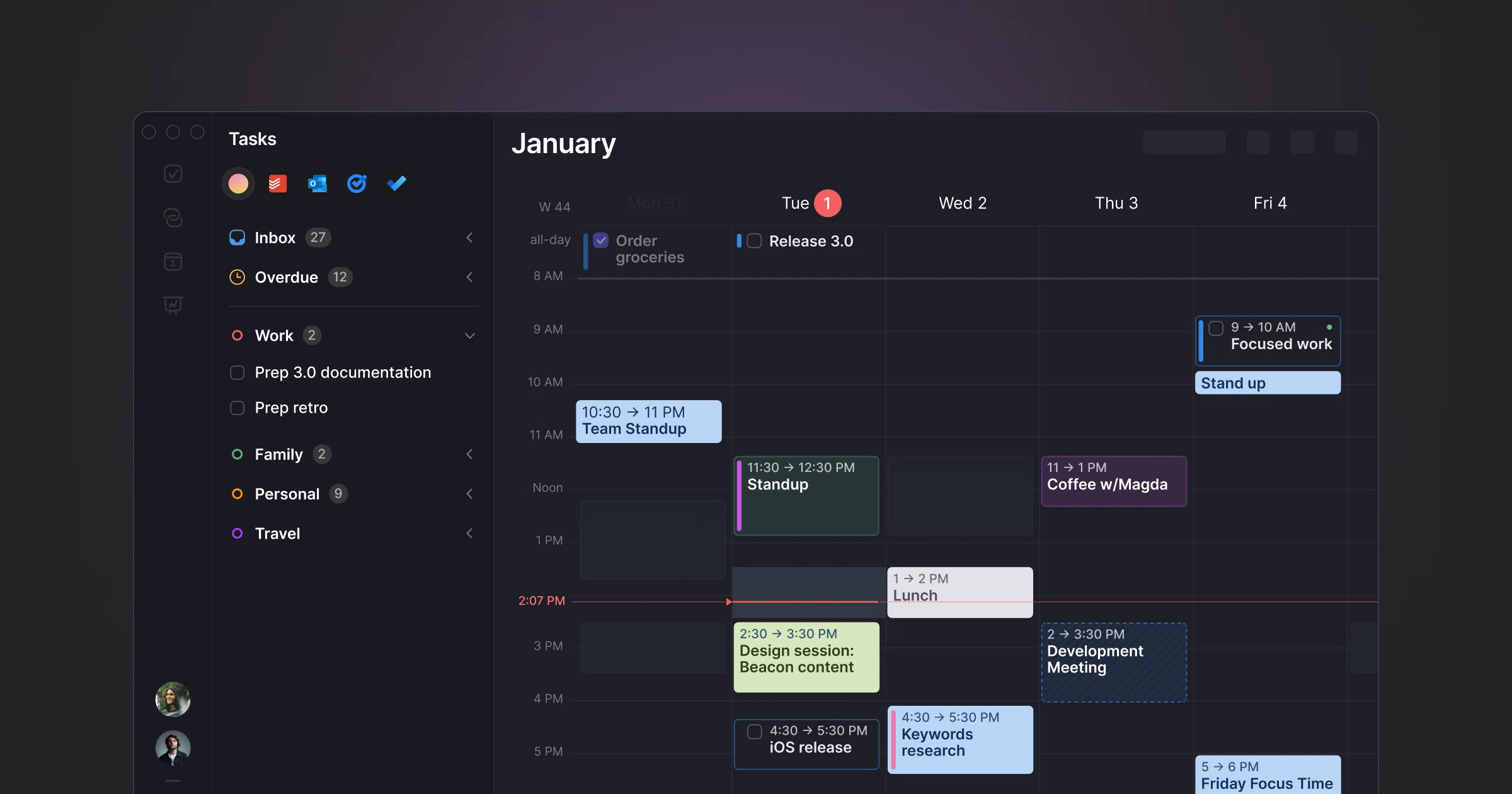
Google 在自己的帮助页面中直言不讳地说明了 Mac 的情况:电脑上没有任何可下载或安装的内容,所以 Google Calendar 意味着在浏览器中打开 calendar.google.com,而手机端则有 iOS 和 Android 应用。付费版本不是日历升级,而是 Google Workspace 套餐,它增加了预约页面、工作时间、时间洞察和专注时间。
结论:作为所有人都能看到的日历非常出色,但作为你用来规划的表面很弱。浏览器标签页是世界上最容易被三十个其他标签页淹没的窗口,而规划往往发生在离你最近的地方。如果 Google Calendar 是你的真实来源,就把它留在那里,去更快的地方做规划。Google Calendar 时间块安排介绍了其中的方法。
哪款 Mac 日历应用是为时间块安排而生的?
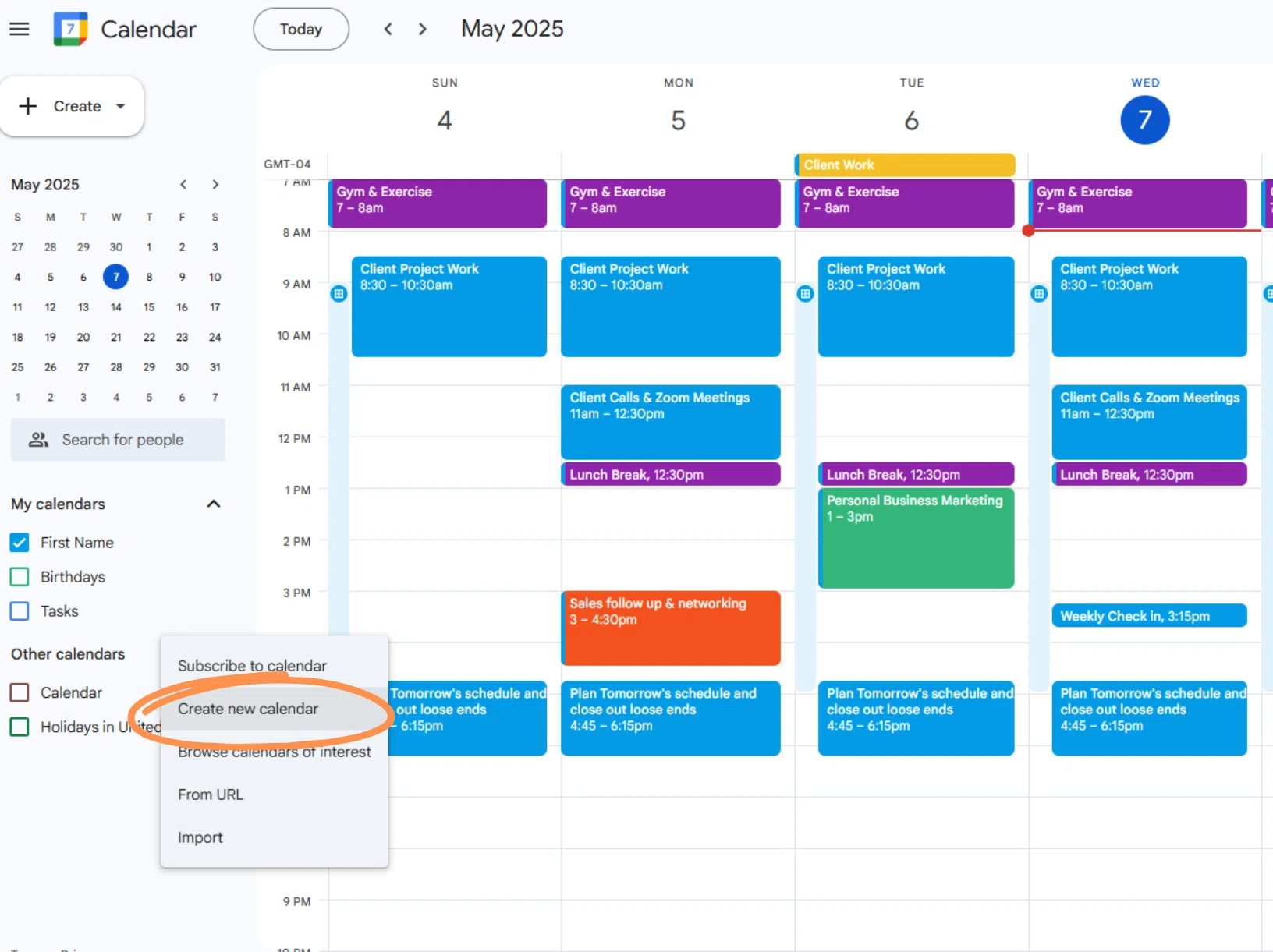
上面每一款应用首先都是日历。Chunk 的构建方式正好相反,这也是它位于它们旁边而不是表格中的原因。
Chunk 是一款 macOS 时间块安排应用,可从菜单栏在你正在处理的任何内容之上打开,包括全屏应用,并将一天显示为可拖拽编辑的 24 小时时间线。任务就在旁边的列表中,因此安排任务就是把它拖到当天,而不是重新输入为事件。模板和例程会为你重建重复的一天,菜单栏中的倒计时让你无需打开任何东西就能看到当前时间块。
它通过多种账户与 Google、Outlook 和 Apple Calendar 双向同步,因此你放置的时间块会出现在同事查看的地方。它仅支持 Mac,没有网页、Windows 或手机应用,提供 7 天试用,之后是一次性 $29.99 终身许可,或 $59.99 家庭版。结论:如果日历是你的工作去处,而不仅仅是会议落地的地方,那就选它。
Mac 上有比 Apple Calendar 更好的日历应用吗?
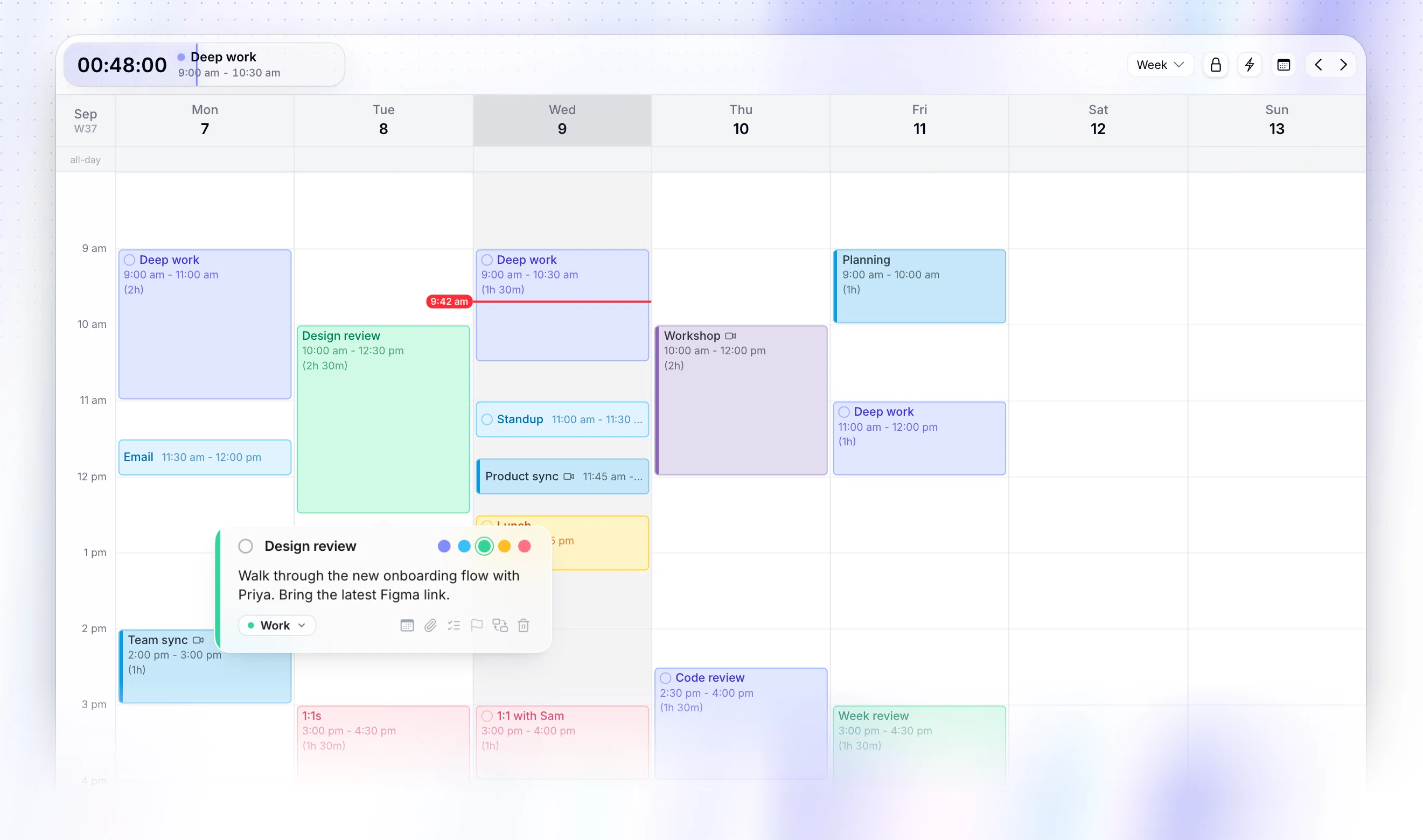
有,但仅限于 Apple Calendar 从未尝试做的事情。Fantastical 更擅长快速录入事件,并且能妥善管理菜单栏面板。BusyCal 更擅长把未完成的工作延续下去。Morgen 更擅长决定事情该放在哪里。如果你的项目都在 Notion 里,Notion Calendar 更适合你。
如果你的日历只是记录别人与你约定的承诺,那这些都不值得付费,而 Apple Calendar 在唯一重要的指标上胜出:它本来就在那里。当你希望日历也承载自己的工作安排时,换用其他应用的理由就变得充分了,因为那时你会每天多次编辑它。
不用打开任何东西就能看到当天安排,这和你选择哪款应用同样重要。一个Mac 日历小组件本身就能弥补相当大一部分差距。
哪款 Mac 日历应用支持 Google 双向同步?
这份清单里的大多数应用都能连接 Google,但连接和双向同步是两回事。只读同步只是把事件显示给你看。双向同步意味着在你的日历应用中移动事件,所有查看原始日历的人都会看到它被移动了。
Apple Calendar 原生支持 Google 账户。Notion Calendar 可连接 Google、Outlook 以及通过 iCloud 同步的 Apple 日历。Morgen 在其付费方案中宣称支持无限日历集成。Chunk 可与 Google、Outlook 和 Apple Calendar 双向同步,支持同时连接多个账户,并增加了锁定开关,让外部事件保持只读,方便你在其周围安排计划。
任何试用都有一个快速测试方法。在应用内移动一个已同步的事件,然后在手机上查看源日历。如果它没有移动,那你就有两个版本的日程了。双向日历同步更深入地探讨了为什么这会特别破坏时间块安排,而跨多个日历进行时间块安排则涵盖了如何同时运行工作和个人账户。
那么哪款才是最好的 Mac 日历应用?
如果你只想要一个答案:对大多数人来说是 Fantastical,如果你拒绝订阅软件就选 BusyCal,如果你还不确定这两者是否值这个钱就选 Apple Calendar。如果你希望规划自动完成,而且不只用 Mac,就选 Morgen。如果 Notion 已经是你工作所在的地方,就选 Notion Calendar。
如果你的问题不是存储事件,而是决定一天中其余时间该怎么安排,那这五款都不是为你设计的,而这正是 Chunk 所填补的空白。无论如何,测试方法都一样,只需一个下午:把明天放进去,然后两次改动明天,看看代价有多大。
Chunk 可免费使用 7 天,如果你want to run that test on a Mac. Connect the calendar you already use, block the next three things you have to do, and see whether the plan survives contact with the day.
常见问题
Mac 上最好的免费日历应用是什么?
Apple Calendar,因为它已经预装,无需设置就能与 iCloud 和 Google 账户同步。如果你的工作都在 Notion 里,Notion Calendar 是更好的免费选择,因为它会在事件旁边显示数据库条目。浏览器里的 Google Calendar 可以免费使用,随处同步,但它永远不会成为一个 Mac 应用。
能把日历放到 Mac 桌面上吗?
你可以让它保持可见,而不用一直开着一个窗口。macOS 支持桌面和通知中心小组件,还有几款日历应用直接待在菜单栏里,比一个需要你去找的窗口更触手可及。Chunk 可以从菜单栏在你正在做的任何事情之上打开,包括全屏应用,并显示当前时间块结束的倒计时。
在 Mac 上,Outlook 和 Apple Calendar 哪个更好?
如果你的工作日历是 Microsoft 365,而且你经常用共享会议室、委派日历和会议邀请,Outlook 更好。Apple Calendar 更适合在 Mac 上做个人日程安排,并且能在 iCloud 之外处理 Exchange 和 Google 账户。两者都不是为了规划会议之间的空隙而设计的,而这恰恰是时间块管理最在意的地方。
哪款日历应用最适合在 Mac 上进行时间块管理?
是那种创建和移动一个时间块只需拖拽、而不用弹出对话框,并且改动会同步回所有人都能看到的日历的应用。Chunk 就是为 macOS 上的这件事而打造的:菜单栏里的 24 小时时间轴、可以拖到当天日程上的任务、可复用的模板和例程,以及与 Google、Outlook 和 Apple Calendar 的双向同步。
Chunk 与竞品对比
快速并排对比。我们保持诚实——Chunk 并非适合所有人,这没问题。

Chunk
这是我们价格基于各工具当前最低个人计划,撰写时有效。请查看来源获取最新数据。


