Mac 上最佳的时间分块应用,支持重复任务
Published on 2026/8/31

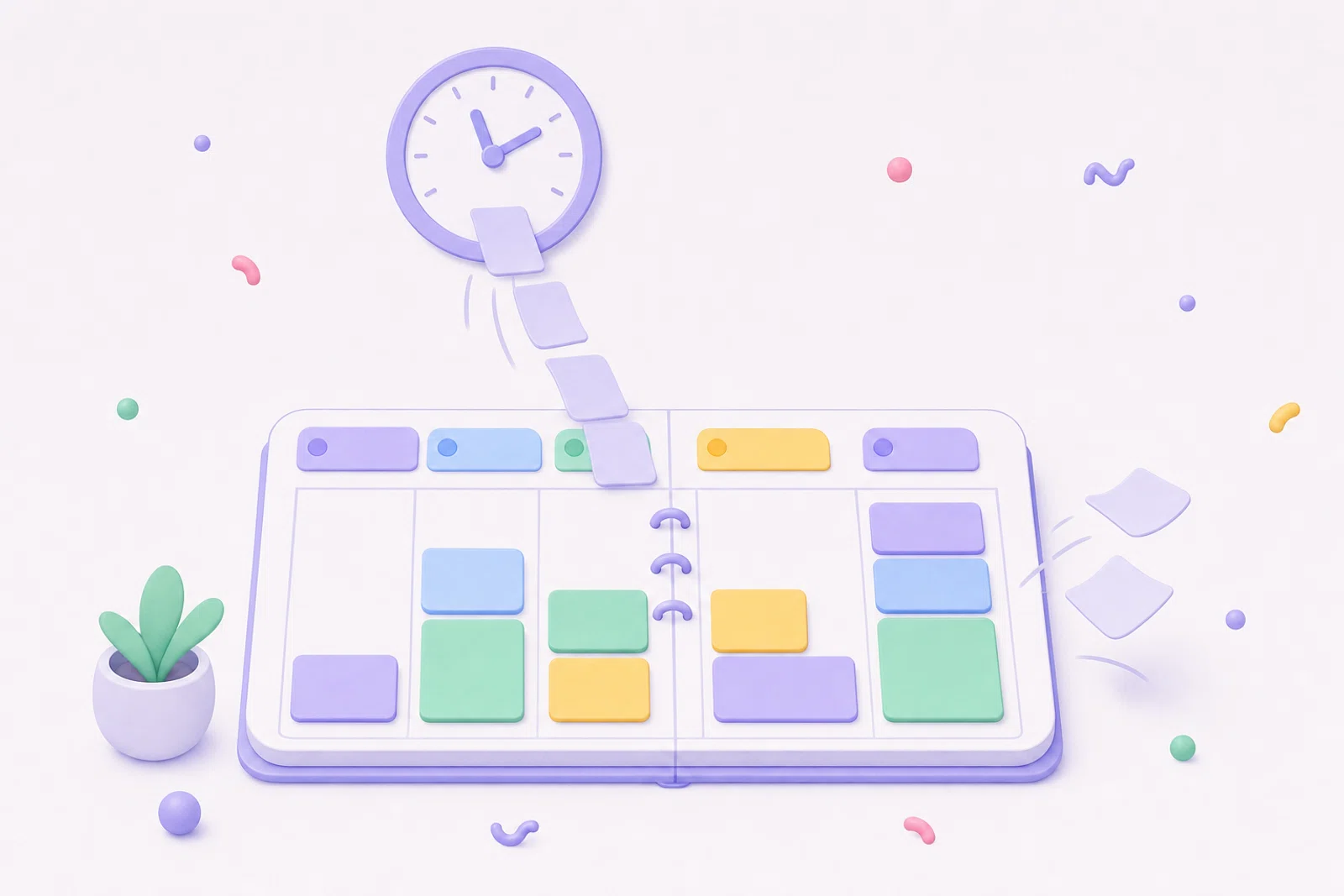
Mac 上最好的带重复任务的时间块安排应用,应该做好一件简单的事:把你反复要做的事情,变成日历式计划里真实的时间块。如果你的重复任务放在另一个待办清单里,你还是得记得去安排它们。习惯就是这样悄悄断掉的。
Chunk 正是为“从习惯到时间线”这一步而生的。你可以创建重复任务,把它们的每次出现投射到日视图和周视图里,然后在决定什么真正排得开时,把它们拖到 Mac 的时间线上。这样,重复的工作就和今天的计划出现在同一个地方,而不是藏在一个等你一天已经排满之后才去翻的清单里。
这份指南是一份选应用时的检查清单,不是泛泛的生产力盘点。用它来判断一个时间块安排应用能不能处理好重复任务,而不需要你再另建一套规划系统。
一个带重复任务的时间块安排应用,到底应该做到什么?
一个好的带重复任务的时间块安排应用,应该把三层连起来:重复的承诺、下一次出现的时间、以及它将要占据的那段时间块。如果这三层被拆到不同的界面或应用里,你就又回到了手动规划。
关键功能不只是“每天重复”或“每周重复”。很多任务应用都能让一个复选框重复出现。更难的是,在你规划一天的地方显示出下一次实例,然后让你在不改动整个系列的情况下安排这个实例。比如,你的周五复盘通常安排在 15:00,但这周可能需要挪到 11:30。
在 Chunk 里,重复任务可以按天、周、月、年、每 N 个间隔,或选定的星期几来重复。它们会出现在日视图和周视图的日历里,出现在“今天”“即将到来”等任务列表中,也出现在你安排一天的 Mac 时间线上。只有今天的这一次是可以完成的,所以未来的重复项会保持为计划中的工作,而不是过早出现的复选框。
为什么重复任务如果只是清单,就会失败?
重复任务之所以失败,是因为它们让你一次又一次地做同样的安排决定。清单可以提醒你某件事存在,但它不会为这件事留出时间。“锻炼”“每周复盘”“清理收据”“规划明天”都可以躺在“今天”里,而会议、消息和各种杂事却把时间都耗掉了。
时间块安排补上了缺失的那一步:把任务放到一个开始时间和结束时间里。计划变得更诚实,因为你能看到任务到底排不排得开。如果五个重复的例行事项落在同一个上午,问题在你开始之前就能看见。
这也是为什么只靠日历会显得太死板。日历事件在固定时间重复,但任务往往需要一个截止模式加上灵活的放置位置。Chunk 把重复当作任务的一个属性,而不是当作独立的重复时间块。你保留任务的
details、清单、笔记和附件,然后在准备好时把单个发生项安排到当天。如果你想要一个构建重复例程的实用方法,请阅读如何把重复任务变成 Mac 例程。本文重点在于选择合适的应用界面。
Mac 上哪些重复任务功能最重要?
从灵活的重复规则开始。每日和每周重复是基本要求。更好的应用还应该支持每月和每年重复、每 N 天间隔、工作日选择、结束条件,以及完成后重复。完成后重复对于那些取决于你上次何时完成工作的例程很重要,比如“发送提案三天后跟进”。
接下来,关注发生项控制。你应该能够跳过一个未来的实例、删除单个发生项,以及移动一个已安排的实例,而不必重写整个模式。这种区分能让你的例程保持稳定,同时让现实生活照常进行。
然后检查应用如何处理错过的重复。如果每个逾期发生项都堆积起来,你的任务清单就会变成惩罚而不是指引。Chunk 在标准列表中只显示下一个可执行的实例,所以旧的错过实例不会在“逾期”中无限堆积。“即将到来”仍然可以显示当前月份的预计发生项,按天分组,这样你就可以提前规划,而不会让每个列表都变得杂乱。
最后,优先选择 Mac 原生的规划界面。一个通过快捷键打开的菜单栏应用,比一个被其他工作遮挡的完整日历窗口更容易在白天随时查看。如需更全面的 Mac 规划对比,请参阅Mac 上最好的时间块应用。
Chunk 如何把重复任务变成时间块?
Chunk 从任务模式开始。你创建一个任务,根据需要添加笔记、清单项、附件和默认时长,然后设置它重复。重复规则可以固定为日历节奏,也可以基于完成情况。一旦激活,该系列就会把发生项投射到日视图和周视图中。
从那里开始,规划步骤是可视化的。你可以把一个发生项拖到时间线上,调整它的大小,并把它放在其他时间块和已同步的日历事件旁边。移动一个未来的发生项只会在选定时间安排该单个实例,而不会改变系列中的其余部分。
这是与普通重复待办清单的重要区别:重复不会止步于“记住这件事”。它会延伸到时间线上,由你决定这一天能容纳什么。系统托盘倒计时随后显示当前时间块剩余的时间,这样即使面板关闭,计划也仍然可见。
如果你已经喜欢将一天规划为时间线,这份 Mac 规划器时间线指南解释了为什么这种形式在很多时候比平面列表更有效。
重复任务应该同步到你的日历吗?
重复任务和日历同步解决的是不同的问题。重复任务是你需要再次完成的承诺。日历事件是其他系统可能需要看到的时间。最佳设置让你在本地规划重复工作,然后选择何时需要日历可见性。
Chunk 将 Google、Outlook 和 Apple 日历事件同步到同一天和周视图中,并支持双向编辑。这意味着在规划时,会议和外部承诺会与你的 Chunk 任务并排显示。启用写入权限后,你可以从 Chunk 创建、编辑、移动、调整大小和删除同步事件。
对于重复任务,有用的部分是上下文。在拖入之前,你可以看到每周行政任务是否适合工作会议、家庭日历或预约。如果你需要计划的时间块存在于外部日历上,Chunk 可以根据你采取的操作,将时间块交换到外部日历,或将日历块转换为任务列表项。
有关跨账户规划的更多细节,请阅读如何在 Mac 上对多个日历进行时间分块。
重复任务、例程和模板之间有什么区别?
重复任务最适合具有自身任务细节的重复操作:笔记、清单、到期模式、附件和完成历史。示例包括每周开票、药物补充检查、语言练习或一天结束的收尾工作。
模板更适合可重复使用的日形状。在 Chunk 中,模板是一组保存的块,包含名称、时间和颜色。你可以将模板应用于当前日期,或将模板中的一个块拖入日视图。例程是在选定的工作日自动应用的模板,因此日形状无需重新创建即可出现。
这种区分有助于你避免把所有内容都塞进一个功能中。如果工作以任务形式重复,请使用重复任务。如果日形状重复,请使用例程。如果两者都成立,你可以让例程创建一天的框架,然后将重复任务的发生安排到空白空间中。
对于以日历为先的规划,这份时间分块日历指南展示了如何从固定承诺向外构建一天。
你应该如何比较带有重复功能的时间分块应用
任务?
根据它们帮助你做出的规划决策来比较应用。一个具有出色重复功能的任务管理器仍然可能让你问:“我什么时候做这件事?”日历应用可以重复事件,但对于灵活的个人日常安排来说可能显得过于沉重。AI 调度器可以为你安排任务,但你可能不希望你的每一天不断被自动化打乱。
在选择之前,请使用这份清单:
- 重复任务能否出现在你规划一天的地方,而不仅仅是在列表中?
- 你能安排一次发生而不改变整个系列吗?
- 你能跳过或删除未来的某个实例吗?
- 重复能否基于完成情况,而不仅仅是日历日期?
- 你能在重复工作旁边看到外部日历吗?
- 你能在 Mac 上快速打开规划器而不切换上下文吗?
如果你大部分的规划都在 Mac 上进行,当你需要重复任务、任务侧边栏、日和周时间线、菜单栏访问以及日历上下文时,Chunk 是最接近的选择,这一切都在一个本地优先的工作流程中。
在 Chunk 中你应该先尝试什么?
从一个你经常忘记安排的重复任务开始。好的候选任务是简短、重复且容易识别的:规划明天、查看收件箱、更新预算、伸展、整理桌面、准备午餐、清理下载。给它一个现实默认时长,这样它就能以你实际需要的块大小出现在时间线上。
然后从菜单栏打开 Chunk,将下一次发生安排到今天或本周。不要在第一天就重建你的整个系统。关键是测试看到日常安排与日历并排是否让决策更容易。
一旦这有效,添加第二层:连接 Apple、Google 或 Outlook 日历,让固定承诺出现在你的重复任务旁边。如果你使用 Apple 提醒事项进行捕捉,你可以通过将提醒项目拖入 Chunk 的时间线,在 Mac 上为 Apple 提醒事项添加时间块。
用 7 天试用版尝试 Chunk,创建一个重复任务,并将其下一次发生安排到你的 Mac 时间线上。如果这个单一的日常安排终于获得了真正的时段,你就会知道这个工作流程是否适合你。
Chunk 与竞品对比
快速并排对比。我们保持诚实——Chunk 并非适合所有人,这没问题。

Chunk
这是我们价格基于各工具当前最低个人计划,撰写时有效。请查看来源获取最新数据。


