10 Ứng Dụng Năng Suất Tốt Nhất Cho macOS 2026 (Được Kiểm Tra Bởi Một Người Dùng Mac Chuyên Nghiệp)
Xuất bản ngày 23/4/2026


Mac của bạn là một cỗ máy năng suất — về mặt lý thuyết. Trên thực tế, nó là một trình duyệt với bốn mươi tab, năm ứng dụng chat cùng lúc kêu bíp, và một danh sách việc cần làm cứ âm thầm dài ra từ hôm thứ Ba. Nghe quen không? Mac App Store đầy rẫy những công cụ hứa hẹn khắc phục điều này, và hầu hết chúng chỉ thêm nhiều tiếng ồn hơn là loại bỏ.
Tuy nhiên, một số ít thực sự xứng đáng có một vị trí. Nhanh, bản địa, tôn trọng sự tập trung của bạn, và được xây dựng để giải quyết tốt một vấn đề thay vì chồng chất tính năng lên nhau. Đó là những ứng dụng đáng giữ lại.
Hướng dẫn này tổng hợp mười ứng dụng năng suất macOS tốt nhất cho năm 2026 — những ứng dụng xứng đáng với chi phí thiết lập, những ứng dụng không cản trở bạn, và những ứng dụng thực sự làm cho ngày của bạn ngắn lại. Bạn sẽ tìm thấy các lựa chọn cho quản lý cửa sổ, đọc chính tả bằng giọng nói, chặn thời gian, khởi chạy, quản lý tác vụ, ghi chú, duyệt web, tập trung, chụp màn hình và giữ cho Mac của bạn thức khi cần. Một bộ công cụ thực tế, không phải một danh sách mua sắm.
Cách Chúng Tôi Chọn Các Ứng Dụng Năng Suất macOS Tốt Nhất
Danh sách rút gọn dưới đây nghiêng về các ứng dụng có cảm giác như được xây dựng cho Mac — không phải bản port, không phải lớp bọc Electron kéo giãn cho vừa. Mỗi lựa chọn phải đáp ứng ba tiêu chí:
Cảm giác thực sự bản địa hoặc gần như bản địa — phím tắt, hành vi thanh menu, chế độ tối, tích hợp hệ thống.
Giải quyết một sự cọ xát hàng ngày thực sự — không phải "có thì tốt", mà là thứ tiết kiệm vài phút mỗi ngày.
Tôn trọng sự tập trung của bạn — không có cửa sổ bật lên, không làm phiền bán thêm, không có mô hình tối.
Không có ứng dụng nào hoàn hảo cho tất cả mọi người, vì vậy bên cạnh mỗi lựa chọn, bạn sẽ thấy nó dành cho ai và ai có thể muốn bỏ qua nó.
1. AeroSpace — Trình Quản Lý Cửa Sổ Miễn Phí Tốt Nhất cho macOS
Quản lý cửa sổ trên macOS vẫn bị mắc kẹt ở năm 2008. AeroSpace kéo nó vào hiện tại bằng cách mang kiểu xếp lát i3 lên Mac. Thay vì kéo và thay đổi kích thước cửa sổ, bạn định nghĩa một phím tắt cho mọi thứ: chia, đổi chỗ, thay đổi kích thước, gửi đến không gian làm việc, nhảy giữa các màn hình. Các cửa sổ tự động xếp lát, và bạn di chuyển nhanh chóng với tay trên bàn phím.
Nó miễn phí, mã nguồn mở, ưu tiên bàn phím, và — quan trọng là — không yêu cầu vô hiệu hóa SIP, điều mà hầu hết các trình quản lý xếp lát cũ hơn trên Mac (nhìn bạn đấy, yabai) vẫn làm. Riêng điều đó đã làm cho nó khả thi trên các máy làm việc bị khóa. Cấu hình là một tệp TOML duy nhất, vì vậy nó thân thiện với dotfiles và dễ dàng đồng bộ giữa các máy.
Cảnh báo công bằng: có một đường cong học tập thực sự. Bản thân AeroSpace cũng chỉ ra rằng nó nhắm đến người dùng nâng cao. Hãy dành cho nó một ngày cuối tuần.
Tốt nhất cho: nhà phát triển, những người sống trong terminal, bất kỳ ai sống trên bàn phím và muốn ngừng chạm vào trackpad để quản lý cửa sổ.
Bỏ qua nếu: bạn chủ yếu sử dụng một hoặc hai ứng dụng cùng lúc và các mặc định của macOS đã cảm thấy ổn. Dù thế nào đi nữa, Chunk nổi trên các bố cục toàn màn hình và xếp lát, vì vậy bạn có thể liếc nhìn lịch trình của mình mà không làm gián đoạn luồng công việc.

2. Superwhisper — Nghiêm túc đấy, ai vẫn còn gõ bàn phím vào năm 2026?
Bạn sẽ ngạc nhiên khi thấy mình dành bao nhiêu thời gian trong ngày để gõ phím tạo ra văn bản mà lẽ ra có thể nói chỉ trong một phần nhỏ thời gian. Email, tin nhắn Slack, ghi chú cuộc họp, lời nhắc cho LLM, bình luận mã nguồn, tài liệu. Superwhisper là ứng dụng cuối cùng khiến việc đọc chính tả bằng giọng nói trên macOS trở thành lựa chọn mặc định hiển nhiên.
Nhấn phím tắt, nói, thả ra. Văn bản xuất hiện ngay tại vị trí con trỏ — bất kỳ ứng dụng, bất kỳ trường nào. Quá trình phiên âm chạy trên thiết bị bằng mô hình Whisper, vì vậy không có gì rời khỏi máy Mac của bạn trừ khi bạn muốn. Độ chính xác thực sự xuất sắc với hơn 100 ngôn ngữ và nó xử lý tiếng ồn nền tốt hơn bạn mong đợi. Tính năng đột phá là Super Mode, nó theo dõi ứng dụng bạn đang dùng và tự động điều chỉnh định dạng cũng như giọng điệu — ngắn gọn và thân mật cho Slack, có cấu trúc cho email, chính xác và kỹ thuật cho các trợ lý lập trình.
Sau một tuần, bàn phím bắt đầu có cảm giác chậm chạp.
Phù hợp nhất với: bất kỳ ai viết nhiều cả ngày — email, tài liệu, trò chuyện, lời nhắc — và đặc biệt là những người làm việc với nhiều ngôn ngữ hoặc cảm thấy gõ phím mệt mỏi về thể chất.
Bỏ qua nếu: bạn làm việc trong không gian văn phòng chung, nơi nói chuyện với máy tính xách tay có vẻ kỳ cục, hoặc bạn thực sự thích gõ phím và không thấy nó là điểm nghẽn.

3. Chunk — Ứng dụng chặn thời gian trên thanh menu tốt nhất
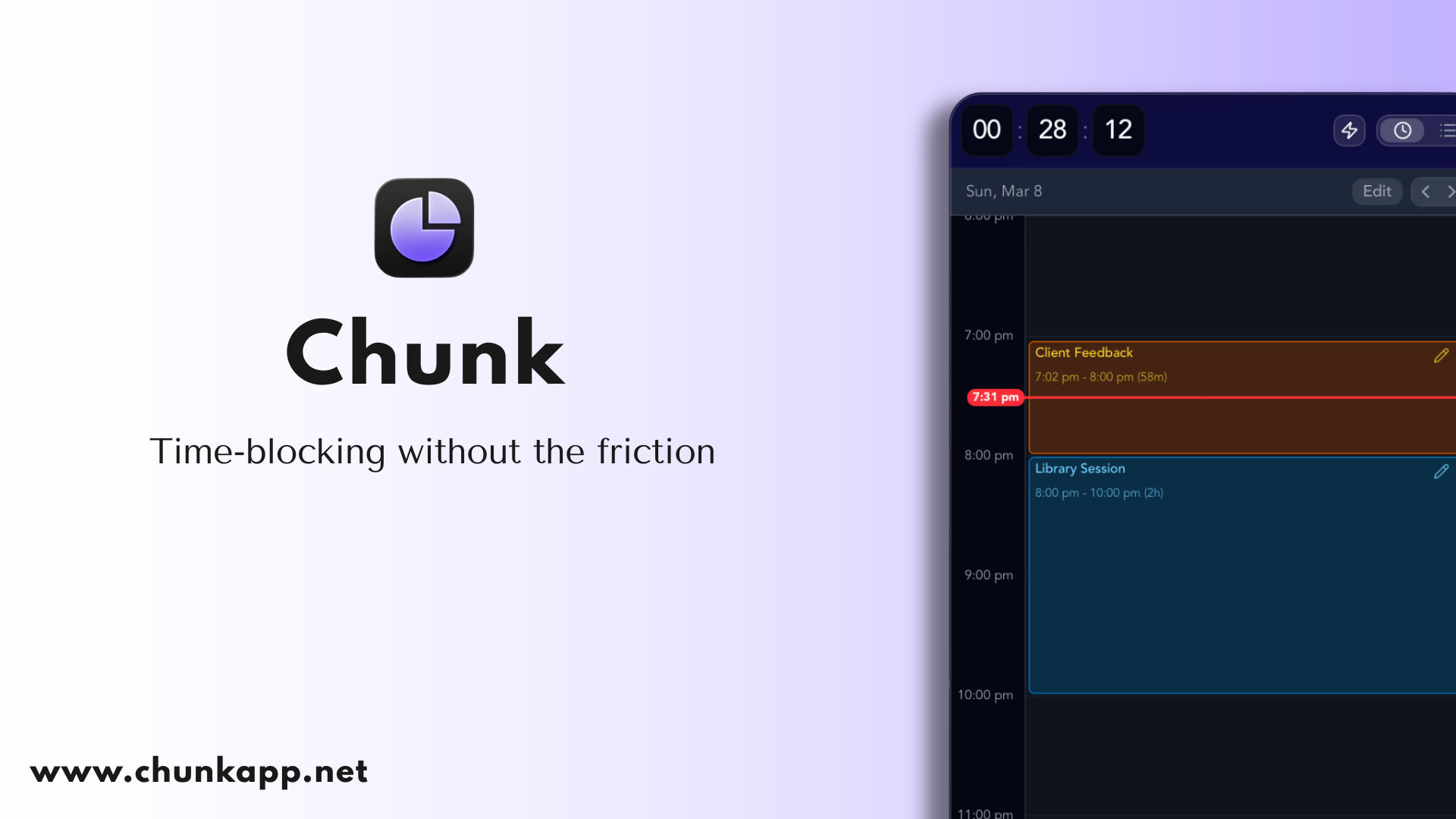
Nếu ngày của bạn có thói quen tan chảy thành một vũng nhiệm vụ phản ứng, Chunk là ứng dụng lặng lẽ ghép nó lại với nhau. Đây là một ứng dụng chặn thời gian gốc macOS sống trong thanh menu của bạn, trượt xuống từ góc trên bên phải bằng phím tắt và nổi lên trên mọi cửa sổ khác — bao gồm cả ứng dụng toàn màn hình.
Bạn xây dựng ngày của mình dưới dạng các khối mã màu ("Làm việc sâu 9–11", "Email 11–11:30", "Ăn trưa") và Chunk chạy đồng hồ đếm ngược trực tiếp trong khay hệ thống để bạn luôn biết mình đang ở đâu. Mẫu và Thói quen cho phép bạn lưu một thứ Hai điển hình một lần và tự động áp dụng nó vào mỗi thứ Hai. Không đám mây, không đăng ký, không phình to — đây là giao dịch mua một lần và dữ liệu của bạn ở lại trên máy Mac.
Phù hợp nhất với: bất kỳ ai muốn lịch trình của mình chỉ cách một phím tắt mà không cần chuyển đổi ứng dụng, và bất kỳ ai mệt mỏi với các bộ năng suất muốn sở hữu toàn bộ quy trình làm việc của họ.
Bỏ qua nếu: bạn cần đồng bộ hóa giữa các thiết bị hoặc ứng dụng di động — Chunk hiện chỉ dành cho macOS.
4. Raycast — Trình khởi chạy và thanh lệnh năng suất tốt nhất
Spotlight thì ổn. Raycast là thứ mà Spotlight đáng lẽ phải trở thành. Nó khởi chạy ứng dụng, tìm kiếm tệp, chạy lệnh cửa sổ, điều khiển Spotify, tạo sự kiện lịch, kích hoạt phím tắt và mở ra cả một hệ sinh thái tiện ích mở rộng — tất cả chỉ từ một tổ hợp phím.
Điểm khiến Raycast thực sự nổi bật là tốc độ. Mọi thứ chỉ cách vài ký tự, và trí nhớ cơ bắp đáng để bạn dành tuần đầu tiên để làm quen lại.
Phù hợp nhất với: người dùng ưa chuộng bàn phím, lập trình viên và bất kỳ ai thường xuyên sao chép cùng một đoạn mã hoặc thực hiện cùng một thao tác hàng chục lần mỗi ngày.
Bỏ qua nếu: bạn đã yêu thích Alfred và quy trình làm việc của bạn đã được thiết lập hoàn hảo ở đó — việc chuyển đổi là một công việc thực sự.

5. Things 3 — Ứng dụng việc cần làm gốc macOS tốt nhất
Things 3 của Cultured Code là ứng dụng việc cần làm mà Apple sẽ tạo ra nếu Apple làm một ứng dụng việc cần làm. Nó có cá tính, thanh lịch, điều khiển bằng bàn phím và sở hữu một trong những ứng dụng đồng hành iOS/iPadOS tốt nhất trong ngành.
Các tác vụ di chuyển qua Hộp thư đến → Hôm nay → Bất cứ lúc nào → Một ngày nào đó theo cách phù hợp với cách suy nghĩ thực tế của hầu hết mọi người. Không có bảng, không kanban, không phình to tính năng — nó đã được tinh chỉnh, không phải phát minh lại, trong hơn một thập kỷ.
Phù hợp nhất với: những người duy trì danh sách việc cần làm cá nhân và muốn một thứ gì đó đẹp, nhanh và đáng tin cậy.
Bỏ qua nếu: bạn cần nhóm, người được giao, bình luận hoặc các tính năng quản lý dự án — đây là công cụ cá nhân.

6. Obsidian — Ứng dụng ghi chú tốt nhất cho Bộ não thứ hai
Obsidian là một cơ sở tri thức dựa trên Markdown, lưu trữ mọi thứ dưới dạng tệp văn bản thuần túy trên máy Mac của bạn. Các liên kết giữa các ghi chú tạo thành một đồ thị, biến nó thành một trong những công cụ tốt nhất để xây dựng wiki cá nhân, kho lưu trữ nghiên cứu hoặc nhật ký dự án dài hạn.
Nó miễn phí cho mục đích sử dụng cá nhân, có thể mở rộng vô tận thông qua các plugin cộng đồng và các ghi chú của bạn tồn tại lâu hơn ứng dụng — bởi vì chúng chỉ là các tệp Markdown, không bị nhốt trong một định dạng độc quyền.
Phù hợp nhất với: nhà văn, nhà nghiên cứu, sinh viên và bất kỳ ai muốn sở hữu ghi chú của mình lâu dài.
Bỏ qua nếu: bạn thích một ứng dụng ghi chú trau chuốt, có cá tính như Apple Notes hoặc Bear — Obsidian giống LEGO hơn là đồ nội thất.
7. Arc — Trình duyệt tốt nhất cho macOS (Có một lưu ý)
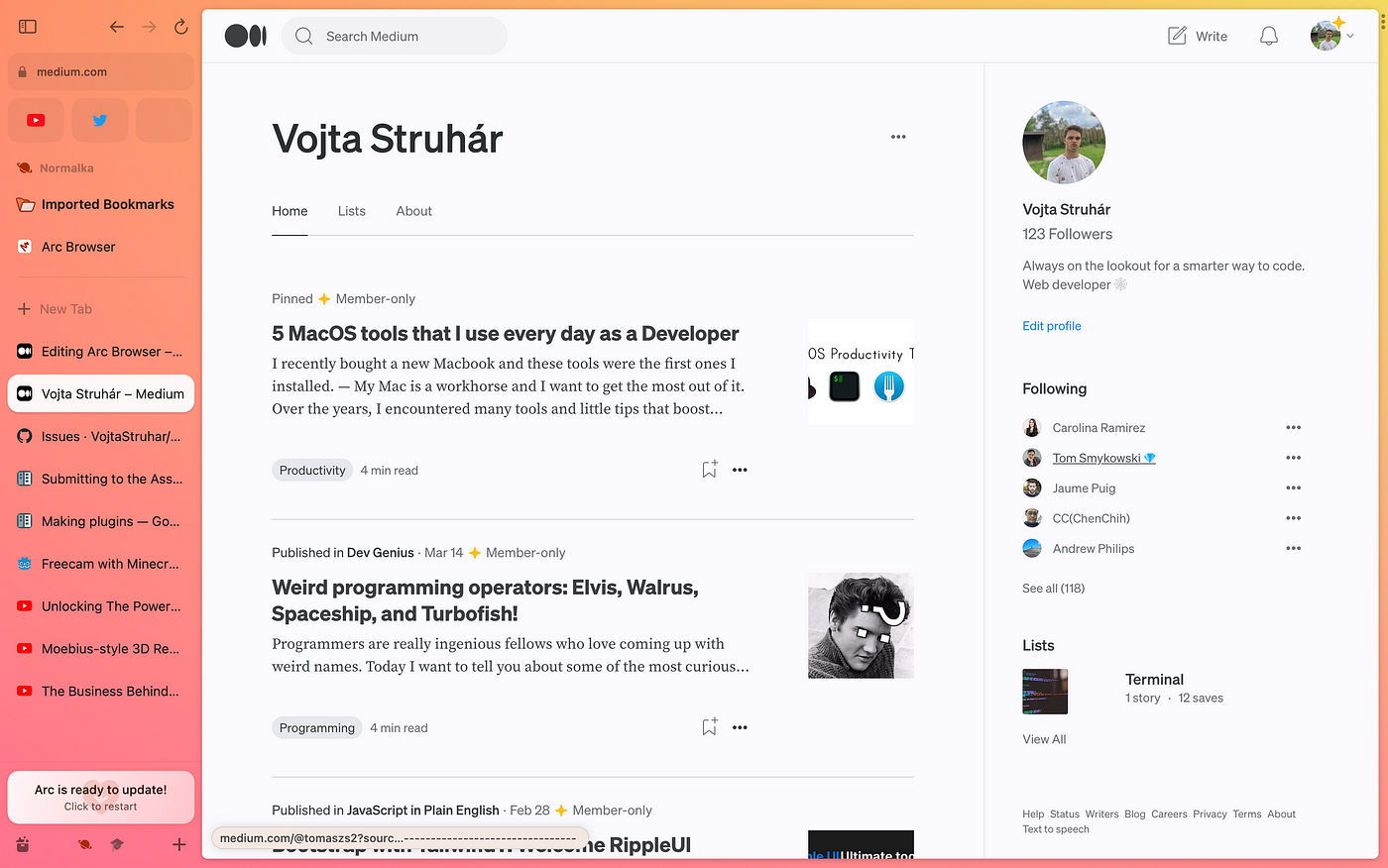
Arc đã thiết kế lại trình duyệt từ đầu. Các tab dọc trong thanh bên có thể thu gọn thay vì thanh trên cùng chật chội. Không gian riêng biệt cho công việc, cá nhân và các dự án phụ mà không cần phải xoay sở với nhiều hồ sơ. Chế độ chia màn hình thực sự hiệu quả. Thanh lệnh cảm giác như Raycast dành cho web. Các tab tự động lưu trữ sau 12 giờ để thanh bên của bạn không bao giờ trở thành nghĩa địa.
Một khi bạn đã dùng nó trong một tuần, quay lại Chrome giống như quay lại quản lý cửa sổ macOS mặc định sau khi dùng AeroSpace — về mặt kỹ thuật thì ổn, nhưng thẩm mỹ thì ảm đạm.
Lưu ý: Arc đang trong chế độ bảo trì. The Browser Company đã tạm dừng phát triển tích cực vào tháng 5 năm 2025 để tập trung vào Dia, trình duyệt ưu tiên AI của họ, và Atlassian đã mua lại họ với giá 610 triệu đô la Mỹ vào tháng 9 năm 2025. Arc vẫn hoạt động, vẫn nhận được các bản cập nhật bảo mật Chromium, và trải nghiệm cốt lõi vẫn ổn định — nhưng sẽ không có tính năng mới nào. Nếu điều đó khiến bạn không hài lòng, hãy xem Zen Browser (bản sao mã nguồn mở gần nhất của Arc) hoặc chính Dia khi nó được phổ biến rộng rãi hơn.
Phù hợp nhất cho: những người sống trong trình duyệt và muốn nó cảm thấy như một không gian làm việc thay vì một thùng rác tab. Người dùng đã dùng Arc không có lý do gì để hoảng loạn chuyển đổi.
Bỏ qua nếu: bạn cần một trình duyệt có thể cam kết sử dụng trong năm năm tới, hoặc bạn đang thiết lập một máy tính mới và không muốn xây dựng quy trình làm việc xung quanh một sản phẩm đang bị ngừng phát triển.
8. Opal — Trình chặn ứng dụng tốt nhất cho điện thoại của bạn
Điện thoại của bạn là nơi sự tập trung chết đi. Bạn nhấc lên để xem giờ, tỉnh lại 20 phút sau giữa chừng trong một hố thỏ TikTok. Opal chặn các ứng dụng làm điều này với bạn — Instagram, TikTok, X, Reddit, YouTube, bất kỳ thứ gì gây nghiện của bạn — theo lịch hoặc theo yêu cầu.
Tính năng đột phá là chế độ Tập trung Sâu: một khi phiên bắt đầu, bạn không thể hủy hoặc vượt qua nó. Không có "thêm năm phút nữa", không có "chỉ kiểm tra một thứ". Ứng dụng đơn giản là biến mất cho đến khi hết giờ. Nó cũng chặn các phiên bản web của bất cứ thứ gì bạn đã cấm, vì vậy bạn không thể lách qua Safari.
Kết hợp nó với một ứng dụng chặn thời gian và bạn có một bộ công cụ làm việc sâu thực sự: Chunk bảo não bạn tập trung vào gì và trong bao lâu; Opal đảm bảo điện thoại của bạn không phải là thứ kéo bạn ra khỏi nó.
Phù hợp nhất cho: bất kỳ ai đã thử ý chí và thất bại, đặc biệt nếu bạn đã biết 3–5 ứng dụng đang ngốn thời gian của bạn.
Bỏ qua nếu: sự xao nhãng của bạn đến từ máy tính để bàn — Screen Time tích hợp của Apple là miễn phí và khá tốt nếu bạn không ngại những điểm chưa hoàn hảo, mặc dù nó dễ dàng bị vượt qua.

9. CleanShot X — Công cụ chụp màn hình tốt nhất cho Mac
Công cụ chụp màn hình tích hợp sẵn của macOS cũng ổn. CleanShot X thực sự tốt hơn. Chụp cuộn trang, chú thích tức thì, chế độ chỉ lưu vào clipboard không làm đầy Desktop, quay video ngắn có đánh dấu nhấp chuột, và lớp phủ ghim trên cùng để tham khảo khi bạn làm việc.
Nếu bạn dành thời gian viết tài liệu, báo cáo lỗi, hướng dẫn hoặc bài đăng trên mạng xã hội có liên quan đến việc hiển thị màn hình, công cụ này sẽ tự hoàn vốn trong vòng một tuần.
Phù hợp nhất cho: nhà phát triển, nhà thiết kế, nhóm hỗ trợ, người sáng tạo nội dung.
Bỏ qua nếu: bạn chỉ chụp màn hình một lần một tuần — công cụ tích hợp sẵn là đủ.
10. Amphetamine — Giữ cho Mac của bạn thức khi thực sự cần
Bạn biết tình huống này. Bạn khởi chạy một bản build dài, tải xuống một tệp lớn, chạy một bài huấn luyện hoặc kết xuất, rồi đi pha cà phê. Bạn quay lại 20 phút sau và thấy Mac đã ngủ, công việc dang dở hoặc âm thầm chết.
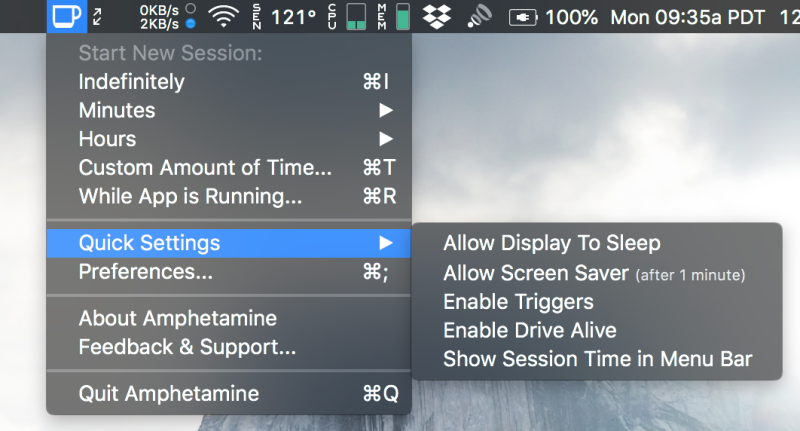
Amphetamine giải quyết điều đó bằng một công tắc trên thanh menu. Nhấp vào nó, Mac của bạn sẽ thức, vô thời hạn, trong một khoảng thời gian nhất định, cho đến một thời điểm cụ thể, hoặc (phần hay nhất) chỉ khi một ứng dụng cụ thể đang chạy hoặc một tệp đang được tải xuống. Khi điều kiện kết thúc, hành vi ngủ sẽ tự động trở lại bình thường. Nó cũng hoàn toàn miễn phí. Không quảng cáo, không mua hàng trong ứng dụng, không gói "pro", không thu thập dữ liệu.
Phù hợp nhất cho: nhà phát triển chạy các bản build dài hoặc bộ kiểm thử, bất kỳ ai làm việc với truyền tệp lớn, người thuyết trình và người dùng laptop muốn làm việc với nắp đóng trên màn hình ngoài mà máy không ngủ.
Bỏ qua nếu: bạn thực sự cần Mac ngủ mạnh để tiết kiệm pin và không ngại trông chừng các tác vụ chạy dài.
Điều gì tạo nên một ứng dụng năng suất macOS tuyệt vời?
Nó cảm giác như một ứng dụng Mac, không phải một trang web trong lớp bọc
Ứng dụng gốc tải nhanh hơn, tôn trọng pin của bạn và hoạt động tốt với các quy ước của macOS — thanh menu, phím tắt, chế độ tối, tích hợp ứng dụng Shortcuts. Ứng dụng Electron có thể rất xuất sắc, nhưng có lý do danh sách trên nghiêng về các công cụ xây dựng bằng Swift, AppKit và Tauri: chúng chỉ cảm thấy tốt hơn khi sử dụng cả ngày.
Nó giải quyết một vấn đề thực sự tốt
Các ứng dụng năng suất macOS tốt nhất không cố gắng trở thành mọi thứ của bạn. Chunk không muốn trở thành trình duyệt của bạn. Things không muốn trở thành lịch của bạn. AeroSpace không muốn trở thành trình khởi chạy của bạn. Mỗi ứng dụng sở hữu một phần trong ngày của bạn và để phần còn lại yên — đó là lý do tại sao chúng kết hợp với nhau một cách gọn gàng.
Nó tôn trọng sự tập trung của bạn
Không có "bạn có chắc muốn rời đi không?"Không có hộp thoại. Không có email bán hàng hàng tuần. Không có cửa sổ bật lên xin đánh giá. Một ứng dụng năng suất mà làm gián đoạn bạn để bán thứ gì đó đã mất đi ý nghĩa của nó.
Bạn Thực Sự Cần Bao Nhiêu Ứng Dụng Năng Suất?
Có lẽ ít hơn bạn nghĩ. Một bộ khởi đầu hợp lý từ danh sách này là:
Trình khởi chạy — Raycast cho mọi thứ chỉ từ một lần gõ phím.
Danh sách tác vụ — Things 3 cho các tác vụ cá nhân cần được ghi nhớ.
Công cụ chặn thời gian — Chunk, cho việc "khi nào tôi làm gì" hàng ngày.
Trình quản lý cửa sổ — AeroSpace nếu bạn ưu tiên bàn phím, hoặc dùng mặc định của macOS nếu không.
Công cụ ghi chép nhanh — Obsidian cho ghi chú tích lũy theo thời gian, hoặc Superwhisper cho ý tưởng bạn muốn nói thay vì gõ.
Năm ứng dụng sẽ đáp ứng 90% nhu cầu của hầu hết mọi người. Mọi thứ khác trong danh sách trên đều là tùy chọn — hãy thêm khi bạn cảm thấy một sự bất tiện cụ thể, không phải vì một bài blog bảo bạn làm vậy.
Ứng Dụng Năng Suất macOS Tốt Nhất Cho Việc Chặn Thời Gian Là Gì?
Nếu bạn muốn một trải nghiệm chặn thời gian thực sự trên macOS, Chunk được xây dựng riêng cho mục đích đó — truy cập từ thanh menu, kéo để tạo khối, Mẫu và Thói quen, đồng hồ đếm ngược trực tiếp trong khay hệ thống, và đồng bộ lịch với Google, Outlook và Lịch Apple.
Motion và Sunsama là những lựa chọn thay thế phổ biến, nhưng cả hai đều yêu cầu đăng ký trước và làm nhiều hơn việc chỉ chặn thời gian. Nếu bạn muốn một công cụ nhanh, tập trung, mua một lần, làm tốt việc chặn thời gian và không làm phiền bạn trong suốt phần còn lại của ngày, Chunk là câu trả lời đơn giản hơn. Đọc thêm về lý do tại sao chặn thời gian lại hiệu quả hơn danh sách việc cần làm trong hầu hết các ngày.
Các Ứng Dụng Năng Suất macOS Miễn Phí Có Thực Sự Tốt Không?
Một số rất xuất sắc — AeroSpace, Obsidian và Amphetamine trong danh sách này đều thực sự tuyệt vời mà không có điều kiện kèm theo. Nhưng "miễn phí" đôi khi có nghĩa là "đăng ký chưa bắt đầu" hoặc "dữ liệu của bạn là sản phẩm", vì vậy hãy kiểm tra trước khi cam kết.
Chunk áp dụng cách tiếp cận kiểu cũ: trả tiền một lần, sử dụng mãi mãi, không cần đăng ký, không yêu cầu tài khoản. Nếu bạn coi trọng quyền riêng tư và lưu trữ dữ liệu cục bộ, mô hình đó đáng để chi trả.
Tôi Có Cần Chặn Thời Gian Nếu Đã Sử Dụng Danh Sách Việc Cần Làm Không?
Danh sách việc cần làm cho bạn biết cái gì cần làm; chặn thời gian cho bạn biết khi nào. Hầu hết chúng ta có nhiều tác vụ hơn số giờ, và danh sách việc cần làm không buộc bạn phải đánh đổi. Chặn thời gian thì có — và đó chính là điểm mấu chốt. Nếu bạn đã từng kết thúc một ngày với một danh sách việc cần làm đầy đủ và không cóý tưởng về việc giờ đã trôi đi đâu, đây là giải pháp.
Kết hợp Things 3 cho danh sách tác vụ với Chunk cho lịch trình hàng ngày là một trong những thiết lập gọn gàng nhất trên macOS — mỗi ứng dụng làm tốt việc của mình và không xâm phạm lẫn nhau.
Kết luận
Bạn không cần hai mươi ứng dụng để có một ngày làm việc hiệu quả. Bạn cần một bộ công cụ nhỏ, được chọn lọc kỹ: một trình khởi chạy, một danh sách tác vụ, một công cụ chặn thời gian, một trình quản lý cửa sổ, và một thứ để ghi lại ý tưởng vừa lóe lên khi bạn đang tắm (hoặc đọc chính tả trực tiếp qua Superwhisper).
Ba điểm rút ra nhanh:
Bản địa hóa thắng sự mới lạ. Các ứng dụng có cảm giác như Mac sẽ được sử dụng; các ứng dụng không có cảm giác đó thì không.
Mua một lần thắng đăng ký đối với những công cụ bạn sẽ dùng trong nhiều năm — đặc biệt là thứ cốt lõi như lịch trình hàng ngày của bạn.
Ứng dụng tốt nhất là ứng dụng bạn thực sự mở ra. Chọn ít hơn, thiết lập chúng đúng cách, và dành cho chúng một tuần thực sự.
Nếu chặn thời gian là mảnh ghép bạn đang thiếu, hãy tải Chunk ngay hôm nay, chặn ba tác vụ đầu tiên của bạn, và xem một buổi chiều đã được lên kế hoạch thực sự cảm thấy như thế nào.