Sem app do Google Calendar para Mac? 7 opções para 2026
Published on 23/10/2026


O Google não oferece um app do Google Calendar para macOS. Ele tem apps para celular e uma versão web completa em calendar.google.com. No Mac, porém, você trabalha no navegador ou escolhe outro app que se conecte à sua conta do Google. A maioria das opções reais é gratuita ou barata, e leva só alguns minutos para configurar.
Este guia cobre sete opções: um atalho no navegador, o Calendário da Apple, quatro calendários de terceiros (BusyCal, Fantastical, Microsoft Outlook e Calendar for Google Calendar) e o Chunk. Os seis primeiros permitem ver e editar seus eventos do Google. O Chunk é a escolha se você também quer planejar seu dia em torno desses eventos. O Chunk é um app de time blocking para Mac. Ele sincroniza o Google Calendar nos dois sentidos, mostra seus eventos em uma linha do tempo do dia ao lado das suas tarefas e envia qualquer alteração que você fizer de volta ao Google.
Se você só precisa conferir sua semana, as opções gratuitas provavelmente bastam. Se sua agenda está lotada e a parte difícil é encontrar tempo para o trabalho de verdade, leia a seção de planejamento.
Existe um app oficial do Google Calendar para Mac?
Não. A página de ajuda para usar o Calendar no computador do Google leva você à versão do navegador, e o Google não oferece um download para macOS. Qualquer app com "Google Calendar" no nome nos resultados da sua busca vem de um desenvolvedor independente, não do Google.
Quando você procura um app do Google Calendar, geralmente quer quatro coisas que uma aba do navegador não oferece. Você quer um ícone no Dock para clicar sem ficar caçando abas, alertas que aparecem mesmo com o navegador fechado, uma janela que fica ao lado do seu outro trabalho e um lugar para ver o resto da sua vida junto com seus eventos do Google.
A versão web também mostra seu calendário, mas não sua lista de tarefas. Suas reuniões estão lá, mas decidir quando fazer o trabalho entre elas ainda acontece em outro lugar, muitas vezes na sua cabeça. Essa lacuna é o motivo pelo qual as opções abaixo se dividem em dois grupos: apps que mostram bem seu calendário do Google e um app que ajuda você a planejar com ele.
Então a verdadeira pergunta não é qual app do Google Calendar baixar. É qual app para Mac deve abrigar seu calendário do Google, e se ele só precisa mostrar seu dia ou deve ajudar você a planejá-lo.
Como ter o Google Calendar no seu Mac de graça?
Duas rotas gratuitas cobrem a maioria das necessidades. Ambas mantêm seus eventos armazenados no Google, então seu celular e quaisquer calendários compartilhados ficam em sincronia, seja o que for que você faça no Mac.
Google Calendar no Chrome ou Safari
O mais próximo de um app oficial é a versão web salva em sua própria janela. No Chrome, abra calendar.google.com, clique no menu de três pontos, escolha Salvar e compartilhar, depois Criar atalho, e marque Abrir como janela. Em versões recentes do Safari, abra a páginae escolha Arquivo e depois Adicionar ao Dock. De qualquer forma, você terá um ícone no Dock que abre o Google Calendar longe das abas normais do navegador.
Escolha esta opção se você já conhece o layout do Google e quer todos os recursos que o Google oferece, como agendamentos de compromissos e links do Meet, exatamente como funcionam na web. A desvantagem é que ele mostra apenas calendários do Google, então um calendário do Outlook do trabalho ou um calendário do iCloud precisa de outra janela. Ele também se comporta como uma página web e não como um app Mac, então os atalhos de teclado e os alertas seguem as regras do Google, não as do seu Mac.
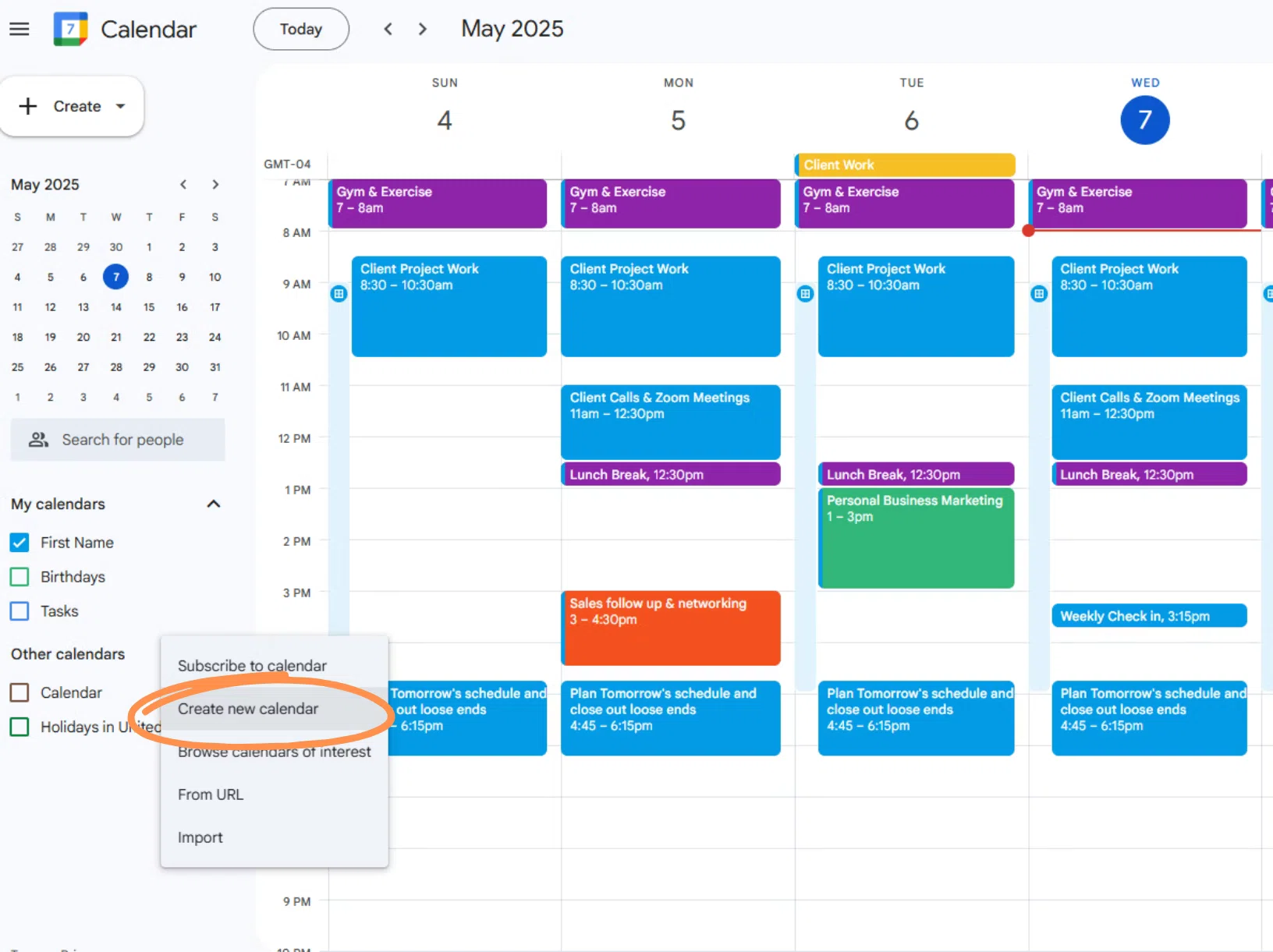
Apple Calendar
O Apple Calendar já está no seu Mac e lê calendários do Google diretamente. Abra o Calendário, escolha Calendário e depois Ajustes e Contas. Clique no botão de adição, escolha Google e faça login na página do Google. Marque Calendários, e seus eventos do Google aparecem ao lado do iCloud e de qualquer outra conta que você tenha adicionado. As alterações feitas no Apple Calendar são sincronizadas de volta com o Google.
Esta é a melhor opção gratuita se você quer uma janela própria de Mac, alertas que não dependem de um navegador e calendários do Google e do iCloud em uma única visualização. Seus limites aparecem quando você tenta planejar. O Apple Calendar guarda eventos, não tarefas, então decidir quando atacar sua lista de tarefas significa arrastar entre dois apps. Nosso guia de time-blocking com o Apple Calendar no Mac explica como contornar isso.
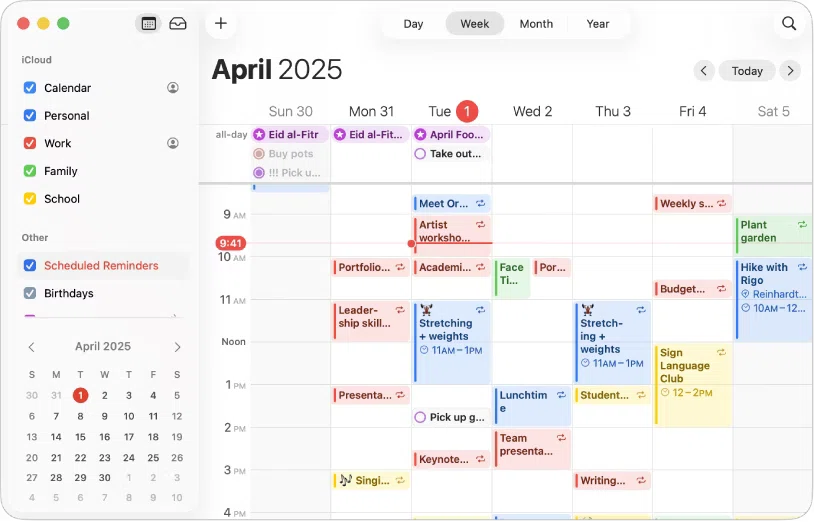
Quais apps de calendário para Mac sincronizam com o Google Calendar?
Se você quer mais do que o Apple Calendar oferece, vale a pena conhecer quatro apps pagos ou freemium. Cada um se conecta à sua conta do Google e mantém seus eventos no Google, então nada fica preso dentro do app se você trocar depois. Os preços abaixo vêm da página de cada desenvolvedor ou da listagem na App Store.
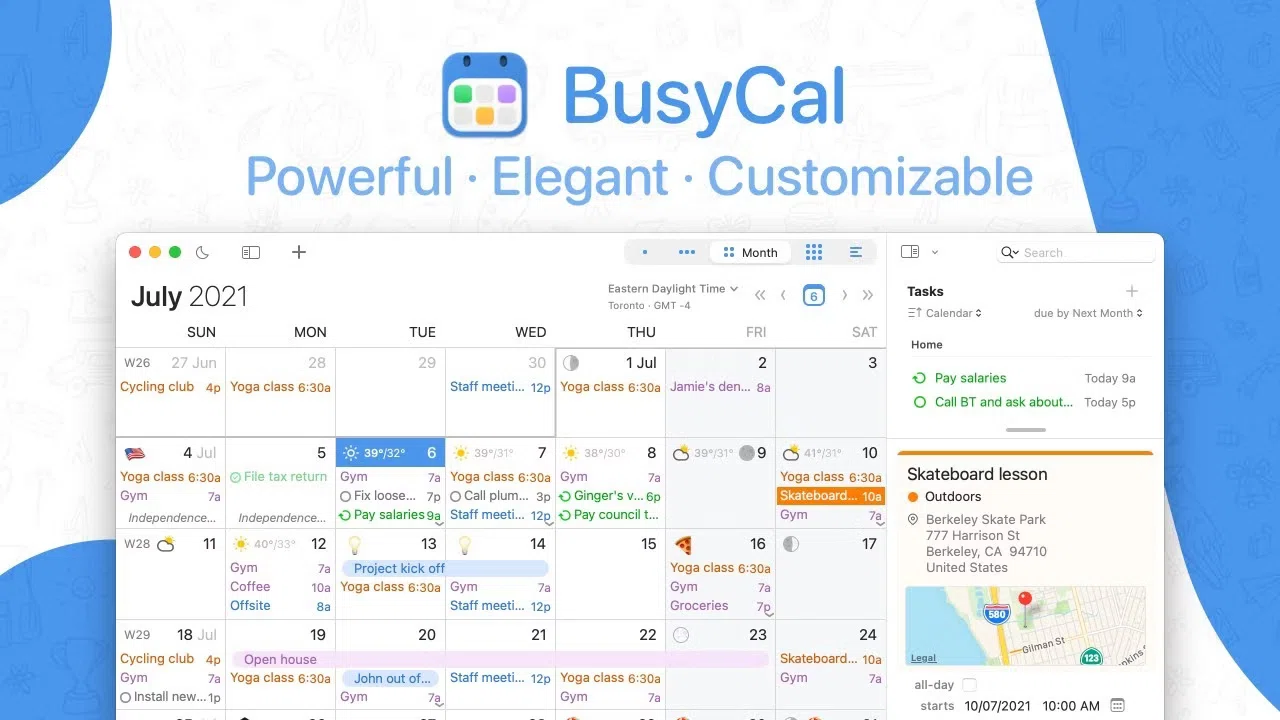
BusyCal
O BusyCal é um calendário completo para desktop, para Mac e iPhone, da BusyMac, e se conecta à sua conta do Google para que seus eventos do Google fiquem ao lado de quaisquer outros calendários que você adicionar. Ele custa US$ 49,99 em compra única, o que o torna a escolha mais clara aqui se você quer um calendário completo sem uma cobrança mensal.
Ele é ideal para você se mantém muitos calendários, gosta de um layout de calendário tradicional e se importa mais em pagar uma vez do que em ter uma versão para Windows ou Android. A desvantagem é a mesma do Apple Calendar quando o assunto é planejamento: ele foi feito para guardar eventos, então sua lista de tarefas continua em outro lugar e encontrar tempo para ela depende de você.
Fantastical
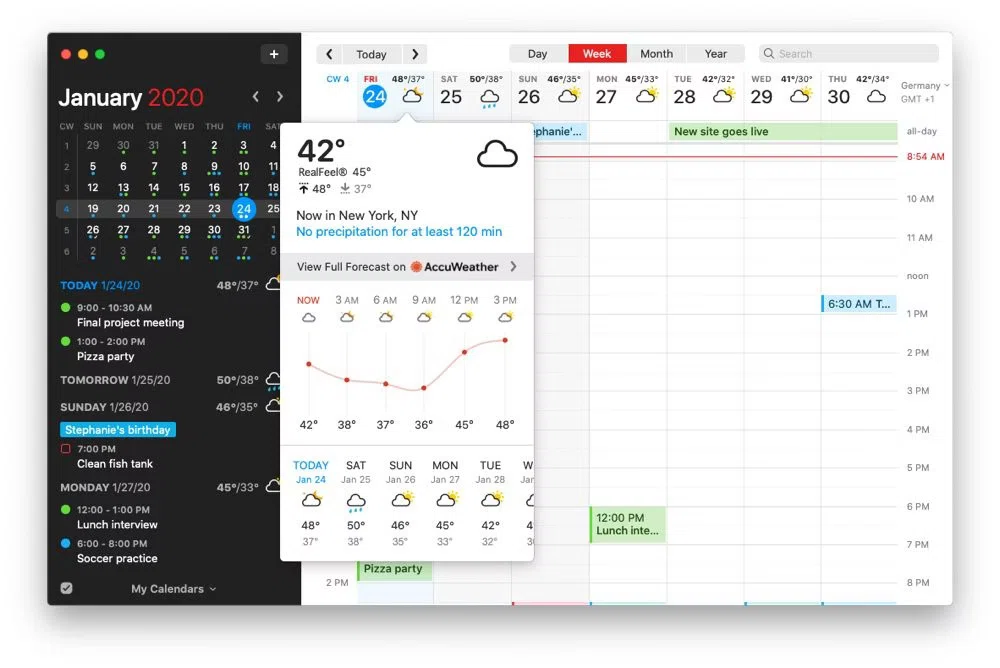
O Fantastical é um calendário refinado da Flexibits. Segundo a página de preços, ele funciona em Mac, iPhone, iPad, Apple Watch, Apple Vision Pro, Windows e Googlebook. Ele se conecta a contas do Google e tem um plano gratuito, e o Individual Premium custa US$ 4,75 por mês, com cobrança anual.
Ele combina com você se alterna entre vários dispositivos todos os dias, incluindo um PC com Windows, e quer um único calendário que tenha a mesma aparência e funcionamento em todos eles. O plano gratuito permite testá-lo antes de decidir. Os recursos premium são por assinatura, então pese isso contra o preço único do BusyCal se você só usa um Mac
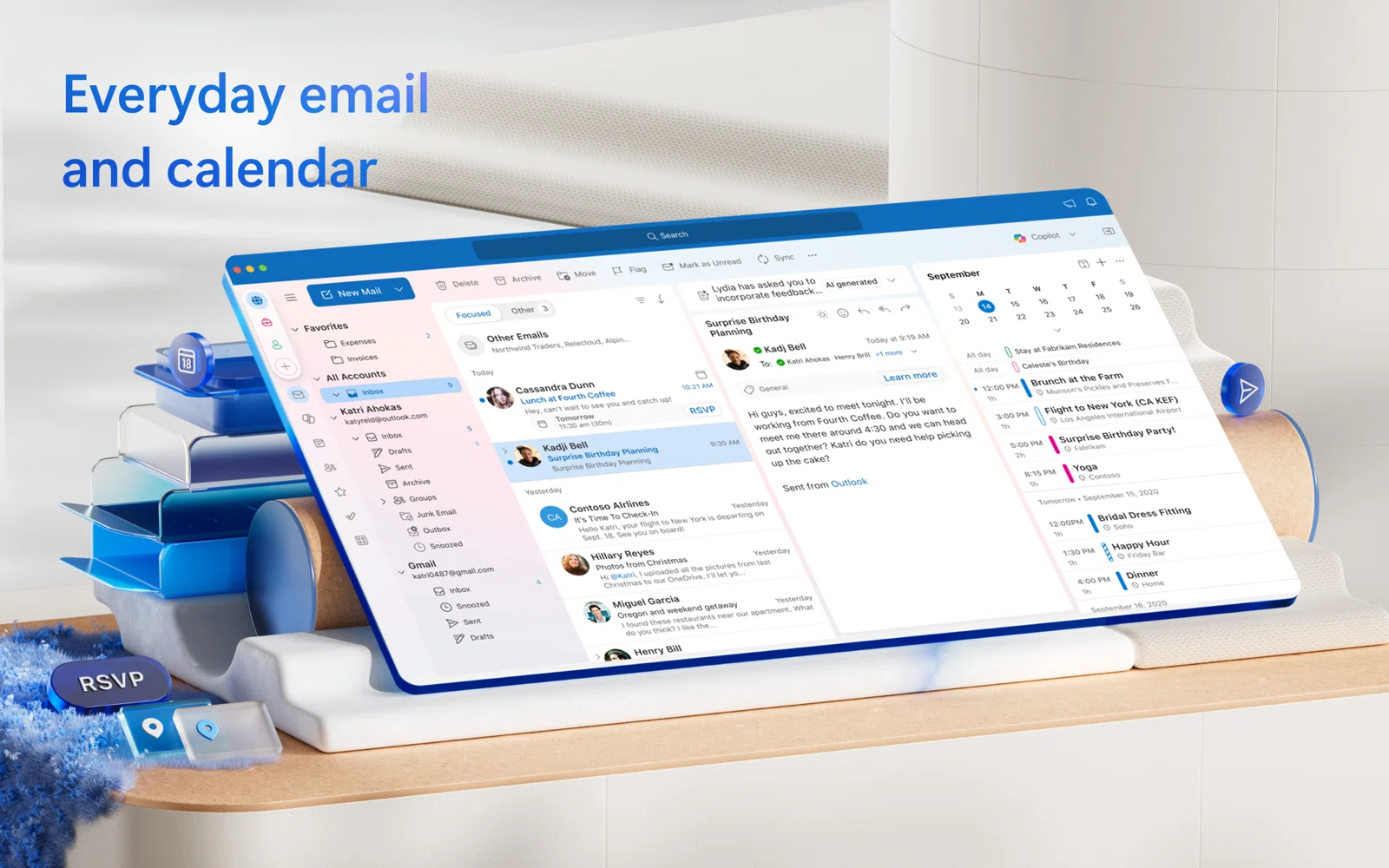
Microsoft Outlook
O Outlook para Mac é gratuito. O Microsoft 365 Basic, a US$ 19,99 por ano, ou o Personal, a US$ 99,99 por ano, remove os anúncios, segundo a página do Outlook para Mac da Microsoft. Você pode adicionar uma conta do Google ao lado de uma conta da Microsoft, assim o Gmail, o Google Agenda e seu calendário de trabalho ficam em um só app.
Ele combina com você se seu trabalho já roda no Microsoft 365 e você prefere trazer o Google para o Outlook em vez de alternar entre dois apps de e-mail e calendário o dia todo. Ele também funciona no Windows, iPhone e Android, o que ajuda se sua máquina de trabalho não for um Mac. Se você quer principalmente um calendário, porém, ele traz um cliente de e-mail inteiro junto.
Calendar for Google Calendar
O Calendar for Google Calendar, do desenvolvedor Fokusek, é um app exclusivo para Mac que dá ao Google Agenda sua própria janela e ícone no Dock. Na Mac App Store, ele custa US$ 14,99 como compra única, ou há uma assinatura anual a partir de US$ 9,99.
Ele combina com você se gosta do layout do próprio Google e só quer ele em um app dedicado. Duas ressalvas valem para este e para qualquer outro app com Google Calendar no nome. O Google não o desenvolve, então você está confiando seu login do Google a um desenvolvedor independente, e avaliações na página dele na App Store relatam problemas de login, então leia as mais recentes antes de comprar. Verifique também se você está pagando uma vez ou assinando, já que o anúncio oferece as duas opções.
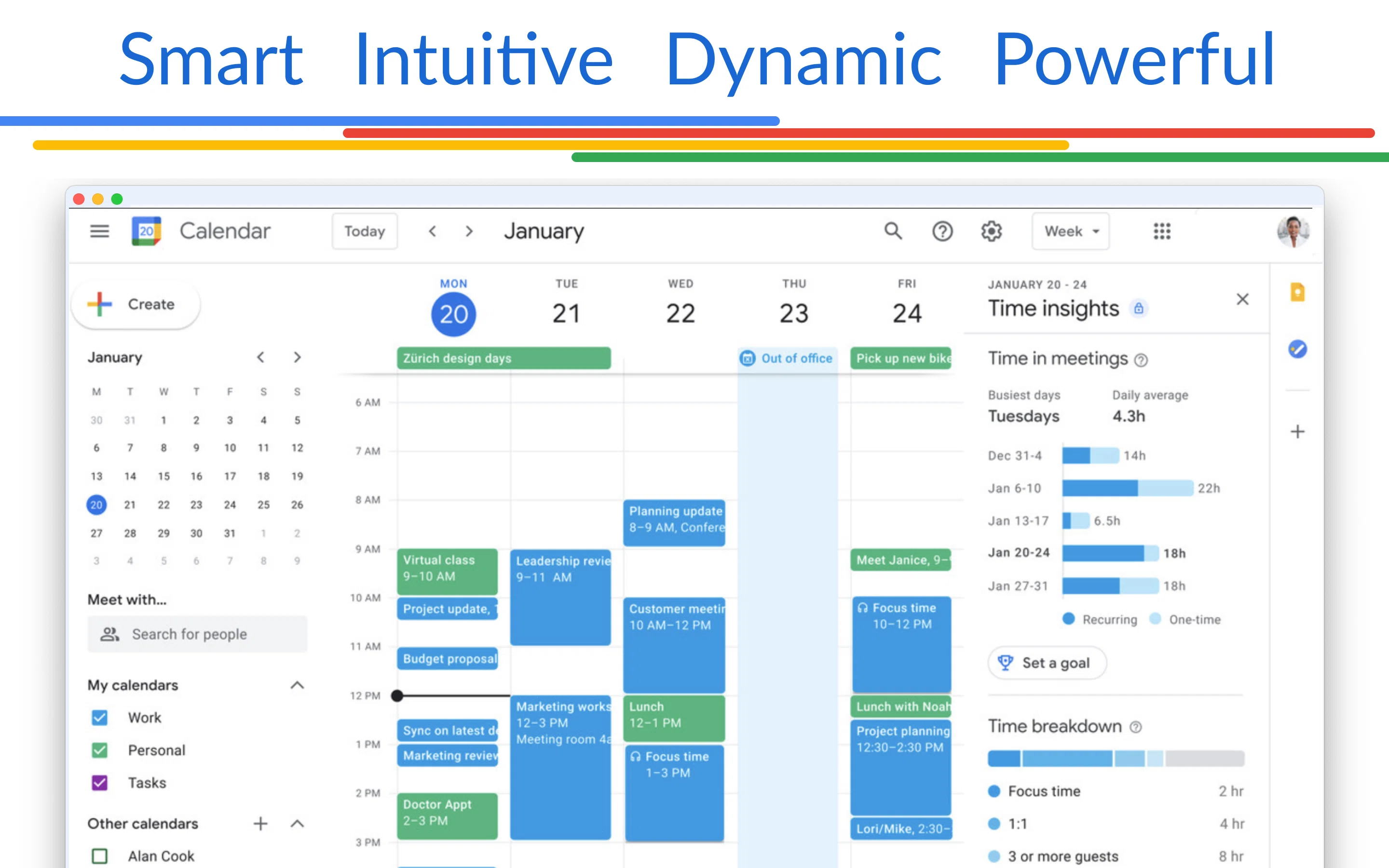
Todos os quatro são calendários em primeiro lugar. Eles mostram bem seus eventos, e BusyCal e Fantastical acrescentam extras úteis por cima, mas nenhum deles é construído em torno de decidir quando suas tarefas serão feitas. Para uma comparação mais ampla de calendários para Mac avaliados pelo planejamento, veja o melhor app de calendário para time blocking no Mac.
O que você deve usar para planejar o seu dia, e não apenas visualizá-lo?
Um calendário mostra o que está marcado para hoje. O planejamento responde a uma pergunta mais difícil: quando você vai fazer o trabalho que não é reunião? Se o seu Google Calendar está cheio de chamadas, esse trabalho precisa caber nas brechas entre elas. Um app que só mostra o seu calendário deixa você para resolver isso na sua cabeça.
O time blocking resolve isso. Você dá a cada tarefa o seu próprio espaço no calendário, para que a sua lista de tarefas e as suas reuniões compartilhem uma única linha do tempo. Você consegue ver que um dia está sobrecarregado antes de ele começar, e não às 16h. O nosso guia de time blocking com o Google Calendar explica o método. Esta seção é sobre o app.
Chunk
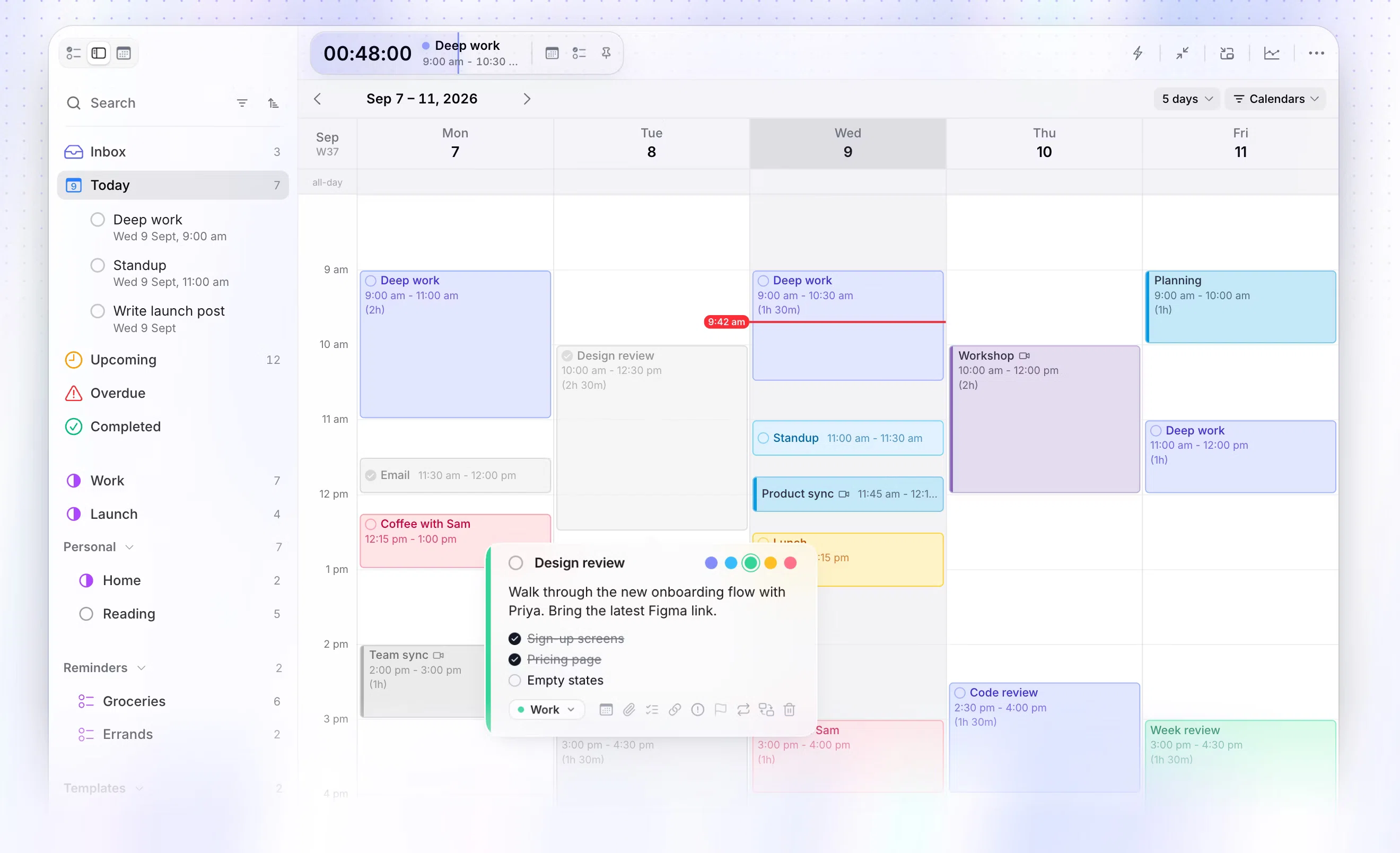
O Chunk sincroniza com o Google Calendar nos dois sentidos. Conecte uma ou mais contas do Google e os seus eventos aparecem numa linha do tempo do dia, ao lado das suas listas de tarefas. Arraste uma tarefa para uma brecha livre e ela se torna um bloco. Se você mover, redimensionar ou renomear um evento do Google no Chunk, a alteração volta para o Google Calendar, então ela aparece no seu celular e para qualquer pessoa com quem você compartilha o calendário.
Ele também sincroniza com o Outlook e o Apple Calendar, abre a partir da barra de menus com um atalho de teclado, flutua sobre apps em tela cheia e se destaca numa janela normal quando você quer mais espaço. Você tem um teste gratuito de 7 dias e depois uma licença única. Ele é ideal para você se o seu Google Calendar é movimentado e a parte difícil é proteger tempo para o trabalho focado
Como funciona o time blocking em torno de eventos do Google num Mac?
Veja como é planejar um dia no Chunk com uma conta do Google conectada:
Conecte a sua conta do Google em Ajustes, em Calendários, e marque os calendários que você quer ver. Adicione uma segunda conta do Google, uma conta do Outlook ou o Apple Calendar da mesma forma.
Abra a linha do tempo de hoje. As suas reuniões do Google já estão no lugar e mostram a cor que têm no Google Calendar.
Arraste tarefas das suas listas para as brechas. Transforme o trabalho profundo num bloco Índigo e o administrativo num Âmbar, para você ler o dia num relance.
Quando uma reunião muda, arraste-a no Chunk ou deixe a alteração sincronizar a partir do Google, e depois mova os seus blocos em torno dela.
Confira a contagem regressiva ao vivo na barra de menus para ver quanto tempo falta no seu bloco atual sem abrir nada.
As alterações vão nos dois sentidos, então o Google continua sendo a fonte da verdade para os seus eventos enquanto o Chunk guarda o seu plano. Você mesmo posiciona os blocos. Se você usa o Claude, também pode pedir a ele, por meio do servidor MCP local do Chunk, para fazer alterações específicas, como mover as suas reuniões da tardemais tarde, e o Claude faz o que foi pedido.
O benefício é que você planeja em um só lugar. Seus eventos do Google, suas tarefas e seus blocos ficam todos na mesma linha do tempo, então você não precisa abrir uma aba do navegador para ver se as 14h estão livres. Para saber como o Chunk mantém os calendários Google, Outlook e Apple em sincronia, leia sincronização bidirecional de calendários para time-blocking no Mac.
Dá para ver contas Google de trabalho e pessoais juntas no Mac?
Sim, com a maioria das opções aqui. O Calendário da Apple aceita mais de uma conta Google: adicione cada uma em Contas e marque os calendários que quiser. O caminho pelo navegador é mais desajeitado, porque cada conta Google costuma ficar na própria aba ou perfil do navegador, então você acaba alternando entre elas para ver a semana inteira.
O Chunk conecta várias contas Google e várias contas Outlook lado a lado, cada uma com suas próprias escolhas de calendário, além do Calendário da Apple. Eventos das suas contas de trabalho e pessoais caem na mesma linha do tempo. Isso importa quando você faz time-blocking: uma consulta no dentista no seu calendário pessoal ocupa a sua tarde tanto quanto uma reunião no de trabalho. Se a sua vida está dividida entre contas, nosso guia de time-blocking em vários calendários no Mac mostra uma configuração.
O Chunk armazena suas tarefas e seu plano em um banco de dados local no seu Mac, e você não precisa de uma conta Chunk. Seus eventos do Google continuam no Google, que é de onde seu celular e os calendários compartilhados os leem.
Qual opção de Google Calendar você deve escolher?
Escolha com base no que você precisa que ele faça:
Para conferir sua semana de graça, use o atalho do Chrome ou do Safari.
Para uma janela de Mac de verdade que mostra calendários Google e iCloud juntos de graça, use o Calendário da Apple.
Para um calendário completo com pagamento único, escolha o BusyCal.
Para o mesmo calendário em todos os dispositivos com uma assinatura, escolha o Fantastical.
Para manter e-mail e calendário de trabalho juntos, use o Microsoft Outlook.
Para o layout do próprio Google em um app dedicado, experimente o Calendar for Google Calendar.
Para planejar seu dia em torno dos seus eventos do Google, use o Chunk.
Você pode começar com uma opção gratuita e mudar depois sem perder nada, porque todos os apps aqui leem os mesmos eventos do Google. Experimente o atalho do navegador ou o Calendário da Apple por uma semana primeiro. Se você perceber que seu plano real para o dia ainda vive na sua cabeça ou em um post-it, o problema não é a aparência do seu calendário. Você precisa de um lugar para colocar o trabalho entre as reuniões.
Se isso soa como você, conecte sua conta Google ao Chunk durante o teste gratuito e planeje o amanhã antes de terminar o hoje: coloqueSuas duas tarefas mais importantes nos maiores intervalos entre reuniões, e depois confira no fim do dia quanto do plano se manteve. Seu Google Calendar fica exatamente onde está, então você pode ver como funciona para você sem mudar nada.
Chunk vs. a concorrência.
Uma rápida comparação lado a lado. Fomos honestos — Chunk não é a escolha ideal para todos, e tudo bem.

Chunk
Este somos nósO preço reflete o plano individual mais básico de cada ferramenta no momento da redação. Consulte a fonte para valores atuais.


