Melhor app de calendário para Mac em 2026, comparado para time blocking
Published on 01/06/2026

.webp)
O melhor app de calendário para Mac em 2026 depende do que você quer que seu calendário guarde. Se ele só precisa guardar reuniões, o que já vem instalado no seu Mac é difícil de contestar. Se você quer que ele guarde também o seu trabalho, para que o dia tenha forma antes de começar, a lista encurta bastante.
Este guia compara os seis apps de calendário para Mac que as pessoas realmente consideram: Fantastical, BusyCal, Apple Calendar, Notion Calendar, Morgen e Google Calendar no navegador. Cada um recebe um veredito, e todo preço e plataforma abaixo vem da própria página do fornecedor, e não de uma lista que ninguém atualiza desde 2024.
O enfoque é o time blocking. Qualquer um deles armazena um evento, então a pergunta interessante é o que acontece quando você quer planejar os intervalos entre os eventos e depois mover esse plano às 15h, quando o dia muda de forma.
Como cada app de calendário para Mac foi avaliado
Quatro coisas separam um calendário que você tolera de um em que você planeja. Nenhuma delas tem a ver com a aparência da visualização mensal.
Quanto custa, e como. Uma assinatura, uma licença única ou nada.
Onde ele roda. App nativo para Mac, aba do navegador ou ambos.
Se a sincronização é nos dois sentidos. Sincronização somente leitura transforma o app em uma cópia do seu calendário, em vez de uma forma de alterá-lo.
Quanto custa mudar de ideia. Criar e mover um bloco deveria custar um arrastar, não uma caixa de diálogo.
É nesse último ponto que a maioria dos apps de calendário falha silenciosamente, e é o jogo inteiro se você planeja bloqueando tempo. Se o método é novo para você, comece com o que é time blocking, depois volte e avalie esses seis por quão barato eles deixam você refazer um dia.
Os seis melhores apps de calendário para Mac em 2026
Fantastical
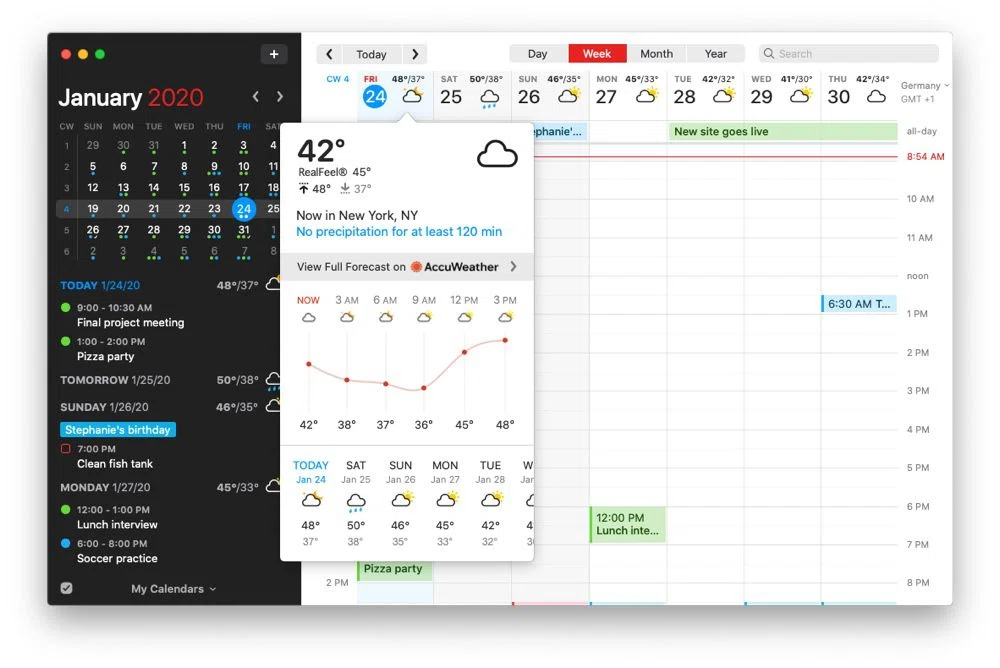
Fantastical é o app que a maioria das pessoas tem em mente quando diz que um Mac merece um calendário melhor que o padrão. Sua marca registrada é a interpretação de linguagem natural: digite o evento como uma frase e ele descobre a data, o horário e os convidados. A Flexibits o lista para Mac, iPhone, iPad, Apple Watch, Apple Vision Pro e Windows, então uma assinatura cobre todos os dispositivos que você tem.
Há um plano gratuito, e o Flexibits Premium custa US$ 6,99 por mês ou US$ 56,99 por ano, com um plano família a US$ 10,49 por mês ou US$ 89,99 por ano e um teste de 14 dias. Veredito: o melhor cliente de calendário geral no Mac, e a escolha certa se o seu dia é feito principalmente das reuniões dos outros. Ainda assim, é um app de eventos. Um bloco de tempo de foco é um evento sem ninguém convidado, e Fantastical o trata assim.
BusyCal
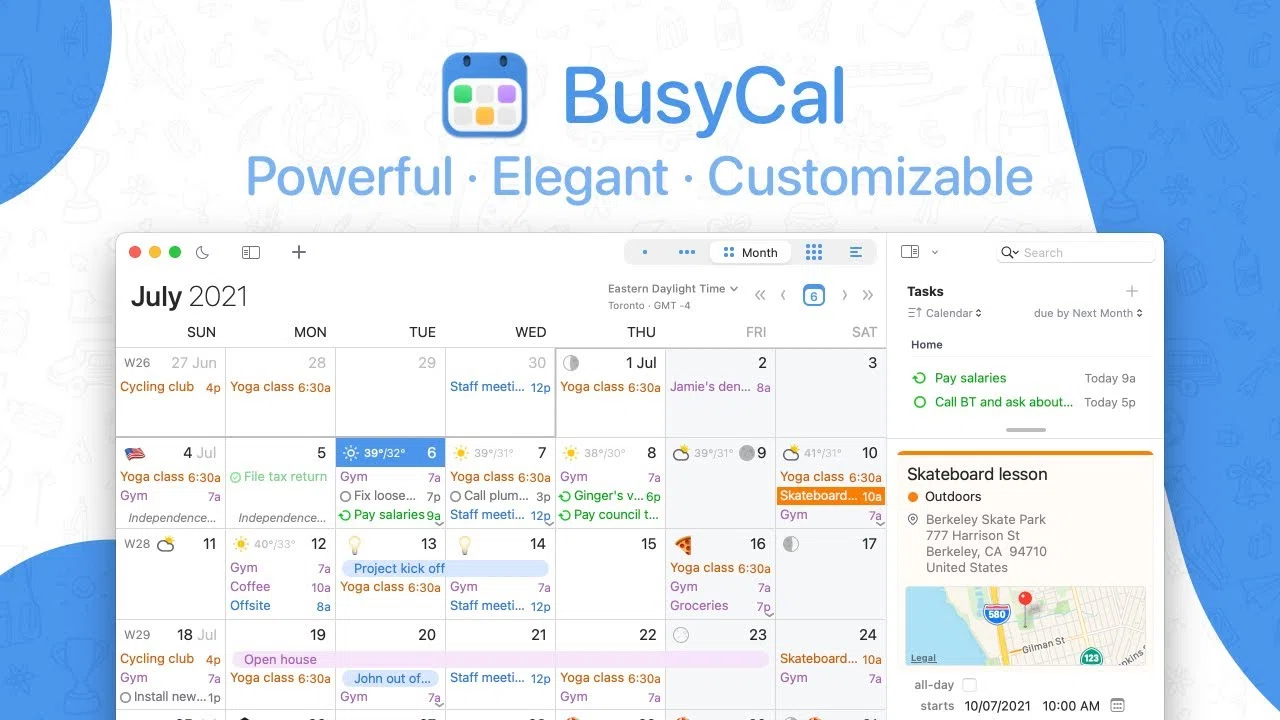
BusyCal é a resposta para quem tem como objeção ao Fantastical a assinatura. Ele custa US$ 49,99 daBusyMac como compra única que inclui 18 meses de atualizações, após os quais você mantém a última versão à qual tem direito. Há um teste de 14 dias, requer macOS 12.0 ou posterior, e o app para iOS custa US$ 9,99 à parte.
A própria lista de recursos do BusyMac é incomumente voltada ao planejamento: visualizações de planejador e lista por dia, semana, mês e ano, tarefas que ficam nas datas de vencimento e são arrastadas até você concluí-las, tempo de deslocamento automático, entrada em linguagem natural e uma extensão de barra de menus com um mini-calendário em mapa de calor de quão ocupado você está. Veredito: a escolha certa se uma cobrança recorrente é o impeditivo, e o mais próximo destes seis de um calendário que planeja o trabalho em vez de apenas registrá-lo. Se as assinaturas são o problema em geral, a mesma lógica se aplica a apps de time blocking sem assinatura.
Apple Calendar
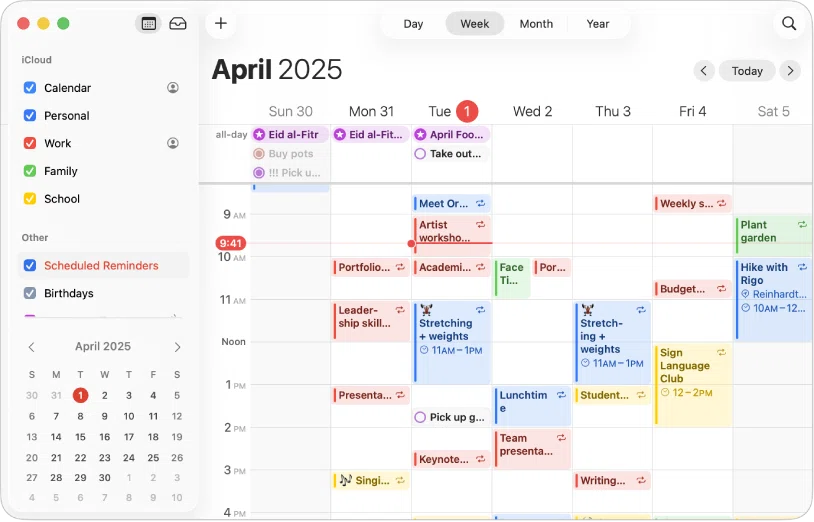
O Apple Calendar já está no seu Mac, não custa nada e lida com contas do iCloud e do Google lado a lado. Ele assina calendários compartilhados, sincroniza entre seus dispositivos Apple sem configuração e nunca vai te surpreender com um e-mail sobre preços.
Veredito: o padrão correto, e aquele a ser superado em vez de descartado. Nada impede você de fazer time blocking nele, também. Você pode arrastar uma hora e chamá-la de escrita. O que ele não fará é tornar a segunda ou terceira revisão dessa hora mais rápida que a primeira, que é exatamente quando a maioria dos planos é abandonada. Time blocking no Apple Calendar cobre até onde você pode forçá-lo antes que isso comece a incomodar.
Notion Calendar
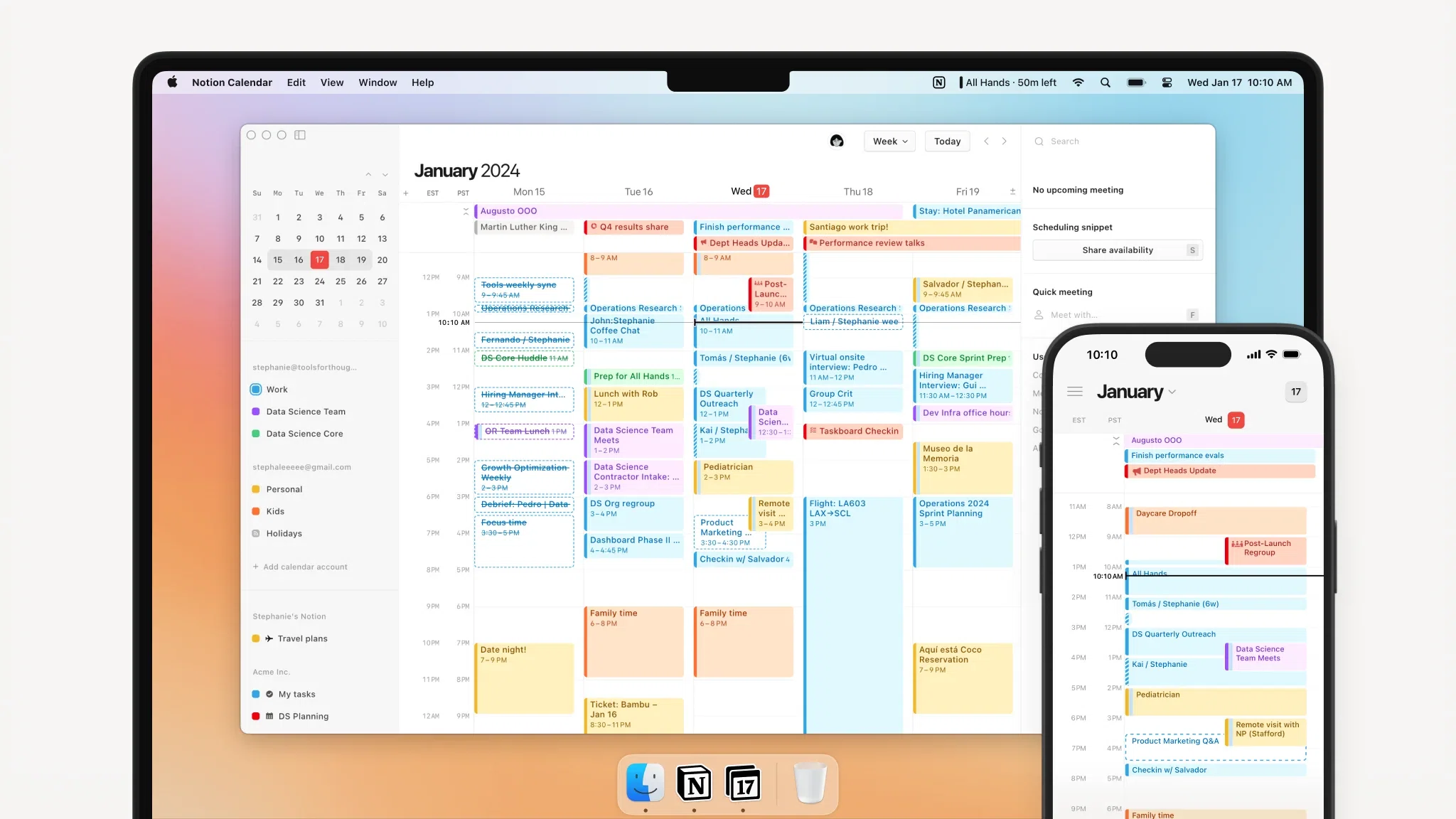
O Notion Calendar é gratuito, roda no Mac, Windows, iOS, Android e na web, e se conecta a contas do Google Calendar, calendários do Outlook e calendários Apple sincronizados com o iCloud. Seu verdadeiro truque é mostrar itens de bancos de dados do Notion ao lado dos seus eventos, para que um prazo de projeto deixe de viver em uma aba diferente do dia em que vence.
Veredito: um sim fácil se seu trabalho já vive no Notion, e um calendário bastante comum se não vive. Para time blocking especificamente, a lacuna é que o lado das tarefas só funciona tão bem quanto sua configuração do Notion, e o Notion observa que trazer eventos do Google Calendar de volta para um banco de dados ainda não é suportado.
Morgen
O Morgen é o app mais ambicioso daqui e o único genuinamente multiplataforma, rodando no Mac, Windows, Linux, iOS, Android e na web. A proposta éum planejador com IA que faz o time blocking por você, além de integrações ilimitadas de calendário e tarefas, automações de calendário e páginas de agendamento.
Também é o mais caro. O Pro custa US$ 30 por mês no plano mensal, ou US$ 15 por mês no plano anual, com assentos de equipe a US$ 25 e US$ 10. O teste de 14 dias dá acesso total e não pede cartão, e há garantia de reembolso de 30 dias. Veredito: vale a pena se você quer que o calendário proponha o plano em vez de apenas guardá-lo, e se você precisa do mesmo app em uma máquina Linux. Para uma pessoa em um único Mac, US$ 180 por ano é muito calendário.
Google Calendar (web)
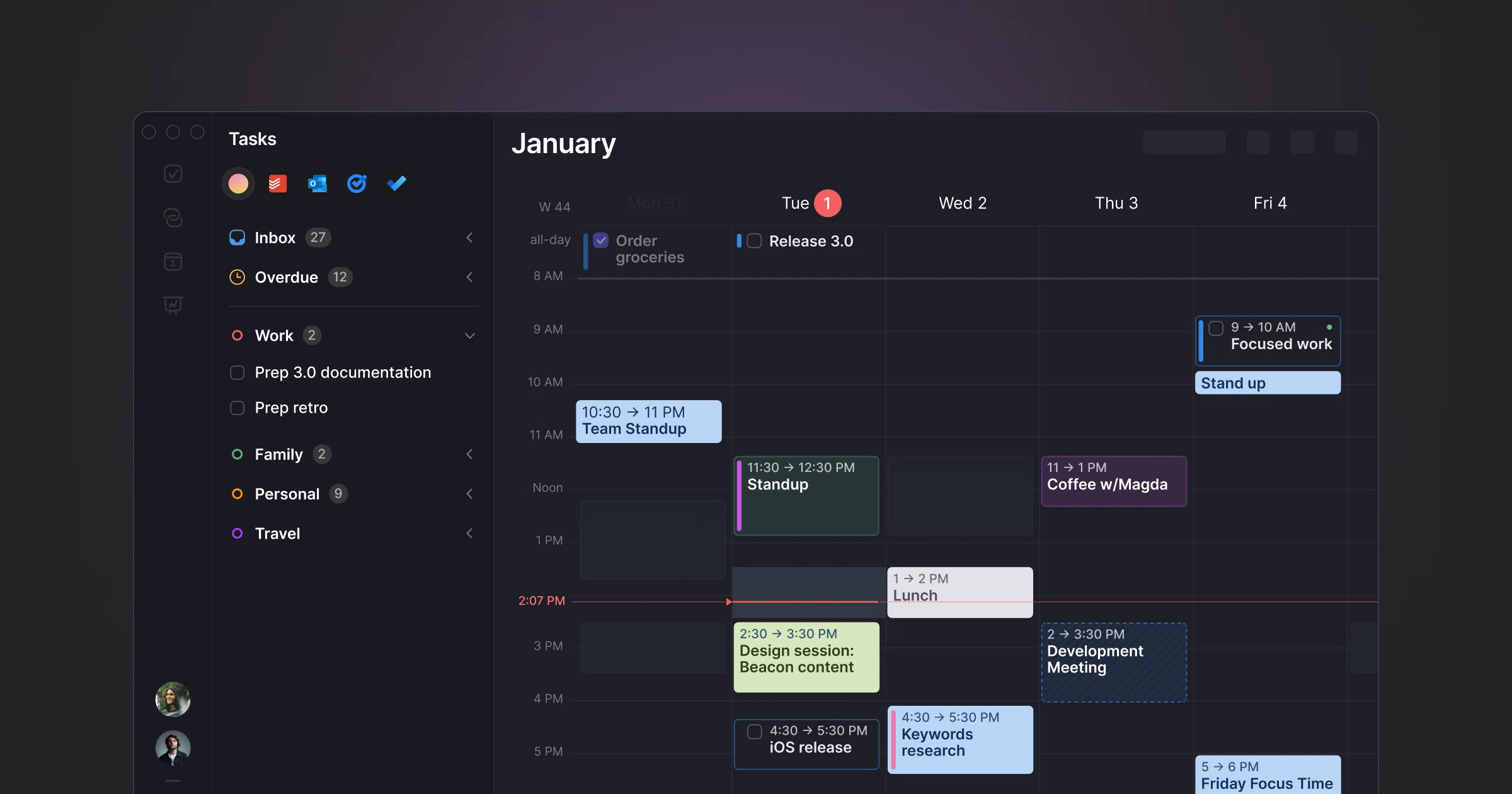
O Google é direto sobre a situação no Mac nas próprias páginas de ajuda: não há nada para baixar ou instalar em um computador, então o Google Calendar significa calendar.google.com em um navegador, com apps para iOS e Android no celular do seu bolso. A versão paga não é um upgrade de calendário, mas um plano do Google Workspace, que adiciona páginas de agendamento, horários de trabalho, insights de tempo e tempo de foco.
Veredito: excelente como o calendário que todo mundo consegue ver, fraco como a superfície em que você planeja. Uma aba de navegador é a janela mais fácil do mundo de perder atrás de trinta outras, e o planejamento acontece no que estiver mais perto. Se o Google Calendar é a sua fonte da verdade, mantenha-o lá e planeje em algum lugar mais rápido. O time blocking no Google Calendar explica o método dentro dele.
Qual app de calendário para Mac é feito para time blocking?
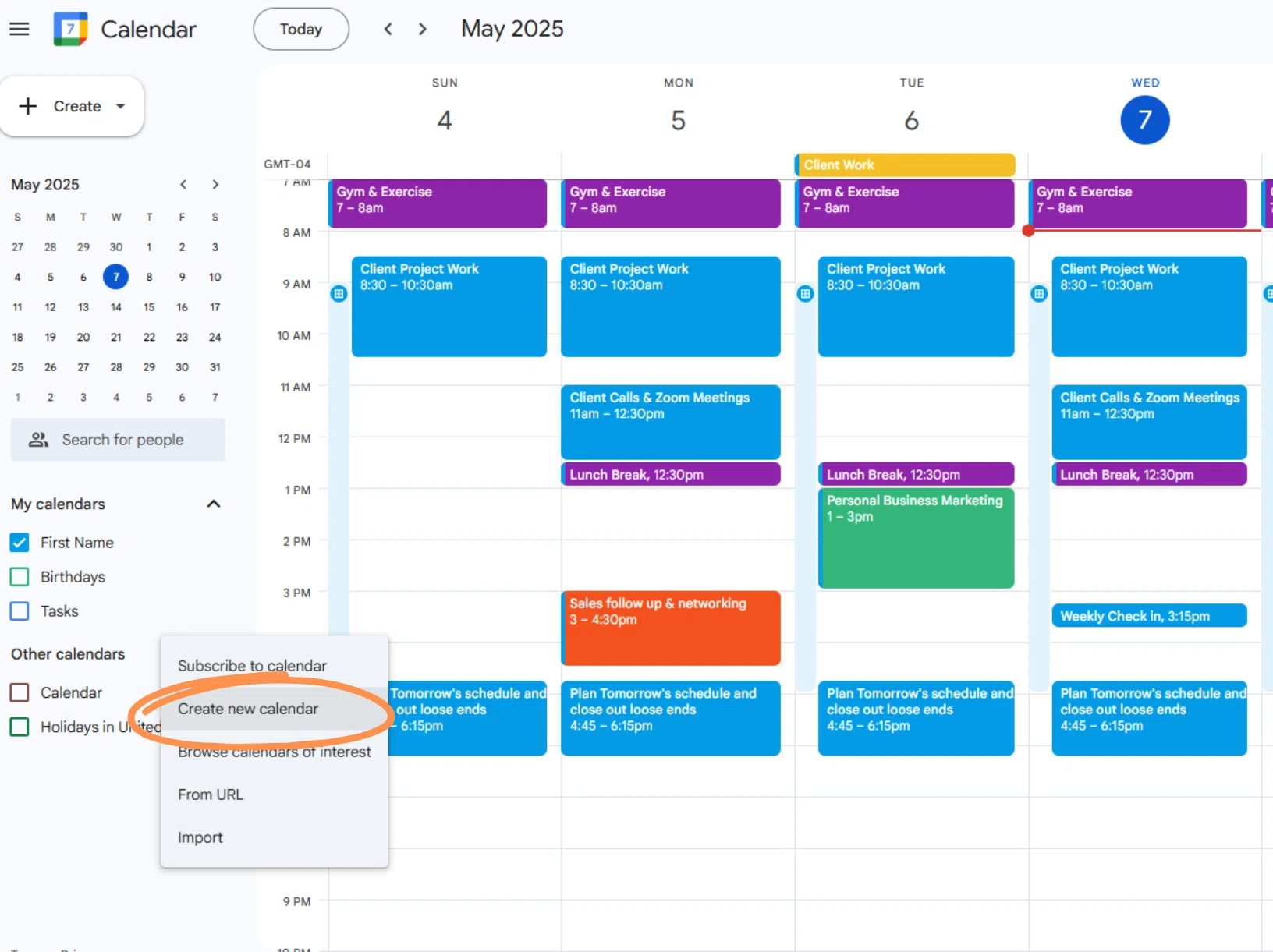
Todo app acima é um calendário em primeiro lugar. O Chunk é construído ao contrário, e é por isso que ele fica ao lado deles em vez de na tabela.
O Chunk é um app de time blocking para macOS que abre a partir da barra de menus sobre qualquer coisa em que você esteja trabalhando, incluindo apps em tela cheia, e mostra o dia como uma linha do tempo de 24 horas que você edita arrastando. As tarefas ficam ao lado, em listas, então agendar uma é arrastá-la para o dia em vez de redigitá-la como um evento. Modelos e rotinas reconstroem um dia recorrente para você, e uma contagem regressiva na barra de menus mantém o bloco atual visível sem abrir nada.
Ele sincroniza nos dois sentidos com Google, Outlook e Apple Calendar em várias contas, então os blocos que você posiciona aparecem onde quer que seus colegas olhem. É só para Mac, sem app web, Windows ou para celular, e é um teste de 7 dias e depois uma licença vitalícia única de US$ 29,99, ou US$ 59,99 para uma família. Veredito: a escolha certa se o calendário é onde seu trabalho acontece, não apenas onde suas reuniões caem.
Existe um app de calendário melhor que o Apple Calendar no Mac?
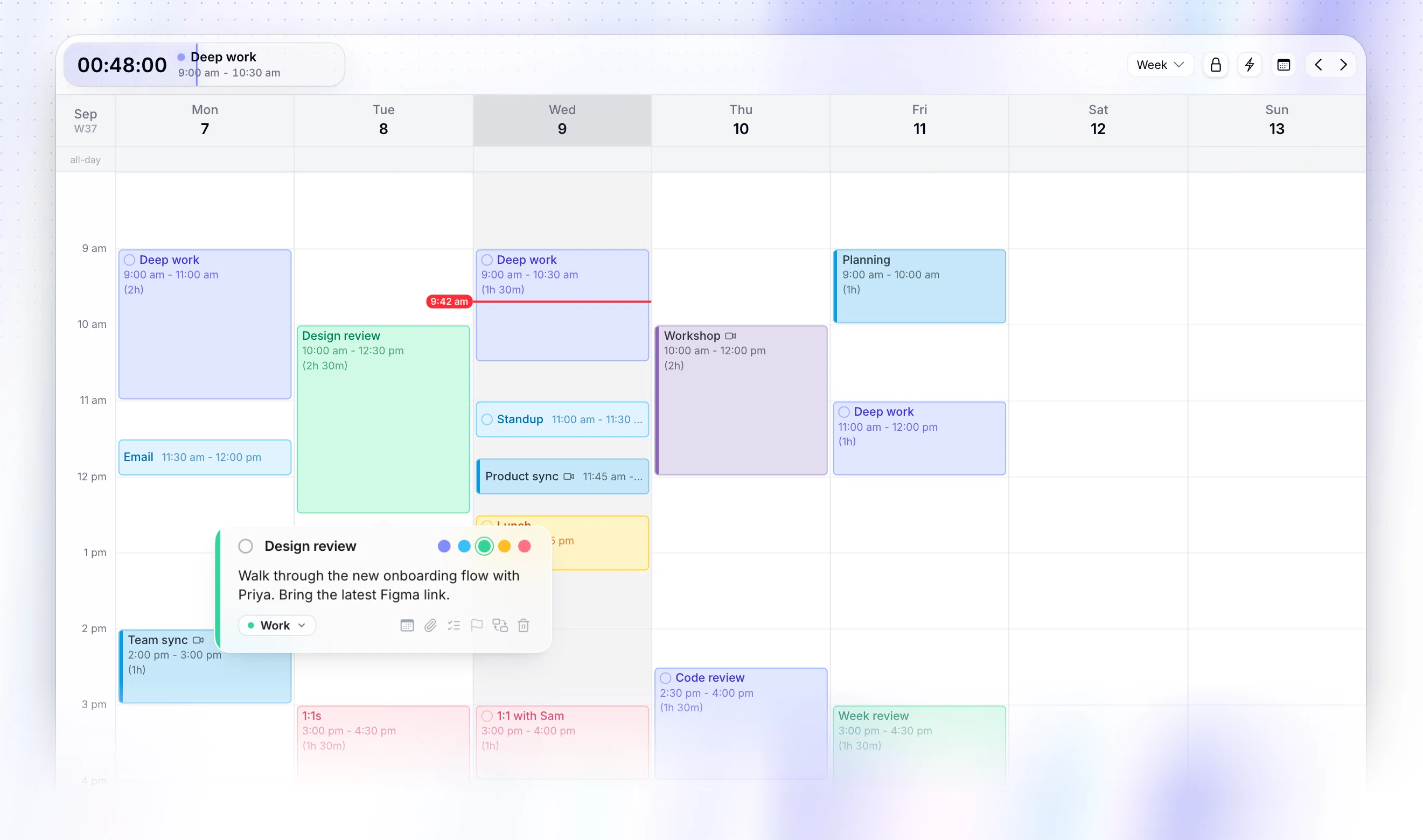
Sim,mas apenas para coisas que o Apple Calendar nunca tentou fazer. O Fantastical é melhor para inserir eventos rapidamente e cuida bem de um painel na barra de menus. O BusyCal é melhor para levar trabalho inacabado adiante. O Morgen é melhor para decidir onde as coisas ficam. O Notion Calendar é melhor se seus projetos vivem no Notion.
Se o seu calendário é um registro de compromissos que outras pessoas marcaram com você, nada disso vale o investimento, e o Apple Calendar vence na única métrica que importa: ele já está lá. O argumento para trocar fica forte no momento em que você quer que o calendário também guarde o seu próprio trabalho, porque é aí que você começa a editá-lo várias vezes por dia.
Ver o dia sem abrir nada ajuda tanto quanto o app que você escolhe. Um widget de calendário para Mac fecha boa parte dessa lacuna sozinho.
Qual app de calendário para Mac tem sincronização bidirecional com o Google?
Quase tudo nesta lista se conecta ao Google, mas conectar e sincronizar nos dois sentidos são promessas diferentes. A sincronização somente leitura mostra o evento. A sincronização bidirecional significa que movê-lo no seu app de calendário o move para todos que veem o original.
O Apple Calendar lida com contas do Google nativamente. O Notion Calendar conecta Google, Outlook e calendários Apple sincronizados com o iCloud. O Morgen anuncia integrações de calendário ilimitadas nos planos pagos. O Chunk sincroniza nos dois sentidos com Google, Outlook e Apple Calendar, várias contas ao mesmo tempo, e adiciona um botão de bloqueio para que eventos externos permaneçam somente leitura enquanto você planeja em torno deles.
Há um teste rápido para qualquer período de avaliação. Mova um evento sincronizado dentro do app e depois confira o calendário de origem no seu celular. Se ele não se moveu, você tem duas versões do seu dia. A sincronização bidirecional de calendário aprofunda por que isso quebra especificamente o time blocking, e o time blocking em vários calendários cobre como rodar contas de trabalho e pessoais juntas.
Então qual é o melhor app de calendário para Mac?
Se você quer uma resposta única, é o Fantastical para a maioria das pessoas, o BusyCal se você se recusa a alugar software, e o Apple Calendar se você ainda não está convencido de que qualquer um dos dois vale o dinheiro. O Morgen se você quer o planejamento feito para você e não está apenas no Mac. O Notion Calendar se o Notion já é onde o trabalho vive.
Se o seu problema não é armazenar eventos, mas decidir quando o resto do seu dia acontece, nenhum desses cinco é voltado para você, e é essa a lacuna para a qual o Chunk foi construído. De qualquer forma, o teste é o mesmo e leva uma tarde: coloque o amanhã nele, depois mude o amanhã duas vezes e veja quanto isso custa.
O Chunk é grátis por 7 dias se vocêquer fazer esse teste em um Mac. Conecte o calendário que você já usa, bloqueie as próximas três coisas que você precisa fazer e veja se o plano sobrevive ao contato com o dia.
Perguntas frequentes
Qual é o melhor aplicativo de calendário gratuito para Mac?
O Apple Calendar, porque já vem instalado e sincroniza com contas do iCloud e do Google sem configuração. O Notion Calendar é a melhor opção gratuita se o seu trabalho vive no Notion, já que mostra os itens do banco de dados ao lado dos seus eventos. O Google Calendar no navegador é gratuito e sincroniza em todos os lugares, mas nunca se torna um app para Mac.
Dá para colocar um calendário na área de trabalho do Mac?
Você pode manter um visível sem deixar uma janela aberta. O macOS oferece suporte a widgets na área de trabalho e na Central de Notificações, e vários aplicativos de calendário ficam na barra de menus, o que é mais acessível do que uma janela que você precisa encontrar. O Chunk abre a partir da barra de menus sobre o que você estiver fazendo, incluindo apps em tela cheia, e mostra uma contagem regressiva até o fim do bloco atual.
Outlook ou Apple Calendar: qual é melhor no Mac?
O Outlook é melhor se o seu calendário de trabalho é o Microsoft 365 e você vive em salas compartilhadas, calendários delegados e convites de reunião. O Apple Calendar é melhor para agendamento pessoal no Mac e lida com contas Exchange e Google junto com o iCloud. Nenhum dos dois foi feito para planejar os intervalos entre reuniões, que é justamente a parte com que o time blocking se importa.
Qual aplicativo de calendário é melhor para time blocking no Mac?
Um em que criar e mover um bloco custa um arrastar em vez de uma caixa de diálogo, e em que a mudança sincroniza de volta para o calendário que todo mundo pode ver. O Chunk foi feito para isso no macOS: uma linha do tempo de 24 horas na barra de menus, tarefas que você arrasta para o dia, modelos e rotinas reutilizáveis e sincronização bidirecional com Google, Outlook e Apple Calendar.
Chunk vs. a concorrência.
Uma rápida comparação lado a lado. Fomos honestos — Chunk não é a escolha ideal para todos, e tudo bem.

Chunk
Este somos nósO preço reflete o plano individual mais básico de cada ferramenta no momento da redação. Consulte a fonte para valores atuais.