Macでのタスクバッチング:小さなタスクを1つのブロックにまとめる
公開日 2026/11/10


タスクバッチングとは、メール・事務作業・電話など似たような小さなタスクをグループ化し、1日のあちこちに散らばらせるのではなく、専用のセッションでまとめて片付ける方法です。このセッションにカレンダー上の固定枠を用意すると、最も効果を発揮します。そうすればバッチはカレンダー上で守られた時間となり、「いつかやろう」で終わりません。
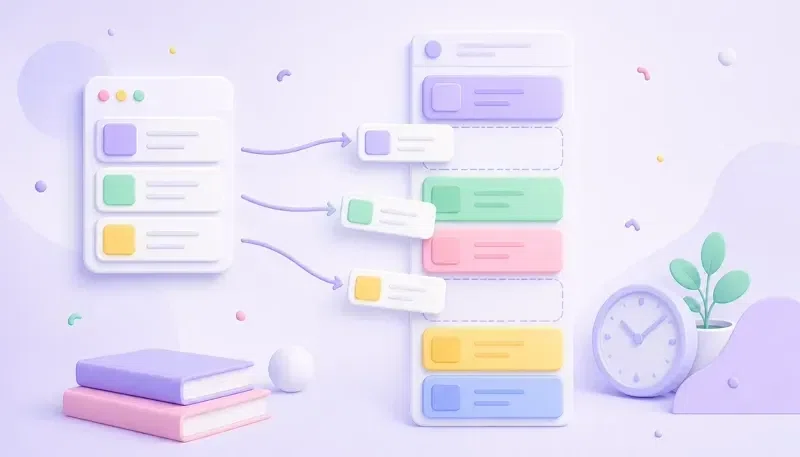
この2つ目のステップこそ、プランナーが真価を発揮する場面です。ChunkはMac向けのタイムブロッキングアプリです。各バッチを1つのプロジェクトとしてまとめ、そのプロジェクトをまるごとカレンダーに1つのセッションとしてドラッグすれば、ブロックはGoogle、Outlook、Appleカレンダーに同期されます。バッチに何を入れるかはあなたが決め、Chunkがカレンダー上に居場所を与えます。
以下では、バッチングがなぜ機能するのか、タイムブロッキングとの違い、グループ化すべきタスク、そしてMacでのステップバイステップの設定方法を紹介します。
タスクバッチングとは何か、なぜ機能するのか
タスクバッチングとは、同じ種類の集中を必要とするタスクを集め、一度にまとめて終わらせる時間管理の手法です。11時30分にメール10通に返信するのは1つのバッチ。通知が来るたびに1通ずつ返信するのは10回の中断です。タスクは同じでも、コストは同じではありません。
そのコストは切り替えから生まれます。無関係な作業の間を移動するたびに、注意力は新しい作業のルール・ツール・文脈を読み込み直さなければなりません。アメリカ心理学会のマルチタスク研究の概要では、こうした切り替えコストと、それが1日の中で積み重なる理由が説明されています。バッチングは切り替えの回数を減らすので、より多くの時間を作業そのものに充てられます。
また、小さな意思決定も減らします。バッチがなければ、舞い込む依頼のたびに「今対応すべきか」を判断しなければなりません。バッチがあれば、その判断はすでに済んでいます。依頼はリストに載り、セッションまで待つだけです。頭に抱えるものが減り、似たタスクで勢いに乗れるため、セッション自体も速く進む傾向があります。
タスクバッチングとタイムブロッキングの違いは何か
タスクバッチングは「何をまとめて取り組むか」を決めます。タイムブロッキングは「いつそれに取り組むか」を決めます。バッチングはタスクをグループ化する方法であり、タイムブロッキングは各作業にカレンダー上の固定枠を与える方法です。後者に馴染みがない方は、タイムブロッキングとは何かのガイドで基本を押さえられます。
それぞれの手法は単独でも機能しますが、どちらも隙間を残します。枠のないバッチは流れがちです。片付ける自然なタイミングが訪れないため、事務作業のリストは1週間ずっと膨らみ続けます。バッチングのないタイムブロックも同じくらい散らかりがちで、30分の枠にメール1通、請求書1枚
and one phone call.この2つはきれいに組み合わさります。まずバッチ化して、似たタスクを1つのグループにまとめます。次にそのバッチをブロック化して、グループに開始時刻と終了時刻を与えます。ブロックがバッチを守り、バッチがブロックに単一の種類の作業を与えるのです。このガイドの残りでは、この組み合わせた手法を組み立てていきます。
どのタスクをまとめてバッチ化すべき?
最適な候補は、同じツールと同じ心の状態を必要とするほど似ている、小さく頻繁なタスクです。簡単なテストがあります。同じアプリを開いたまま2つのタスクをこなすなら、それらは同じバッチに属します。次のカテゴリーでほとんどの日をカバーできます:
- メールとメッセージ:受信トレイの返信、SlackやTeamsのスレッド、後回しにしているフォローアップ。
- 事務作業:請求書、経費、書類整理、フォーム、予約の手配。
- 電話:折り返しの電話や短い確認連絡を、続けてまとめて行う。
- 用事と個人の事務:買い物、郵便、返品、家計の支払い。
- クリエイティブまたは深い作業:執筆、デザイン、分析を、午前の長めの時間帯にまとめる。
深い作業は独自のカテゴリーに分けておきましょう。それは小さなタスクのバッチではなく、同じ保護を必要とする1つの負荷の高い仕事です。深い作業のタイムブロッキングに関する記事では、そうした長めのセッションをどう守るかを解説しています。バッチ化が最も役立つのは、そうしたセッションを少しずつ削ってしまう浅い作業に対してです。
Macでタスクをバッチ化するには?
まず、あなたを待っている小さなタスクをすべてリストアップし、種類ごとに並べ替えます。Chunkでは、プロジェクトがバッチの自然な単位です。受信トレイ、事務作業、電話など、バッチごとに1つのプロジェクトを作成し、それぞれに独自の色を付けてカレンダー上でブロックを見つけやすくしましょう。事務作業にはアンバー、コミュニケーションにはスカイを使うとよいかもしれません。
複数選択を使えばバッチを素早く埋められます。サイドバーで複数のタスクを選択し、まとめてバッチ用プロジェクトへ移動すれば、1つずつドラッグする必要はありません。素早いTo-DoをAppleリマインダーで管理しているなら、Chunkの双方向リマインダー連携がPlanサイドバーに今日と期限切れのリマインダーを表示します。これで、今日のバッチに入れるべきものが他のタスクと並んで見えます。MacのAppleリマインダーにタイムブロックを追加する方法のガイドで、その設定を解説しています。
次にバッチをスケジュールします。プロジェクト全体をカレンダーにドラッグしてプロジェクトセッションを作成すると、バッチ内のすべてのタスクの時間を確保する1つのブロックになります。そのブロックの中でリストを進め、タスクを1つずつチェックしていきます。バッチ内の1つのタスクが1つの枠には大きすぎる場合は、週にわたってタスクセッションに分割し、それぞれをチェックしていきseparately.
最後に、Chunkの外でもブロックを機能させましょう。双方向カレンダー同期は複数のGoogleアカウントとOutlookアカウント、さらにApple Calendarに対応しているので、同僚や家族がカレンダーを確認する場所ならどこでも、バッチは予定ありとして表示されます。Macでのタイムブロッキングのための双方向カレンダー同期ガイドで、その同期の仕組みを解説しています。
バッチはどのくらいの長さにすべきで、いつスケジュールすべき?
バッチの長さは、きりのいい数字ではなくリストに合わせて決めましょう。20件の簡単な返信なら30分で済むかもしれませんが、1週間分の経費精算なら1時間必要かもしれません。見積もって少しバッファを加え、最初の1週間で実際にかかる時間がわかったら調整しましょう。セッションがいつも超過するなら、2つに分割してください。
バッチは自分のエネルギーに合わせて配置しましょう。メールや事務作業のような浅いバッチは、集中力が低い時間帯、たとえば昼食直後や夕方遅くに適していることが多いです。最も鋭い時間帯は、バッチ処理が守ろうとしている深い作業のために取っておきましょう。朝が一番調子のいい時間なら、受信トレイのバッチで一日を始めて、他人のリクエストを自分の優先事項より先に処理してしまわないようにしましょう。
バッチをどのくらいの頻度で行うかは、長さと同じくらい重要です。コミュニケーションは1日1〜2回、たとえば午前遅めと午後遅めに行うとうまくいくことが多いです。請求書や用事は週に1回のセッションで十分かもしれません。ブロックの長さを決めるのが難しいと感じるなら、ADHDのためのタイムブロッキングのガイドに、より広く応用できるブロックの長さに関する実践的なアドバイスがあります。
緊急の用事がバッチを中断したときはどうする?
あらゆる例外がバッチをやめる理由になってしまうと、バッチ処理は崩れてしまいます。例外はあらかじめ決めておきましょう。上司からのメッセージ、クライアントの緊急事態、学校からの電話などです。その短いリスト以外は、次のバッチまで待ちます。期待値を共有するのに役立つなら、ステータスメッセージや自動返信でそう伝えましょう。
例外が実際に発生したら、バッチを削除するのではなく移動させましょう。Chunkの通知では、アラートから直接ブロックを完了または再スケジュールできるので、中断されたセッションも数クリックでその日の後半にずらせます。バッチはタスクを保持したまま、時間だけが変わります。
残り時間が見えることも役立ちます。Chunkは現在のブロックのライブカウントダウンをメニューバーに表示し、ツールバーからフローティングのミニタイマーをピン留めできます。事務バッチがあと12分で終わるとわかれば、新しいリクエストをその時まで保留して作業を続けやすくなります。
タスクのバッチ処理を週次の習慣にするには?
振り返りましょうbatches once a week. Look at which sessions held, which kept moving, and which lists grew faster than you cleared them. A batch that keeps getting rescheduled is usually in the wrong slot or too big. A batch that finishes early can share its slot with another category.
For batches that repeat, set them up to repeat too. A recurring task can hold a daily email check or a Friday admin hour, with per-occurrence skip and reschedule for the weeks that don't fit. Template lists and auto-applying routines can rebuild a standard batch list, so you aren't retyping the same admin checklist every Monday. Our post on recurring tasks and routines on Mac walks through that setup.
If you plan with Claude, Chunk's local MCP server can schedule project sessions and split tasks into sessions when you ask it to. You still choose what goes in each batch, and Claude places the sessions you request.
今週バッチ処理を始める最も簡単な方法は?
5つではなく1つのバッチを選びましょう。切り替えコストが明らかで、タスクがすでに似ているメールが通常は最も始めやすい場所です。それ専用のプロジェクトを1つ作成し、明日の午後にドラッグして、そのブロックが始まるまで受信トレイは閉じたままにします。1週間続けば、次に管理業務、その次に通話を追加します。
ChunkはMac向けタイムブロッキングアプリで、7日間の無料トライアルと買い切りのライセンスを提供しています。実際のGoogle、Outlook、Appleカレンダーで1週間バッチ処理を試してから、この習慣とアプリを続ける価値があるか判断できます。