2026年、macOS向け生産性向上アプリ10選(Macパワーユーザーが実際にテスト)
Published on 2026/4/23


あなたのMacは、理論上は生産性のためのマシンです。しかし現実には、40のタブが開いたブラウザ、同時に通知が鳴る5つのチャットアプリ、火曜日から静かに増え続けるToDoリストで溢れていませんか?心当たりはありますか?Mac App Storeには、これを解決すると約束するツールが溢れていますが、そのほとんどはノイズを取り除くどころか、さらに増やしています。
しかし、実際にその価値を発揮するアプリも少数ながら存在します。高速で、ネイティブで、あなたの注意を尊重し、機能を積み重ねるのではなく、一つの問題をうまく解決するために作られています。それらこそが、使い続ける価値のあるアプリです。
このガイドでは、2026年のベストmacOS生産性向上アプリ10選を厳選しました。セットアップの手間をかける価値があり、邪魔にならず、実際に一日を短く感じさせてくれるものです。ウィンドウ管理、音声入力、タイムブロッキング、ランチャー、タスク管理、ノート作成、ブラウジング、集中、スクリーンショット、そして必要な時にMacを起動したままにするためのアプリが見つかります。実用的なスタックであり、単なるショッピングリストではありません。
ベストmacOS生産性向上アプリの選び方
以下の厳選リストは、Macのために作られたと感じられるアプリに重点を置いています。ポートや、無理やり引き伸ばしたElectronラッパーではありません。すべての選出アプリは、次の3つの条件を満たす必要がありました。
真にネイティブ、またはそれに近い操作性 — キーボードショートカット、メニューバーの動作、ダークモード、システム連携。
日常の実際のストレスを解決する — 「あると便利」ではなく、毎日数分を節約できるもの。
あなたの注意を尊重する — ポップアップ、アップセルのお願い、ダークパターンがないこと。
すべての人に完璧なアプリはありません。そのため、各アプリの紹介とともに、それが誰に向いているか、誰がスキップすべきかも記載しています。
1. AeroSpace — macOS向けベスト無料ウィンドウマネージャー
macOSのウィンドウ管理は、まだ2008年から進歩していません。AeroSpaceは、i3スタイルのタイル表示をMacにもたらし、それを現代に引き上げます。ウィンドウをドラッグ&リサイズする代わりに、分割、入れ替え、リサイズ、ワークスペースへの移動、モニター間のジャンプなど、すべての操作にキーボードショートカットを定義します。ウィンドウは自動的にタイル表示され、キーボードから手を離さずに操作できます。
無料で、オープンソースで、キーボードファーストであり、そして決定的なことに、SIPを無効にする必要がありません(古いMac用タイルマネージャーのほとんど、例えばyabaiなどは、依然として必要とします)。これだけで、ロックダウンされた業務用マシンでも使用可能です。設定は単一のTOMLファイルなので、dotfilesとの親和性が高く、複数のマシン間で簡単に同期できます。
注意点として、学習曲線はかなり急です。AeroSpace自身も、上級ユーザー向けであることを明言しています。週末を使って試してみてください。
最適なユーザー: 開発者、ターミナルユーザー、キーボードで操作し、ウィンドウ管理のためにトラックパッドに触れたくないすべての人。
スキップすべきユーザー: 主に1つか2つのアプリしか同時に使わず、macOSのデフォルトで十分だと感じている人。いずれにせよ、Chunkはフルスクリーンやタイル表示の上に浮かぶので、作業の流れを妨げずにスケジュールを確認できます。

2. Superwhisper — 2026年になってもまだタイピングしている人がいるの?
1日のうち、キーボードを叩いてテキストを生成するのにどれだけの時間を費やしているか、驚くほどです。メール、Slackメッセージ、ミーティングノート、LLMへのプロンプト、コードコメント、ドキュメント。Superwhisperは、macOSでの音声入力がついに明白なデフォルトになると感じさせてくれるアプリです。
ショートカットを押し、話し、離す。テキストはカーソルのある場所に表示されます—どんなアプリでも、どんなフィールドでも。文字起こしはWhisperモデルを使ってデバイス上で実行されるため、あなたが望まない限り、データがMacから出ることはありません。100以上の言語で精度は本当に優れており、バックグラウンドノイズへの対応も期待以上です。キラー機能はSuper Modeで、使用中のアプリを監視し、自動的にフォーマットとトーンを調整します—Slackでは短くカジュアルに、メールでは構造的に、コーディングアシスタントでは正確で技術的に。
1週間もすれば、キーボードが遅く感じられるようになります。
こんな人に最適: 1日中たくさん書く人—メール、ドキュメント、チャット、プロンプト—特に複数の言語で作業する人や、タイピングが身体的に疲れると感じる人。
こんな人はスキップ: 共有オフィスでラップトップに話しかけるのが社会的に気まずい場合、またはタイピングを本当に楽しんでいて、それがボトルネックだと感じていない場合。

3. Chunk — 最高のメニューバー時間ブロッキングアプリ
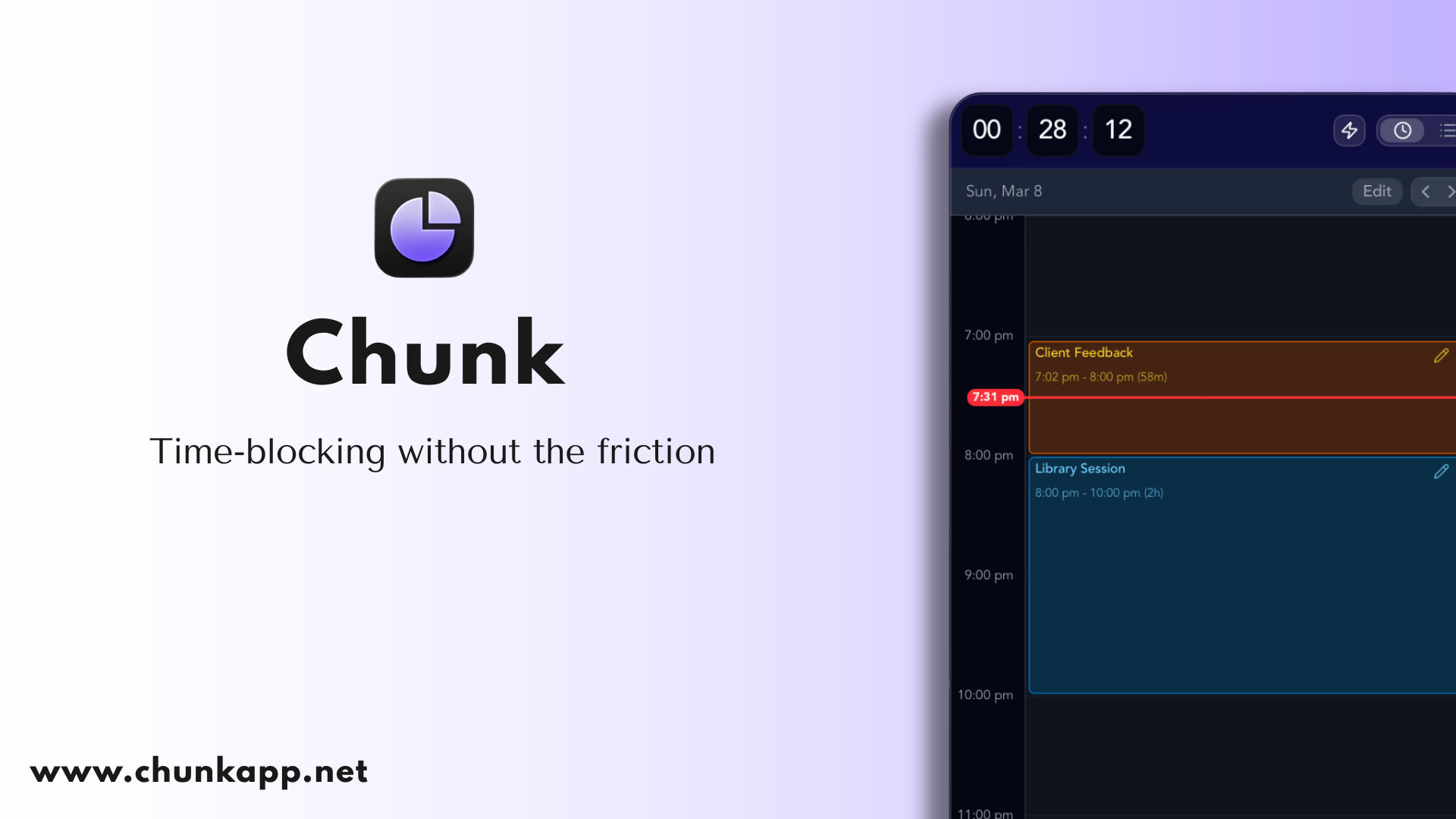
あなたの1日が、リアクティブなタスクの水たまりに溶けてしまう習慣があるなら、Chunkはそれを静かに元に戻してくれるアプリです。これはmacOSネイティブの時間ブロッキングアプリで、メニューバーに常駐し、キーボードショートカットで右上からスライドダウンし、他のすべてのウィンドウ(フルスクリーンアプリを含む)の上に浮かびます。
1日を色分けされたブロック(「深い作業 9–11」、「メール 11–11:30」、「昼食」)として構築すると、Chunkはシステムトレイにライブカウントダウンを表示するので、常に現在地がわかります。テンプレートとルーティンを使えば、典型的な月曜日を一度保存し、毎週月曜日に自動適用させることができます。クラウドなし、サブスクリプションなし、無駄なし—一度購入するだけで、データはあなたのMacに残ります。
こんな人に最適: アプリを切り替えずに、スケジュールをワンショートカットで確認したい人、そしてワークフロー全体を掌握しようとする生産性スイートにうんざりしている人。
こんな人はスキップ: クロスデバイス同期やモバイルアプリが必要な場合—Chunkは現在macOSのみです。
4. Raycast — 最高のランチャー&生産性コマンドバー
Spotlightも悪くない。でもRaycastは、Spotlightがあるべき姿を体現している。アプリの起動、ファイル検索、ウィンドウ操作、Spotifyのコントロール、カレンダーイベントの作成、ショートカットの実行、そして拡張機能のエコシステム全体 — すべてを一つのキーストロークで実現する。
Raycastが支持される理由は、その速さにある。すべての操作が数文字の入力で完結し、最初の1週間で新しい操作に慣れれば、その筋肉記憶は大きな価値になる。
こんな人に最適: キーボード主体のユーザー、開発者、同じスニペットをコピーしたり同じ操作を1日に何十回も繰り返す人。
こんな人はスキップ: すでにAlfredを愛用していて、ワークフローが完全に整っている場合 — 乗り換えには労力がかかる。

5. Things 3 — 最高のネイティブmacOS To-Doアプリ
Things 3はCultured Codeが開発した、AppleがTo-Doアプリを作るとしたらこうなるだろうという理想を体現したアプリだ。こだわりがあり、洗練され、キーボード操作に最適化され、iOS/iPadOS版も業界最高クラスの完成度を誇る。
タスクは「受信箱」→「今日」→「いつでも」→「いつか」という流れで進み、多くの人の実際の思考プロセスに合致する。ボードもカンバンも機能過多もなく、10年以上にわたって磨き上げられてきた、まさに洗練の極みだ。
こんな人に最適: 個人のタスクリストを管理したい人で、美しく、速く、信頼性の高いアプリを求める人。
こんな人はスキップ: チーム、担当者、コメント、プロジェクト管理機能が必要な場合 — これは個人向けツールだ。

6. Obsidian — セカンドブレインに最適なノートアプリ
ObsidianはMarkdownベースの知識ベースで、すべてのデータをMac上のプレーンテキストファイルとして保存する。ノート間のリンクがグラフを形成し、個人Wiki、研究アーカイブ、長期プロジェクトのログを構築するのに最適なツールの一つだ。
個人利用は無料で、コミュニティプラグインによる無限の拡張が可能。ノートはアプリの寿命を超えて残り続ける — なぜなら、単なるMarkdownファイルであり、独自フォーマットに閉じ込められていないからだ。
こんな人に最適: ライター、研究者、学生、そして長期的にノートを所有したいすべての人。
こんな人はスキップ: Apple NotesやBearのような洗練された完成度の高いノートアプリを好む場合 — Obsidianは既製品の家具というより、LEGOブロックのようなものだ。
7. Arc — macOSに最適なブラウザ(ただし注意点あり)
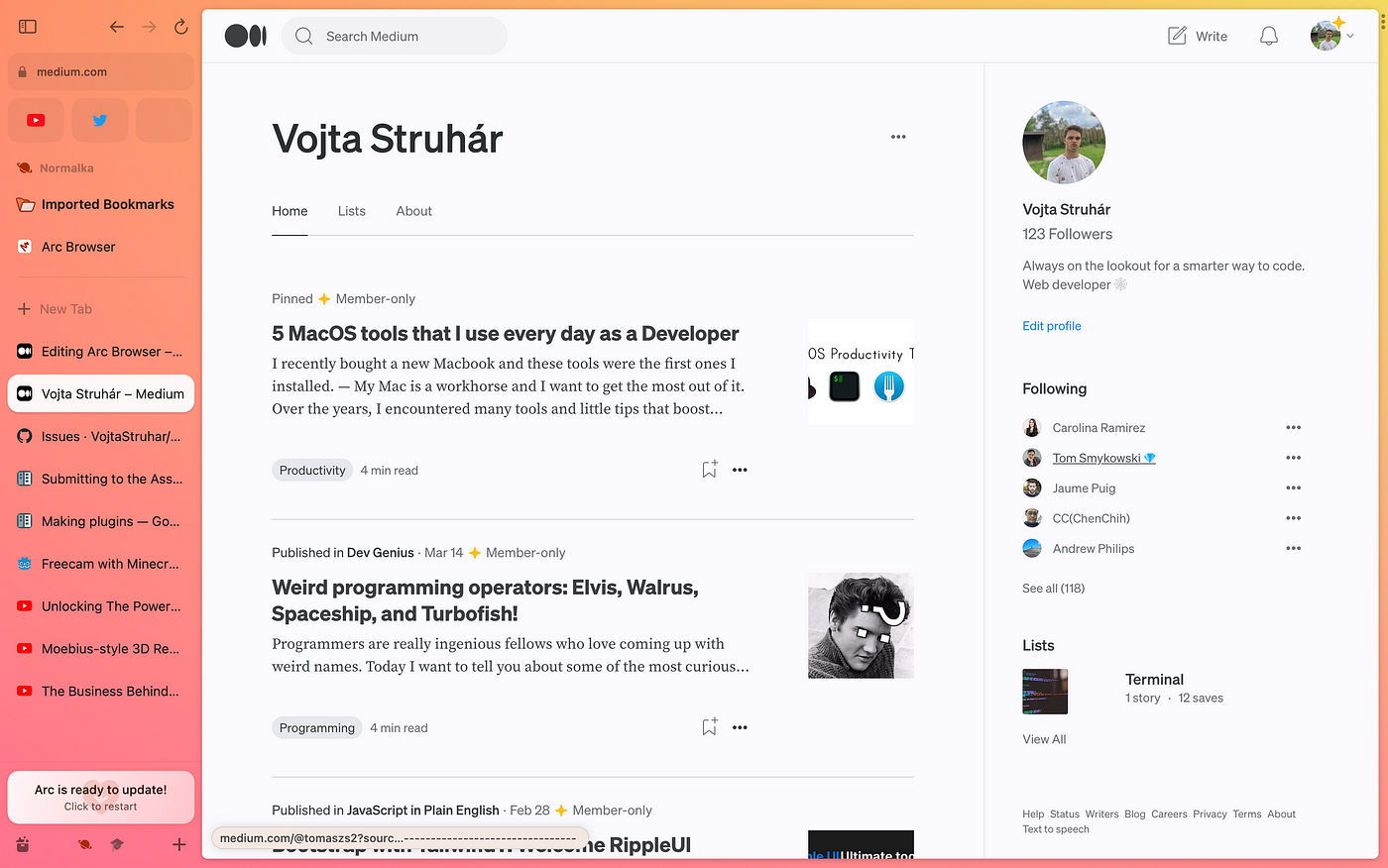
Arcはブラウザをゼロから再発明しました。窮屈なトップバーの代わりに、折りたたみ可能なサイドバーに縦型タブ。プロファイルを切り替えることなく、仕事用、プライベート用、サイドプロジェクト用のスペースを分離。実際に機能する分割ビュー。Raycastのようなコマンドバー。12時間後にタブを自動でアーカイブし、サイドバーが墓場になるのを防ぎます。
一度1週間使うと、Chromeに戻るのは、AeroSpaceを使った後の標準のmacOSウィンドウ管理に戻るような感覚——技術的には問題ないけど、美的には殺風景。
注意点:Arcはメンテナンスモードです。The Browser Companyは2025年5月に積極的な開発を一時停止し、AIファーストのブラウザDiaに注力、2025年9月にはAtlassianが6億1000万ドルで買収しました。Arcはまだ動作し、Chromiumのセキュリティアップデートも受け取り、コア体験は安定しています——しかし新機能は追加されません。それが致命的なら、Zen Browser(最も近いオープンソースのArcクローン)か、Dia自体がより広く利用可能になった時点で検討してください。
最適なユーザー:ブラウザで生活し、それをタブのゴミ箱ではなくワークスペースのように感じたい人。すでにArcを使っているユーザーは慌てて乗り換える必要はありません。
避けるべきユーザー:今後5年間使い続けられるブラウザが必要な人、または新しいマシンをセットアップしてサンセット製品にワークフローを構築したくない人。
8. Opal — スマホ向け最強のアプリブロッカー
スマホは集中力が死ぬ場所です。時間を確認しようと手に取り、20分後にTikTokの迷路の途中で意識を取り戻す。Opalはそんなことをさせるアプリ——Instagram、TikTok、X、Reddit、YouTube、あなたの個人的な毒——をスケジュールまたはオンデマンドでブロックします。
キラー機能はディープフォーカスモード:セッションが始まると、キャンセルもバイパスもできません。「あと5分」も「ちょっと確認だけ」もありません。タイマーが終わるまでアプリは単に消えます。また、禁止したもののウェブ版もブロックするので、Safari経由でごまかすことはできません。
タイムブロッキングアプリと組み合わせれば、本格的なディープワークスタックが完成します:Chunkは脳に何にどれだけ集中すべきかを伝え、Opalはスマホがそれを妨げないようにします。
最適なユーザー:意志の力に挑んで負けたことがある人、特に1日を消費する3〜5個のアプリをすでに把握している人。
避けるべきユーザー:気を散らすものがデスクトップ中心の場合——Apple標準のスクリーンタイムは無料で、粗削りな部分を気にしなければ驚くほど使えますが、簡単にバイパスできます。

9. CleanShot X — Mac向け最高のスクリーンショットツール
macOS標準のスクリーンショットツールも悪くありません。CleanShot Xは明らかに優れています。スクロールキャプチャ、即時注釈、デスクトップを散らかさないクリップボード専用モード、マウスクリックをハイライトする短い動画録画、作業中に参照できる画面上部固定オーバーレイ。
ドキュメント作成、バグ報告、チュートリアル、画面表示を伴うソーシャル投稿に少しでも時間を費やすなら、1週間で元が取れます。
こんな人に最適: 開発者、デザイナー、サポートチーム、コンテンツ制作者。
不要な人: スクリーンショットを週に1回しか撮らないなら、標準ツールで十分です。
10. Amphetamine — 本当に必要なときだけMacを起動状態に保つ
こんなシチュエーションをご存知でしょう。長時間のビルド、大容量ファイルのダウンロード、トレーニング実行、レンダリングを開始し、コーヒーを入れに席を外す。20分後に戻るとMacがスリープ状態で、作業は中途半端か、静かに停止しています。
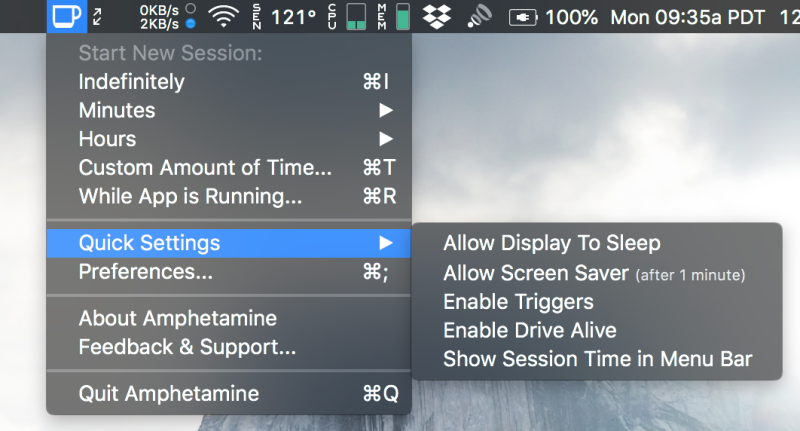
Amphetamineはメニューバーのスイッチでこれを解決します。クリックするだけで、Macを無期限、設定時間、特定の時刻まで、または(最も便利なのは)特定のアプリが動作中やファイルダウンロード中のみ起動状態に保ちます。トリガーが終了すると、スリープ動作は自動的に通常に戻ります。完全無料で、広告もアプリ内課金も「Pro」プランもデータ収集もありません。
こんな人に最適: 長時間のビルドやテストスイートを実行する開発者、大容量ファイル転送を扱う人、プレゼンテーションを行う人、外部モニターでMacを閉じて作業したいがスリープさせたくないノートPCユーザー。
不要な人: バッテリー節約のためにMacを積極的にスリープさせる必要があり、長時間のタスクを監視しても構わない人。
優れたmacOS生産性アプリの条件とは?
ラッパー内のWebページではなく、Macアプリとしての感触
ネイティブアプリは読み込みが速く、バッテリーを節約し、macOSの慣習(メニューバー、キーボードショートカット、ダークモード、Shortcutsアプリ連携)と調和します。Electronアプリも優れている場合がありますが、上記のリストがSwift、AppKit、Tauri製ツールに偏っている理由は、それらが一日中使用していてより快適だからです。
一つの問題を本当にうまく解決する
最高のmacOS生産性アプリは、すべてをこなそうとはしません。Chunkはブラウザになろうとせず、Thingsはカレンダーになろうとせず、AeroSpaceはランチャーになろうとしません。それぞれが一日の一部を担当し、残りはそのままにします。だからこそ、それらすべてがきれいに連携できるのです。
あなたの集中力を尊重する
「本当に離れますか?」という確認はありません。
ダイアログはありません。毎週のアップセルメールもありません。レビューを懇願するポップアップもありません。何かを売りつけるためにあなたを中断する生産性アプリは、本質を見失っています。実際に必要な生産性アプリはいくつですか?
おそらく、あなたが考えているよりも少ないでしょう。このリストから始めるのに適した基本セットは次のとおりです。
ランチャー — すべてを一つのキーストロークから操作できるRaycast。
タスクリスト — 個人タスクを確実に管理するためのThings 3。
タイムブロッキングツール — 日々の「いつ何をするか」を管理するためのChunk。
ウィンドウマネージャー — キーボード主体ならAeroSpace、そうでなければmacOSのデフォルトで十分です。
キャプチャツール — 時間とともに価値が積み重なるノートにはObsidian、タイピングより話す方が楽なアイデアにはSuperwhisper。
5つのアプリで、ほとんどの人が必要とする90%をカバーできます。上記リストの残りはオプションです — ブログ記事に言われたからではなく、特定の不便を感じたときに追加してください。
タイムブロッキングに最適なmacOS生産性アプリは?
macOSで本格的なタイムブロッキング体験をお求めなら、Chunkはそのために設計されています — メニューバーアクセス、ドラッグしてブロックを作成、テンプレートとルーティン、システムトレイのライブカウントダウン、そしてGoogle、Outlook、Appleカレンダーとのカレンダー同期。
MotionやSunsamaも人気の代替案ですが、どちらもサブスクリプションが前提で、タイムブロッキング以上のことを多く行います。高速で集中力が高く、タイムブロッキングを素晴らしく実行し、それ以外の時間は邪魔をしない、一度購入すれば使い続けられるツールをお望みなら、Chunkがよりシンプルな答えです。タイムブロッキングがほとんどの日でToDoリストに勝る理由について詳しく読む。
無料のMac生産性アプリは実際に優れているのか?
いくつかは非常に優れています — このリストのAeroSpace、Obsidian、Amphetamineは、本当に素晴らしく、隠れた条件はありません。ただし、「無料」は時に「まだ始まっていないサブスクリプション」や「あなたのデータが商品」を意味する場合があるので、導入前に確認してください。
Chunkは昔ながらのアプローチを取っています:一度支払えば、永久に使い続けられ、サブスクリプションもアカウントも不要です。プライバシーとローカルデータストレージを重視するなら、そのモデルは支払う価値があります。
すでにToDoリストを使っている場合、タイムブロッキングは必要ですか?
ToDoリストは「何を」すべきかを教えます。タイムブロッキングは「いつ」すべきかを教えます。私たちのほとんどは、時間よりも多くのタスクを抱えており、ToDoリストはそのトレードオフを強制しません。タイムブロッキングはそれを強制します — それがポイントです。ToDoリストが満杯のまま一日を終え、何も時間がどこへ消えたのかわからないなら、これが解決策です。
タスク管理にThings 3、日々のスケジュールにChunkを組み合わせるのは、macOS上で最もクリーンな構成のひとつです。それぞれのアプリが自分の役割を果たし、互いに干渉しません。
まとめ
生産的な一日を過ごすのに、20個ものアプリは必要ありません。必要なのは、厳選された少数のスタックです。ランチャー、タスクリスト、タイムブロッキングツール、ウィンドウマネージャー、そしてシャワー中にひらめいた考えをキャプチャする(またはSuperwhisperで直接ディクテーションする)ための何かです。
3つのクイックポイント:
ネイティブは斬新さに勝る。 Macらしさを感じさせるアプリは使われ続け、そうでないアプリは使われません。
サブスクリプションより買い切り。 特に日々のプランナーなど、何年も使うツールには買い切りが適しています。
最高のアプリとは、実際に開くアプリです。 数を絞り、適切に設定し、本当に1週間使ってみてください。
タイムブロッキングが足りない部分なら、今すぐChunkをダウンロードして、最初の3つのタスクをブロックし、計画通りの午後がどんなものかを体感してください。