2026 में Mac के लिए सर्वश्रेष्ठ कैलेंडर ऐप, टाइम ब्लॉकिंग के लिए तुलना
प्रकाशित 1/6/2026

.webp)
2026 में Mac के लिए सबसे अच्छा कैलेंडर ऐप इस पर निर्भर करता है कि आप अपने कैलेंडर में क्या रखना चाहते हैं। अगर उसमें सिर्फ़ मीटिंग्स रखनी हैं, तो आपके Mac पर पहले से इंस्टॉल ऐप से बेहतर बहस करना मुश्किल है। अगर आप उसमें अपना काम भी रखना चाहते हैं, ताकि दिन शुरू होने से पहले उसका एक आकार हो, तो शॉर्टलिस्ट बहुत छोटी हो जाती है।
यह गाइड उन छह Mac कैलेंडर ऐप्स की तुलना करती है जिन्हें लोग असल में शॉर्टलिस्ट करते हैं: Fantastical, BusyCal, Apple Calendar, Notion Calendar, Morgen, और ब्राउज़र में Google Calendar। हर एक पर एक फ़ैसला दिया गया है, और नीचे दी गई हर कीमत और प्लेटफ़ॉर्म विक्रेता के अपने पेज से लिया गया है, न कि किसी ऐसी राउंडअप से जिसे 2024 के बाद किसी ने अपडेट नहीं किया।
नज़रिया टाइम ब्लॉकिंग का है। इनमें से कोई भी एक इवेंट स्टोर कर लेगा, तो दिलचस्प सवाल यह है कि जब आप इवेंट्स के बीच के अंतराल की योजना बनाना चाहें, और फिर दोपहर 3 बजे जब दिन का आकार बदल जाए तो उस योजना को हिलाना चाहें, तब क्या होता है।
हर Mac कैलेंडर ऐप को कैसे परखा गया
चार चीज़ें उस कैलेंडर को अलग करती हैं जिसे आप बर्दाश्त करते हैं और उससे जिसमें आप योजना बनाते हैं। इनमें से कोई भी इस बारे में नहीं है कि महीने का व्यू कैसा दिखता है।
इसकी कीमत क्या है, और कैसे। एक सब्सक्रिप्शन, एक बार का लाइसेंस, या बिल्कुल कुछ नहीं।
यह कहाँ चलता है। नेटिव Mac ऐप, ब्राउज़र टैब, या दोनों।
क्या सिंक दोनों तरफ़ होता है। रीड-ओनली सिंक ऐप को आपके कैलेंडर की एक कॉपी बना देता है, उसे बदलने का ज़रिया नहीं।
अपना मन बदलने में कितना खर्च लगता है। एक ब्लॉक बनाने और हिलाने में एक ड्रैग लगना चाहिए, कोई डायलॉग नहीं।
यही आख़िरी बात है जहाँ ज़्यादातर कैलेंडर ऐप्स चुपचाप फ़ेल हो जाते हैं, और अगर आप टाइम ब्लॉकिंग से योजना बनाते हैं तो यही पूरा खेल है। अगर यह तरीका आपके लिए नया है, तो टाइम ब्लॉकिंग क्या है से शुरू करें, फिर वापस आकर इन छह को इस आधार पर परखें कि वे आपको एक दिन दोबारा बनाने में कितना कम खर्च लगने देते हैं।
2026 में Mac के लिए छह सबसे अच्छे कैलेंडर ऐप्स
Fantastical
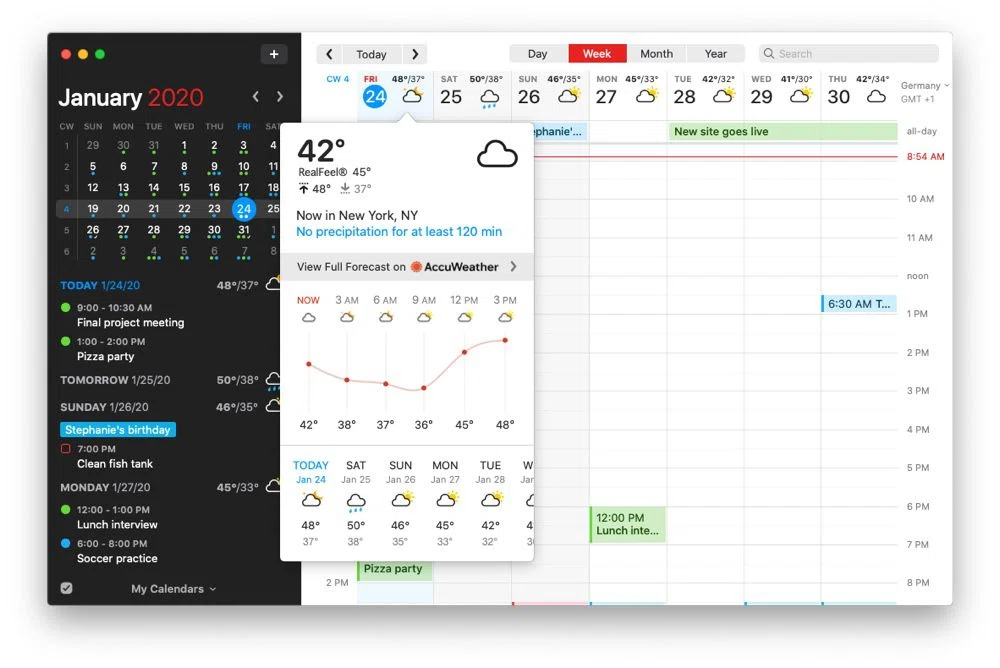
Fantastical वह ऐप है जिसकी लोगों को आमतौर पर ज़रूरत होती है जब वे कहते हैं कि एक Mac को डिफ़ॉल्ट से बेहतर कैलेंडर मिलना चाहिए। इसकी ख़ासियत नेचुरल लैंग्वेज टेक्स्ट पार्सिंग है: इवेंट को एक वाक्य की तरह टाइप करें और यह तारीख़, समय और निमंत्रित लोगों का पता लगा लेता है। Flexibits इसे Mac, iPhone, iPad, Apple Watch, Apple Vision Pro और Windows के लिए लिस्ट करता है, तो एक सब्सक्रिप्शन आपके हर डिवाइस को कवर कर लेती है।
एक फ़्री टियर है, और Flexibits Premium $6.99 प्रति माह या $56.99 प्रति वर्ष है, साथ में $10.49 प्रति माह या $89.99 प्रति वर्ष का फ़ैमिली प्लान और 14-दिन का ट्रायल। फ़ैसला: Mac पर सबसे बेहतर ऑल-राउंड कैलेंडर क्लाइंट, और सही चुनाव अगर आपका दिन ज़्यादातर दूसरों की मीटिंग्स का है। फिर भी यह एक इवेंट ऐप है। फ़ोकस टाइम का एक ब्लॉक एक ऐसा इवेंट है जिसमें किसी को निमंत्रित नहीं किया गया, और Fantastical उसे उसी तरह देखता है।
BusyCal
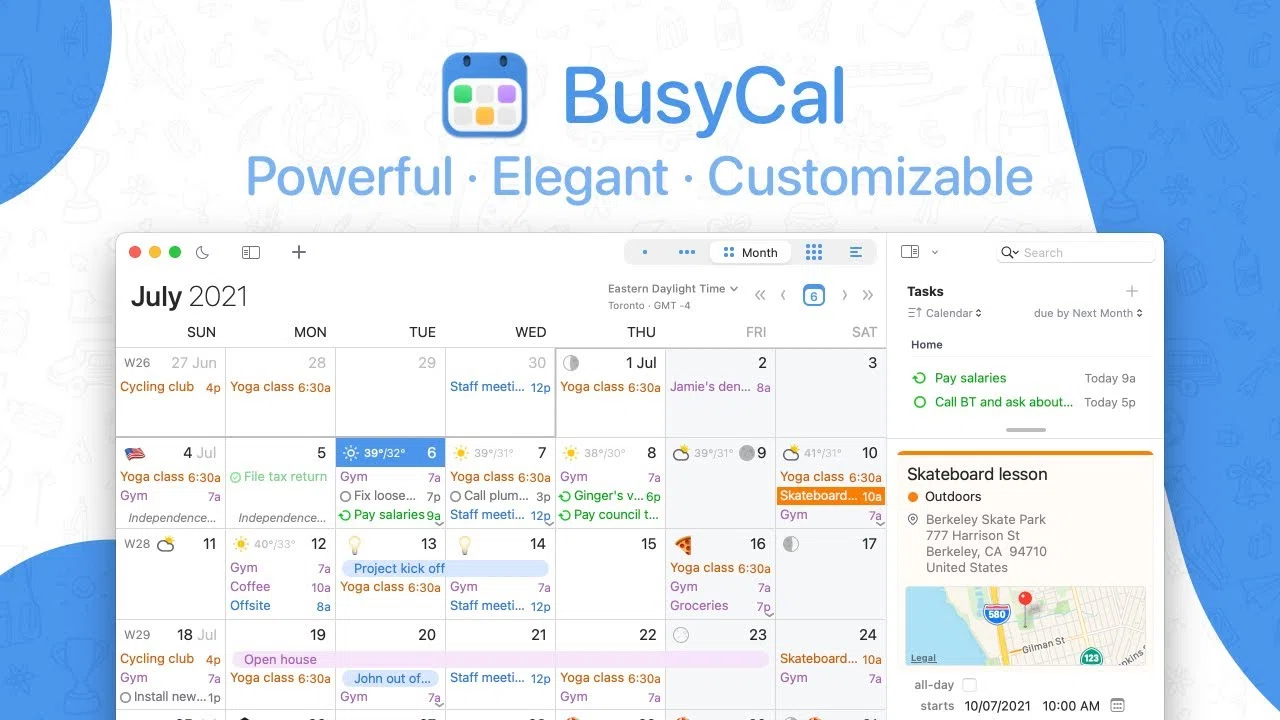
BusyCal उन सबके लिए जवाब है जिनकी Fantastical से आपत्ति सब्सक्रिप्शन है। यह $49.99 में मिलता है
BusyMac एक बार की खरीद के रूप में जिसमें 18 महीने के अपडेट शामिल हैं, जिसके बाद आप उस अंतिम संस्करण पर बने रहते हैं जिसके आप हकदार हैं। 14-दिन का ट्रायल उपलब्ध है, इसके लिए macOS 12.0 या बाद का संस्करण आवश्यक है, और iOS ऐप अलग से $9.99 का है।BusyMac की अपनी फीचर सूची असामान्य रूप से योजना-केंद्रित है: दिन, सप्ताह, महीना, वर्ष प्लानर और सूची दृश्य, ऐसे कार्य जो उनकी नियत तारीखों पर बने रहते हैं और आपके पूरा करने तक आगे बढ़ते रहते हैं, स्वचालित यात्रा समय, प्राकृतिक भाषा इनपुट, और एक मेनू बार एक्सटेंशन जिसमें मिनी-कैलेंडर हीट मैप दिखाता है कि आप कितने व्यस्त हैं। निर्णय: यह चुनाव तब करें जब आवर्ती शुल्क सौदा तोड़ने वाला हो, और यह इन छह में उस कैलेंडर के सबसे करीब है जो काम की योजना बनाता है, बजाय उसे रिकॉर्ड करने के। यदि सब्सक्रिप्शन आम तौर पर मुख्य अड़चन है, तो यही तर्क बिना सब्सक्रिप्शन वाले टाइम ब्लॉकिंग ऐप्स पर भी लागू होता है।
Apple Calendar
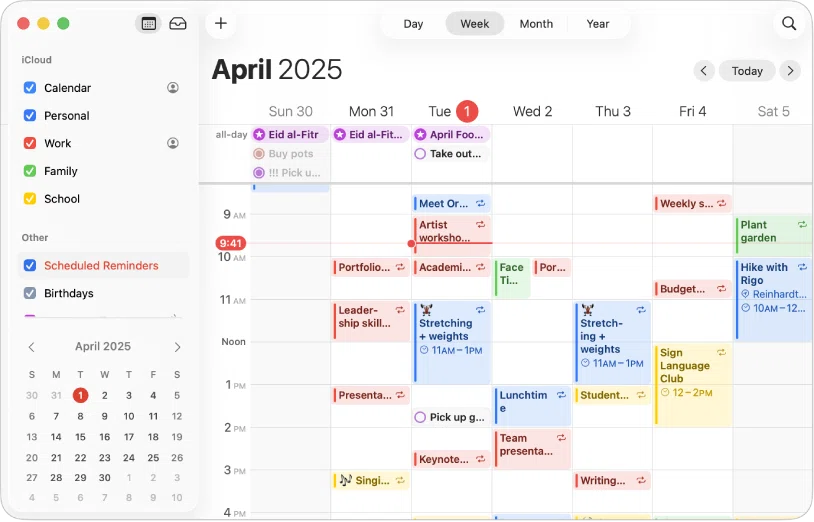
Apple Calendar पहले से ही आपके Mac पर है, कुछ भी खर्च नहीं करता, और iCloud तथा Google के अकाउंट्स को साथ-साथ संभालता है। यह साझा कैलेंडर की सदस्यता लेता है, बिना सेटअप के आपके Apple उपकरणों में सिंक होता है, और कभी भी मूल्य-निर्धारण वाले ईमेल से आपको चौंकाएगा नहीं।
निर्णय: यह सही डिफ़ॉल्ट है, और इसे खारिज करने के बजाय इसे मात देने वाला माना जाना चाहिए। इसमें टाइम ब्लॉकिंग करने से आपको कोई रोकता भी नहीं है। आप एक घंटा खींचकर उसे लेखन कह सकते हैं। जो यह नहीं करेगा वह है उस घंटे के दूसरे या तीसरे संशोधन को पहले से तेज़ बनाना, और ठीक तभी अधिकांश योजनाएँ छोड़ दी जाती हैं। Apple Calendar में टाइम ब्लॉकिंग बताता है कि इससे पहले कि यह परेशान करने लगे, आप इसे कितना आगे बढ़ा सकते हैं।
Notion Calendar
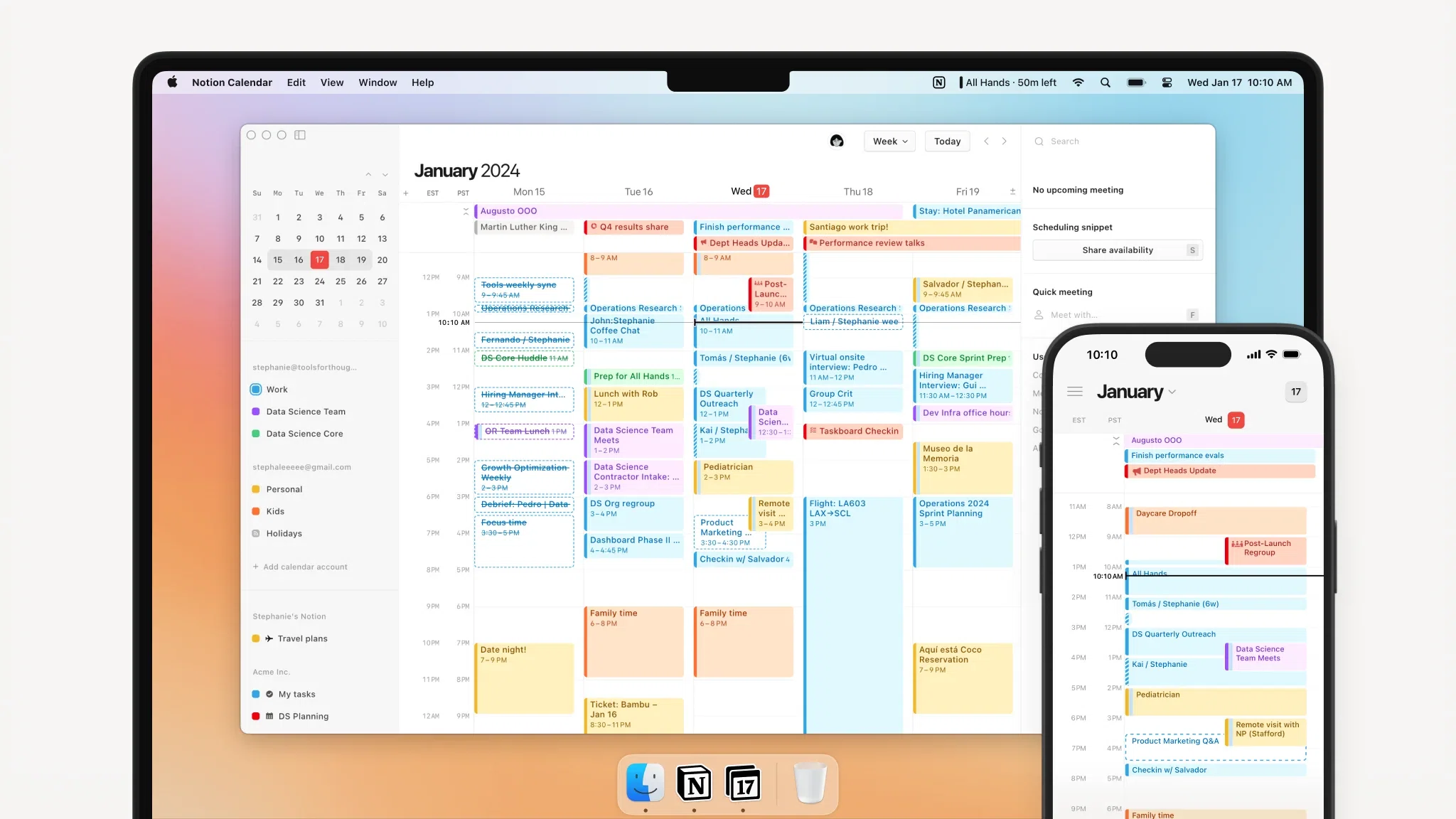
Notion Calendar मुफ़्त है, Mac, Windows, iOS, Android और वेब पर चलता है, और Google Calendar अकाउंट्स, Outlook कैलेंडर तथा iCloud-सिंक किए गए Apple कैलेंडर से जुड़ता है। इसकी असली चाल यह है कि यह Notion डेटाबेस आइटम्स को आपके इवेंट्स के बगल में दिखाता है, ताकि किसी प्रोजेक्ट की समय-सीमा उस दिन से अलग टैब में न रहे जिस दिन वह देय है।
निर्णय: यदि आपका काम पहले से Notion में है तो आसान हाँ, और यदि नहीं है तो यह काफी साधारण कैलेंडर है। विशेष रूप से टाइम ब्लॉकिंग के लिए, कमी यह है कि कार्य पक्ष उतना ही अच्छा काम करता है जितना आपका Notion सेटअप करता है, और Notion नोट करता है कि Google Calendar इवेंट्स को वापस डेटाबेस में लाना अभी समर्थित नहीं है।
Morgen
Morgen यहाँ सबसे महत्वाकांक्षी ऐप है और वास्तव में एकमात्र क्रॉस-प्लेटफ़ॉर्म ऐप, जो Mac, Windows, Linux, iOS, Android और वेब पर चलता है। इसका प्रस्ताव हैएक AI प्लानर जो आपके लिए टाइम ब्लॉकिंग करता है, साथ ही असीमित कैलेंडर और टास्क इंटीग्रेशन, कैलेंडर ऑटोमेशन और बुकिंग पेज।
यह सबसे महंगा भी है। Pro $30 प्रति माह मासिक बिलिंग पर, या $15 प्रति माह वार्षिक बिलिंग पर, टीम सीट $25 और $10 पर। 14-दिन का ट्रायल पूरी पहुँच देता है और कोई कार्ड नहीं माँगता, और 30-दिन की मनी-बैक गारंटी है। फैसला: यह तब worth it है जब आप चाहते हैं कि कैलेंडर प्लान को सँभाले रखने के बजाय उसे सुझाए, और जब आपको Linux बॉक्स पर वही ऐप चाहिए। एक व्यक्ति के लिए एक Mac पर, $180 सालाना कैलेंडर के लिए बहुत ज़्यादा है।
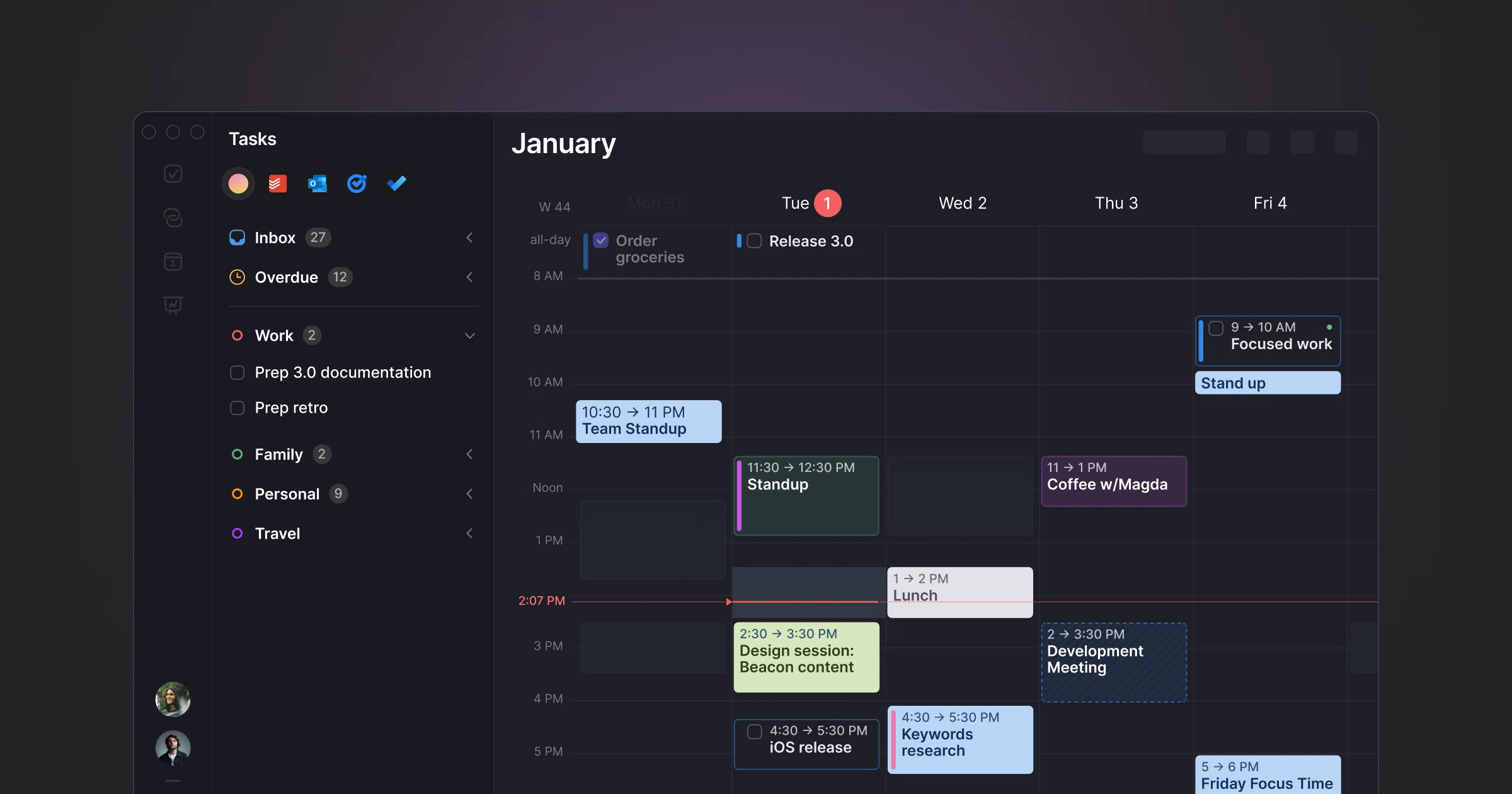
Google Calendar (वेब)
Google अपने ही हेल्प पेजों में Mac की स्थिति के बारे में साफ़ है: कंप्यूटर पर डाउनलोड या इंस्टॉल करने के लिए कुछ नहीं है, इसलिए Google Calendar का मतलब ब्राउज़र में calendar.google.com है, साथ में आपकी जेब में रखे फ़ोन के लिए iOS और Android ऐप्स। पेड वर्शन कैलेंडर अपग्रेड नहीं बल्कि Google Workspace प्लान है, जो बुकिंग पेज, वर्किंग आवर्स, टाइम इनसाइट्स और फोकस टाइम जोड़ता है।
फैसला: उस कैलेंडर के रूप में बेहतरीन जिसे बाकी सब देख सकें, लेकिन उस सतह के रूप में कमज़ोर जिस पर आप प्लान करते हैं। ब्राउज़र टैब दुनिया की सबसे आसान खो जाने वाली विंडो है तीस अन्य के पीछे, और प्लानिंग वहीं होती है जो सबसे पास हो। अगर Google Calendar आपका सोर्स ऑफ़ ट्रुथ है, तो उसे वहीं रखें और कहीं तेज़ जगह पर प्लान करें। Google Calendar time blocking इसके अंदर के तरीके को समझाता है।
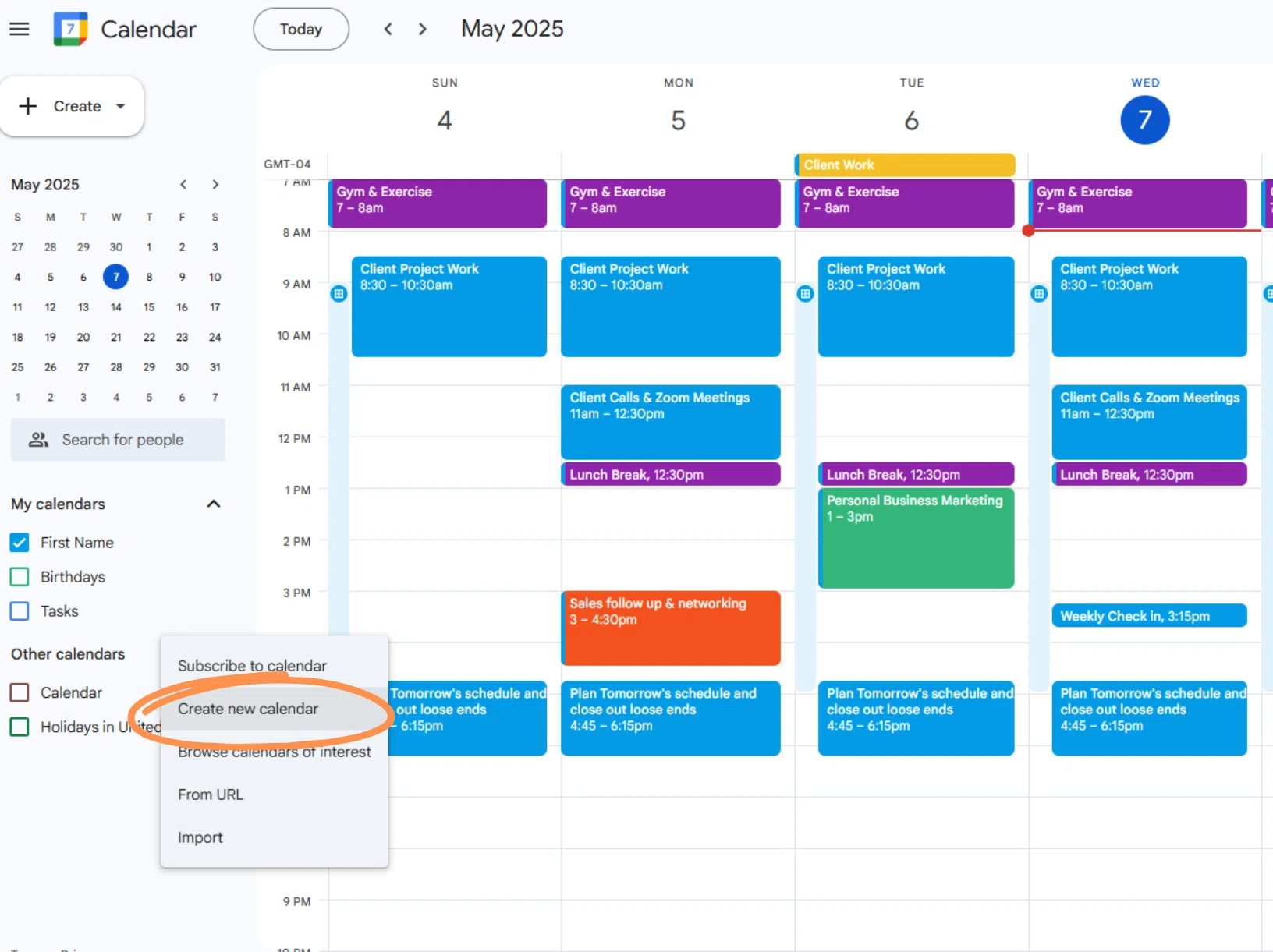
कौन सा Mac कैलेंडर ऐप टाइम ब्लॉकिंग के लिए बना है?
ऊपर का हर ऐप पहले एक कैलेंडर है। Chunk उल्टे तरीके से बना है, इसीलिए यह उनके बगल में बैठता है, टेबल में नहीं।
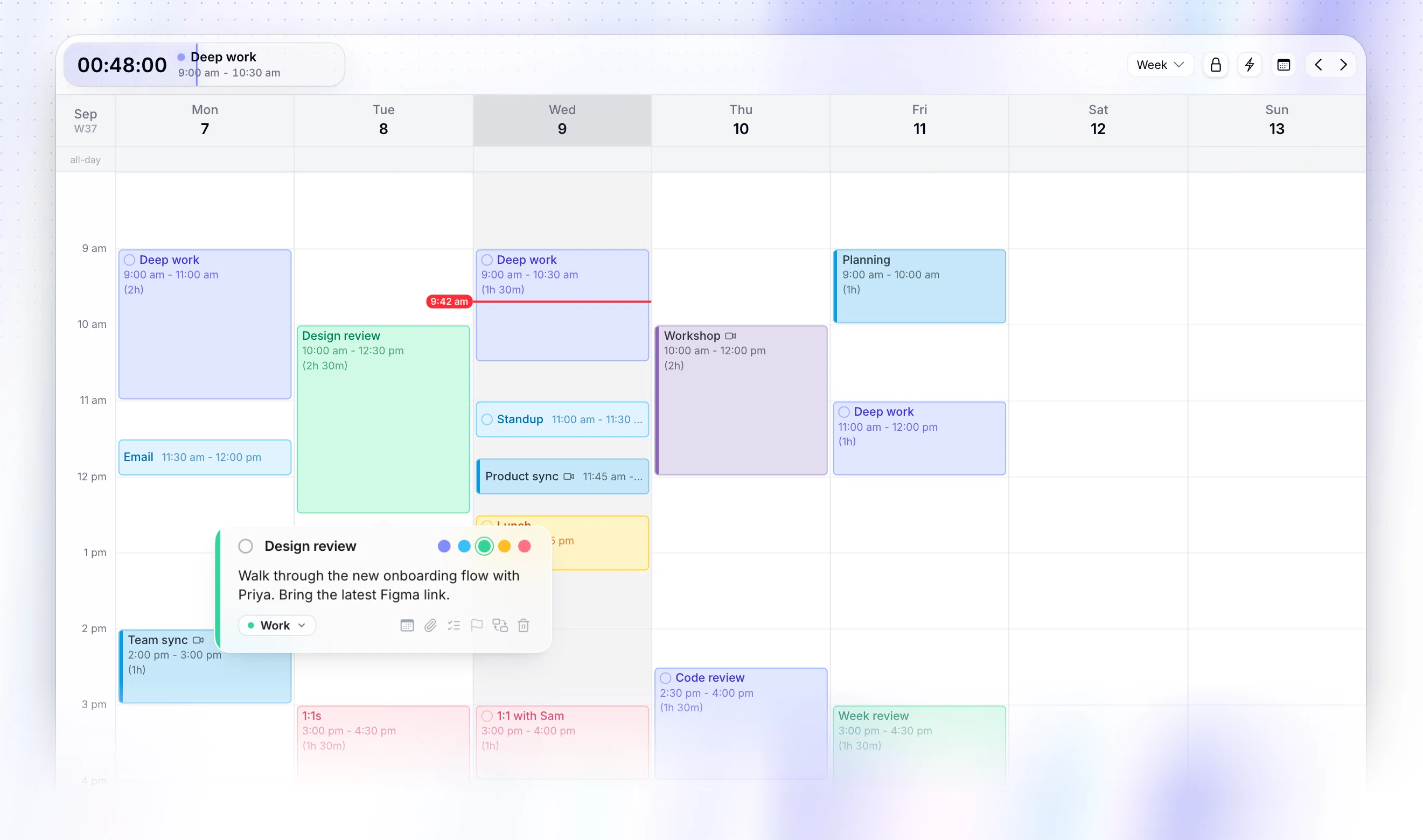
Chunk एक macOS टाइम ब्लॉकिंग ऐप है जो मेन्यू बार से खुलता है, आप जो भी कर रहे हों उसके ऊपर, फुलस्क्रीन ऐप्स समेत, और दिन को 24-घंटे की टाइमलाइन के रूप में दिखाता है जिसे आप ड्रैग करके एडिट करते हैं। टास्क इसके बगल में लिस्ट में रहते हैं, इसलिए किसी को शेड्यूल करना दिन पर ड्रैग करना है, उसे इवेंट के रूप में दोबारा टाइप करना नहीं। टेम्पलेट और रूटीन आपके लिए दोहराने वाला दिन फिर से बनाते हैं, और मेन्यू बार में एक काउंटडाउन मौजूदा ब्लॉक को कुछ भी खोले बिना दिखाता रहता है।
यह Google, Outlook और Apple Calendar के साथ कई अकाउंट्स पर दो तरफ़ा सिंक करता है, इसलिए आपके रखे ब्लॉक वहाँ दिखते हैं जहाँ आपके साथी देखते हैं। यह केवल Mac पर है, कोई वेब, Windows या फ़ोन ऐप नहीं, और यह 7-दिन का ट्रायल फिर एक बार का $29.99 लाइफटाइम लाइसेंस है, या फैमिली के लिए $59.99। फैसला: यह चुनाव तब जब कैलेंडर वह जगह हो जहाँ आपका काम जाता है, सिर्फ़ वह जगह नहीं जहाँ आपकी मीटिंग्स आती हैं।
क्या Mac पर Apple Calendar से बेहतर कोई कैलेंडर ऐप है?
हाँ,लेकिन केवल उन चीज़ों के लिए जो Apple Calendar कभी करने की कोशिश ही नहीं कर रहा था। Fantastical इवेंट्स को जल्दी दर्ज करने में बेहतर है और मेन्यू बार पैनल को ठीक से संभालता है। BusyCal अधूरे काम को आगे बढ़ाने में बेहतर है। Morgen यह तय करने में बेहतर है कि चीज़ें कहाँ जाएँ। Notion Calendar बेहतर है अगर आपके प्रोजेक्ट Notion में रहते हैं।
अगर आपका कैलेंडर उन वादों का रिकॉर्ड है जो दूसरे लोगों ने आपके साथ किए, तो इनमें से कुछ भी पैसे देने लायक नहीं है, और Apple Calendar उस एकमात्र मायने वाले पैमाने पर जीत जाता है: वह पहले से मौजूद है। बदलने का तर्क उस पल मज़बूत हो जाता है जब आप चाहते हैं कि कैलेंडर आपके अपने काम को भी रखे, क्योंकि तभी आप उसे दिन में कई बार एडिट करने लगते हैं।
कुछ भी खोले बिना दिन देख पाना उतना ही मदद करता है जितना आपका चुना हुआ ऐप। एक Mac calendar widget अकेले ही उस अंतर का हैरान करने वाला हिस्सा भर देता है।
किस Mac कैलेंडर ऐप में दो-तरफ़ा Google सिंक है?
इस लिस्ट में से ज़्यादातर Google से जुड़ते हैं, लेकिन जुड़ना और दोनों तरफ़ सिंक करना अलग-अलग वादे हैं। रीड-ओनली सिंक आपको इवेंट दिखाता है। दो-तरफ़ा सिंक का मतलब है कि अपने कैलेंडर ऐप में उसे हिलाने से वह उन सबके लिए हिल जाता है जो मूल को देख रहे हैं।
Apple Calendar Google अकाउंट्स को नेटिवली संभालता है। Notion Calendar Google, Outlook और iCloud-सिंक्ड Apple कैलेंडर से जुड़ता है। Morgen अपने पेड प्लान पर अनलिमिटेड कैलेंडर इंटीग्रेशन का दावा करता है। Chunk Google, Outlook और Apple Calendar के साथ दो-तरफ़ा सिंक करता है, एक साथ कई अकाउंट्स, और एक लॉक टॉगल जोड़ता है ताकि बाहरी इवेंट्स रीड-ओनली रहें जब आप उनके आसपास प्लान करें।
किसी भी ट्रायल के लिए एक तेज़ टेस्ट है। ऐप के अंदर किसी सिंक्ड इवेंट को हिलाएँ, फिर अपने फ़ोन पर सोर्स कैलेंडर देखें। अगर वह नहीं हिला, तो आपके दिन के दो वर्शन हैं। Two-way calendar sync इस बारे में गहराई से बताता है कि यह ख़ास तौर पर टाइम ब्लॉकिंग को क्यों तोड़ता है, और time blocking across multiple calendars काम और पर्सनल अकाउंट्स को साथ चलाने को कवर करता है।
तो Mac के लिए सबसे अच्छा कैलेंडर ऐप कौन सा है?
अगर आप एक जवाब चाहते हैं, तो ज़्यादातर लोगों के लिए यह Fantastical है, BusyCal अगर आप सॉफ़्टवेयर किराए पर लेने से इनकार करते हैं, और Apple Calendar अगर आप अभी तक नहीं माने कि इनमें से कोई भी पैसे के लायक है। Morgen अगर आप चाहते हैं कि प्लानिंग आपके लिए हो जाए और आप सिर्फ़ Mac पर नहीं हैं। Notion Calendar अगर Notion पहले से ही वह जगह है जहाँ काम रहता है।
अगर आपकी समस्या इवेंट्स स्टोर करना नहीं बल्कि यह तय करना है कि आपके बाकी दिन का क्या होगा, तो उन पाँचों में से कोई भी आपके लिए नहीं बना है, और यही वह अंतर है जिसके लिए Chunk बनाया गया है। किसी भी तरह, टेस्ट वही है और एक दोपहर लेता है: कल को उसमें डालें, फिर कल को दो बार बदलें और देखें कि इसकी कितनी कीमत चुकानी पड़ती है।
Chunk 7 दिनों के लिए मुफ़्त है अगर आपवह टेस्ट Mac पर चलाना चाहते हैं। जो कैलेंडर आप पहले से इस्तेमाल करते हैं उसे कनेक्ट करें, अगले तीन काम ब्लॉक करें जो आपको करने हैं, और देखें कि क्या यह प्लान दिन के साथ टिक पाता है।
अक्सर पूछे जाने वाले सवाल
Mac के लिए सबसे अच्छा फ्री कैलेंडर ऐप कौन सा है?
Apple Calendar, क्योंकि यह पहले से इंस्टॉल होता है और बिना किसी सेटअप के iCloud और Google अकाउंट्स के साथ सिंक हो जाता है। Notion Calendar बेहतर फ्री विकल्प है अगर आपका काम Notion में चलता है, क्योंकि यह आपके इवेंट्स के साथ डेटाबेस आइटम्स भी दिखाता है। ब्राउज़र में Google Calendar इस्तेमाल करना फ्री है और हर जगह सिंक होता है, लेकिन यह कभी Mac ऐप नहीं बनता।
क्या आप अपने Mac डेस्कटॉप पर कैलेंडर रख सकते हैं?
आप एक विंडो खोले बिना भी कैलेंडर विज़िबल रख सकते हैं। macOS डेस्कटॉप और Notification Centre विजेट्स को सपोर्ट करता है, और कई कैलेंडर ऐप्स मेन्यू बार में रहते हैं, जो उस विंडो से ज़्यादा आसानी से मिल जाते हैं जिसे आपको ढूंढना पड़ता है। Chunk मेन्यू बार से खुलता है, आप जो भी काम कर रहे हों उसके ऊपर, फुलस्क्रीन ऐप्स सहित, और मौजूदा ब्लॉक के खत्म होने का काउंटडाउन दिखाता है।
Mac पर Outlook या Apple Calendar, कौन बेहतर है?
Outlook बेहतर है अगर आपका वर्क कैलेंडर Microsoft 365 पर है और आप शेयर्ड रूम्स, डेलिगेटेड कैलेंडर्स और मीटिंग इनविटेशन्स में काम करते हैं। Apple Calendar Mac पर पर्सनल शेड्यूलिंग के लिए बेहतर है और iCloud के साथ-साथ Exchange और Google अकाउंट्स भी संभालता है। दोनों में से कोई भी मीटिंग्स के बीच के गैप्स की प्लानिंग के लिए नहीं बना है, और टाइम ब्लॉकिंग को उसी की परवाह होती है।
Mac पर टाइम ब्लॉकिंग के लिए कौन सा कैलेंडर ऐप सबसे अच्छा है?
वह, जिसमें ब्लॉक बनाना और हिलाना किसी डायलॉग की बजाय एक ड्रैग में हो जाए, और जहां बदलाव वापस उस कैलेंडर में सिंक हो जो बाकी सब देख सकते हैं। Chunk macOS पर इसी के लिए बना है: मेन्यू बार में 24-घंटे की टाइमलाइन, दिन पर ड्रैग करने वाले टास्क, दोबारा इस्तेमाल होने वाले टेम्पलेट्स और रूटीन्स, और Google, Outlook और Apple Calendar के साथ टू-वे सिंक।
Chunk बनाम प्रतिस्पर्धी।
एक त्वरित तुलना। हमने इसे ईमानदार रखा — Chunk हर किसी के लिए सही नहीं है, और यह ठीक है।

Chunk
यह हम हैंमूल्य निर्धारण लेखन के समय प्रत्येक उपकरण की न्यूनतम स्तर की व्यक्तिगत योजना को दर्शाता है। वर्तमान आंकड़ों के लिए स्रोत देखें।


