Les 10 meilleures applications de productivité pour macOS en 2026 (testées par un utilisateur Mac expérimenté)
Published on 23/04/2026


Votre Mac est une machine de productivité — en théorie. En pratique, c'est un navigateur avec quarante onglets, cinq applis de chat qui sonnent en même temps, et une liste de tâches qui s'allonge tranquillement depuis mardi. Ça vous dit quelque chose ? Le Mac App Store regorge d'outils qui promettent de résoudre ce problème, et la plupart ajoutent plus de bruit qu'ils n'en retirent.
Quelques-uns méritent pourtant leur place. Rapides, natifs, respectueux de votre attention, et conçus pour résoudre un seul problème efficacement plutôt que d'empiler des fonctionnalités. Ce sont ceux qui valent la peine d'être gardés.
Ce guide rassemble les dix meilleures applications de productivité macOS pour 2026 — celles qui valent le temps de configuration, celles qui ne vous gênent pas, et celles qui rendent vraiment votre journée plus courte. Vous y trouverez des choix pour la gestion des fenêtres, la dictée vocale, le time blocking, le lancement d'applications, la gestion des tâches, la prise de notes, la navigation, la concentration, les captures d'écran, et le maintien de votre Mac éveillé quand c'est nécessaire. Une pile pratique, pas une liste de courses.
Comment nous avons sélectionné les meilleures applications de productivité macOS
La sélection ci-dessous privilégie les applications qui semblent avoir été conçues pour le Mac — pas des ports, pas des wrappers Electron étirés pour s'adapter. Chaque choix devait cocher trois cases :
Sensation véritablement native ou quasi-native — raccourcis clavier, comportement dans la barre de menus, mode sombre, intégrations système.
Résout une friction quotidienne réelle — pas "sympa à avoir", mais quelque chose qui fait gagner des minutes chaque jour.
Respectueux de votre attention — pas de pop-ups, pas de relances de vente forcée, pas de dark patterns.
Aucune application n'est parfaite pour tout le monde, donc à côté de chaque choix, vous trouverez à qui elle s'adresse et qui pourrait vouloir passer son tour.
1. AeroSpace — Meilleur gestionnaire de fenêtres gratuit pour macOS
La gestion des fenêtres sur macOS est encore bloquée en 2008. AeroSpace la fait entrer dans le présent en apportant le tiling à la i3 sur Mac. Au lieu de faire glisser et redimensionner les fenêtres, vous définissez un raccourci clavier pour tout : diviser, échanger, redimensionner, envoyer vers un espace de travail, passer d'un écran à l'autre. Les fenêtres se tuilent automatiquement, et vous naviguez sans lâcher le clavier.
C'est gratuit, open source, axé sur le clavier, et — surtout — ne nécessite pas de désactiver SIP, ce que la plupart des anciens gestionnaires de tiling Mac (bonjour, yabai) font encore. Cela seul le rend viable sur les machines de travail verrouillées. La configuration est un seul fichier TOML, donc compatible avec les dotfiles et facile à synchroniser entre machines.
Attention : il y a une vraie courbe d'apprentissage. AeroSpace lui-même précise qu'il est destiné aux utilisateurs avancés. Accordez-lui un week-end.
Idéal pour : les développeurs, les habitués du terminal, tous ceux qui vivent sur le clavier et veulent arrêter de toucher le trackpad pour gérer les fenêtres.
Passez votre chemin si : vous utilisez surtout une ou deux applications à la fois et que les réglages par défaut de macOS vous conviennent déjà. Dans tous les cas, Chunk flotte au-dessus des mises en page plein écran et tuilées, vous permettant de jeter un œil à votre emploi du temps sans casser votre flux.

2. Superwhisper — Sérieusement, qui tape encore en 2026 ?
Vous seriez surpris de voir à quel point votre journée est passée à marteler des touches pour produire du texte qui aurait pu être dit en une fraction du temps. Emails, messages Slack, notes de réunion, prompts pour un LLM, commentaires de code, documentation. Superwhisper est l'application qui fait enfin de la dictée vocale sur macOS le choix évident par défaut.
Appuyez sur un raccourci, parlez, relâchez. Le texte apparaît là où se trouve votre curseur — dans n'importe quelle application, n'importe quel champ. La transcription s'exécute localement sur l'appareil grâce aux modèles Whisper, donc rien ne quitte votre Mac sauf si vous le souhaitez. La précision est vraiment excellente dans plus de 100 langues, et elle gère le bruit de fond mieux que vous ne l'imaginez. La fonctionnalité phare est le Super Mode, qui observe dans quelle application vous êtes et adapte automatiquement le formatage et le ton — court et décontracté pour Slack, structuré pour les emails, précis et technique pour les assistants de codage.
Après une semaine, le clavier commence à sembler lent.
Idéal pour : tous ceux qui écrivent beaucoup toute la journée — emails, documents, discussions, prompts — et surtout les personnes qui travaillent dans plusieurs langues ou qui trouvent la frappe physiquement fatigante.
À éviter si : vous êtes dans des espaces de bureau partagés où parler à votre ordinateur portable est socialement gênant, ou si vous aimez vraiment taper et ne trouvez pas que cela soit un goulot d'étranglement.

3. Chunk — La meilleure application de time blocking dans la barre de menus
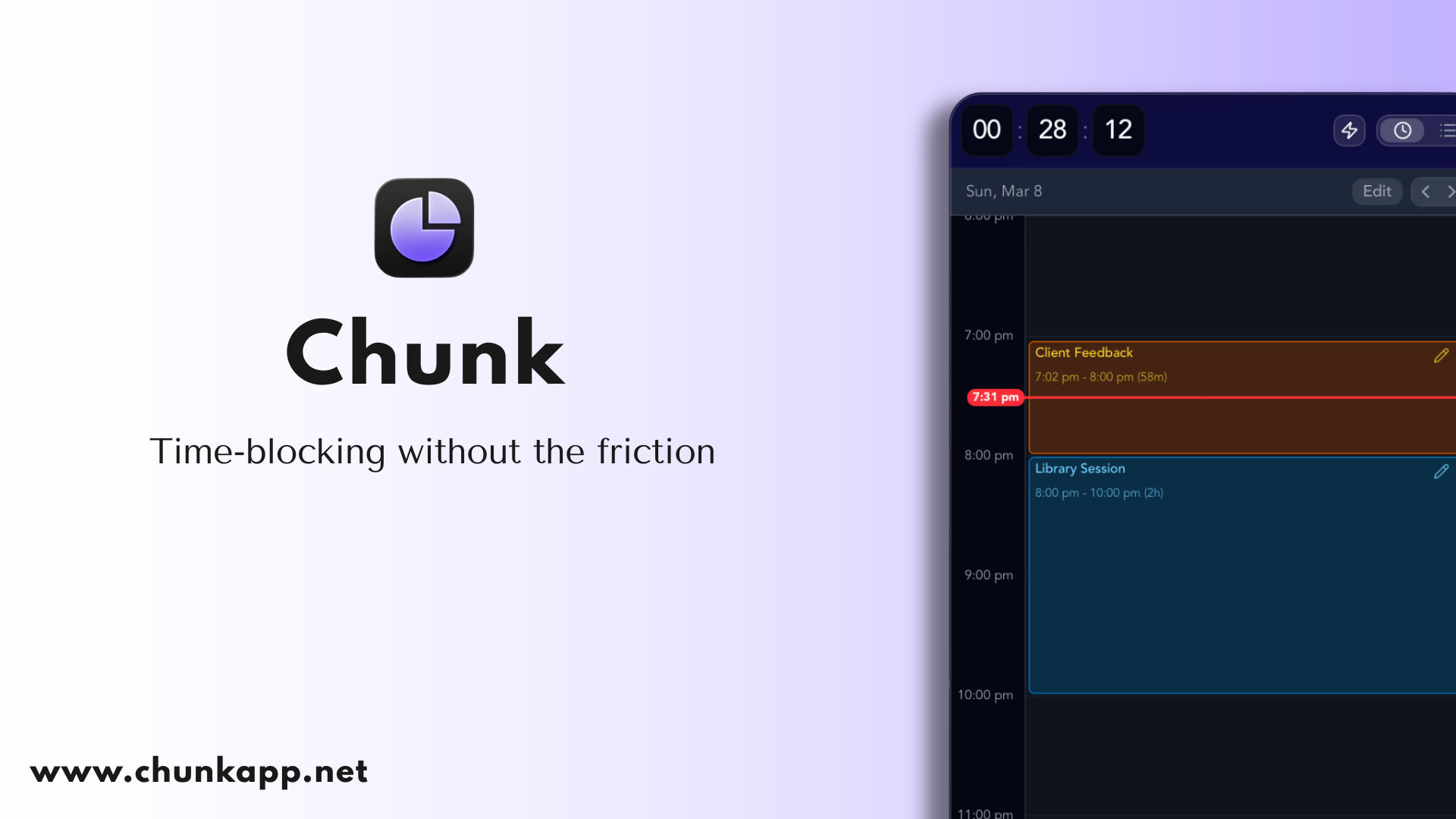
Si votre journée a tendance à fondre en une flaque de tâches réactives, Chunk est l'application qui la remet discrètement en ordre. C'est une application de time blocking native macOS qui vit dans votre barre de menus, glisse depuis le coin supérieur droit avec un raccourci clavier, et flotte au-dessus de toutes les autres fenêtres — y compris les applications en plein écran.
Vous construisez votre journée sous forme de blocs colorés (« Deep Work 9h–11h », « Emails 11h–11h30 », « Déjeuner »), et Chunk affiche un compte à rebours en direct dans la barre système pour que vous sachiez toujours où vous en êtes. Les modèles et les routines vous permettent de sauvegarder un lundi type une fois et de l'appliquer automatiquement chaque lundi. Pas de cloud, pas d'abonnement, pas de superflu — c'est un achat unique et vos données restent sur votre Mac.
Idéal pour : tous ceux qui veulent avoir leur emploi du temps à un raccourci près sans changer d'application, et tous ceux qui en ont assez des suites de productivité qui veulent posséder tout leur flux de travail.
À éviter si : vous avez besoin d'une synchronisation entre appareils ou d'une application mobile — Chunk est actuellement uniquement sur macOS.
4. Raycast — Meilleur lanceur et barre de commandes de productivité
Spotlight est correct. Raycast est ce que Spotlight aurait dû être. Il lance des applications, recherche des fichiers, exécute des commandes de fenêtres, contrôle Spotify, crée des événements de calendrier, déclenche des raccourcis et expose tout un écosystème d'extensions — le tout depuis une seule frappe.
Ce qui fait la force de Raycast, c'est la vitesse. Tout est à quelques caractères, et la mémoire musculaire vaut la première semaine de réapprentissage.
Idéal pour : les utilisateurs qui privilégient le clavier, les développeurs, et tous ceux qui copient les mêmes extraits ou exécutent les mêmes actions des dizaines de fois par jour.
À éviter si : vous aimez déjà Alfred et que vos workflows y sont bien réglés — changer demande un vrai effort.

5. Things 3 — Meilleure application de tâches native pour macOS
Things 3 de Cultured Code est l'application de tâches qu'Apple créerait si Apple créait une application de tâches. Elle est tranchée, élégante, pilotée au clavier, et possède l'un des meilleurs compagnons iOS/iPadOS du marché.
Les tâches passent par Boîte de réception → Aujourd'hui → Quand vous voulez → Un jour, d'une manière qui correspond à la façon dont la plupart des gens pensent réellement. Pas de tableaux, pas de kanban, pas d'ajouts superflus — elle a été affinée, pas réinventée, pendant plus d'une décennie.
Idéal pour : les personnes qui tiennent une liste de tâches personnelle et veulent quelque chose de beau, rapide et fiable.
À éviter si : vous avez besoin d'équipes, d'assignations, de commentaires ou de fonctionnalités de gestion de projet — c'est un outil personnel.

6. Obsidian — Meilleure application de prise de notes pour un second cerveau
Obsidian est une base de connaissances basée sur Markdown qui stocke tout sous forme de fichiers texte brut sur votre Mac. Les liens entre les notes forment un graphe, ce qui en fait l'un des meilleurs outils pour construire un wiki personnel, une archive de recherche ou un journal de projet à long terme.
Il est gratuit pour un usage personnel, extensible à l'infini grâce aux plugins de la communauté, et vos notes survivent à l'application — car ce ne sont que des fichiers Markdown, pas enfermés dans un format propriétaire.
Idéal pour : les écrivains, les chercheurs, les étudiants, et tous ceux qui veulent posséder leurs notes sur le long terme.
À éviter si : vous préférez une application de notes soignée et tranchée comme Apple Notes ou Bear — Obsidian est plus du LEGO que du mobilier.
7. Arc — Le meilleur navigateur pour macOS (avec un bémol)
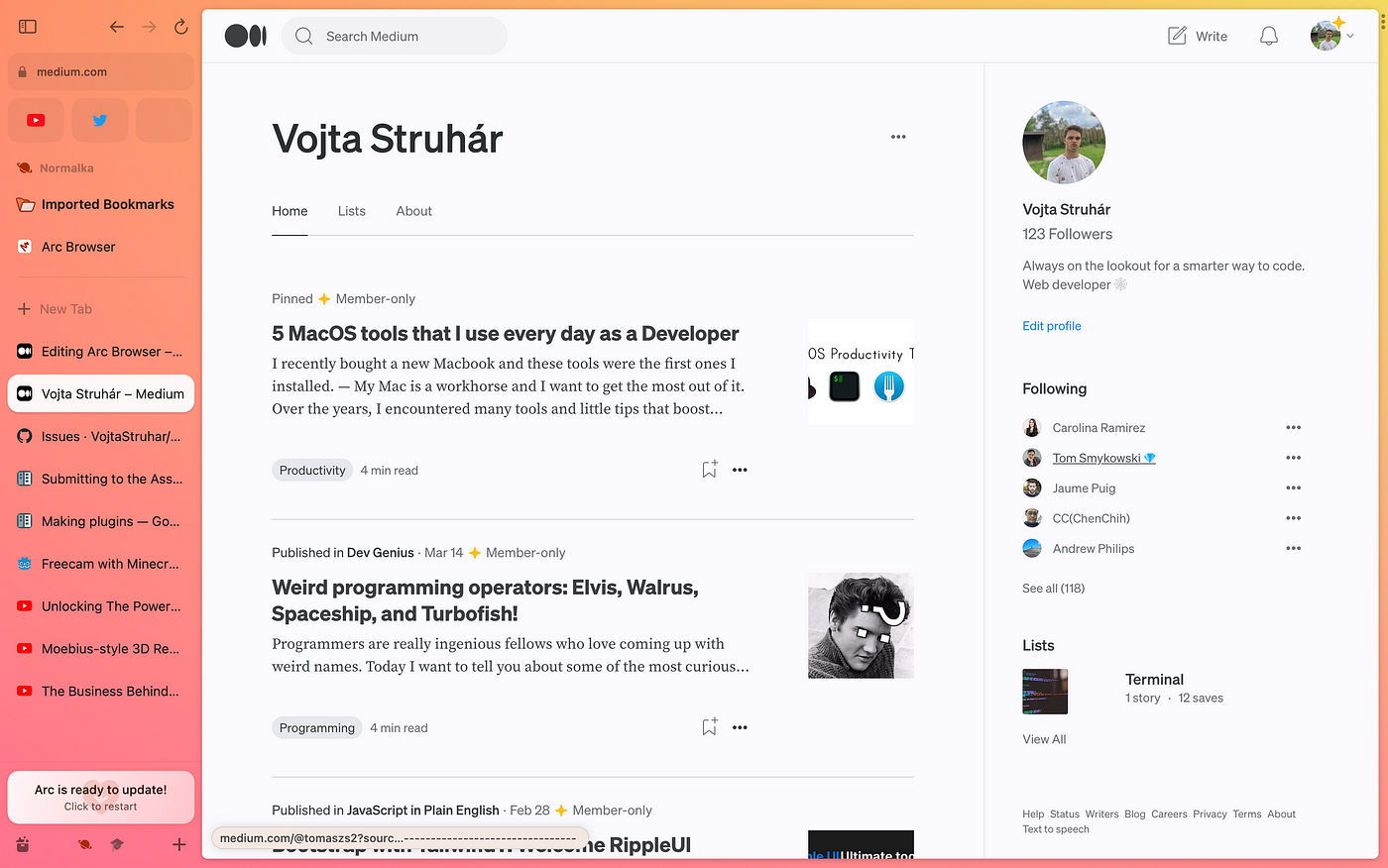
Arc a repensé le navigateur de zéro. Onglets verticaux dans une barre latérale escamotable au lieu d'une barre supérieure exiguë. Espaces pour séparer les contextes professionnel, personnel et projets annexes sans jongler avec les profils. Vue fractionnée qui fonctionne réellement. Une barre de commandes qui rappelle Raycast pour le web. Des onglets qui s'archivent silencieusement après 12 heures pour que votre barre latérale ne devienne jamais un cimetière.
Après l'avoir utilisé une semaine, revenir à Chrome donne l'impression de revenir à la gestion native des fenêtres de macOS après AeroSpace — techniquement correct, esthétiquement morne.
Le bémol : Arc est en mode maintenance. The Browser Company a suspendu le développement actif en mai 2025 pour se concentrer sur Dia, leur navigateur axé sur l'IA, et Atlassian les a rachetés pour 610 millions de dollars en septembre 2025. Arc fonctionne toujours, reçoit encore les mises à jour de sécurité Chromium, et l'expérience de base est stable — mais aucune nouvelle fonctionnalité n'arrive. Si cela vous gêne, jetez un œil à Zen Browser (le clone open-source le plus proche d'Arc) ou à Dia lui-même une fois qu'il sera plus largement disponible.
Idéal pour : les personnes qui vivent dans leur navigateur et veulent qu'il ressemble à un espace de travail plutôt qu'à une poubelle à onglets. Les utilisateurs déjà sur Arc n'ont aucune raison de paniquer et de changer.
À éviter si : vous avez besoin d'un navigateur auquel vous pouvez vous engager pour les cinq prochaines années, ou si vous configurez une toute nouvelle machine et ne voulez pas construire un flux de travail autour d'un produit en fin de vie.
8. Opal — Le meilleur bloqueur d'applications pour votre téléphone
Votre téléphone est l'endroit où la concentration meurt. Vous le prenez pour vérifier l'heure, et vous reprenez conscience 20 minutes plus tard, à moitié enfoncé dans un terrier de lapin TikTok. Opal bloque les applications qui vous font ça — Instagram, TikTok, X, Reddit, YouTube, quel que soit votre poison personnel — selon un planning ou à la demande.
La fonctionnalité phare est le mode Focus Profond : une fois qu'une session commence, vous ne pouvez pas l'annuler ou la contourner. Pas de « cinq minutes de plus », pas de « je vérifie juste une chose ». L'application est tout simplement inaccessible jusqu'à la fin du minuteur. Il bloque également les versions web de ce que vous avez banni, vous ne pouvez donc pas tricher via Safari.
Associez-le à une application de time blocking et vous obtenez une véritable pile de travail profond : Chunk dit à votre cerveau sur quoi se concentrer et pendant combien de temps ; Opal s'assure que votre téléphone n'est pas ce qui vous en sort.
Idéal pour : quiconque a essayé la volonté et a perdu, surtout si vous connaissez déjà les 3 à 5 applications qui vous mangent la journée.
À éviter si : vos distractions sont sur ordinateur — le Temps d'écran intégré d'Apple est gratuit et étonnamment correct si les imperfections ne vous dérangent pas, même s'il est trivial à contourner.

9. CleanShot X — Le meilleur outil de capture d'écran pour Mac
L'outil de capture d'écran intégré de macOS est correct. CleanShot X est vraiment meilleur. Captures défilantes, annotations instantanées, un mode presse-papiers uniquement qui ne pollue pas votre Bureau, courtes vidéos avec surbrillance des clics de souris, et un overlay épinglé au-dessus pour référence pendant que vous travaillez.
Si vous passez du temps à rédiger de la documentation, des rapports de bugs, des tutoriels ou des publications sociales qui impliquent de montrer votre écran, cet outil s'amortit en une semaine.
Idéal pour : développeurs, designers, équipes support, créateurs de contenu.
À éviter si : vous faites des captures d'écran une fois par semaine — l'outil intégré suffit.
10. Amphetamine — Gardez votre Mac éveillé quand vous en avez vraiment besoin
Vous connaissez la situation. Vous lancez une longue compilation, un téléchargement volumineux, un entraînement ou un rendu, puis vous partez vous faire un café. Vous revenez 20 minutes plus tard pour trouver votre Mac endormi, le travail à moitié fait ou simplement mort en silence.
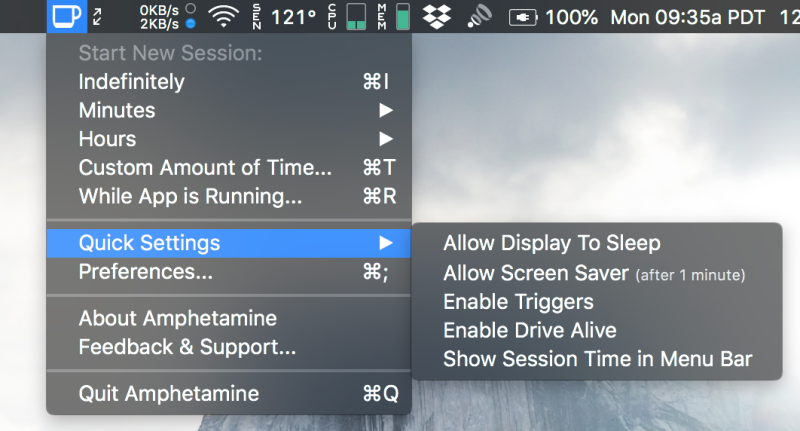
Amphetamine résout cela avec un interrupteur dans la barre de menus. Cliquez dessus, et votre Mac reste éveillé, indéfiniment, pour une durée définie, jusqu'à une heure précise, ou (le meilleur) seulement pendant qu'une application spécifique tourne ou qu'un fichier est téléchargé. Quand le déclencheur se termine, le comportement de veille revient automatiquement à la normale. C'est aussi complètement gratuit. Pas de publicité, pas d'achats intégrés, pas de niveau « pro », pas de collecte de données.
Idéal pour : développeurs exécutant de longues compilations ou suites de tests, toute personne travaillant avec des transferts de fichiers volumineux, personnes faisant des présentations, et utilisateurs d'ordinateurs portables qui veulent travailler avec l'écran fermé sur un moniteur externe sans que la machine ne s'endorme.
À éviter si : vous avez vraiment besoin que votre Mac s'endorme agressivement pour économiser la batterie, et que cela ne vous dérange pas de surveiller les tâches longues.
Qu'est-ce qui fait une excellente application de productivité macOS ?
Elle se comporte comme une application Mac, pas comme une page web dans une enveloppe
Les applications natives se chargent plus vite, respectent votre batterie et s'intègrent bien aux conventions macOS — barre de menus, raccourcis clavier, mode sombre, intégration avec l'application Raccourcis. Les applications Electron peuvent être excellentes, mais il y a une raison pour laquelle la liste ci-dessus penche vers les outils construits avec Swift, AppKit et Tauri : ils sont tout simplement plus agréables à utiliser toute la journée.
Elle résout un problème vraiment bien
Les meilleures applications de productivité macOS n'essaient pas d'être votre tout. Chunk ne veut pas être votre navigateur. Things ne veut pas être votre calendrier. AeroSpace ne veut pas être votre lanceur. Chacune possède une tranche de votre journée et laisse le reste tranquille — c'est pourquoi elles s'empilent si proprement ensemble.
Elle respecte votre attention
Pas de « Êtes-vous sûr de vouloir quitter ? »Pas de fenêtres publicitaires hebdomadaires. Pas de pop-ups qui mendient des avis. Une app de productivité qui vous interrompt pour vous vendre quelque chose a perdu le sens.
De combien d'applications de productivité avez-vous vraiment besoin ?
Probablement moins que vous ne le pensez. Une pile de départ raisonnable à partir de cette liste est :
Un lanceur — Raycast pour tout faire d'une seule touche.
Une liste de tâches — Things 3 pour les tâches personnelles qui doivent rester en tête.
Un outil de time blocking — Chunk, pour le « quand est-ce que je fais quoi » au quotidien.
Un gestionnaire de fenêtres — AeroSpace si vous êtes plutôt clavier, ou restez avec les réglages par défaut de macOS sinon.
Un outil de capture — Obsidian pour les notes qui s'accumulent avec le temps, ou Superwhisper pour les idées que vous préférez dire plutôt que taper.
Cinq applications couvriront 90 % de ce dont la plupart des gens ont besoin. Tout le reste sur la liste ci-dessus est optionnel — ajoutez-le quand vous ressentez une friction spécifique, pas parce qu'un article de blog vous l'a dit.
Quelle est la meilleure application de productivité macOS pour le time blocking ?
Si vous voulez une véritable expérience de time blocking sur macOS, Chunk est conçu pour cela — accès depuis la barre de menus, création de blocs par glisser-déposer, modèles et routines, un compte à rebours en direct dans la barre système, et la synchronisation du calendrier avec Google, Outlook et Apple Calendar.
Motion et Sunsama sont des alternatives populaires, mais toutes deux sont basées sur un abonnement et font bien plus que du time blocking. Si vous voulez un outil rapide, ciblé, à achat unique, qui fait du time blocking de manière brillante et reste discret le reste de la journée, Chunk est la réponse la plus simple. En savoir plus sur pourquoi le time blocking bat une liste de tâches la plupart du temps.
Les applications de productivité gratuites pour Mac sont-elles vraiment bonnes ?
Certaines sont excellentes — AeroSpace, Obsidian et Amphetamine sur cette liste sont toutes vraiment géniales, sans conditions cachées. Mais « gratuit » signifie parfois « abonnement qui n'a pas encore commencé » ou « vos données sont le produit », alors vérifiez avant de vous engager.
Chunk adopte l'approche à l'ancienne : payez une fois, utilisez pour toujours, pas d'abonnement, pas de compte requis. Si vous accordez de l'importance à la confidentialité et au stockage local des données, ce modèle vaut la peine d'être payé.
Ai-je besoin du time blocking si j'utilise déjà une liste de tâches ?
Une liste de tâches vous dit quoi faire ; le time blocking vous dit quand. La plupart d'entre nous avons plus de tâches que d'heures, et une liste de tâches ne force pas ce compromis. Le time blocking le fait — et c'est tout l'intérêt. Si vous avez déjà terminé une journée avec une liste de tâches pleine et aucunaucune idée où sont passées les heures, voici la solution.
Associer Things 3 pour votre liste de tâches avec Chunk pour votre emploi du temps quotidien est l'une des configurations les plus propres sur macOS — chaque application fait son travail sans empiéter sur les plates-bandes de l'autre.
Conclusion
Vous n'avez pas besoin de vingt applications pour avoir une journée productive. Vous avez besoin d'une petite pile bien choisie : un lanceur, une liste de tâches, un outil de time blocking, un gestionnaire de fenêtres, et quelque chose pour capturer l'idée qui vous vient sous la douche (ou la dicter directement via Superwhisper).
Trois points à retenir :
Le natif bat le nouveau. Les applications qui ressemblent au Mac seront utilisées ; celles qui ne le sont pas, non.
Les achats uniques battent les abonnements pour les outils que vous utiliserez pendant des années — surtout pour quelque chose d'aussi fondamental que votre planificateur quotidien.
La meilleure application est celle que vous ouvrez réellement. Choisissez-en moins, configurez-les correctement, et accordez-leur une vraie semaine.
Si le time blocking est la pièce qui vous manque, téléchargez Chunk dès aujourd'hui, bloquez vos trois premières tâches, et découvrez ce que fait une après-midi planifiée.