Paras kalenterisovellus Macille vuonna 2026 – vertailussa ajankäytön lohkominen
Julkaistu 1.6.2026

.webp)
Paras Mac-kalenterisovellus vuonna 2026 riippuu siitä, mitä haluat kalenterisi sisältävän. Jos sen tarvitsee sisältää vain kokouksia, Macillesi jo asennettua on vaikea haastaa. Jos haluat sen sisältävän myös työsi, niin että päivällä on muoto ennen kuin se alkaa, ehdokaslista lyhenee huomattavasti.
Tämä opas vertailee kuutta Mac-kalenterisovellusta, jotka ihmiset todella ottavat ehdokaslistalleen: Fantastical, BusyCal, Apple Calendar, Notion Calendar, Morgen ja Google Calendar selaimessa. Jokainen saa tuomionsa, ja jokainen alla oleva hinta ja alusta tulee myyjän omalta sivulta eikä yhteenvedosta, jota kukaan ei ole päivittänyt vuoden 2024 jälkeen.
Näkökulma on ajan lohkominen. Mikä tahansa näistä tallentaa tapahtuman, joten kiinnostava kysymys on, mitä tapahtuu, kun haluat suunnitella tapahtumien väliset aukot ja sitten siirtää suunnitelmaa kello 15, kun päivä muuttaa muotoaan.
Miten kutakin Mac-kalenterisovellusta arvioitiin
Neljä asiaa erottavat kalenterin, jonka siedät, sellaisesta, jossa suunnittelet. Mikään niistä ei liity siihen, miltä kuukausinäkymä näyttää.
Mitä se maksaa ja miten. Tilaus, kertalisenssi tai ei mitään.
Missä se toimii. Natiivina Mac-sovelluksena, selainvälilehtenä vai molempina.
Toimiiko synkronointi molempiin suuntiin. Vain luku -synkronointi muuttaa sovelluksen kalenterisi kopioksi sen sijaan, että sillä voisi muuttaa sitä.
Kuinka kallista mielen muuttaminen on. Lohkon luomisen ja siirtämisen pitäisi vaatia raahaus, ei valintaikkuna.
Viimeisessä kohtaa useimmat kalenterisovellukset epäonnistuvat hiljaisesti, ja se on koko pelin ydin, jos suunnittelet lohkomalla aikaa. Jos menetelmä on sinulle uusi, aloita mikä on ajan lohkomista ja palaa sitten arvioimaan näitä kuutta sen perusteella, kuinka edullisesti ne antavat sinun tehdä päivän uudelleen.
Kuusi parasta Mac-kalenterisovellusta vuonna 2026
Fantastical
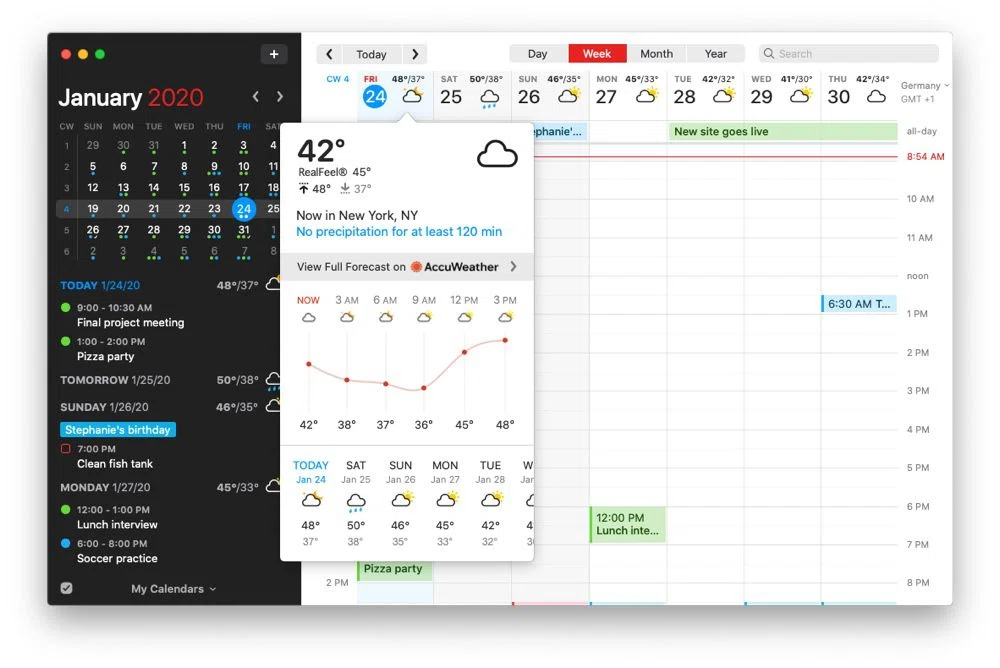
Fantastical on sovellus, jota useimmat tarkoittavat sanoessaan, että Mac ansaitsee hienomman kalenterin kuin oletusarvoisen. Sen tunnusmerkki on luonnollisen kielen tekstin jäsentäminen: kirjoita tapahtuma lauseena, ja se päättelee päivämäärän, kellonajan ja kutsutut. Flexibits listaa sen Macille, iPhonelle, iPadille, Apple Watchille, Apple Vision Prolle ja Windowsille, joten yksi tilaus kattaa kaikki omistamasi laitteet.
Tarjolla on ilmainen taso, ja Flexibits Premium on 6,99 $ kuukaudessa tai 56,99 $ vuodessa, perhepaketti 10,49 $ kuukaudessa tai 89,99 $ vuodessa ja 14 päivän kokeilujakso. Tuomio: paras yleiskalenterisovellus Macilla ja oikea valinta, jos päiväsi on pääosin muiden kokouksia. Se on silti tapahtumasovellus. Keskittymisajan lohko on tapahtuma, johon ei ole kutsuttu ketään, ja Fantastical kohtelee sitä sellaisena.
BusyCal
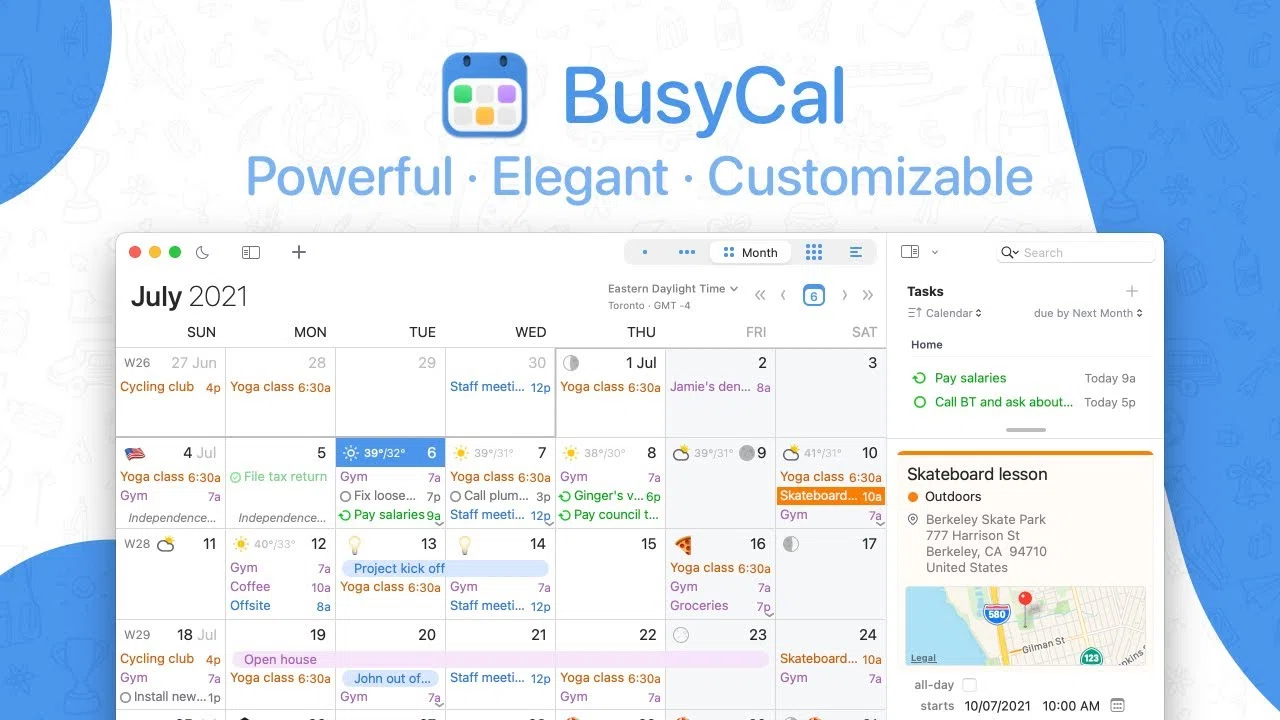
BusyCal on vastaus kaikille, joiden vastalause Fantasticalia kohtaan on tilaus. Se maksaa 49,99 $ osoitteestaBusyMac on kertaluonteinen ostos, joka sisältää 18 kuukauden päivitykset, minkä jälkeen sinulle jää viimeisin versio, johon olet oikeutettu. Tarjolla on 14 päivän kokeilujakso, se vaatii macOS 12.0 tai uudemman, ja iOS-sovellus on erikseen 9,99 dollaria.
BusyMacin oma ominaisuusluettelo on poikkeuksellisen suunnittelupainotteinen: päivän, viikon, kuukauden ja vuoden suunnittelijanäkymät sekä luettelonäkymät, tehtävät, jotka pysyvät eräpäivillään ja siirtyvät eteenpäin kunnes saat ne valmiiksi, automaattinen matka-aika, luonnollisen kielen syöte ja valikkopalkin laajennus, jossa on minikalenterin lämpökartta siitä, miten kiireinen olet. Tuomio: paras valinta, jos toistuva maksu on kynnyskysymys, ja näistä kuudesta lähimpänä kalenteria, joka suunnittelee työtä sen sijaan että kirjaa sitä. Jos tilausmallit ovat yleisesti kompastuskivi, sama logiikka pätee kaikkiin ajanlohkoamissovelluksiin ilman tilausta.
Apple-kalenteri
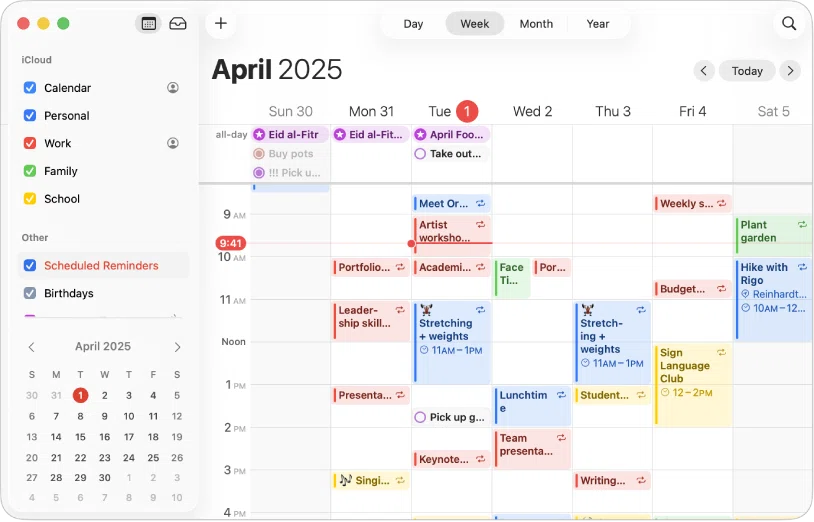
Apple-kalenteri on jo Macillasi, ei maksa mitään ja käsittelee iCloudin ja Googlen tilit rinnakkain. Se tilaa jaetut kalenterit, synkronoituu Apple-laitteidesi välillä ilman asennusta eikä koskaan yllätä sinua hinnoittelusähköpostilla.
Tuomio: oikea oletusvalinta ja se, joka pitää voittaa eikä sivuuttaa. Mikään ei estä sinua lohkoamasta aikaa siinäkään. Voit vetää esiin tunnin ja kutsua sitä kirjoittamiseksi. Se ei kuitenkaan tee tuon tunnin toisesta tai kolmannesta versiosta yhtään nopeampaa kuin ensimmäisestä, ja juuri silloin useimmat suunnitelmat hylätään. Ajanlohkoaminen Apple-kalenterissa kertoo, miten pitkälle sitä voi venyttää ennen kuin tämä alkaa haitata.
Notion Calendar
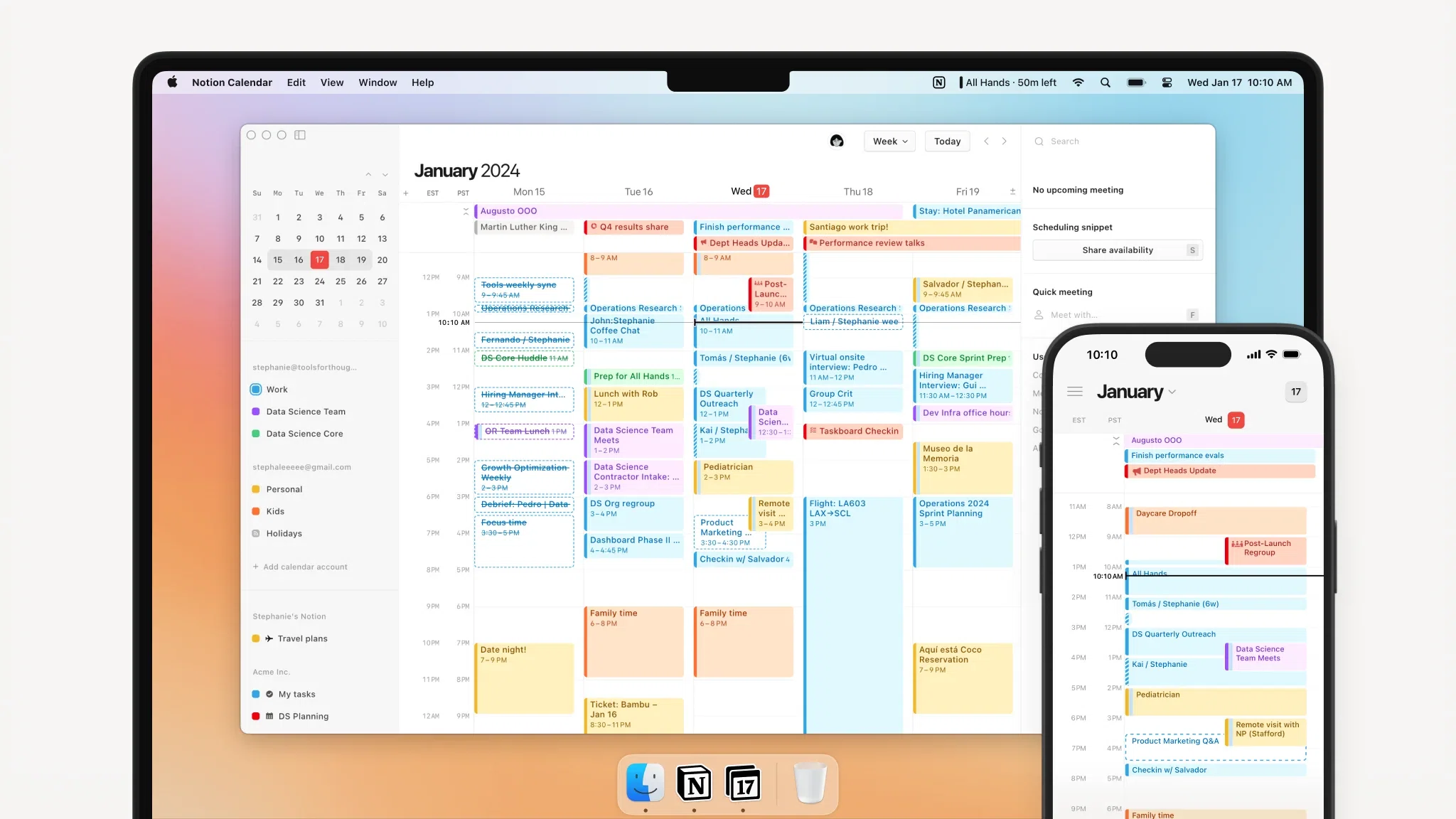
Notion Calendar on ilmainen, toimii Macilla, Windowsilla, iOS:lla, Androidilla ja verkossa, ja yhdistyy Google Calendar -tileihin, Outlook-kalentereihin ja iCloud-synkronoituihin Apple-kalentereihin. Sen todellinen temppu on näyttää Notion-tietokannan kohteet tapahtumiesi vieressä, jolloin projektin määräaika ei enää elä eri välilehdellä kuin sen eräpäivä.
Tuomio: helppo kyllä, jos työsi on jo Notionissa, ja melko tavallinen kalenteri, jos ei ole. Erityisesti ajanlohkoamisen osalta puute on, että tehtäväpuoli toimii vain yhtä hyvin kuin Notion-asetuksesi, ja Notion huomauttaa, että Google Calendar -tapahtumien tuominen takaisin tietokantaan ei ole vielä tuettu.
Morgen
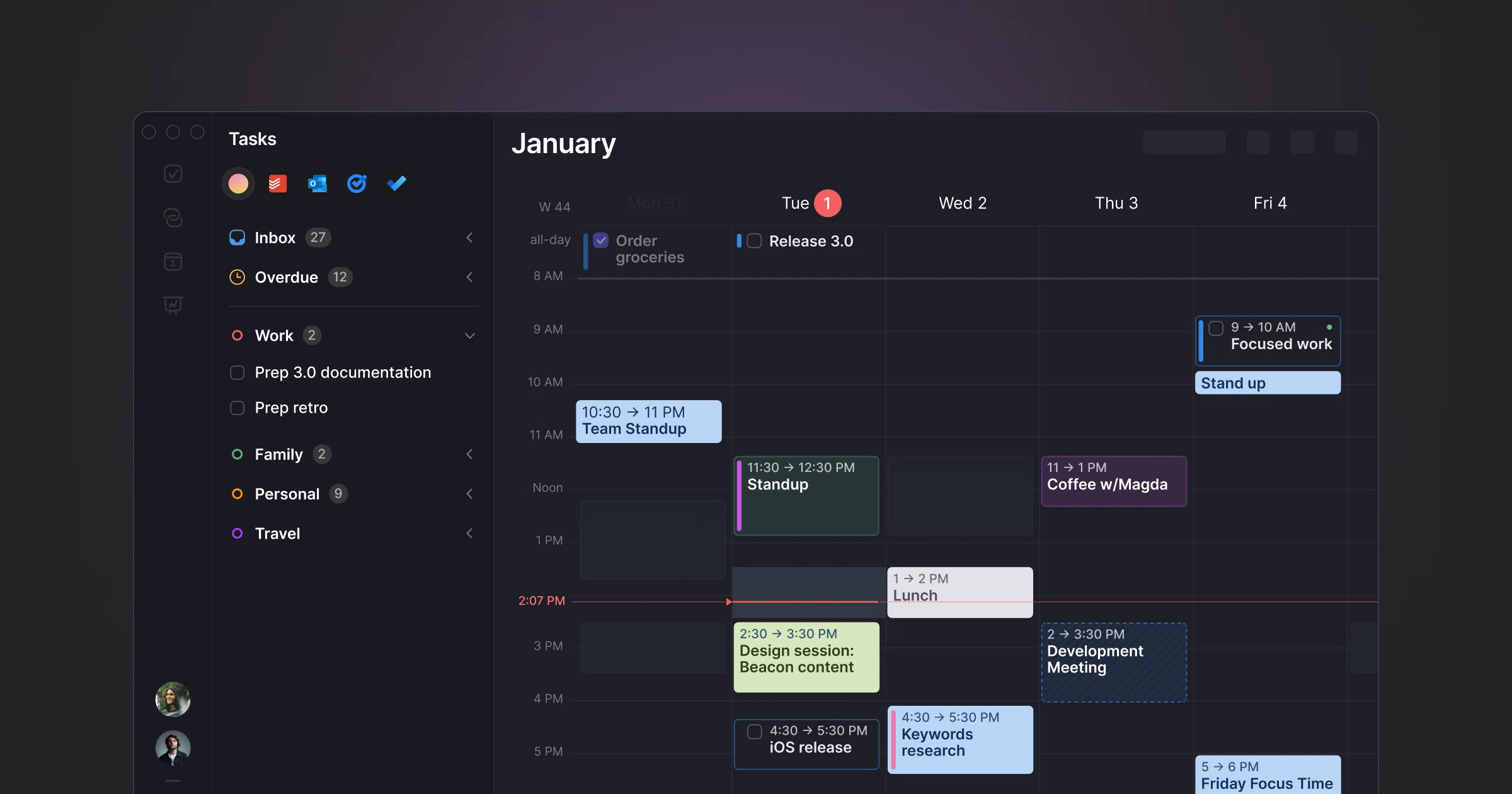
Morgen on tämän joukon kunnianhimoisin sovellus ja ainoa aidosti alustariippumaton, ja se toimii Macilla, Windowsilla, Linuxilla, iOS:lla, Androidilla ja verkossa. Myyntipuhe onan tekoälysuunnittelija, joka hoitaa ajanlohkomisen puolestasi, rajattomien kalenteri- ja tehtäväintegraatioiden, kalenteri-automaatioiden ja varaussivujen päälle.
Se on myös kaikkein kallein. Pro maksaa 30 dollaria kuukaudessa kuukausilaskutuksella tai 15 dollaria kuukaudessa vuosilaskutuksella, ja tiimipaikat maksavat 25 ja 10 dollaria. 14 päivän kokeilu antaa täyden pääsyn eikä vaadi korttia, ja mukana on 30 päivän rahat takaisin -takuu. Tuomio: hintansa arvoinen, jos haluat kalenterin ehdottavan suunnitelmaa sen sijaan että se vain säilyttäisi sitä, ja jos tarvitset samaa sovellusta Linux-koneella. Yhdelle henkilölle yhdellä Macilla 180 dollaria vuodessa on paljon kalenteria.
Google Calendar (verkko)
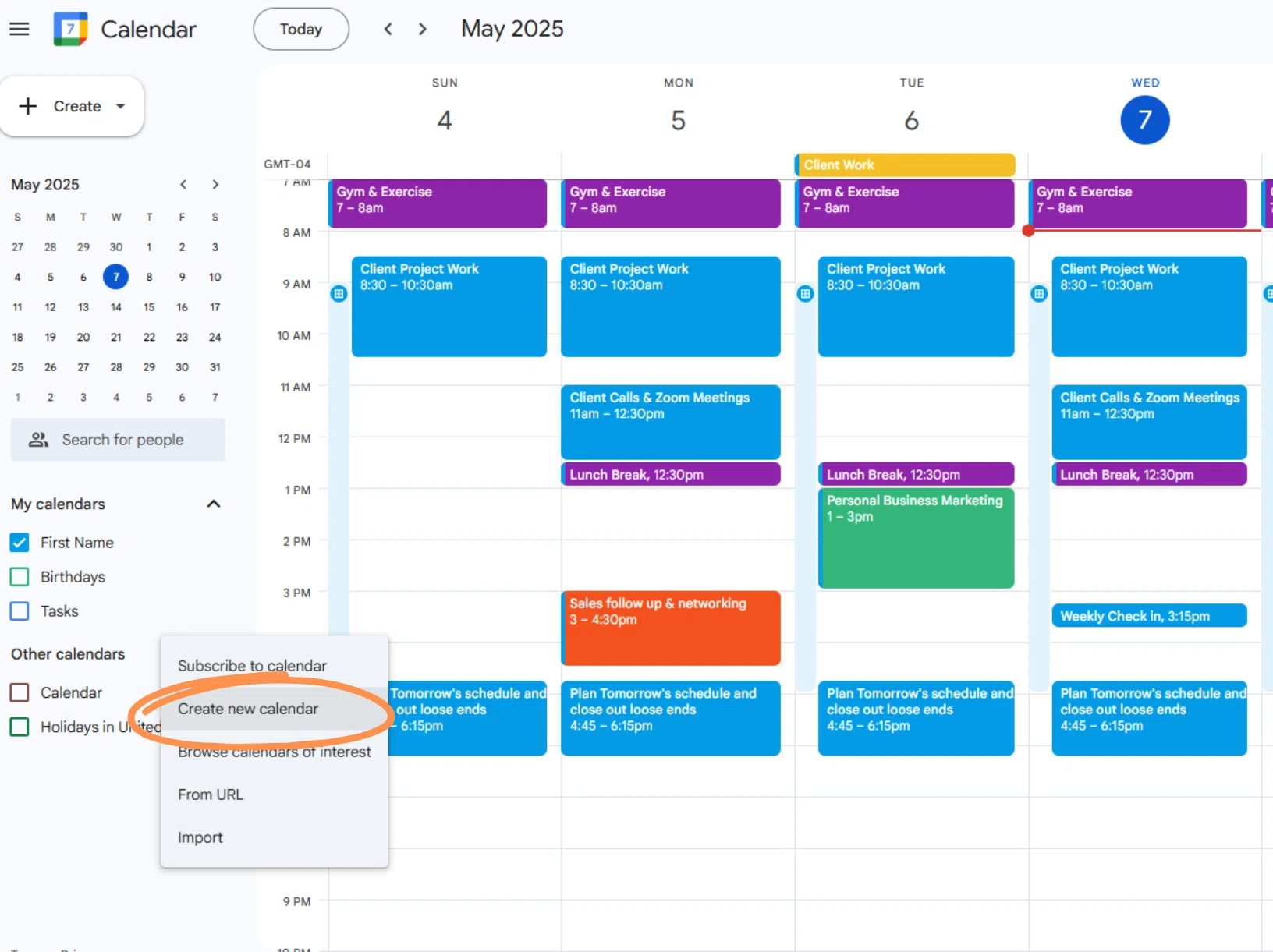
Google on suorasukainen Mac-tilanteesta omilla ohjesivuillaan: tietokoneelle ei ole mitään ladattavaa tai asennettavaa, joten Google Calendar tarkoittaa calendar.google.com-sivustoa selaimessa, ja iOS- ja Android-sovellukset ovat taskussasi kulkevalle puhelimelle. Maksullinen versio ei ole kalenteripäivitys vaan Google Workspace -tilaus, joka lisää varaussivut, työajat, aikaoivallukset ja keskittymisajan.
Tuomio: erinomainen kalenterina, jonka kaikki muut näkevät, heikko alustana, jolla suunnittelet. Selaimen välilehti on maailman helpoin ikkuna hukata kolmenkymmenen muun taakse, ja suunnittelu tapahtuu siellä, mikä on lähimpänä. Jos Google Calendar on totuutesi lähde, pidä se siellä ja suunnittele jossain nopeammassa. Google Calendar -ajanlohkominen käy läpi menetelmän sen sisällä.
Mikä Mac-kalenterisovellus on rakennettu ajanlohkomiseen?
Jokainen yllä oleva sovellus on ensisijaisesti kalenteri. Chunk on rakennettu toisin päin, minkä vuoksi se on niiden vieressä eikä taulukossa.
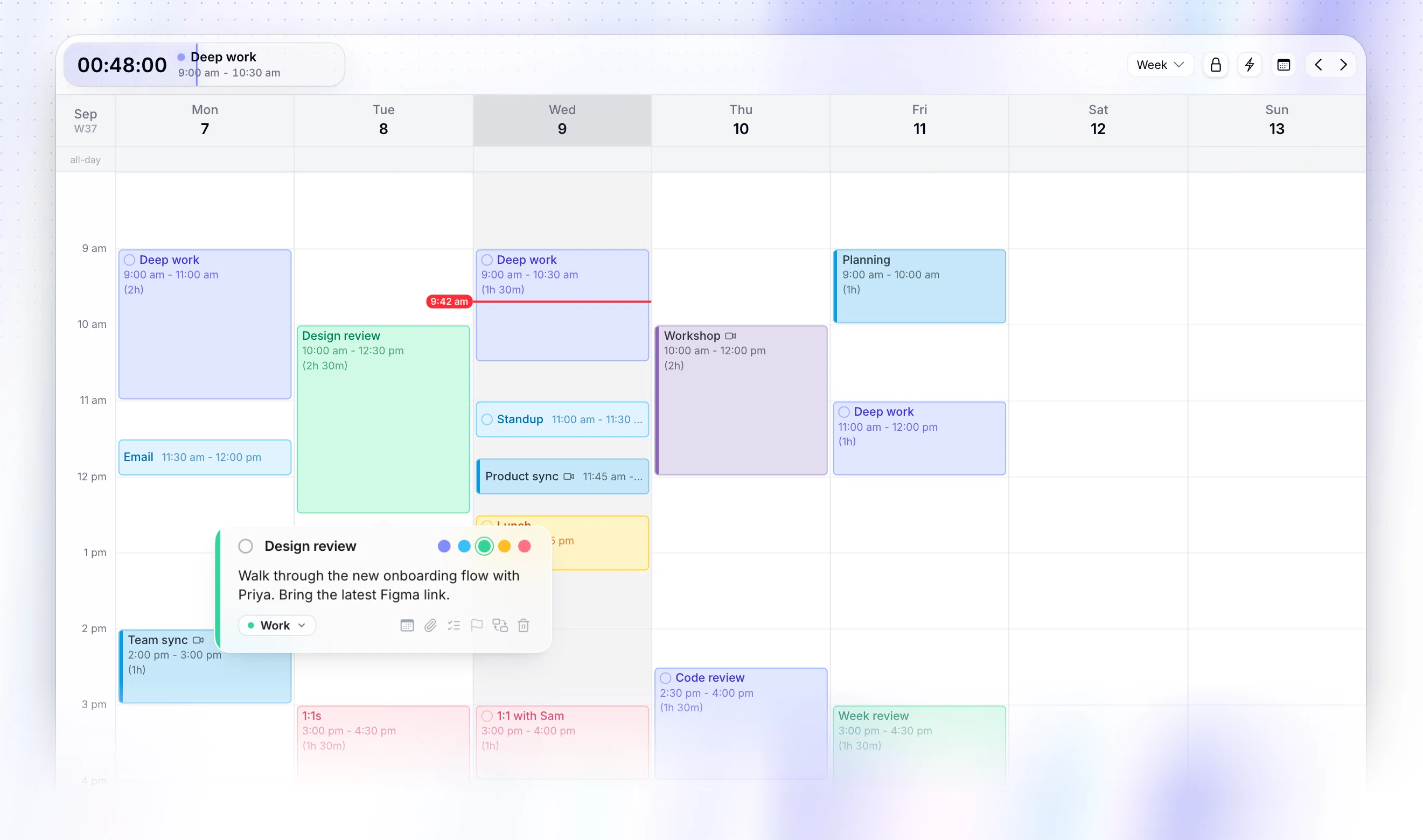
Chunk on macOS-ajanlohkomissovellus, joka avautuu valikkoriviltä minkä tahansa työn päälle, myös koko näytön sovellusten, ja näyttää päivän 24 tunnin aikajanana, jota muokkaat vetämällä. Tehtävät ovat sen vieressä listoina, joten yhden aikatauluttaminen on vetäminen päivälle sen sijaan että kirjoittaisit sen uudelleen tapahtumana. Mallipohjat ja rutiinit rakentavat toistuvan päivän puolestasi, ja valikkorivin lähtölaskenta pitää nykyisen lohkon näkyvissä avaamatta mitään.
Se synkronoituu kaksisuuntaisesti Googlen, Outlookin ja Apple-kalenterin kanssa useiden tilien yli, joten asettamasi lohkot näkyvät siellä, missä kollegasi katsovat. Se on vain Macille, ilman verkko-, Windows- tai puhelinsovellusta, ja se on 7 päivän kokeilu, minkä jälkeen kertaluonteinen 29,99 dollarin elinikäinen lisenssi tai 59,99 dollaria perheelle. Tuomio: valinta, jos kalenteri on paikka, jonne työsi menee, eikä vain paikka, jonne kokouksesi laskeutuvat.
Onko Macilla parempaa kalenterisovellusta kuin Apple-kalenteri?
Kyllä,mutta vain asioille, joita Apple Calendar ei koskaan yrittänyt tehdä. Fantastical on parempi tuomaan tapahtumia nopeasti ja hoitaa menupalkkipaneelin kunnolla. BusyCal on parempi siirtämään keskeneräistä työtä eteenpäin. Morgen on parempi päättämään, mihin asiat menevät. Notion Calendar on parempi, jos projektisi elävät Notionissa.
Jos kalenterisi on muistiinpano siitä, mihin muut ihmiset ovat sitoutuneet kanssasi, mikään tuosta ei ole maksamisen arvoista, ja Apple Calendar voittaa ainoalla merkitsevällä mittarilla: se on jo siellä. Vaihtamisen perusteet vahvistuvat heti, kun haluat kalenterin pitävän sisällään myös oman työsi, sillä silloin alat muokata sitä useita kertoja päivässä.
Päivän näkeminen ilman mitään avaamista auttaa yhtä paljon kuin valitsemasi sovellus. Mac-kalenteriwidget sulkee itsessään yllättävän suuren osan tuosta erosta.
Missä Mac-kalenterisovelluksessa on kaksisuuntainen Google-synkronointi?
Suurin osa tästä listasta yhdistyy Googleen, mutta yhdistäminen ja molempiin suuntiin synkronointi ovat eri lupauksia. Vain luku -synkronointi näyttää tapahtuman. Kaksisuuntainen synkronointi tarkoittaa, että sen siirtäminen kalenterisovelluksessasi siirtää sen kaikille, jotka katsovat alkuperäistä.
Apple Calendar käsittelee Google-tilejä natiivisti. Notion Calendar yhdistää Googlen, Outlookin ja iCloud-synkronoidut Apple-kalenterit. Morgen mainostaa rajattomia kalenteri-integraatioita maksullisissa suunnitelmissaan. Chunk synkronoi kaksisuuntaisesti Googlen, Outlookin ja Apple Calendarin kanssa, useita tilejä kerrallaan, ja lisää lukituskytkimen, jotta ulkoiset tapahtumat pysyvät vain luku -tilassa, kun suunnittelet niiden ympärille.
Mihin tahansa kokeiluun on nopea testi. Siirrä synkronoitua tapahtumaa sovelluksen sisällä ja tarkista sitten lähdekalenteri puhelimestasi. Jos se ei siirtynyt, sinulla on kaksi versiota päivästäsi. Kaksisuuntainen kalenterisynkronointi menee syvemmälle siihen, miksi se rikkoo erityisesti ajanlohkomisen, ja ajanlohkominen useiden kalenterien välillä käsittelee työ- ja henkilökohtaisten tilien pyörittämistä yhdessä.
Joten mikä on paras kalenterisovellus Macille?
Jos haluat yhden vastauksen, se on Fantastical useimmille ihmisille, BusyCal jos kieltäydyt vuokraamasta ohjelmistoa, ja Apple Calendar jos et ole vielä vakuuttunut siitä, että kumpikaan on rahan arvoinen. Morgen jos haluat suunnittelun tehtävän puolestasi etkä ole vain Macilla. Notion Calendar jos Notion on jo paikka, jossa työ elää.
Jos ongelmasi ei ole tapahtumien tallentaminen vaan päättäminen, milloin muu päiväsi tapahtuu, mikään noista viidestä ei ole suunnattu sinulle, ja juuri siihen Chunk on rakennettu. Kummassakin tapauksessa testi on sama ja vie yhden iltapäivän: laita huominen siihen, muuta sitten huomista kahdesti ja katso, kuinka paljon se maksaa.
Chunk on ilmainen 7 päivää, joshaluatko tehdä sen testin Macilla. Yhdistä kalenteri, jota jo käytät, varaa seuraavat kolme tehtävää ja katso, kestääkö suunnitelma kosketuksen arkeen.
Usein kysytyt kysymykset
Mikä on paras ilmainen kalenterisovellus Macille?
Apple-kalenteri, koska se on jo asennettu ja synkronoituu iCloud- ja Google-tilien kanssa ilman asetuksia. Notion Calendar on parempi ilmainen valinta, jos työsi on Notionissa, sillä se näyttää tietokannan kohteet tapahtumiesi vieressä. Google-kalenteri selaimessa on ilmainen ja synkronoituu kaikkialle, mutta siitä ei koskaan tule Mac-sovellusta.
Voitko laittaa kalenterin Mac-työpöydällesi?
Voit pitää sellaisen näkyvissä avaamatta ikkunaa. macOS tukee työpöydän ja Ilmoituskeskuksen widgettejä, ja useat kalenterisovellukset sijaitsevat sen sijaan valikkorivillä, mikä on lähempänä kuin ikkuna, joka sinun täytyy etsiä. Chunk avautuu valikkoriviltä minkä tahansa työskentelysi päälle, myös koko näytön sovellusten, ja näyttää lähtölaskennan nykyisen lohkon loppuun.
Onko Outlook vai Apple-kalenteri parempi Macilla?
Outlook on parempi, jos työkalenterisi on Microsoft 365 ja käytät jaettuja huoneita, delegoituja kalentereita ja kokouskutsuja. Apple-kalenteri on parempi henkilökohtaiseen aikataulutukseen Macilla ja käsittelee Exchange- ja Google-tilejä iCloudin rinnalla. Kumpikaan ei ole rakennettu suunnittelemaan kokousten välisiä aukkoja, mikä on se osa, josta ajanlohkoinnissa on kyse.
Mikä kalenterisovellus on paras ajanlohkoinnille Macilla?
Sellainen, jossa lohkon luominen ja siirtäminen maksaa raahauksen eikä valintaikkunan, ja jossa muutos synkronoituu takaisin kalenteriin, jonka kaikki muut näkevät. Chunk on rakennettu siihen macOS:llä: 24 tunnin aikajana valikkorivillä, tehtävät, jotka raahaat päivälle, uudelleenkäytettävät mallipohjat ja rutiinit sekä kaksisuuntainen Google-, Outlook- ja Apple-kalenterisynkronointi.
Chunk vs. muut.
Nopea vertailu. Pysyimme rehellisinä — Chunk ei sovi kaikille, ja se on ihan ok.

Chunk
Tämä olemme meHinnoittelu perustuu kunkin työkalun halvimpaan henkilökohtaiseen suunnitelmaan kirjoitushetkellä. Tarkista lähteestä ajantasaiset luvut.


