Beste Zeitblocker-App mit wiederkehrenden Aufgaben für Mac
Published on 31.8.2026

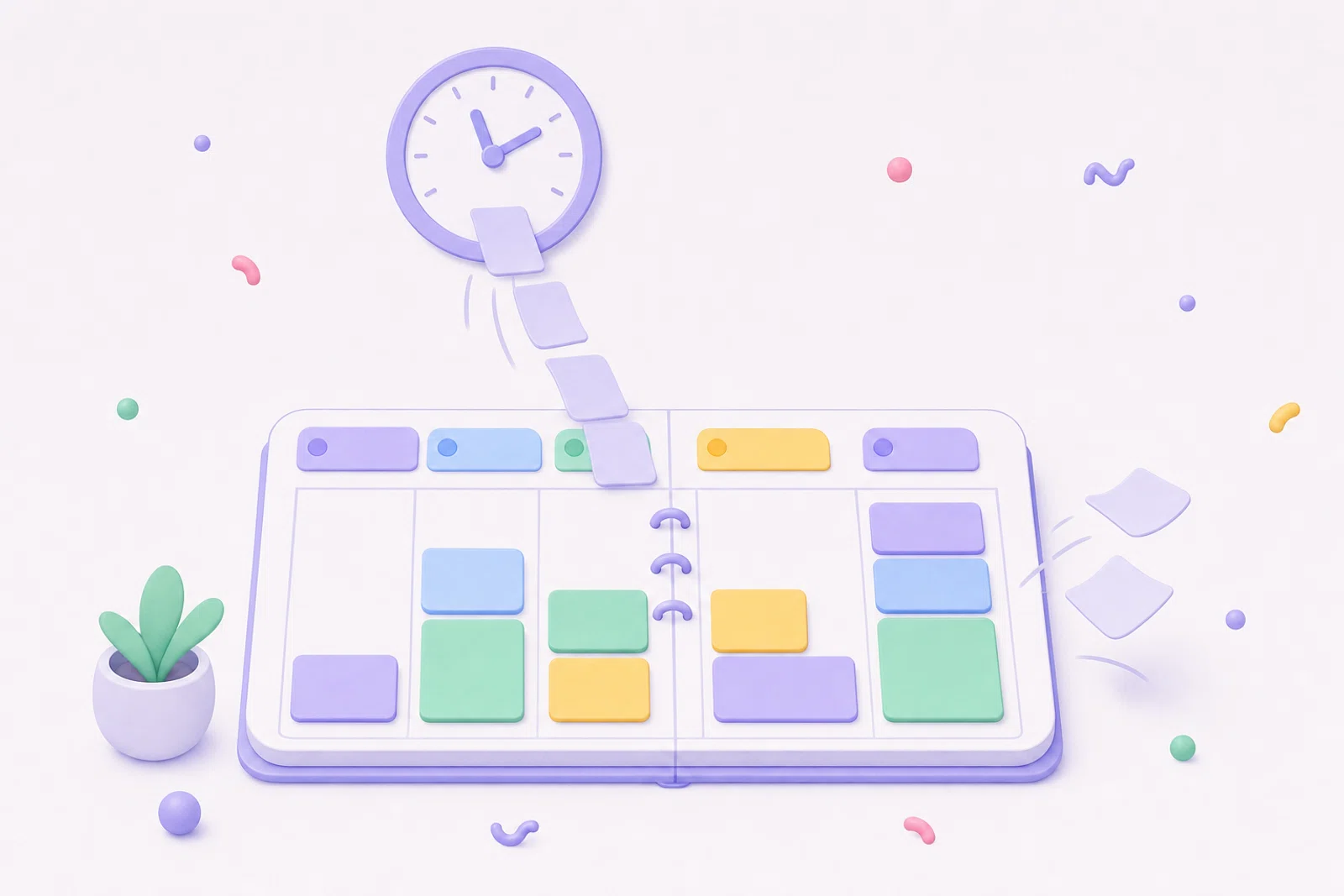
Die beste Time-Blocking-App mit wiederkehrenden Aufgaben für den Mac sollte eine einfache Aufgabe erfüllen: die Dinge, die du wiederholst, in echte Zeit in deinem Kalenderplan verwandeln. Wenn deine wiederkehrenden Aufgaben in einer separaten To-do-Liste leben, musst du trotzdem daran denken, sie einzuplanen. Genau dort scheitern Routinen leise.
Chunk ist genau für diesen Schritt von der Routine zur Zeitleiste gebaut. Du kannst wiederkehrende Aufgaben erstellen, ihre Vorkommen in Tages- und Wochenansichten projizieren und sie auf deine Mac-Zeitleiste ziehen, wenn du entscheidest, was tatsächlich passt. So wird wiederkehrende Arbeit an derselben Stelle sichtbar wie der heutige Plan – nicht versteckt in einer Liste, die du erst checkst, wenn der Tag schon voll ist.
Dieser Leitfaden ist eine Checkliste zur App-Auswahl, keine generische Produktivitätsübersicht. Nutze ihn, um zu beurteilen, ob eine Time-Blocking-App wiederholte Aufgaben bewältigen kann, ohne ein zweites Planungssystem zu schaffen.
Was sollte eine Time-Blocking-App mit wiederkehrenden Aufgaben tatsächlich können?
Eine gute Time-Blocking-App mit wiederkehrenden Aufgaben sollte drei Ebenen verbinden: die wiederkehrende Verpflichtung, das nächste Vorkommen und den Zeitblock, in dem sie stattfinden wird. Wenn diese Ebenen über verschiedene Bildschirme oder Apps verteilt sind, bist du zurück bei manueller Planung.
Das entscheidende Feature ist nicht nur „täglich wiederholen“ oder „wöchentlich wiederholen“. Viele Aufgaben-Apps können eine Checkbox wiederholen. Der schwierigere Teil ist, die nächste Instanz dort anzuzeigen, wo du deinen Tag planst, und dir dann zu erlauben, diese Instanz zu terminieren, ohne die gesamte Serie zu ändern. Zum Beispiel findet dein Freitags-Review normalerweise um 15:00 Uhr statt, aber diese Woche muss es vielleicht auf 11:30 Uhr verschoben werden.
In Chunk können wiederkehrende Aufgaben täglich, wöchentlich, monatlich, jährlich, alle N Intervalle oder an ausgewählten Wochentagen wiederholt werden. Sie erscheinen in den Tages- und Wochenkalenderansichten, in Heute, Demnächst und anderen Aufgabenlisten sowie auf der Mac-Zeitleiste, wo du deinen Tag planst. Nur das heutige Vorkommen ist abschließbar, sodass zukünftige Wiederholungen als geplante Arbeit bleiben und nicht als verfrühte Checkboxen.
Warum scheitern wiederkehrende Aufgaben, wenn sie nur eine Liste sind?
Wiederkehrende Aufgaben scheitern, wenn sie dich dazu zwingen, dieselbe Terminentscheidung immer wieder zu treffen. Eine Liste kann dich daran erinnern, dass etwas existiert, aber sie schützt keine Zeit dafür. „Sport“, „wöchentliches Review“, „Belege sortieren“ und „morgen planen“ können alle in Heute stehen, während Meetings, Nachrichten und Besorgungen die Stunden verschlingen.
Time Blocking behebt den fehlenden Schritt, indem es eine Aufgabe mit einer Start- und Endzeit versieht. Der Plan wird ehrlicher, weil du sehen kannst, ob die Aufgabe passt. Wenn fünf wiederkehrende Routinen auf denselben Morgen fallen, ist das Problem sichtbar, bevor du beginnst.
Deshalb kann ein reiner Kalenderansatz auch zu starr wirken. Ein Kalenderereignis wiederholt sich zu festen Zeiten, aber eine Aufgabe braucht oft ein Fälligkeitsmuster plus flexible Platzierung. Chunk behandelt Wiederholung als Aufgabenfeature, nicht als wiederkehrende eigenständige Blöcke. Du behältst die Aufgabe als If you want a practical method for building repeated routines, read how to turn recurring tasks into Mac routines. This article focuses on choosing the right app surface.
Which recurring-task features matter most on Mac?
Start with flexible repeat rules. Daily and weekly repeats are table stakes. A better app also supports monthly and yearly repeats, every-N intervals, weekday selection, end conditions, and after-completion repetition. After-completion matters for routines that depend on when you last did the work, such as “follow up three days after sending proposal”.
Next, look for occurrence control. You should be able to skip one future instance, delete a single occurrence, and move one scheduled instance without rewriting the whole pattern. That distinction keeps your routine stable while still letting real life happen.
Then check how the app handles missed repeats. If every overdue occurrence piles up, your task list becomes punishment instead of guidance. Chunk shows the next actionable occurrence in standard lists, so old missed instances do not stack endlessly in Overdue. Upcoming can still show projected occurrences for the current month, grouped by day, so you can plan ahead without cluttering every list.
Finally, prefer a Mac-native planning surface. A menu-bar app that opens with a shortcut is easier to check during the day than a full calendar window buried behind other work. For a wider Mac planning comparison, see the best time blocking apps for Mac.
How does Chunk turn recurring tasks into time blocks?
Chunk starts in task mode. You create a task, add notes, checklist items, attachments and a default duration if needed, then set it to repeat. The repeat rule can be fixed to calendar rhythm or based on completion. Once active, the series projects occurrences into the day and week views.
From there, the planning step is visual. You can drag an occurrence onto the timeline, resize it, and place it beside your other blocks and synced calendar events. Moving a future occurrence schedules that single instance at the chosen time without changing the rest of the series.
This is the important difference from a normal recurring to-do list: the repeat does not stop at “remember this”. It reaches the timeline where you decide what the day can hold. The system tray countdown then shows time left in your current block, so the plan remains visible even when the panel is closed.
If you already likeIhren Tag als Zeitachse zu planen, dieser Mac-Planner-Zeitachsen-Leitfaden erklärt, warum diese Form für viele Tage besser funktioniert als eine flache Liste.
Sollten wiederkehrende Aufgaben mit Ihren Kalendern synchronisiert werden?
Wiederkehrende Aufgaben und Kalendersynchronisierung lösen unterschiedliche Probleme. Eine wiederkehrende Aufgabe ist eine Verpflichtung, die Sie erneut erledigen müssen. Ein Kalendertermin ist Zeit, die andere Systeme möglicherweise sehen müssen. Die beste Einrichtung ermöglicht es Ihnen, wiederkehrende Arbeiten lokal zu planen und dann zu entscheiden, wann Kalendersichtbarkeit wichtig ist.
Chunk synchronisiert Google-, Outlook- und Apple-Kalendertermine in dieselben Tages- und Wochenansichten mit bidirektionaler Bearbeitung. Das bedeutet, dass Besprechungen und externe Verpflichtungen während der Planung neben Ihren Chunk-Aufgaben stehen. Sie können synchronisierte Termine aus Chunk heraus erstellen, bearbeiten, verschieben, in der Größe ändern und löschen, wenn Schreibzugriff aktiviert ist.
Bei wiederkehrenden Aufgaben ist der Kontext das Entscheidende. Sie können sehen, ob Ihre wöchentliche Verwaltungsaufgabe zwischen Arbeitsbesprechungen, Familienkalendern oder Terminen passt, bevor Sie sie an ihren Platz ziehen. Wenn ein geplanter Block auf einem externen Kalender existieren muss, kann Chunk einen Block auf einen externen Kalender verschieben oder einen Kalenderblock in ein Aufgabenlistenelement umwandeln, je nachdem, welche Aktion Sie ausführen.
Für weitere Details zur Planung über Konten hinweg lesen Sie wie Sie mehrere Kalender auf dem Mac mit Time-Blocking verwalten.
Was ist der Unterschied zwischen wiederkehrenden Aufgaben, Routinen und Vorlagen?
Wiederkehrende Aufgaben eignen sich am besten für wiederholte Aktionen mit eigenen Aufgabendetails: Notizen, Checkliste, Fälligkeitsmuster, Anhänge und Verlauf der Erledigung. Beispiele sind wöchentliche Rechnungsstellung, Medikamenten-Nachschubprüfungen, Sprachpraxis oder der Tagesabschluss.
Vorlagen eignen sich besser für wiederverwendbare Tagesstrukturen. In Chunk ist eine Vorlage ein gespeicherter Satz von Blöcken mit Namen, Zeiten und Farben. Sie können eine Vorlage auf den aktuellen Tag anwenden oder einen Block aus der Vorlage in die Tagesansicht ziehen. Routinen sind Vorlagen, die an ausgewählten Wochentagen automatisch angewendet werden, sodass die Tagesstruktur erscheint, ohne sie neu zu erstellen.
Diese Unterscheidung hilft Ihnen, nicht alles in eine Funktion zu zwängen. Wenn die Arbeit als Aufgabe wiederholt wird, verwenden Sie eine wiederkehrende Aufgabe. Wenn sich die Tagesstruktur wiederholt, verwenden Sie eine Routine. Wenn beides zutrifft, können Sie die Routine das Tagesgerüst erstellen lassen und dann wiederkehrende Aufgaben in die freien Räume einplanen.
Für eine kalenderzentrierte Planung zeigt dieser Time-Blocking-Kalender-Leitfaden, wie Sie einen Tag ausgehend von festen Verpflichtungen aufbauen.
Wie sollten Sie Time-Blocking-Apps mit wiederkehrendenAufgaben?
Vergleiche Apps anhand der Planungsentscheidung, die sie dir helfen zu treffen. Ein Aufgabenmanager mit exzellenter Wiederholungsfunktion kann dich dennoch fragen lassen: „Wann werde ich das tun?“ Eine Kalender-App kann Ereignisse wiederholen, wirkt aber möglicherweise zu schwer für flexible persönliche Routinen. Ein KI-Planer kann Aufgaben für dich platzieren, aber du möchtest vielleicht nicht, dass dein Tag ständig von Automatisierung umgestellt wird.
Nutze diese Checkliste, bevor du dich entscheidest:
- Können wiederkehrende Aufgaben dort erscheinen, wo du den Tag planst, nicht nur in einer Liste?
- Kannst du ein einzelnes Vorkommen planen, ohne die gesamte Serie zu ändern?
- Kannst du ein zukünftiges Vorkommen überspringen oder löschen?
- Können Wiederholungen auf Abschluss basieren, nicht nur auf Kalenderdaten?
- Kannst du externe Kalender neben deiner wiederkehrenden Arbeit sehen?
- Kannst du den Planer schnell auf dem Mac öffnen, ohne den Kontext zu wechseln?
Wenn der Großteil deiner Planung auf einem Mac stattfindet, ist Chunk die beste Wahl, wenn du wiederkehrende Aufgaben, eine Aufgaben-Seitenleiste, eine Tages- und Wochenzeitleiste, Menüleisten-Zugriff und Kalenderkontext in einem lokalen-First-Workflow möchtest.
Was solltest du zuerst in Chunk ausprobieren?
Beginne mit einer wiederkehrenden Aufgabe, die du oft vergisst einzuplanen. Gute Kandidaten sind kurz, wiederholt und leicht zu erkennen: morgen planen, Posteingang prüfen, Budget aktualisieren, dehnen, Schreibtisch aufräumen, Mittagessen vorbereiten, Downloads leeren. Gib ihr eine realistische Standarddauer, damit sie auf der Zeitleiste als die Blockgröße erscheint, die du tatsächlich benötigst.
Öffne dann Chunk über die Menüleiste und platziere das nächste Vorkommen in heute oder diese Woche. Baue nicht am ersten Tag dein gesamtes System neu auf. Der Punkt ist zu testen, ob das Sehen der Routine neben deinem Kalender die Entscheidung erleichtert.
Sobald das funktioniert, füge eine zweite Ebene hinzu: Verbinde Apple-, Google- oder Outlook-Kalender, damit feste Termine neben deinen wiederkehrenden Aufgaben erscheinen. Wenn du Apple Reminders zum Erfassen nutzt, kannst du Zeitblockierung zu Apple Reminders auf dem Mac hinzufügen, indem du Erinnerungselemente in die Zeitleiste von Chunk ziehst.
Probiere Chunk mit einer 7-Tage-Testversion aus, erstelle eine wiederkehrende Aufgabe und plane ihr nächstes Vorkommen auf deiner Mac-Zeitleiste. Wenn diese einzelne Routine endlich einen echten Platz bekommt, weißt du, ob der Workflow passt.
Chunk vs. die Konkurrenz
Ein schneller Vergleich. Wir bleiben ehrlich — Chunk ist nicht für jeden der richtige Ansatz, und das ist okay.

Chunk
Das sind wirDie Preise beziehen sich auf den günstigsten Einzeltarif jedes Tools zum Zeitpunkt der Erstellung. Aktuelle Zahlen auf der Quelle prüfen.


