Найкращий календарний застосунок для Mac у 2026 році: порівняння для тайм-блокінгу
Опубліковано 01.06.2026

.webp)
Найкращий календарний застосунок для Mac у 2026 році залежить від того, що ви хочете, щоб ваш календар вміщував. Якщо він має вміщувати лише зустрічі, з тим, що вже встановлено на вашому Mac, важко сперечатися. Якщо ви хочете, щоб він вміщував і вашу роботу, щоб день мав форму ще до свого початку, короткий список стає значно коротшим.
Цей посібник порівнює шість календарних застосунків для Mac, які люди справді додають до короткого списку: Fantastical, BusyCal, Apple Calendar, Notion Calendar, Morgen і Google Calendar у браузері. Кожен отримує свій вердикт, а кожна ціна й платформа нижче взяті з власної сторінки постачальника, а не з добірки, яку ніхто не оновлював із 2024 року.
Кут зору — тайм-блокінг. Будь-який із них збереже подію, тож цікаве питання в тому, що станеться, коли ви захочете спланувати проміжки між подіями, а потім пересунути цей план о 15:00, коли день змінить форму.
Як оцінювався кожен календарний застосунок для Mac
Чотири речі відрізняють календар, який ви терпите, від того, у якому ви плануєте. Жодна з них не про те, як виглядає місячний огляд.
Скільки це коштує і як саме. Підписка, одноразова ліцензія або взагалі нічого.
Де він працює. Нативний застосунок для Mac, вкладка браузера або і те, і те.
Чи синхронізація працює в обидва боки. Синхронізація лише для читання перетворює застосунок на копію вашого календаря, а не на спосіб його змінювати.
Наскільки дорого змінити свою думку. Створення й переміщення блоку має коштувати одного перетягування, а не діалогового вікна.
Саме на останньому більшість календарних застосунків тихо провалюється, і це вся гра, якщо ви плануєте, блокуючи час. Якщо цей метод для вас новий, почніть із що таке тайм-блокінг, а потім поверніться й оцініть ці шість за тим, наскільки дешево вони дозволяють вам переробити день.
Шість найкращих календарних застосунків для Mac у 2026 році
Fantastical
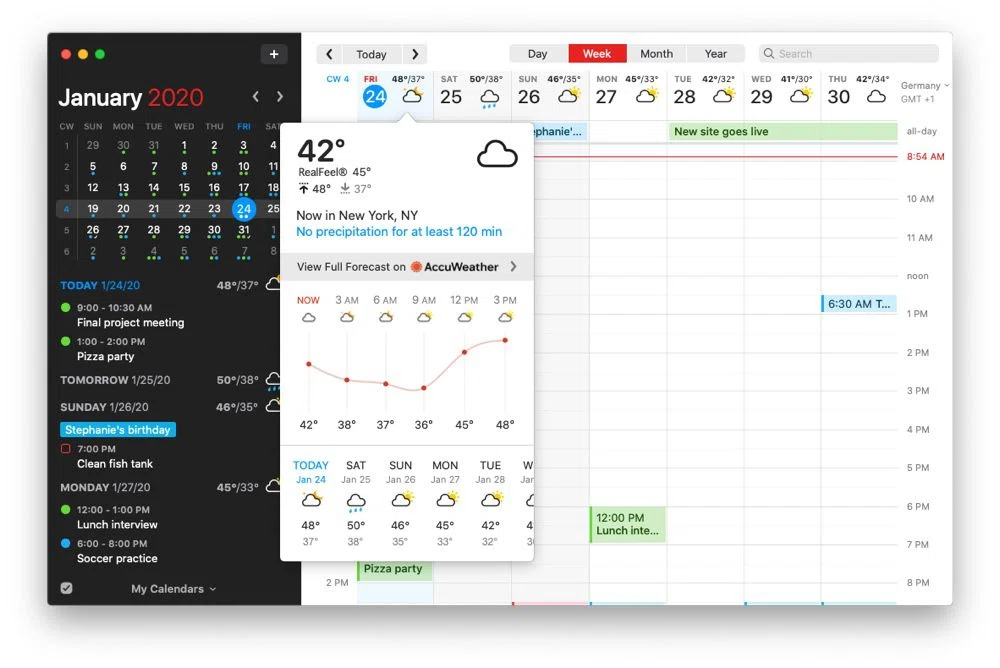
Fantastical — це застосунок, який більшість людей має на увазі, коли каже, що Mac заслуговує на кращий календар, ніж стандартний. Його фішка — розпізнавання тексту природною мовою: напишіть подію реченням, і він визначить дату, час і запрошених. Flexibits пропонує його для Mac, iPhone, iPad, Apple Watch, Apple Vision Pro і Windows, тож одна підписка покриває всі пристрої, які у вас є.
Є безкоштовний тариф, а Flexibits Premium коштує $6.99 на місяць або $56.99 на рік, із сімейним планом за $10.49 на місяць або $89.99 на рік і 14-денною пробною версією. Вердикт: найкращий універсальний календарний клієнт на Mac і правильний вибір, якщо ваш день здебільшого складається із зустрічей інших людей. Утім, це все ще застосунок для подій. Блок часу для фокусування — це подія, на яку нікого не запрошено, і Fantastical ставиться до неї саме так.
BusyCal
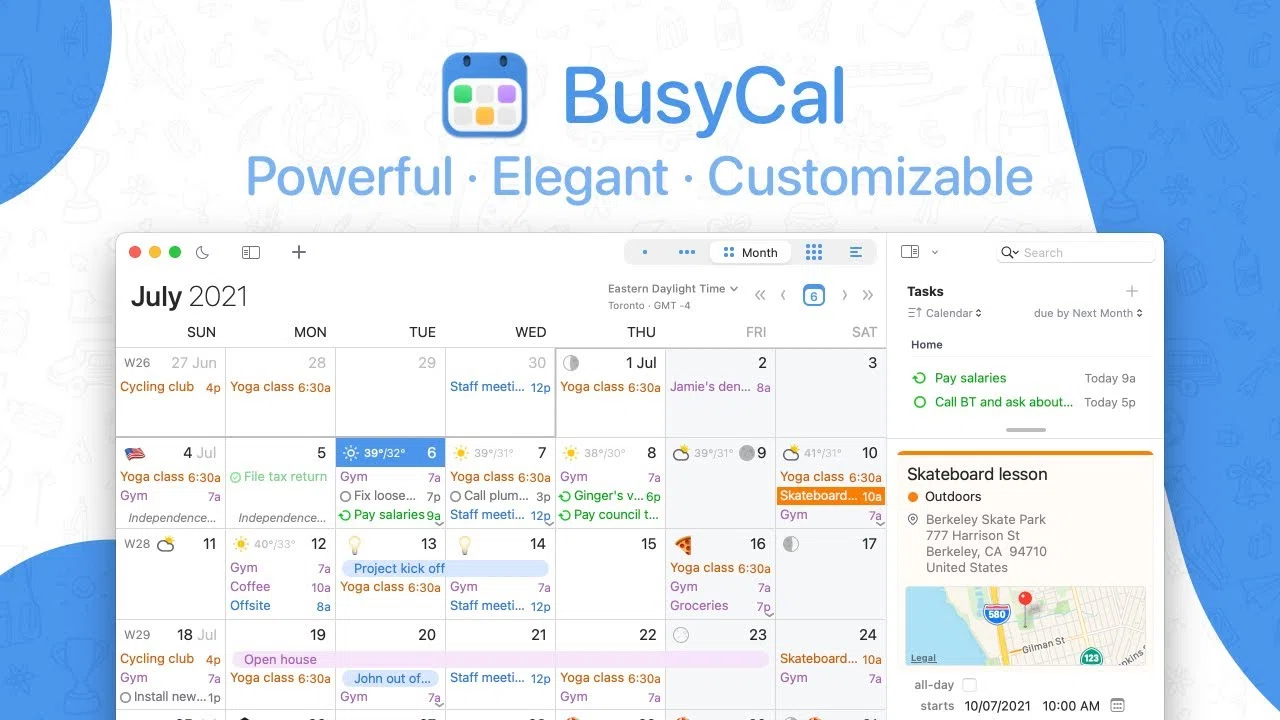
BusyCal — це відповідь для всіх, чиє заперечення проти Fantastical полягає в підписці. Він коштує $49.99 відBusyMac як одноразова покупка, що включає 18 місяців оновлень, після чого ви зберігаєте останню версію, на яку маєте право. Є 14-денний пробний період, потрібна macOS 12.0 або новіша, а застосунок для iOS — окремо за $9.99.
Власний список функцій BusyMac незвично орієнтований на планування: подання планувальника на день, тиждень, місяць, рік і списком, завдання, що закріплюються на своїх термінах і переносяться, доки ви їх не завершите, автоматичний час на дорогу, введення природною мовою та розширення в рядку меню з мінікалендарем у вигляді теплової карти вашої завантаженості. Вердикт: найкращий вибір, якщо регулярна оплата є вирішальним фактором, і найближчий із цих шести до календаря, який планує роботу, а не фіксує її. Якщо проблема загалом у підписках, та сама логіка стосується й застосунків для тайм-блокінгу без підписки.
Apple Calendar
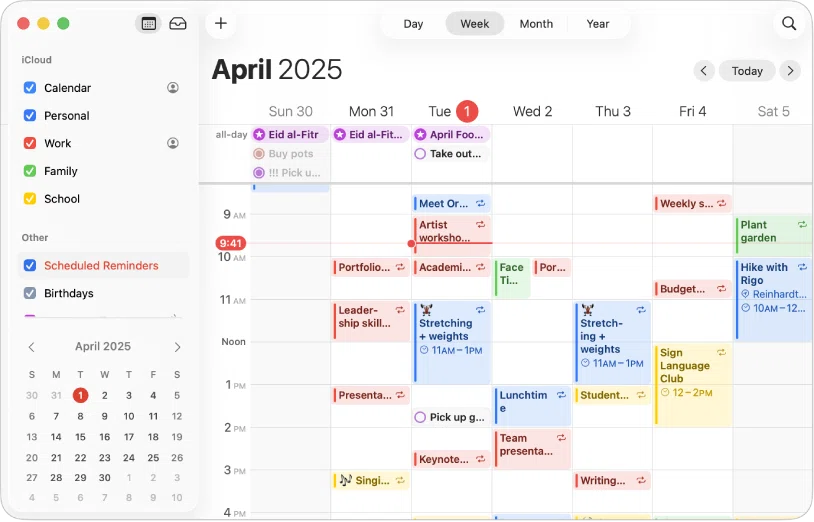
Apple Calendar уже встановлений на вашому Mac, нічого не коштує й працює з акаунтами iCloud і Google паралельно. Він підписується на спільні календарі, синхронізується між вашими пристроями Apple без налаштування і ніколи не здивує вас листом про ціни.
Вердикт: правильний варіант за замовчуванням, і той, який треба перевершити, а не відкинути. Ніщо не заважає вам займатися в ньому тайм-блокінгом. Ви можете розтягнути годину й назвати її письмом. Чого він не зробить — так це не зробить другу чи третю редакцію цієї години швидшою за першу, а саме тоді більшість планів і занедбується. Тайм-блокінг в Apple Calendar розповідає, як далеко можна його завести, перш ніж це почне заважати.
Notion Calendar
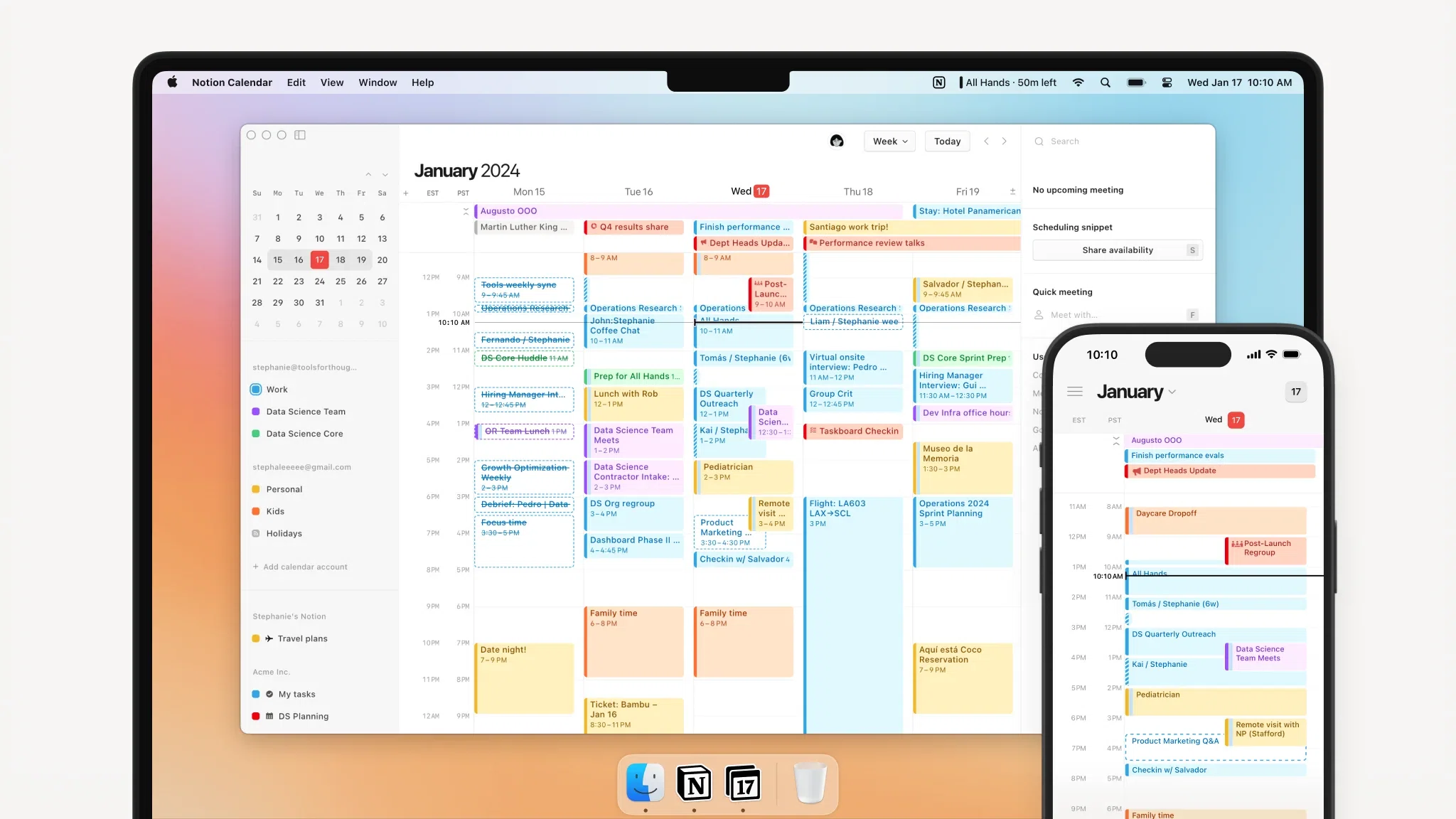
Notion Calendar безкоштовний, працює на Mac, Windows, iOS, Android і в вебі та підключається до акаунтів Google Calendar, календарів Outlook і синхронізованих з iCloud календарів Apple. Його справжній трюк — показувати елементи бази даних Notion поруч із вашими подіями, тож дедлайн проєкту більше не живе в іншій вкладці, ніж день, на який він припадає.
Вердикт: легке «так», якщо ваша робота вже живе в Notion, і досить звичайний календар, якщо ні. Саме для тайм-блокінгу прогалина в тому, що бік завдань працює лише настільки добре, наскільки добре налаштований ваш Notion, а Notion зазначає, що повернення подій Google Calendar назад у базу даних поки не підтримується.
Morgen
Morgen — найамбітніший застосунок тут і єдиний справді кросплатформний, що працює на Mac, Windows, Linux, iOS, Android і в вебі. Його ідея —планувальник зі штучним інтелектом, який сам займається тайм-блокінгом, а понад те — необмежені інтеграції з календарями й завданнями, автоматизації календаря та сторінки бронювання.
Він також найдорожчий. Pro коштує $30 на місяць за місячної оплати або $15 на місяць за річної, а місця для команди — $25 і $10. 14-денна пробна версія дає повний доступ і не просить картку, а ще є 30-денна гарантія повернення грошей. Вердикт: вартий своїх грошей, якщо ви хочете, щоб календар пропонував план, а не просто зберігав його, і якщо вам потрібен той самий застосунок на Linux-машині. Для однієї людини на одному Mac $180 на рік — це забагато календаря.
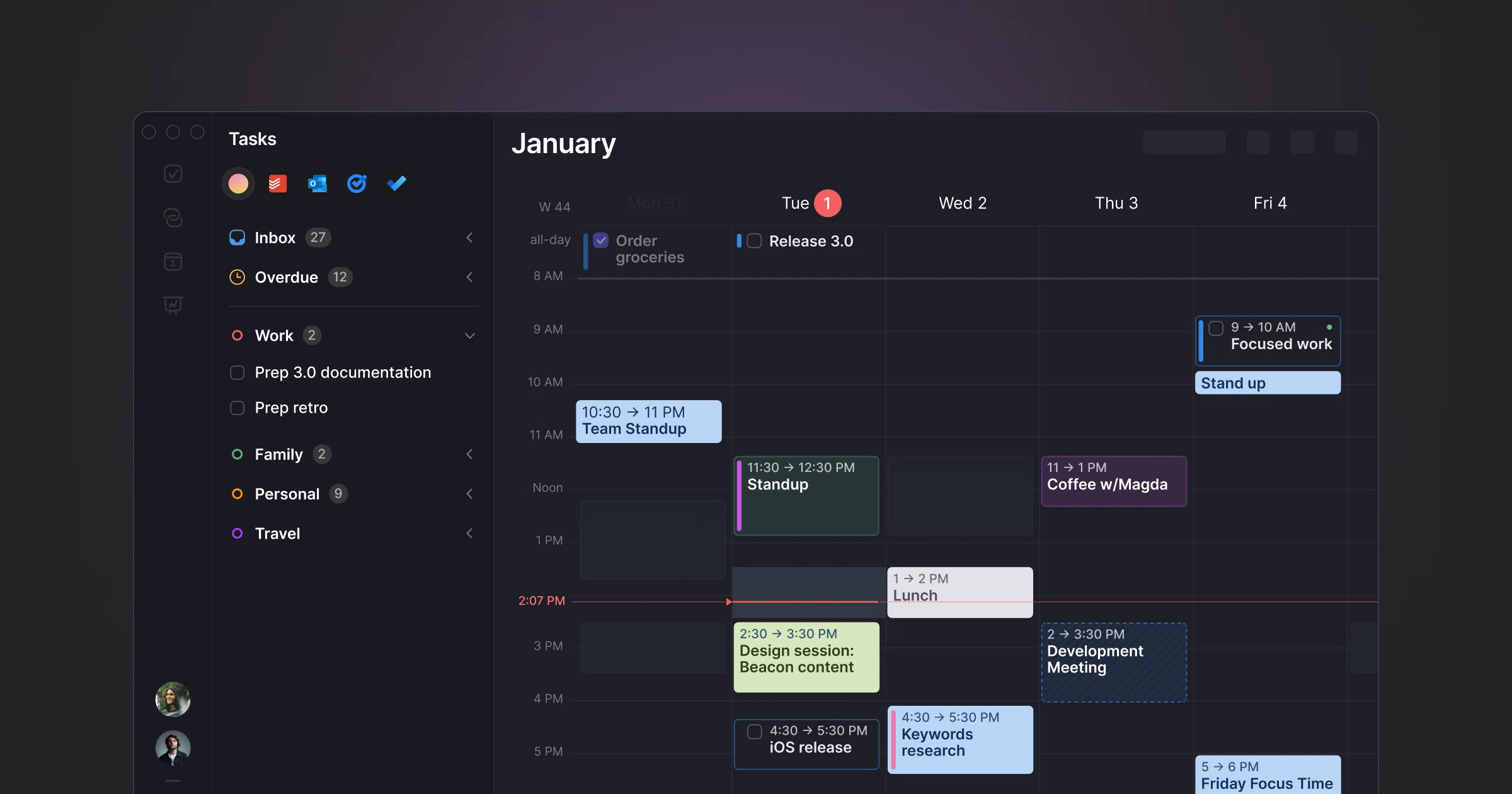
Google Calendar (веб)
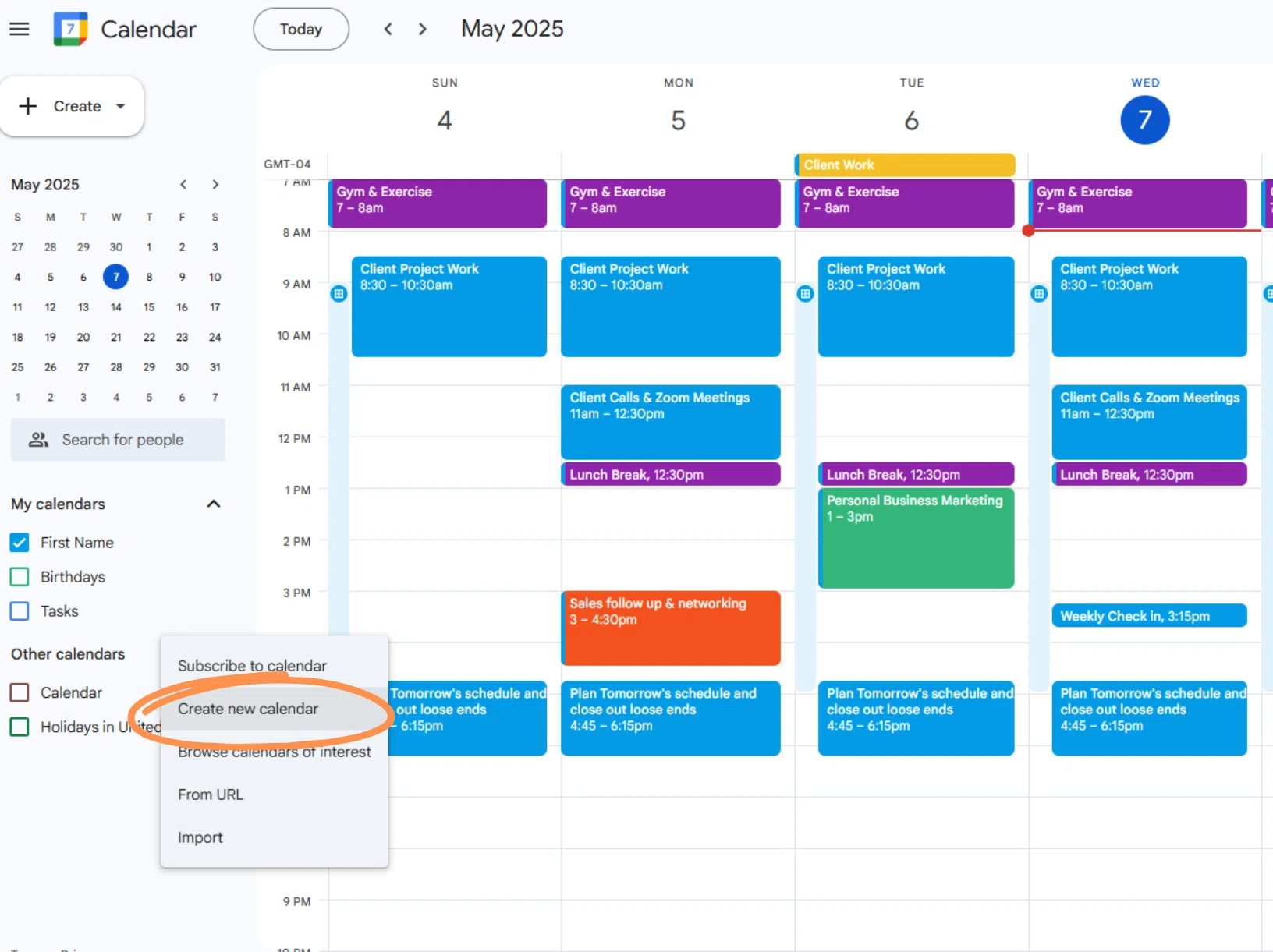
Google прямо говорить про ситуацію з Mac у своїх довідкових сторінках: на комп'ютер нічого не можна завантажити чи встановити, тож Google Calendar — це calendar.google.com у браузері, з застосунками для iOS та Android для телефона у вашій кишені. Платна версія — це не покращення календаря, а план Google Workspace, який додає сторінки бронювання, робочі години, аналіз часу та час для фокусування.
Вердикт: чудовий як календар, який бачать усі інші, слабкий як поверхня, на якій ви плануєте. Вкладка браузера — це найлегше у світі вікно, яке можна загубити за тридцятьма іншими, а планування відбувається там, де найближче. Якщо Google Calendar — ваше джерело істини, залишайте його там, а плануйте десь швидше. Тайм-блокінг у Google Calendar розбирає метод усередині нього.
Який застосунок-календар для Mac створений для тайм-блокінгу?
Кожен застосунок вище — це передусім календар. Chunk побудований навпаки, і саме тому він стоїть поряд із ними, а не в таблиці.
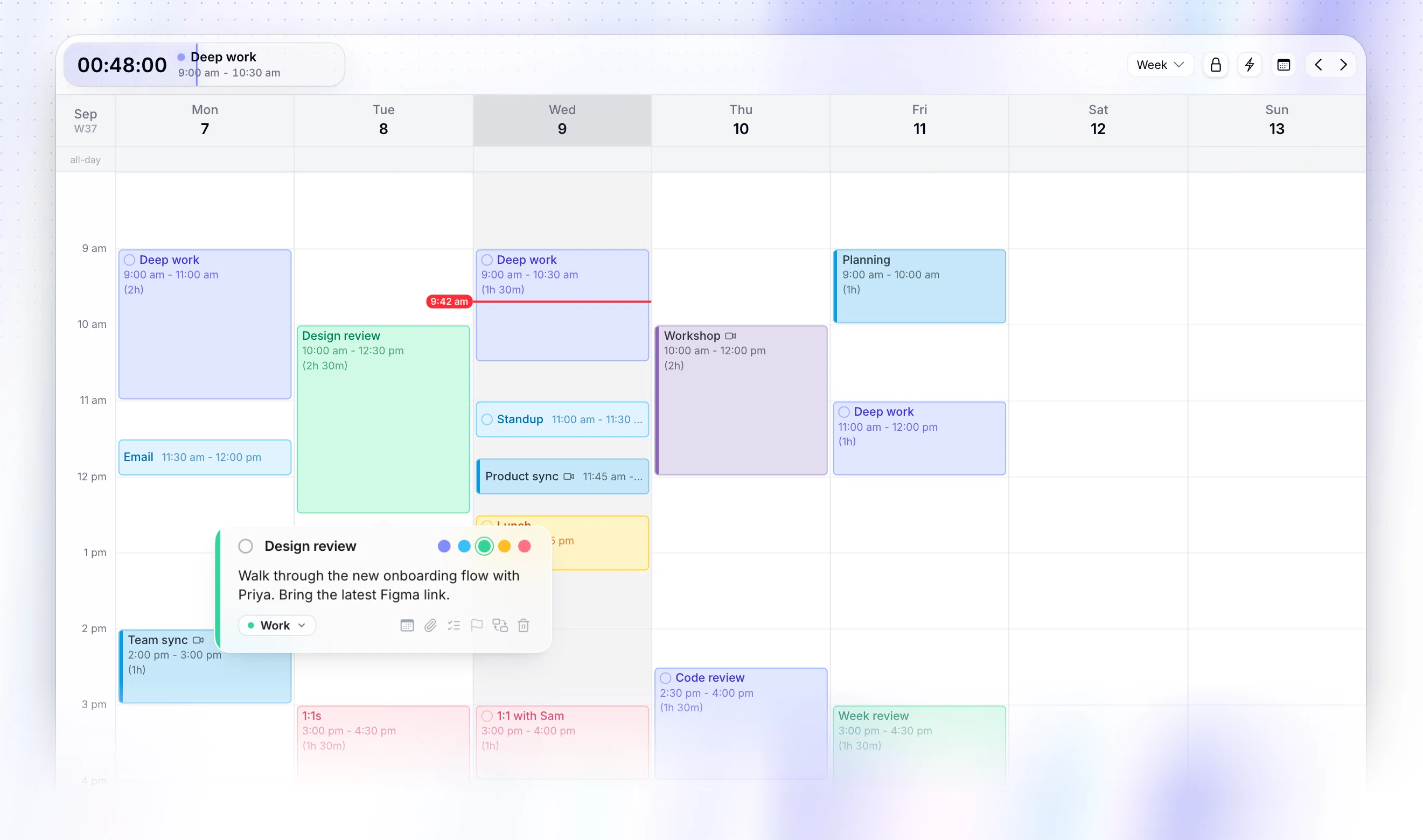
Chunk — це застосунок тайм-блокінгу для macOS, який відкривається з рядка меню поверх того, над чим ви працюєте, включно з повноекранними застосунками, і показує день як 24-годинну шкалу, яку ви редагуєте перетягуванням. Завдання живуть поряд із нею у списках, тож запланувати одне — це перетягнути його на день, а не передруковувати як подію. Шаблони й рутини відбудовують повторюваний день за вас, а зворотний відлік у рядку меню тримає поточний блок на видноті, не відкриваючи нічого.
Він синхронізується у два боки з Google, Outlook та Apple Calendar через кілька акаунтів, тож блоки, які ви ставите, з'являються там, де дивляться ваші колеги. Він лише для Mac, без веб-, Windows- чи телефонного застосунку, і це 7-денна пробна версія, а потім одноразова довічна ліцензія за $29.99, або $59.99 для родини. Вердикт: найкращий вибір, якщо календар — це місце, куди йде ваша робота, а не лише куди приземляються ваші зустрічі.
Чи є кращий застосунок-календар, ніж Apple Calendar на Mac?
Так,але лише для того, чого Apple Calendar ніколи не намагався робити. Fantastical краще швидко додає події та належно дбає про панель у меню-барі. BusyCal краще переносить незавершену роботу на потім. Morgen краще вирішує, куди що має потрапити. Notion Calendar кращий, якщо ваші проєкти живуть у Notion.
Якщо ваш календар — це перелік зобов'язань, які інші люди взяли щодо вас, ніщо з цього не варте грошей, і Apple Calendar перемагає за єдиним показником, який має значення: він уже там. Аргумент на користь зміни стає сильним тієї миті, коли ви хочете, щоб календар уміщав і вашу власну роботу, бо саме тоді ви починаєте редагувати його кілька разів на день.
Бачити день, не відкриваючи нічого, допомагає не менше, ніж сам застосунок, який ви обираєте. Віджет календаря на Mac сам закриває напрочуд велику частину цієї прогалини.
У якого застосунку календаря для Mac є двостороння синхронізація з Google?
Більшість із цього списку підключається до Google, але підключення й синхронізація в обидва боки — це різні обіцянки. Синхронізація лише для читання показує вам подію. Двостороння синхронізація означає, що переміщення її у вашому застосунку календаря переміщує її для всіх, хто дивиться на оригінал.
Apple Calendar працює з акаунтами Google нативно. Notion Calendar підключає Google, Outlook та синхронізовані з iCloud календарі Apple. Morgen рекламує необмежену кількість інтеграцій календарів на своїх платних планах. Chunk синхронізується в обидва боки з Google, Outlook та Apple Calendar, з кількома акаунтами одночасно, і додає перемикач блокування, щоб зовнішні події залишалися лише для читання, поки ви плануєте навколо них.
Є швидкий тест для будь-якого пробного періоду. Перемістіть синхронізовану подію всередині застосунку, а потім перевірте вихідний календар на телефоні. Якщо вона не перемістилася, у вас дві версії вашого дня. Двостороння синхронізація календаря глибше розповідає, чому це ламає саме тайм-блокінг, а тайм-блокінг у кількох календарях охоплює ведення робочих і особистих акаунтів разом.
То який застосунок календаря найкращий для Mac?
Якщо ви хочете одну відповідь: Fantastical для більшості людей, BusyCal, якщо ви відмовляєтеся орендувати програмне забезпечення, і Apple Calendar, якщо ви ще не переконані, що котрийсь із них вартий грошей. Morgen, якщо ви хочете, щоб планування зробили за вас, і ви не лише на Mac. Notion Calendar, якщо Notion — це вже те місце, де живе робота.
Якщо ваша проблема не в зберіганні подій, а в тому, щоб вирішити, коли відбувається решта вашого дня, жоден із цих п'яти не націлений на вас, і саме для цієї прогалини створено Chunk. Так чи інакше, тест однаковий і займає один день: вкладіть у нього завтра, а потім змініть завтра двічі й подивіться, скільки це коштує.
Chunk безкоштовний 7 днів, якщо вихочу перевірити це на Mac. Підключіть календар, який ви вже використовуєте, заблокуйте наступні три справи, які маєте зробити, і подивіться, чи витримає план зустріч із днем.
Часті запитання
Який найкращий безкоштовний календарний застосунок для Mac?
Apple Calendar, бо він уже встановлений і синхронізується з iCloud та акаунтами Google без налаштування. Notion Calendar — кращий безкоштовний вибір, якщо ваша робота живе в Notion, адже він показує елементи бази даних поруч із вашими подіями. Google Calendar у браузері безкоштовний і синхронізується всюди, але він ніколи не стає застосунком для Mac.
Чи можна розмістити календар на робочому столі Mac?
Ви можете тримати його на видноті, не тримаючи вікно відкритим. macOS підтримує віджети робочого столу та Центру сповіщень, а кілька календарних застосунків живуть у рядку меню, що ближче під рукою, ніж вікно, яке треба шукати. Chunk відкривається з рядка меню поверх того, над чим ви працюєте, включно з повноекранними застосунками, і показує зворотний відлік до кінця поточного блоку.
Що краще на Mac — Outlook чи Apple Calendar?
Outlook кращий, якщо ваш робочий календар — це Microsoft 365 і ви живете в спільних кімнатах, делегованих календарях і запрошеннях на зустрічі. Apple Calendar кращий для особистого планування на Mac і працює з акаунтами Exchange та Google поряд з iCloud. Жоден із них не створений для планування проміжків між зустрічами, а саме це важливо для тайм-блокінгу.
Який календарний застосунок найкращий для тайм-блокінгу на Mac?
Той, де створення й переміщення блоку коштує перетягування, а не діалогового вікна, і де зміна синхронізується назад у календар, який бачать усі інші. Chunk створений саме для цього на macOS: 24-годинна шкала в рядку меню, завдання, які ви перетягуєте на день, багаторазові шаблони й рутини, а також двостороння синхронізація з Google, Outlook та Apple Calendar.
Chunk проти конкурентів.
Швидке порівняння. Ми чесні — Chunk підходить не всім, і це нормально.

Chunk
Це миЦіни відображають найдешевший індивідуальний план кожного інструменту на момент написання. Перевірте джерело для актуальних цифр.


