De 10 bästa macOS-produktivitetsapparna för 2026 (Testade av en Mac-poweranvändare)
Publicerad 2026-04-23


Din Mac är en produktivitetsmaskin — i teorin. I praktiken är det en webbläsare med fyrtio flikar, fem chattappar som piper samtidigt och en att-göra-lista som tyst vuxit sedan tisdag. Låter det bekant? Mac App Store är full av verktyg som lovar att fixa detta, och de flesta tillför mer brus än de tar bort.
En handfull förtjänar dock sin plats. Snabba, inhemska, respektfulla för din uppmärksamhet och byggda för att lösa ett problem väl snarare än att stapla funktioner på funktioner. Det är de som är värda att behålla.
Den här guiden sammanställer de tio bästa macOS-produktivitetsapparna för 2026 — de som är värda installationskostnaden, de som håller sig ur vägen och de som faktiskt får din dag att kännas kortare. Du hittar val för fönsterhantering, röstdiktering, tidsblockering, start, uppgiftshantering, anteckningar, surfning, fokus, skärmbilder och att hålla din Mac vaken när det behövs. En praktisk uppsättning, inte en shoppinglista.
Hur Vi Valde de Bästa macOS-produktivitetsapparna
Listan nedan är viktad mot appar som känns som att de byggdes för Mac — inte portningar, inte Electron-omslag som sträckts för att passa. Varje val var tvunget att uppfylla tre kriterier:
Äkta inhemsk eller nära-inhemsk känsla — kortkommandon, menyradsbeteende, mörkt läge, systemintegrationer.
Löser en verklig daglig friktion — inte "trevligt att ha", utan något som sparar minuter varje dag.
Respektfull för din uppmärksamhet — inga popup-fönster, inga uppgraderingspåminnelser, inga mörka mönster.
Ingen app är perfekt för alla, så bredvid varje val hittar du vem den är för och vem som kanske vill hoppa över den.
1. AeroSpace — Bästa Gratis Fönsterhanteraren för macOS
macOS fönsterhantering är fortfarande fast i 2008. AeroSpace drar in den i nuet genom att föra i3-stilad kakel till Mac. Istället för att dra och ändra storlek på fönster definierar du en kortkommando för allt: dela, byta, ändra storlek, skicka till arbetsyta, hoppa mellan skärmar. Fönster kaklar sig automatiskt, och du flyger runt med händerna på tangenterna.
Den är gratis, öppen källkod, tangentbordsförst och — avgörande — kräver inte att du inaktiverar SIP, vilket de flesta äldre Mac-kakelhanterare (tittar på dig, yabai) fortfarande gör. Det ensamt gör den användbar på låsta arbetsmaskiner. Konfigurationen är en enda TOML-fil, så den är dotfiles-vänlig och lätt att synkronisera mellan maskiner.
En rättvis varning: det finns en verklig inlärningskurva. AeroSpace själv påpekar att den är riktad till avancerade användare. Ge den en helg.
Bäst för: utvecklare, terminalinvånare, alla som lever på tangentbordet och vill sluta röra styrplattan för att hantera fönster.
Hoppa över om: du mest använder en eller två appar åt gången och macOS-standarderna redan känns bra. Hur som helst flyter Chunk över helskärms- och kakellayouter, så du kan kika på ditt schema utan att bryta flödet.

2. Superwhisper — Allvarligt, vem skriver fortfarande 2026?
Du skulle bli förvånad över hur mycket av din dag som går åt till att hamra på tangenter för att producera text som du kunde ha sagt på en bråkdel av tiden. E-post, Slack-meddelanden, mötesanteckningar, uppmaningar till en LLM, kodkommentarer, dokumentation. Superwhisper är appen som äntligen gör röstinmatning på macOS till det självklara valet.
Tryck på en genväg, tala, släpp. Texten dyker upp där din markör är — i vilken app som helst, i vilket fält som helst. Transkriberingen körs lokalt på enheten med Whisper-modeller, så inget lämnar din Mac om du inte vill det. Noggrannheten är genuint utmärkt på över 100 språk, och den hanterar bakgrundsljud bättre än du förväntar dig. Den avgörande funktionen är Super Mode, som håller koll på vilken app du är i och anpassar formatering och ton automatiskt — kort och ledigt för Slack, strukturerat för e-post, precist och tekniskt för kodningsassistenter.
Efter en vecka känns tangentbordet långsamt.
Bäst för: alla som skriver mycket hela dagen — e-post, dokument, chattar, uppmaningar — och särskilt personer som arbetar på flera språk eller tycker att det är fysiskt tröttande att skriva.
Hoppa över om: du arbetar i delade kontorslandskap där det är socialt obekvämt att prata med din laptop, eller om du verkligen gillar att skriva och inte upplever det som en flaskhals.

3. Chunk — Bästa tidsblockeringsappen i menyraden
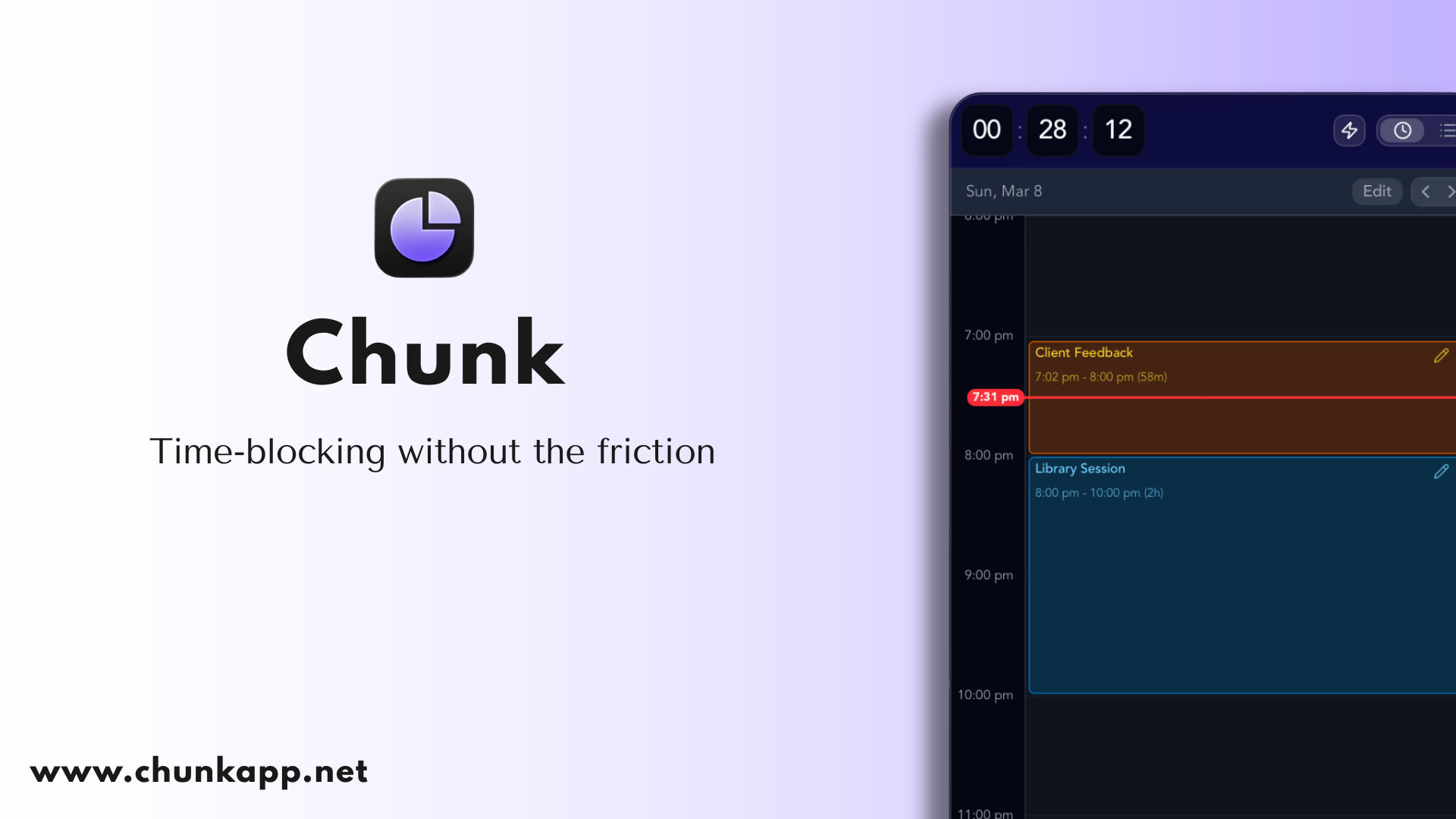
Om din dag har en tendens att smälta samman till en pöl av reaktiva uppgifter, är Chunk appen som tyst sätter ihop den igen. Det är en macOS-inbyggd tidsblockeringsapp som bor i din menyrad, glider ner från det övre högra hörnet med en tangentbordsgenväg och svävar ovanför alla andra fönster — inklusive helskärmsappar.
Du bygger din dag som färgkodade block ("Djupt arbete 9–11", "E-post 11–11:30", "Lunch"), och Chunk visar en live-nedräkning i systemfältet så att du alltid vet var du är. Mallar och rutiner låter dig spara en typisk måndag en gång och få den att tillämpas automatiskt varje måndag. Inget moln, ingen prenumeration, ingen svullnad — det är ett engångsköp och din data stannar på din Mac.
Bäst för: alla som vill ha sitt schema en genväg bort utan att byta app, och alla som är trötta på produktivitetssviter som vill äga hela deras arbetsflöde.
Hoppa över om: du behöver synkronisering mellan enheter eller en mobilapp — Chunk är för närvarande endast för macOS.
4. Raycast — Bästa startmenyn och produktivitetskommandoraden
Spotlight är okej. Raycast är vad Spotlight borde ha varit. Den startar appar, söker filer, kör fönsterkommandon, styr Spotify, skapar kalenderhändelser, utlöser genvägar och exponerar ett helt ekosystem av tillägg – allt från en tangenttryckning.
Det som gör Raycast så bra är hastigheten. Allt ligger bara några tecken bort, och muskelminnet är värt den första veckans omställning.
Bäst för: tangentbordsförsta användare, utvecklare och alla som kopierar samma utdrag eller kör samma åtgärder dussintals gånger om dagen.
Hoppa över om: du redan älskar Alfred och dina arbetsflöden är inställda där – att byta är ett rejält arbete.

5. Things 3 — Bästa inbyggda macOS-att-göra-appen
Things 3 från Cultured Code är att-göra-appen som Apple skulle göra om Apple gjorde en att-göra-app. Den är åsiktsstyrd, elegant, tangentbordsdriven och har en av de bästa iOS/iPadOS-kompanjonerna i branschen.
Uppgifter flyttas genom Inkorgen → Idag → När som helst → Någon gång på ett sätt som matchar hur de flesta faktiskt tänker. Inga anslagstavlor, inget kanban, ingen funktionsinflation – den har förfinats, inte återuppfunnits, i över ett decennium.
Bäst för: personer som håller en personlig att-göra-lista och vill ha något vackert, snabbt och pålitligt.
Hoppa över om: du behöver team, tilldelningar, kommentarer eller projektledningsfunktioner – det här är ett personligt verktyg.

6. Obsidian — Bästa anteckningsappen för en andra hjärna
Obsidian är en Markdown-baserad kunskapsbas som lagrar allt som vanliga textfiler på din Mac. Länkar mellan anteckningar bildar en graf, vilket gör det till ett av de bästa verktygen för att bygga en personlig wiki, forskningsarkiv eller långvarig projektlogg.
Den är gratis för personligt bruk, oändligt utbyggbar via community-tillägg, och dina anteckningar överlever appen – eftersom de bara är Markdown-filer, inte instängda i ett proprietärt format.
Bäst för: skribenter, forskare, studenter och alla som vill äga sina anteckningar på lång sikt.
Hoppa över om: du föredrar en polerad, åsiktsstyrd anteckningsapp som Apple Notes eller Bear – Obsidian är mer LEGO än möbel.
7. Arc — Bästa webbläsaren för macOS (med en brasklapp)
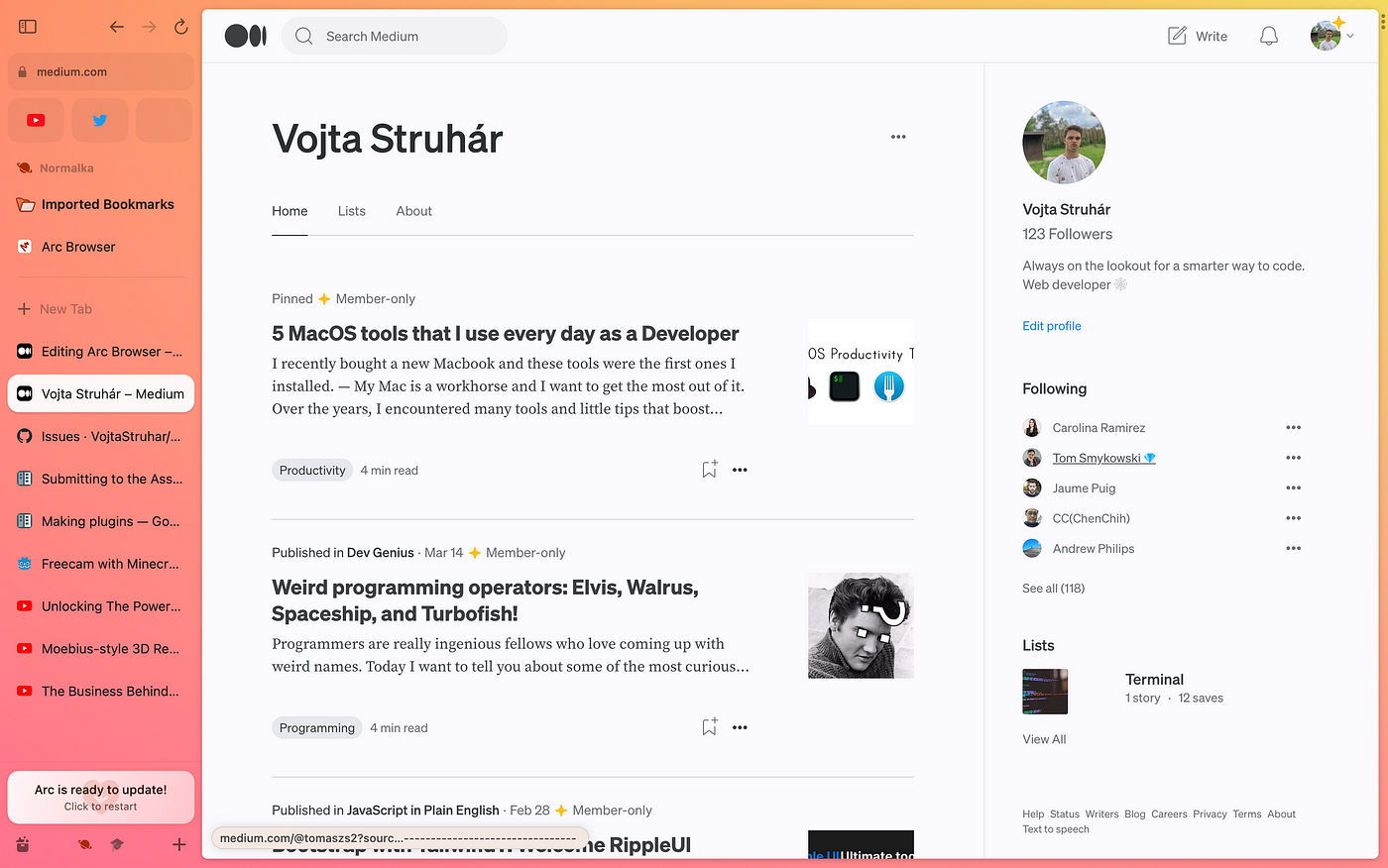
Arc har tänkt om webbläsaren från grunden. Vertikala flikar i en hopfällbar sidopanel istället för en trång översta rad. Utrymmen för att separera arbete, privatliv och sidoprojekt utan att jonglera profiler. Delad vy som faktiskt fungerar. En kommandorad som känns som Raycast för webben. Flikar som arkiverar sig själva efter 12 timmar så att din sidopanel aldrig blir en kyrkogård.
När du väl har använt det i en vecka känns det som att gå tillbaka till Chrome som att gå tillbaka till standard macOS-fönsterhantering efter AeroSpace — tekniskt sett okej, estetiskt sett dystert.
Brasklappen: Arc är i underhållsläge. The Browser Company pausade aktiv utveckling i maj 2025 för att fokusera på Dia, deras AI-första webbläsare, och Atlassian förvärvade dem för 610 miljoner dollar i september 2025. Arc fungerar fortfarande, får fortfarande Chromium-säkerhetsuppdateringar, och kärnupplevelsen är stabil — men inga nya funktioner kommer. Om det dödar det för dig, titta på Zen Browser (den närmaste open source-Arc-klonen) eller Dia själv när den är mer allmänt tillgänglig.
Bäst för: personer som lever i sin webbläsare och vill att den ska kännas som en arbetsyta istället för en fliksoptunna. Redan-Arc-användare har ingen anledning att panikbyta.
Hoppa över om: du behöver en webbläsare du kan förbinda dig till under de kommande fem åren, eller om du sätter upp en helt ny dator och inte vill bygga ett arbetsflöde kring en produkt som fasas ut.
8. Opal — Bästa appblockeraren för din telefon
Din telefon är där fokus dör. Du plockar upp den för att kolla tiden, kommer till sans 20 minuter senare halvvägs ner i ett TikTok-kaninhål. Opal blockerar apparna som gör detta mot dig — Instagram, TikTok, X, Reddit, YouTube, vad din personliga gift än är — enligt schema eller på begäran.
Den dödande funktionen är Deep Focus-läge: när en session väl startat kan du inte avbryta eller kringgå den. Inga fem-minuter-till, inget "bara kollar en sak." Appen är helt enkelt borta tills timern är slut. Den blockerar också webbversionerna av vad du än har förbjudit, så du kan inte smita runt det via Safari.
Para ihop den med en tidsblockeringsapp så har du en riktig djuparbetsstack: Chunk talar om för din hjärna vad du ska fokusera på och hur länge; Opal ser till att din telefon inte är det som drar dig ur det.
Bäst för: alla som har försökt med viljestyrka och förlorat, särskilt om du redan vet vilka 3–5 appar som äter upp din dag.
Hoppa över om: dina distraktioner är skrivbordsbaserade — Apples inbyggda Skärmtid är gratis och förvånansvärt anständig om du inte har något emot de grova kanterna, även om den är trivial att kringgå.

9. CleanShot X — Bästa skärmbildsverktyget för Mac
macOS inbyggda skärmbildsverktyg är okej. CleanShot X är genuint bättre. Rullande skärmbilder, omedelbara anteckningar, ett urklippsläge som inte skräpar ner skrivbordet, korta videoinspelningar med markeringar av musklick och en överlagring som kan fästas överst medan du arbetar.
Om du lägger tid på att skriva dokumentation, buggrapporter, handledningar eller sociala inlägg som involverar att visa din skärm, betalar det här sig själv inom en vecka.
Bäst för: utvecklare, designers, supportteam, innehållsskapare.
Hoppa över om: du tar skärmbilder en gång i veckan — det inbyggda verktyget räcker.
10. Amphetamine — Håll din Mac vaken när du verkligen behöver det
Du känner till scenariot. Du startar en lång byggprocess, en stor filnedladdning, en träningskörning eller en rendering och går sedan iväg för att göra kaffe. Du kommer tillbaka 20 minuter senare och finner din Mac i viloläge, jobbet halvfärdigt eller bara tyst avslutat.
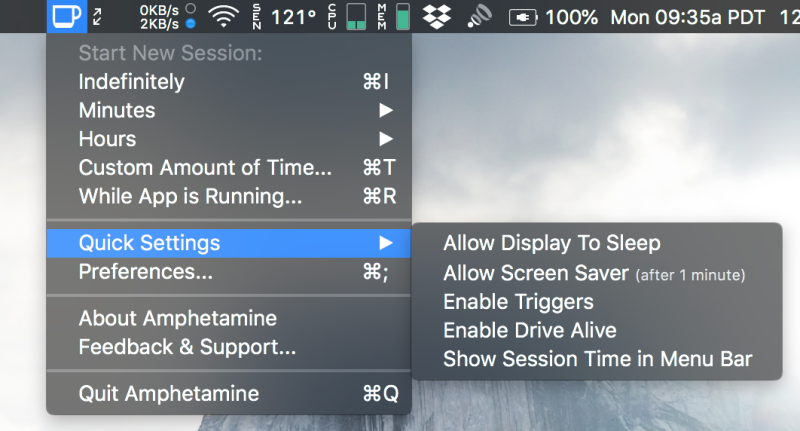
Amphetamine löser det med en menyradsbrytare. Klicka på den, och din Mac förblir vaken, på obestämd tid, under en bestämd tid, till en specifik tidpunkt eller (det bästa) endast medan en specifik app körs eller en fil laddas ner. När utlösaren upphör, återgår sömnbeteendet till normalt av sig självt. Det är också helt gratis. Inga annonser, inga köp i appen, ingen "pro"-nivå, ingen datainsamling.
Bäst för: utvecklare som kör långa byggprocesser eller testsviter, alla som arbetar med stora filöverföringar, personer som håller presentationer och bärbara användare som vill arbeta med locket stängt på en extern skärm utan att maskinen somnar.
Hoppa över om: du verkligen behöver att din Mac sover aggressivt för att spara batteri, och du inte har något emot att övervaka långvariga uppgifter.
Vad gör en bra macOS-produktivitetsapp?
Den känns som en Mac-app, inte en webbsida i ett skal
Native appar laddas snabbare, respekterar ditt batteri och fungerar bra med macOS-konventioner — menyrad, kortkommandon, mörkt läge, Shortcuts-appintegration. Electron-appar kan vara utmärkta, men det finns en anledning att listan ovan lutar åt Swift-, AppKit- och Tauri-byggda verktyg: de känns helt enkelt bättre att använda hela dagen.
Den löser ett problem riktigt bra
De bästa macOS-produktivitetsapparna försöker inte vara allt för dig. Chunk vill inte vara din webbläsare. Things vill inte vara din kalender. AeroSpace vill inte vara din startprogram. De äger var sin del av din dag och lämnar resten ifred — vilket är varför de alla staplas så rent tillsammans.
Den respekterar din uppmärksamhet
Inget "är du säker på att du vill lämna?"dialoger. Inga veckovisa uppsäljningsmejl. Inga pop-ups som tigger om recensioner. En produktivitetsapp som avbryter dig för att sälja något har tappat greppet.
Hur Många Produktivitetsappar Behöver Du Egentligen?
Förmodligen färre än du tror. En vettig startstack från den här listan är:
En startprogram — Raycast för allt-med-en-tangenttryckning.
En uppgiftslista — Things 3 för personliga uppgifter som måste fastna.
Ett tidsblockeringsverktyg — Chunk, för den dagliga "när gör jag vad".
En fönsterhanterare — AeroSpace om du är tangentbordsförst, eller håll dig till macOS standard om du inte är det.
Ett insamlingsverktyg — Obsidian för anteckningar som växer över tid, eller Superwhisper för idéer du hellre talar än skriver.
Fem appar täcker 90% av vad de flesta behöver. Allt annat på listan ovan är valfritt — lägg till det när du känner en specifik friktion, inte för att ett blogginlägg sa åt dig.
Vilken är den bästa macOS-produktivitetsappen för tidsblockering?
Om du vill ha en riktig tidsblockeringsupplevelse på macOS, är Chunk byggd för det — menyradsåtkomst, dra-för-att-skapa-block, Mallar och Rutiner, en live nedräkning i systemfältet, och kalendersynk med Google, Outlook och Apple Kalender.
Motion och Sunsama är populära alternativ, men båda är prenumerationsbaserade och gör mycket mer än tidsblockering. Om du vill ha ett snabbt, fokuserat, engångsköpsverktyg som gör tidsblockering briljant och håller sig ur vägen resten av dagen, är Chunk det enklare svaret. Läs mer om varför tidsblockering slår en att-göra-lista de flesta dagar.
Är gratis Mac-produktivitetsappar faktiskt bra?
Några är utmärkta — AeroSpace, Obsidian och Amphetamine på den här listan är alla genuint bra utan dolda villkor. Men "gratis" betyder ibland "prenumeration som inte har börjat än" eller "din data är produkten", så kolla innan du bestämmer dig.
Chunk tar den gammaldags metoden: betala en gång, använd för alltid, ingen prenumeration, inget konto krävs. Om du värdesätter integritet och lokal datalagring, är den modellen värd att betala för.
Behöver jag tidsblockering om jag redan använder en att-göra-lista?
En att-göra-lista säger dig vad du ska göra; tidsblockering säger dig när. De flesta av oss har fler uppgifter än timmar, och en att-göra-lista tvingar inte fram den avvägningen. Tidsblockering gör det — och det är poängen. Om du någonsin har avslutat en dag med en full att-göra-lista och ingenaningen aning om vart timmarna tog vägen, här är lösningen.
Att para ihop Things 3 för din att-göra-lista med Chunk för din dagliga planering är en av de renaste uppsättningarna på macOS – varje app gör sitt jobb och ingen trampar den andra på tårna.
Slutsats
Du behöver inte tjugo appar för att ha en produktiv dag. Du behöver en liten, välvald uppsättning: en startare, en att-göra-lista, ett tidsblockeringsverktyg, en fönsterhanterare och något för att fånga tanken som just slog dig i duschen (eller diktera den direkt via Superwhisper).
Tre snabba lärdomar:
Inbyggt slår nyskapande. Appar som känns som Macen kommer att användas; appar som inte gör det kommer inte att användas.
Engångsköp slår prenumerationer för verktyg du kommer att använda i åratal – särskilt för något så centralt som din dagliga planerare.
Den bästa appen är den du faktiskt öppnar. Välj färre, ställ in dem ordentligt och ge dem en riktig vecka.
Om tidsblockering är den bit du saknar, ladda ner Chunk idag, blockera dina första tre uppgifter och se hur en planerad eftermiddag faktiskt känns.