Bästa kalenderappen för Mac 2026, jämförd för time blocking
Publicerad 2026-06-01

.webp)
Den bästa kalenderappen för Mac 2026 beror på vad du vill att din kalender ska rymma. Om den bara behöver rymma möten är den som redan är installerad på din Mac svår att argumentera emot. Om du vill att den även ska rymma ditt arbete, så att dagen har en form innan den börjar, blir listan mycket kortare.
Den här guiden jämför de sex Mac-kalenderappar som folk faktiskt har på sin lista: Fantastical, BusyCal, Apple Calendar, Notion Calendar, Morgen och Google Calendar i webbläsaren. Var och en får en dom, och varje pris och plattform nedan kommer från leverantörens egen sida snarare än en sammanställning som ingen har uppdaterat sedan 2024.
Vinkeln är tidsblockering. Vilken som helst av dessa lagrar en händelse, så den intressanta frågan är vad som händer när du vill planera luckorna mellan händelser och sedan flytta den planen klockan 15 när dagen byter form.
Så bedömdes varje Mac-kalenderapp
Fyra saker skiljer en kalender du står ut med från en du planerar i. Ingen av dem handlar om hur månadsvyn ser ut.
Vad den kostar, och hur. En prenumeration, en engångslicens eller ingenting alls.
Var den körs. Inbyggd Mac-app, webbläsarflik eller båda.
Om synkroniseringen går åt båda hållen. Läsbar synkronisering gör appen till en kopia av din kalender snarare än ett sätt att ändra den.
Hur dyrt det är att ändra sig. Att skapa och flytta ett block borde kosta ett drag, inte en dialogruta.
Det sista är där de flesta kalenderappar tyst misslyckas, och det är hela spelet om du planerar genom att blockera tid. Om metoden är ny för dig, börja med vad är tidsblockering, kom sedan tillbaka och bedöm dessa sex efter hur billigt de låter dig göra om en dag.
De sex bästa kalenderapparna för Mac 2026
Fantastical
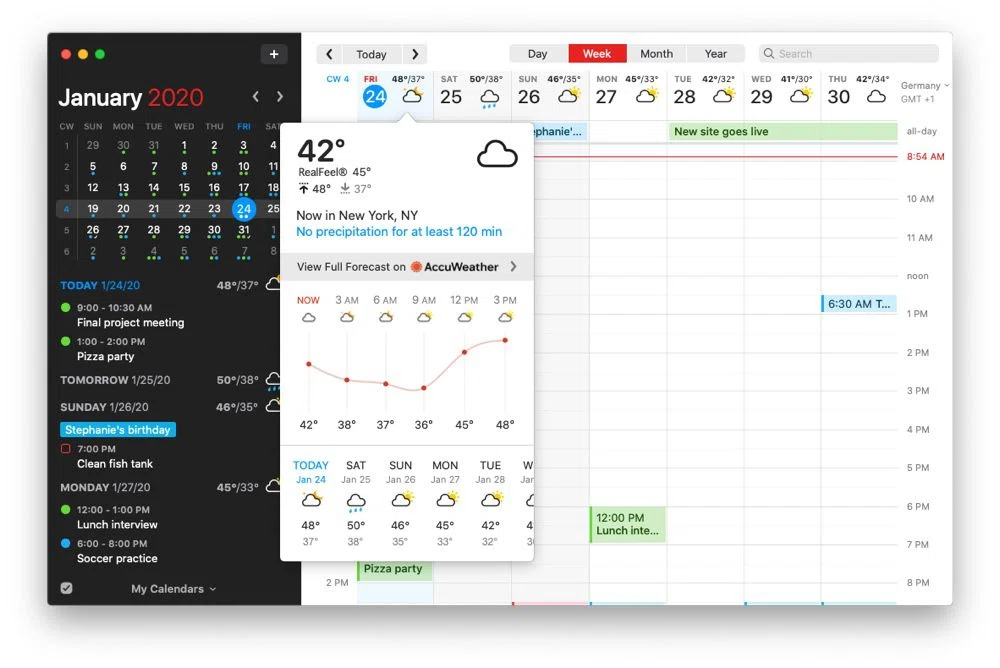
Fantastical är appen de flesta menar när de säger att en Mac förtjänar en trevligare kalender än standardkalendern. Dess signum är tolkning av naturligt språk i text: skriv händelsen som en mening och den räknar ut datum, tid och inbjudna. Flexibits listar den för Mac, iPhone, iPad, Apple Watch, Apple Vision Pro och Windows, så en prenumeration täcker alla enheter du äger.
Det finns en gratisnivå, och Flexibits Premium kostar 6,99 dollar i månaden eller 56,99 dollar om året, med en familjeplan på 10,49 dollar i månaden eller 89,99 dollar om året och en 14-dagars provperiod. Dom: den bästa allround-kalenderklienten på Mac, och rätt val om din dag mest består av andras möten. Det är fortfarande en händelseapp. Ett block av fokustid är en händelse utan någon inbjuden, och Fantastical behandlar det som det.
BusyCal
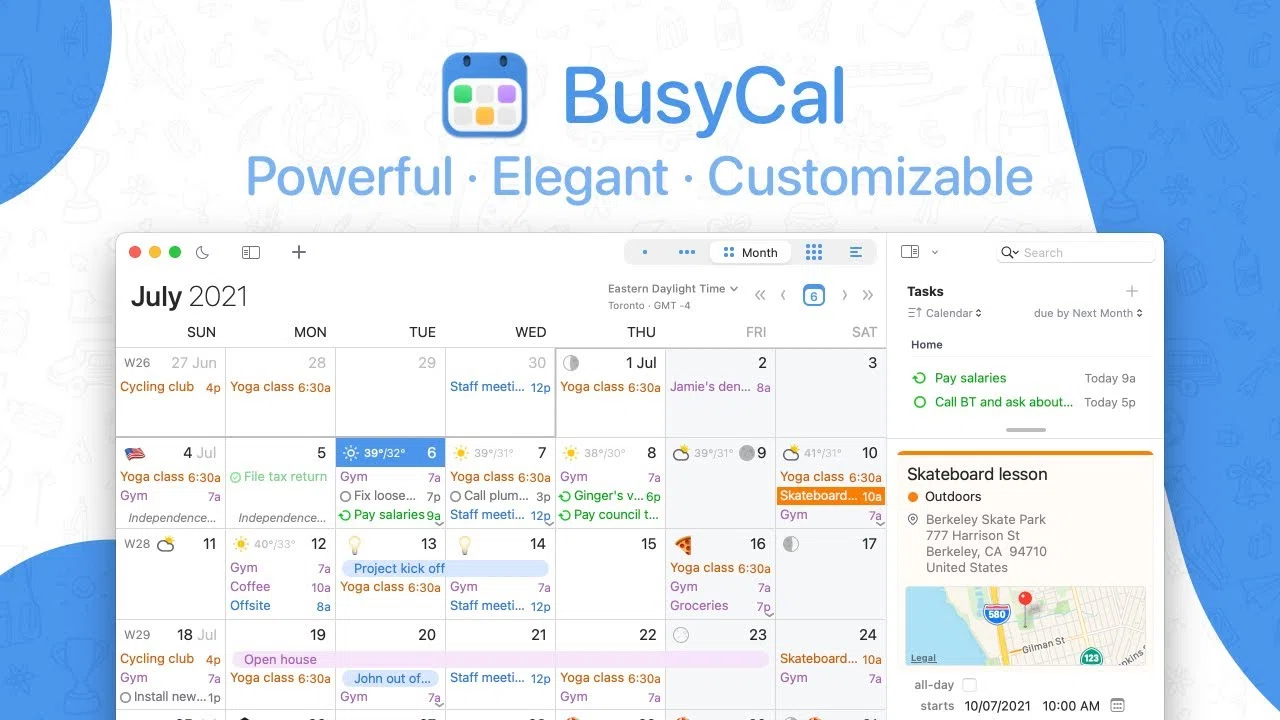
BusyCal är svaret för alla vars invändning mot Fantastical är prenumerationen. Den kostar 49,99 dollar frånBusyMac som ett engångsköp som inkluderar 18 månaders uppdateringar, varefter du behåller den senaste versionen du har rätt till. Det finns en 14-dagars provperiod, den kräver macOS 12.0 eller senare, och iOS-appen kostar separat $9.99.
BusyMacs egen funktionslista är ovanligt planeringsinriktad: dags-, vecko-, månads- och årsplanerare samt listvyer, uppgifter som ligger på sina förfallodatum och flyttas framåt tills du slutför dem, automatisk restid, inmatning med naturligt språk och en menyradstillägg med en mini-kalenderheatmap över hur upptagen du är. Omdöme: valet om en återkommande avgift är det som får dig att backa, och den av dessa sex som ligger närmast en kalender som planerar arbete snarare än registrerar det. Om prenumerationer generellt är det som skaver gäller samma logik för time blocking-appar utan prenumeration.
Apple Calendar
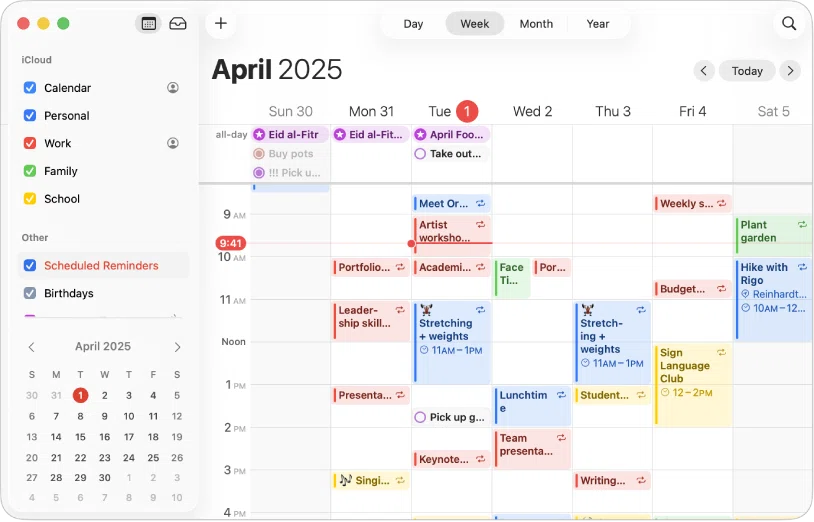
Apple Calendar finns redan på din Mac, kostar ingenting och hanterar konton från iCloud och Google sida vid sida. Den prenumererar på delade kalendrar, synkas mellan dina Apple-enheter utan konfiguration och överraskar dig aldrig med ett prismejl.
Omdöme: standardvalet, och den att slå snarare än den att avfärda. Inget hindrar dig från att time blocka i den heller. Du kan dra ut en timme och kalla den skrivtid. Vad den inte gör är att göra den andra eller tredje revideringen av den timmen snabbare än den första, vilket är precis när de flesta planer överges. Time blocking i Apple Calendar täcker hur långt du kan pressa den innan det börjar skava.
Notion Calendar
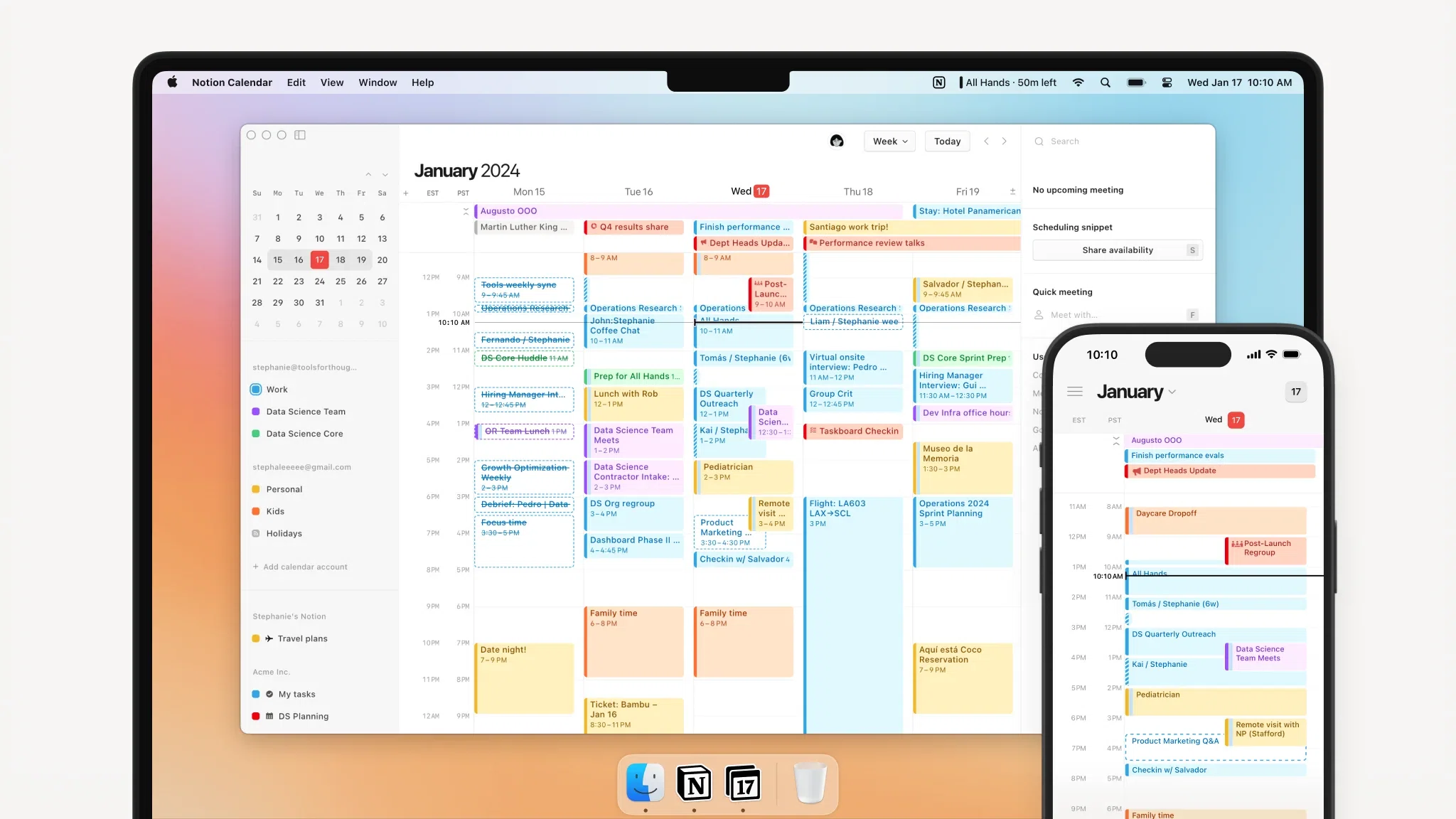
Notion Calendar är gratis, körs på Mac, Windows, iOS, Android och webben, och ansluter till Google Calendar-konton, Outlook-kalendrar och iCloud-synkade Apple-kalendrar. Dess riktiga trick är att visa Notion-databasposter bredvid dina händelser, så att en projektdeadline slutar leva i en annan flik än dagen den förfaller.
Omdöme: ett enkelt ja om ditt arbete redan lever i Notion, och en ganska vanlig kalender om det inte gör det. För time blocking specifikt är gapet att uppgiftssidan bara fungerar lika bra som din Notion-uppsättning gör, och Notion påpekar att det ännu inte stöds att hämta tillbaka Google Calendar-händelser till en databas.
Morgen
Morgen är den mest ambitiösa appen här och den enda genuint plattformsoberoende, som körs på Mac, Windows, Linux, iOS, Android och webben. Pitchen ären AI-planerare som gör tidsblockeringen åt dig, ovanpå obegränsade kalender- och uppgiftsintegrationer, kalenderautomatiseringar och bokningssidor.
Den är också den dyraste. Pro kostar 30 dollar i månaden vid månadsbetalning, eller 15 dollar i månaden vid årsbetalning, med teamplatser för 25 och 10 dollar. Den 14 dagar långa provperioden ger full åtkomst och kräver inget kort, och det finns en 30-dagars pengarna-tillbaka-garanti. Omdöme: värt det om du vill att kalendern ska föreslå planen snarare än att hålla den, och om du behöver samma app på en Linux-dator. För en person på en Mac är 180 dollar om året mycket kalender.
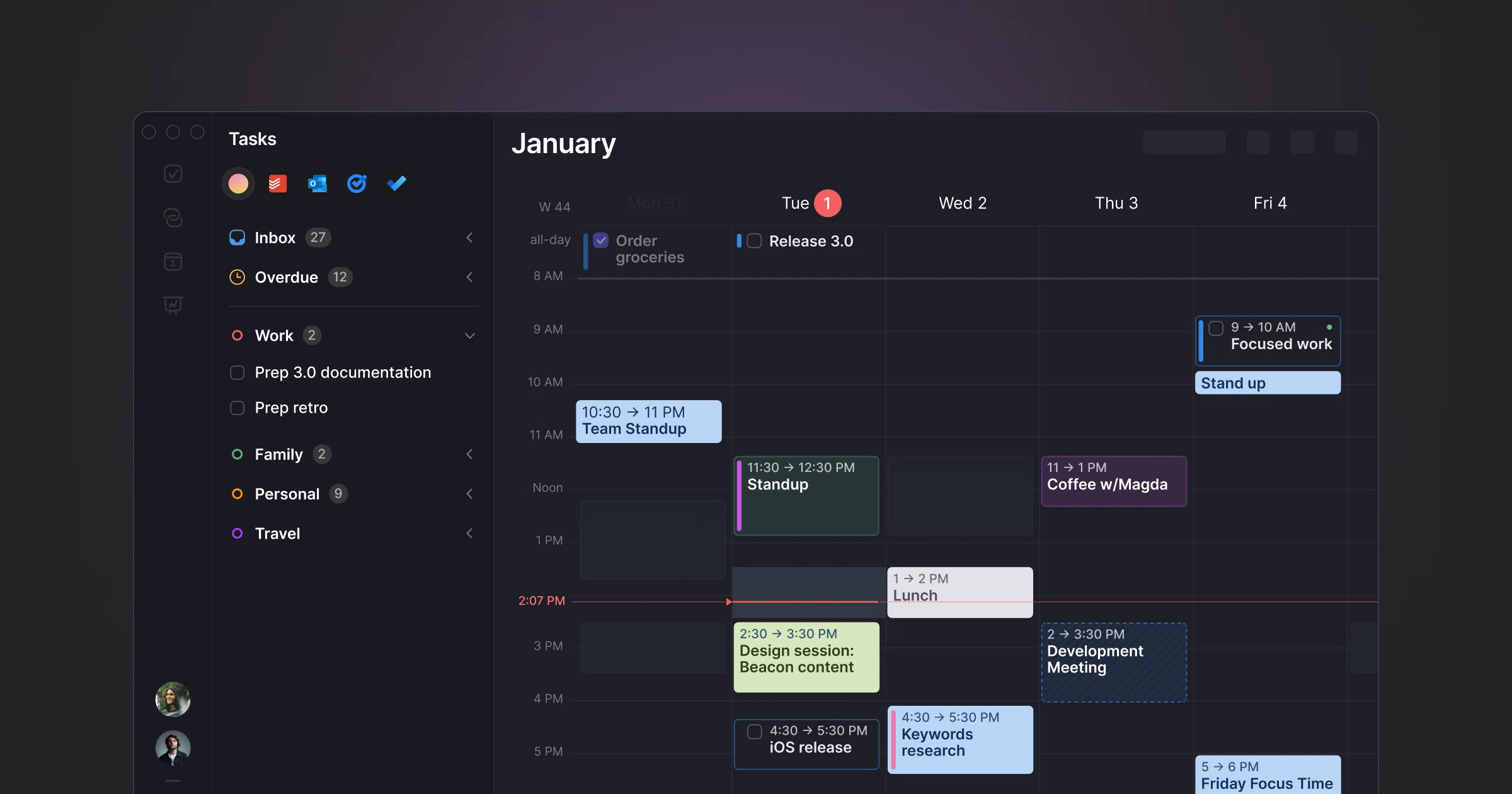
Google Calendar (webb)
Google är tydliga med Mac-situationen på sina egna hjälpsidor: det finns inget att ladda ner eller installera på en dator, så Google Calendar betyder calendar.google.com i en webbläsare, med iOS- och Android-appar för telefonen i fickan. Den betalda versionen är inte en kalenderuppgradering utan en Google Workspace-plan, som lägger till bokningssidor, arbetstider, tidsinsikter och fokustid.
Omdöme: utmärkt som kalendern alla andra kan se, svag som ytan du planerar på. En webbläsarflik är världens lättaste fönster att tappa bort bakom trettio andra, och planering sker i det som är närmast. Om Google Calendar är din sanningskälla, behåll den där och planera någonstans snabbare. Tidsblockering i Google Calendar går igenom metoden inuti den.
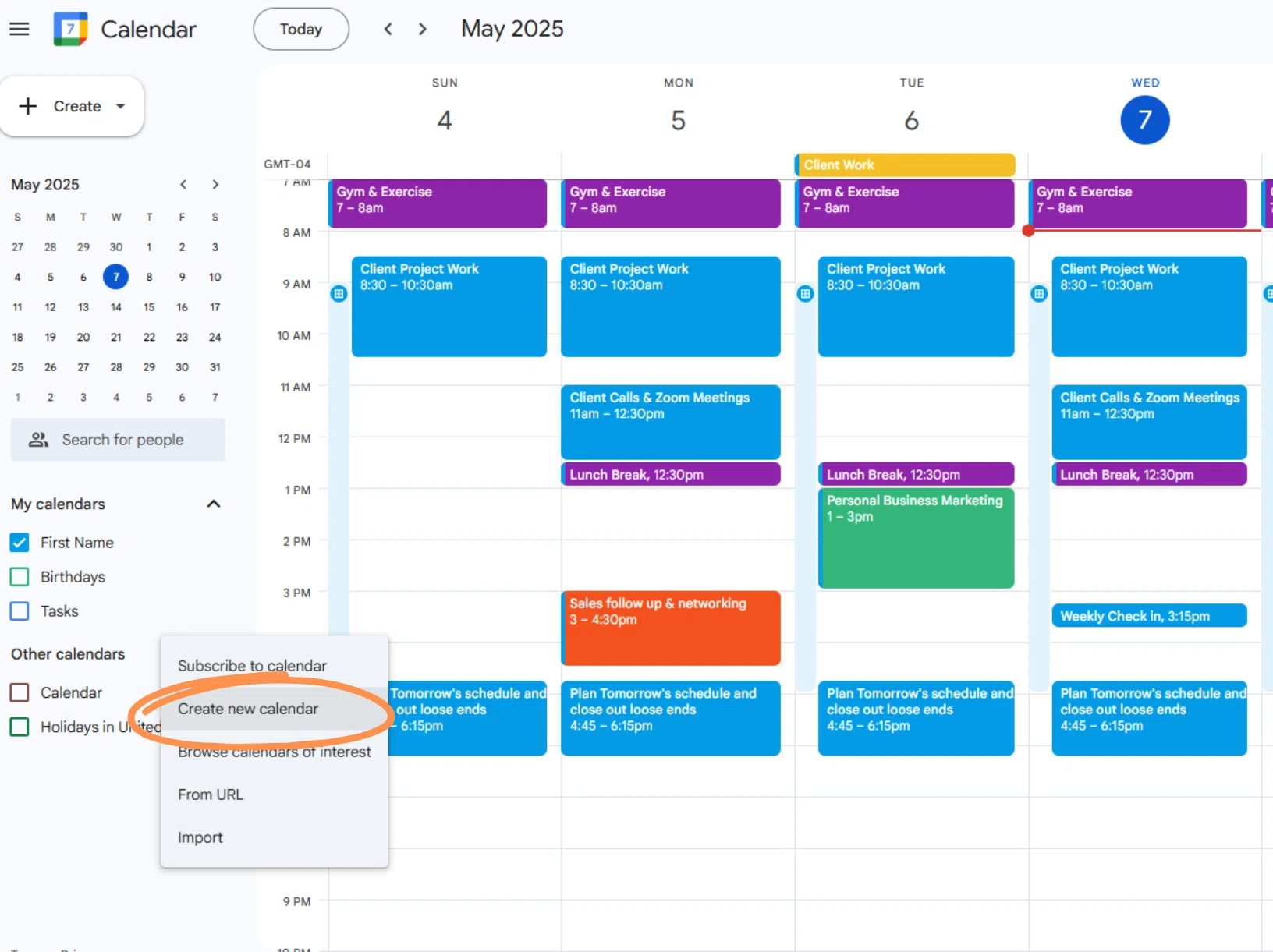
Vilken Mac-kalenderapp är byggd för tidsblockering?
Varje app ovan är en kalender först. Chunk är byggd tvärtom, vilket är varför den står bredvid dem snarare än i tabellen.
Chunk är en macOS-app för tidsblockering som öppnas från menyraden ovanpå vad du än arbetar med, även fullskärmsappar, och visar dagen som en 24-timmars tidslinje du redigerar genom att dra. Uppgifter finns bredvid i listor, så att schemalägga en är att dra den till dagen snarare än att skriva om den som en händelse. Mallar och rutiner bygger upp en återkommande dag åt dig, och en nedräkning i menyraden håller det aktuella blocket synligt utan att öppna något.
Den synkroniserar två vägar med Google, Outlook och Apple Kalender över flera konton, så blocken du placerar dyker upp där dina kollegor tittar. Den finns bara för Mac, utan webb-, Windows- eller telefonapp, och det är en 7-dagars provperiod följt av en engångslicens för livstid på 29,99 dollar, eller 59,99 dollar för en familj. Omdöme: valet om kalendern är där ditt arbete hamnar, inte bara där dina möten landar.
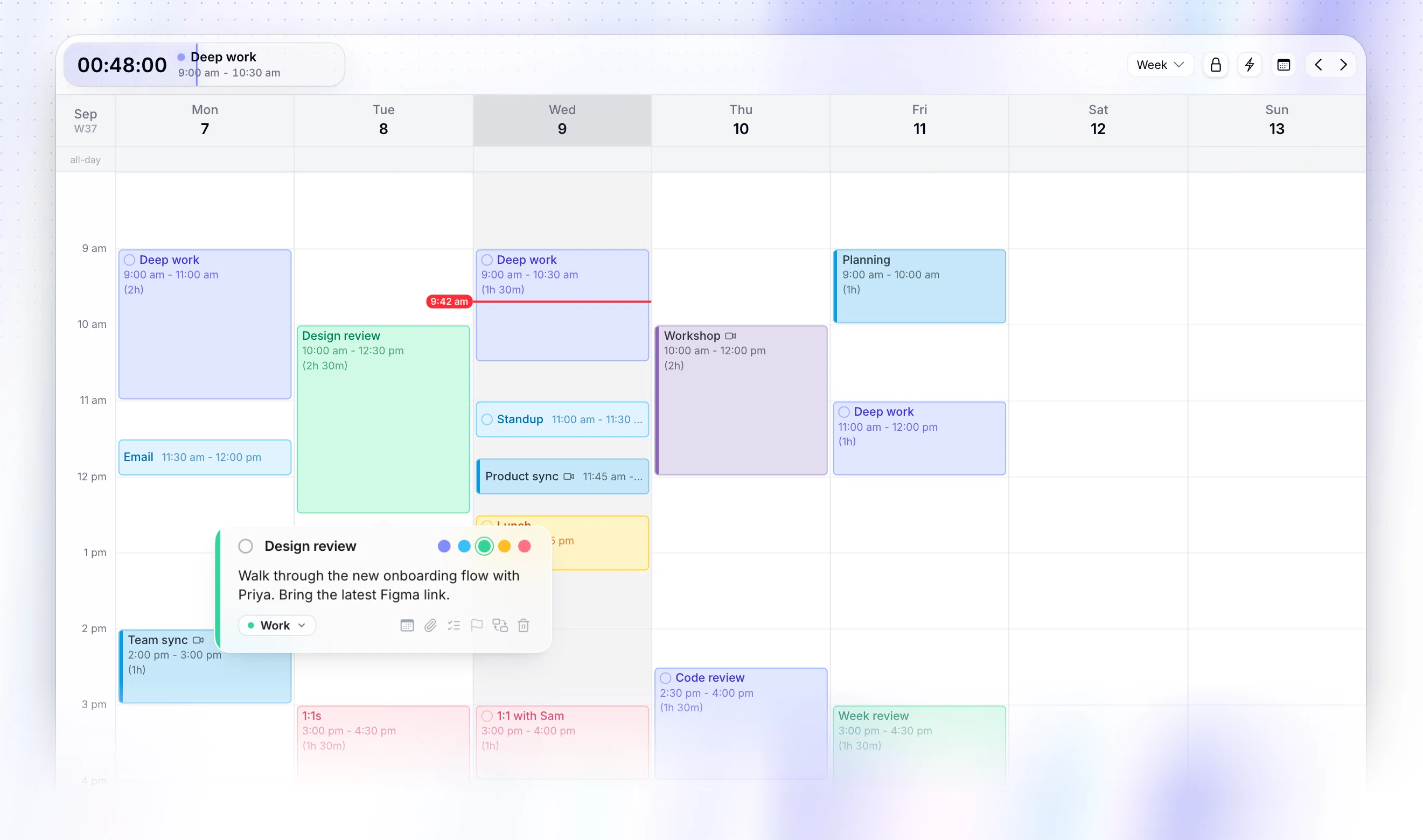
Finns det en bättre kalenderapp än Apple Kalender på Mac?
Ja,but bara för saker som Apple Kalender aldrig försökte göra. Fantastical är bättre på att snabbt få in händelser och sköter en menyradspanel ordentligt. BusyCal är bättre på att föra ofärdigt arbete vidare. Morgen är bättre på att avgöra var saker ska ligga. Notion Calendar är bättre om dina projekt lever i Notion.
Om din kalender är ett register över åtaganden som andra gjort med dig är inget av det värt att betala för, och Apple Kalender vinner på det enda mått som spelar roll: den finns redan där. Argumenten för att byta blir starka i samma stund som du vill att kalendern också ska hålla ditt eget arbete, för det är då du börjar redigera den flera gånger om dagen.
Att se dagen utan att öppna något hjälper lika mycket som appen du väljer. En kalenderwidget för Mac stänger en förvånansvärt stor del av det gapet på egen hand.
Vilken kalenderapp för Mac har tvåvägssynk med Google?
De flesta i den här listan ansluter till Google, men att ansluta och att synka åt båda hållen är olika löften. Läsbar synk visar dig händelsen. Tvåvägssynk innebär att om du flyttar den i din kalenderapp flyttas den för alla som tittar på originalet.
Apple Kalender hanterar Google-konton inbyggt. Notion Calendar ansluter Google, Outlook och iCloud-synkade Apple-kalendrar. Morgen annonserar obegränsade kalenderintegrationer på sina betalplaner. Chunk synkar tvåvägs med Google, Outlook och Apple Kalender, flera konton samtidigt, och lägger till en låsväxel så att externa händelser förblir läsbara medan du planerar runt dem.
Det finns ett snabbt test för vilken provperiod som helst. Flytta en synkad händelse inuti appen och kontrollera sedan källkalendern i din telefon. Om den inte flyttades har du två versioner av din dag. Tvåvägssynk av kalender går djupare in på varför det specifikt bryter sönder tidsblockering, och tidsblockering över flera kalendrar täcker hur du kör arbets- och personliga konton tillsammans.
Så vilken är den bästa kalenderappen för Mac?
Om du vill ha ett enda svar är det Fantastical för de flesta, BusyCal om du vägrar hyra programvara, och Apple Kalender om du inte är övertygad om att någon av dem är värd pengarna ännu. Morgen om du vill få planeringen gjord åt dig och inte bara använder en Mac. Notion Calendar om Notion redan är där arbetet lever.
Om ditt problem inte är att lagra händelser utan att bestämma när resten av din dag ska hända, är ingen av de fem riktade till dig, och det är gapet Chunk är byggt för. Hur som helst är testet detsamma och tar en eftermiddag: lägg in morgondagen i den, ändra sedan morgondagen två gånger och se vad det kostar.
Chunk är gratis i 7 dagar om duvill köra det testet på en Mac. Anslut kalendern du redan använder, blockera de nästa tre sakerna du måste göra och se om planen överlever mötet med dagen.
Vanliga frågor
Vilken är den bästa kostnadsfria kalenderappen för Mac?
Apple Kalender, eftersom den redan är installerad och synkas med iCloud- och Google-konton utan konfiguration. Notion Calendar är det bättre kostnadsfria valet om ditt arbete finns i Notion, eftersom den visar databasobjekt bredvid dina händelser. Google Kalender i en webbläsare är gratis att använda och synkas överallt, men den blir aldrig en Mac-app.
Kan man lägga en kalender på sitt Mac-skrivbord?
Du kan hålla en synlig utan att ha ett fönster öppet. macOS stöder skrivbords- och Notiscenter-widgetar, och flera kalenderappar finns i menyraden i stället, vilket är närmare till hands än ett fönster du måste leta upp. Chunk öppnas från menyraden ovanpå det du arbetar med, inklusive appar i fullskärm, och visar en nedräkning till slutet av det aktuella blocket.
Är Outlook eller Apple Kalender bättre på en Mac?
Outlook är bättre om din arbetskalender är Microsoft 365 och du lever i delade rum, delegerade kalendrar och mötesinbjudningar. Apple Kalender är bättre för personlig schemaläggning på en Mac och hanterar Exchange- och Google-konton vid sidan av iCloud. Ingen av dem är byggd för att planera luckorna mellan möten, vilket är den del som tidsblockering bryr sig om.
Vilken kalenderapp är bäst för tidsblockering på en Mac?
En där det att skapa och flytta ett block kostar ett drag i stället för en dialogruta, och där ändringen synkas tillbaka till kalendern som alla andra kan se. Chunk är byggd för det på macOS: en 24-timmars tidslinje i menyraden, uppgifter du drar in i dagen, återanvändbara mallar och rutiner, samt tvåvägssynk med Google, Outlook och Apple Kalender.
Chunk mot konkurrenterna.
En snabb jämförelse sida vid sida. Vi håller det ärligt — Chunk passar inte alla, och det är okej.

Chunk
Det här är viPriserna avser varje verktygs lägsta individuella plan vid publiceringstillfället. Kontrollera källan för aktuella siffror.


