Brak aplikacji Google Calendar na Maca? 7 opcji na 2026
Opublikowano 23.10.2026


Google nie udostępnia aplikacji Google Calendar na macOS. Ma aplikacje na telefony i pełną wersję przeglądarkową pod adresem calendar.google.com. Na Macu pozostaje Ci albo praca w przeglądarce, albo wybór innej aplikacji, która łączy się z Twoim kontem Google. Większość sensownych opcji jest darmowa lub tania, a ich skonfigurowanie zajmuje tylko kilka minut.
Ten przewodnik obejmuje siedem opcji: skrót w przeglądarce, Apple Calendar, cztery kalendarze innych firm (BusyCal, Fantastical, Microsoft Outlook i Calendar for Google Calendar) oraz Chunk. Pierwsze sześć pozwala przeglądać i edytować wydarzenia z Google. Chunk to wybór, jeśli chcesz dodatkowo planować swój dzień wokół tych wydarzeń. Chunk to aplikacja do time blocking na Maca. Synchronizuje Google Calendar w obie strony, pokazuje Twoje wydarzenia na osi dnia obok zadań i odsyła każdą wprowadzoną zmianę do Google.
Jeśli chcesz tylko sprawdzić swój tydzień, darmowe opcje prawdopodobnie wystarczą. Jeśli Twój kalendarz jest zapełniony, a trudność polega na znalezieniu czasu na realną pracę, przeczytaj sekcję o planowaniu.
Czy istnieje oficjalna aplikacja Google Calendar na Maca?
Nie. Strona pomocy Google dotycząca korzystania z Kalendarza na komputerze odsyła do wersji przeglądarkowej, a Google nie oferuje pliku do pobrania na macOS. Każda aplikacja z „Google Calendar" w nazwie w wynikach wyszukiwania pochodzi od niezależnego dewelopera, a nie od Google.
Szukając aplikacji Google Calendar, zwykle chcesz czterech rzeczy, których karta przeglądarki Ci nie daje. Chcesz ikonę w Docku, którą klikniesz bez przekopywania się przez karty, powiadomienia, które pojawiają się nawet przy zamkniętej przeglądarce, okno obok innych zadań oraz miejsce, w którym zobaczysz resztę swojego życia obok wydarzeń z Google.
Wersja przeglądarkowa również pokazuje Twój kalendarz, ale nie listę zadań. Twoje spotkania są na miejscu, ale decyzja, kiedy wykonać pracę między nimi, wciąż zapada gdzie indziej — często w Twojej głowie. Ta luka sprawia, że poniższe opcje dzielą się na dwie grupy: aplikacje, które dobrze pokazują Twój kalendarz Google, oraz aplikację, która pomaga z nim planować.
Prawdziwe pytanie nie brzmi więc, którą aplikację Google Calendar pobrać. Brzmi: która aplikacja na Maca powinna przechowywać Twój kalendarz Google i czy ma tylko pokazywać Twój dzień, czy pomagać go planować.
Jak zdobyć Google Calendar na Maca za darmo?
Dwie darmowe drogi zaspokoją większość potrzeb. Obie przechowują Twoje wydarzenia w Google, więc Twój telefon i wszelkie udostępnione kalendarze pozostają zsynchronizowane niezależnie od tego, co robisz na Macu.
Google Calendar w Chrome lub Safari
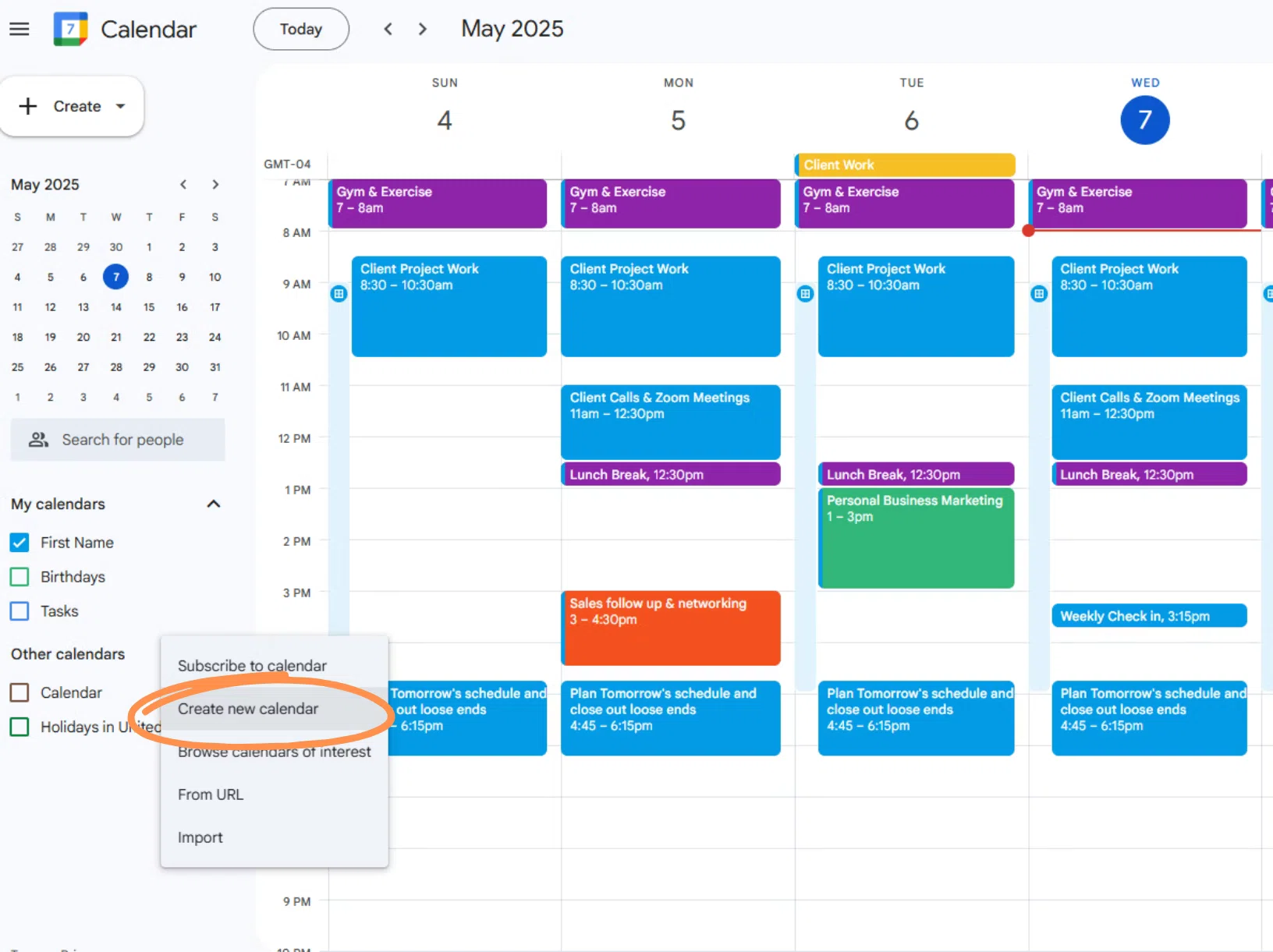
Najbliżej oficjalnej aplikacji jest wersja przeglądarkowa zapisana jako osobne okno. W Chrome otwórz calendar.google.com, kliknij menu z trzema kropkami, wybierz Zapisz i udostępnij, a następnie Utwórz skrót i zaznacz Otwórz jako okno. W najnowszych wersjach Safari otwórz stronęi wybierz File, a następnie Add to Dock. W obu przypadkach otrzymasz ikonę w Docku, która otwiera Google Calendar z dala od zwykłych kart przeglądarki.
Wybierz tę opcję, jeśli znasz już układ Google i chcesz mieć każdą funkcję, którą Google udostępnia, taką jak harmonogramy spotkań i linki Meet, dokładnie tak, jak działają w sieci. Haczyk polega na tym, że pokazuje tylko kalendarze Google, więc służbowy kalendarz Outlook lub kalendarz iCloud wymaga osobnego okna. Zachowuje się też jak strona internetowa, a nie aplikacja na Maca, więc skróty klawiszowe i powiadomienia działają według zasad Google, a nie Twojego Maca.
Apple Calendar
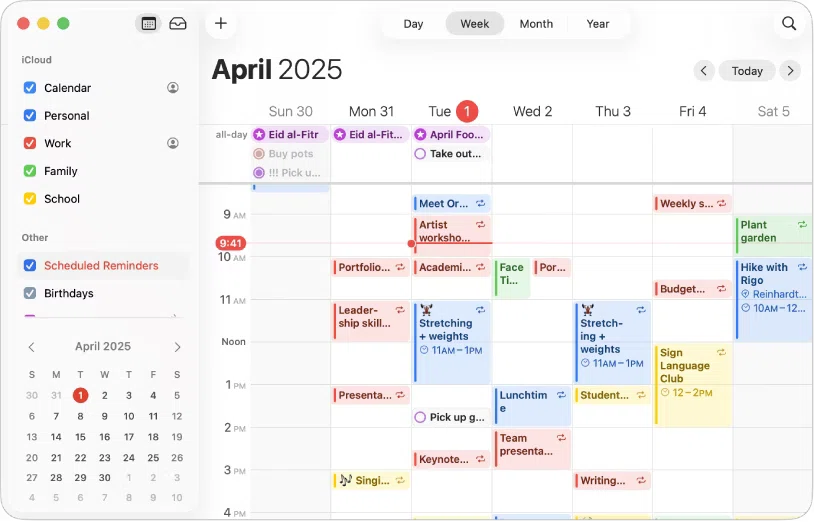
Apple Calendar jest już na Twoim Macu i odczytuje kalendarze Google bezpośrednio. Otwórz Calendar, wybierz Calendar, następnie Settings, a potem Accounts. Kliknij przycisk plus, wybierz Google i zaloguj się na stronie Google. Zaznacz Calendars, a Twoje wydarzenia z Google pojawią się obok iCloud i innych dodanych kont. Zmiany wprowadzone w Apple Calendar synchronizują się z powrotem z Google.
To najlepsza darmowa opcja, jeśli chcesz mieć porządne okno na Maca, powiadomienia niezależne od przeglądarki oraz kalendarze Google i iCloud w jednym widoku. Jej ograniczenia wychodzą na jaw, gdy próbujesz planować. Apple Calendar przechowuje wydarzenia, a nie zadania, więc decydowanie, kiedy zabrać się za listę zadań, oznacza przeciąganie między dwiema aplikacjami. Nasz przewodnik po time-blockingu z Apple Calendar na Macu opisuje, jak to obejść.
Które aplikacje kalendarza na Maca synchronizują się z Google Calendar?
Jeśli chcesz więcej, niż daje Apple Calendar, warto przyjrzeć się czterem płatnym lub freemium aplikacjom. Każda z nich łączy się z Twoim kontem Google i pozostawia wydarzenia w Google, więc nic nie zostaje zamknięte w aplikacji, jeśli później ją zmienisz. Ceny poniżej pochodzą ze stron samych deweloperów lub z ofert w App Store.
BusyCal
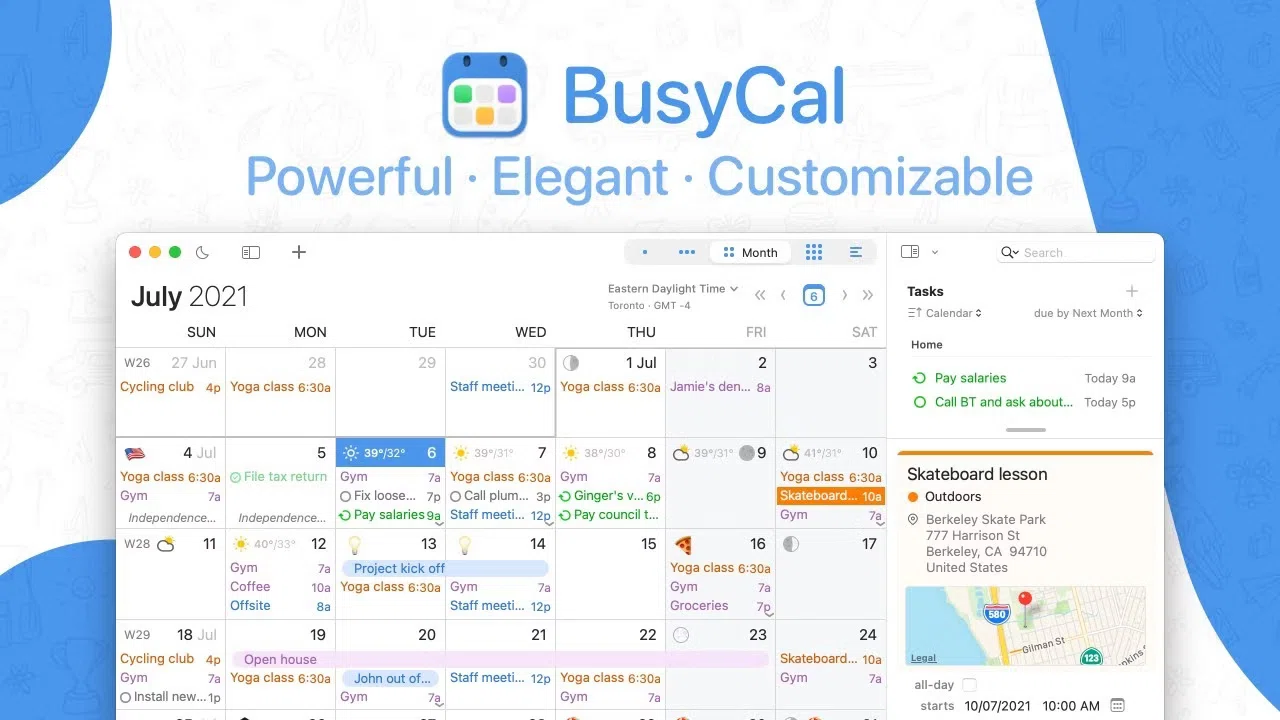
BusyCal to pełnoprawny kalendarz desktopowy na Maca i iPhone'a od BusyMac, który łączy się z Twoim kontem Google, dzięki czemu wydarzenia z Google są obok innych dodanych kalendarzy. Kosztuje 49,99 USD jako jednorazowy zakup, co czyni go najwyraźniejszym wyborem, jeśli chcesz pełnofunkcyjny kalendarz bez miesięcznego rachunku.
Sprawdzi się, jeśli prowadzisz wiele kalendarzy, lubisz tradycyjny układ kalendarza i bardziej zależy Ci na jednorazowej opłacie niż na wersji na Windowsa lub Androida. Kompromis jest taki sam jak w przypadku Apple Calendar, jeśli chodzi o planowanie: jest zbudowany do przechowywania wydarzeń, więc Twoja lista zadań nadal żyje gdzie indziej, a znalezienie dla niej czasu zależy od Ciebie.
Fantastical
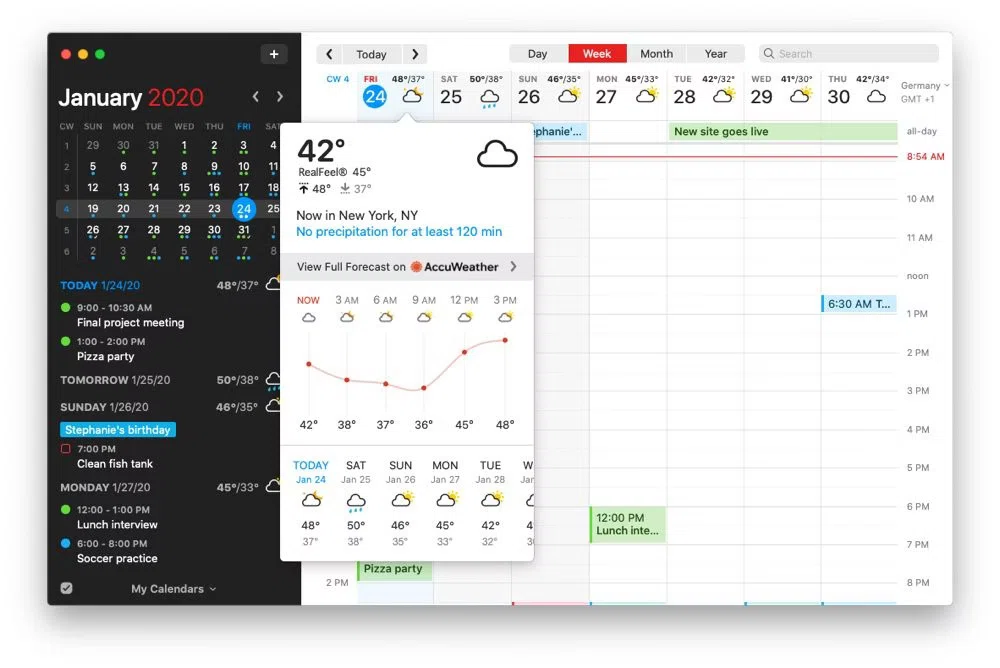
Fantastical to dopracowany kalendarz od Flexibits. Zgodnie z cennikiem działa na Macu, iPhonie, iPadzie, Apple Watch, Apple Vision Pro, Windows i Googlebook. Łączy się z kontami Google i ma darmowy plan, a Individual Premium kosztuje 4,75 USD miesięcznie przy rozliczeniu rocznym.
Sprawdzi się, jeśli codziennie przełączasz się między kilkoma urządzeniami, w tym komputerem z Windows, i chcesz jeden kalendarz, który wygląda i działa tak samo na wszystkich. Darmowy plan pozwala go wypróbować przed decyzją. Funkcje premium to subskrypcja, więc zestaw ją z jednorazową ceną BusyCal, jeśli korzystasz wyłącznie z Maca
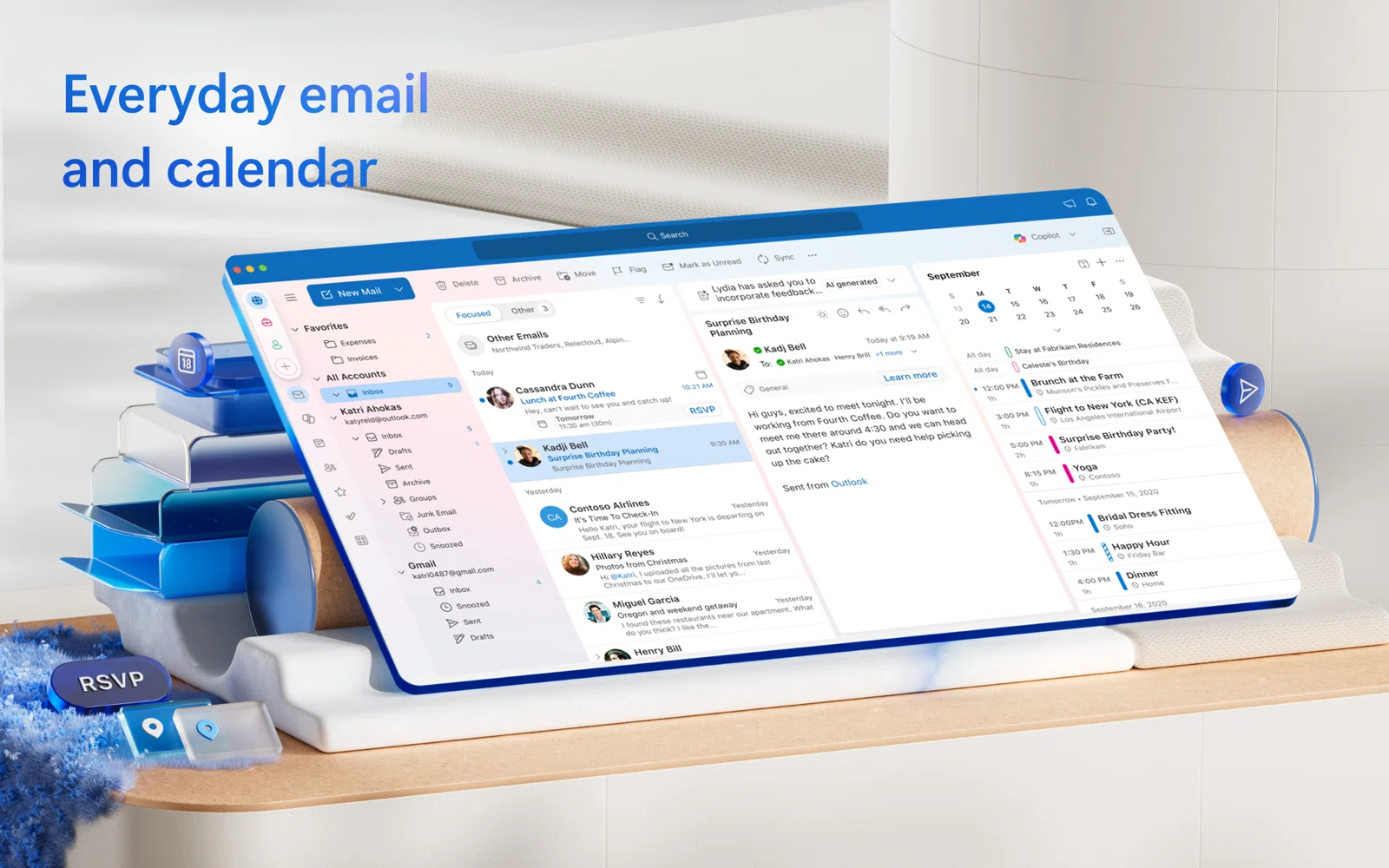
Microsoft Outlook
Outlook dla Maca jest darmowy. Microsoft 365 Basic za 19,99 USD rocznie lub Personal za 99,99 USD rocznie usuwa reklamy, zgodnie ze stroną Microsoftu poświęconą Outlookowi dla Maca. Możesz dodać konto Google obok konta Microsoft, więc Gmail, Kalendarz Google i kalendarz służbowy są w jednej aplikacji.
Sprawdzi się, jeśli Twoja firma już działa na Microsoft 365 i wolisz przenieść Google do Outlooka, niż cały dzień przełączać się między dwiema aplikacjami do poczty i kalendarza. Działa też na Windows, iPhonie i Androidzie, co pomaga, gdy Twój służbowy komputer to nie Mac. Jeśli jednak zależy Ci głównie na kalendarzu, to ciągnie za sobą cały klient poczty.
Calendar for Google Calendar
Calendar for Google Calendar od dewelopera Fokusek to aplikacja tylko na Maca, która daje Kalendarzowi Google własne okno i ikonę w Docku. W Mac App Store kosztuje 14,99 USD jako jednorazowy zakup, albo dostępna jest roczna subskrypcja od 9,99 USD.
Sprawdzi się, jeśli lubisz układ Google'a i chcesz go po prostu w dedykowanej aplikacji. Dwie uwagi dotyczą tej i każdej innej aplikacji z „Google Calendar" w nazwie. Nie tworzy jej Google, więc powierzasz swoje logowanie Google niezależnemu deweloperowi, a recenzje na jej stronie w App Store donoszą o problemach z logowaniem, więc przeczytaj te najnowsze przed zakupem. Sprawdź też, czy płacisz raz, czy subskrybujesz, bo oferta zawiera obie opcje.
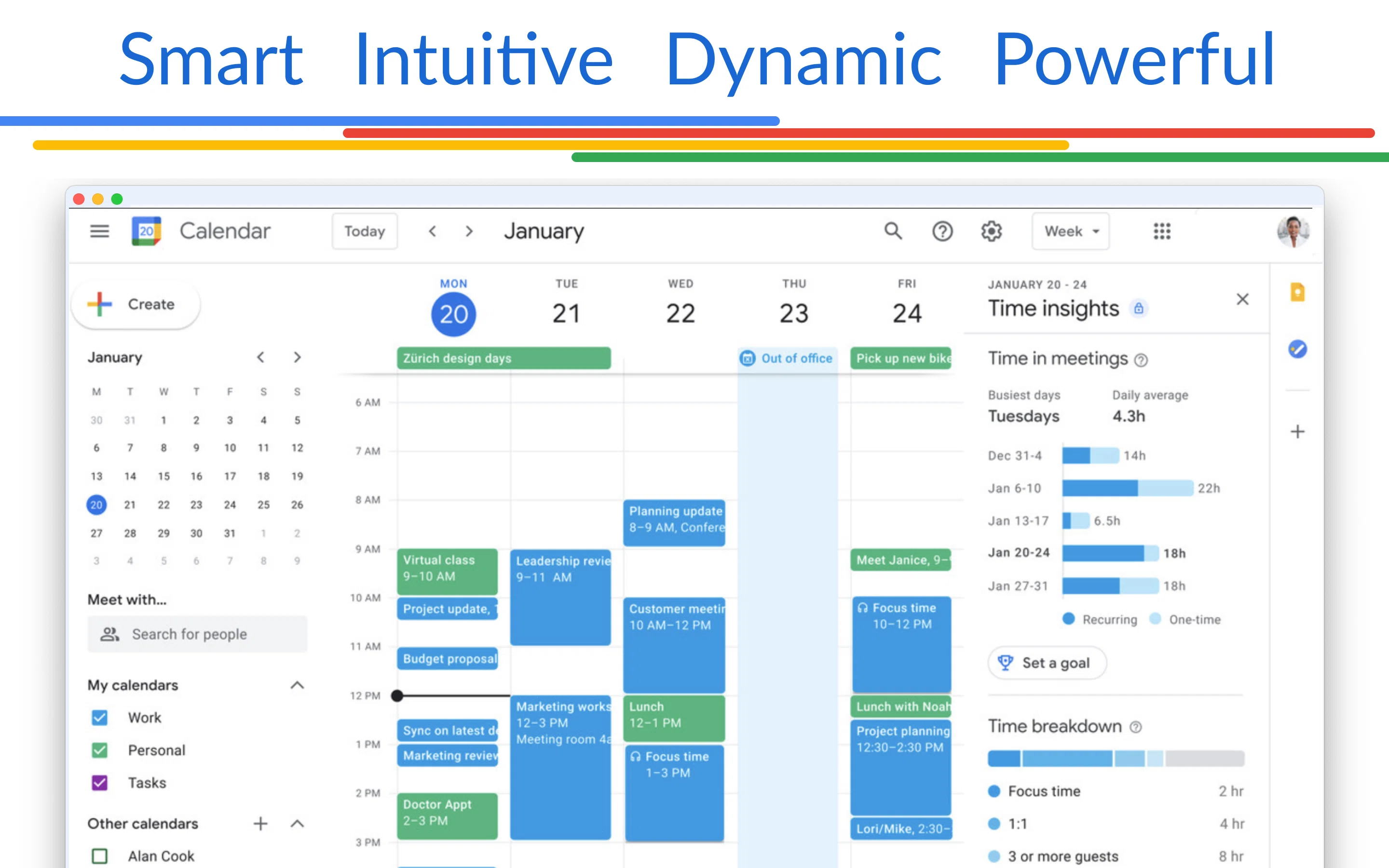
Wszystkie cztery to przede wszystkim kalendarze. Dobrze pokazują Twoje wydarzenia, a BusyCal i Fantastical dodają przydatne dodatki, ale żaden z nich nie jest zbudowany wokół decydowania, kiedy wykonasz swoje zadania. Aby szerzej porównać kalendarze na Maca pod kątem planowania, zobacz najlepsza aplikacja kalendarza do planowania bloków czasu na Macu.
Czego użyć do zaplanowania dnia, a nie tylko do jego podglądu?
Kalendarz pokazuje, co masz dziś w planach. Planowanie odpowiada na trudniejsze pytanie: kiedy wykonasz pracę, która nie jest spotkaniem? Jeśli Twój Google Calendar jest pełen rozmów, ta praca musi zmieścić się w lukach między nimi. Aplikacja, która tylko pokazuje kalendarz, zostawia to wszystko do ogarnięcia w głowie.
Planowanie bloków czasu to rozwiązuje. Każde zadanie dostaje własne miejsce w kalendarzu, więc lista zadań i spotkania dzielą jedną os czasu. Widzisz, że dzień jest przeładowany, zanim się zacznie, a nie o 16:00. Nasz przewodnik po planowaniu bloków czasu w Google Calendar wyjaśnia tę metodę. Ta sekcja dotyczy aplikacji.
Chunk
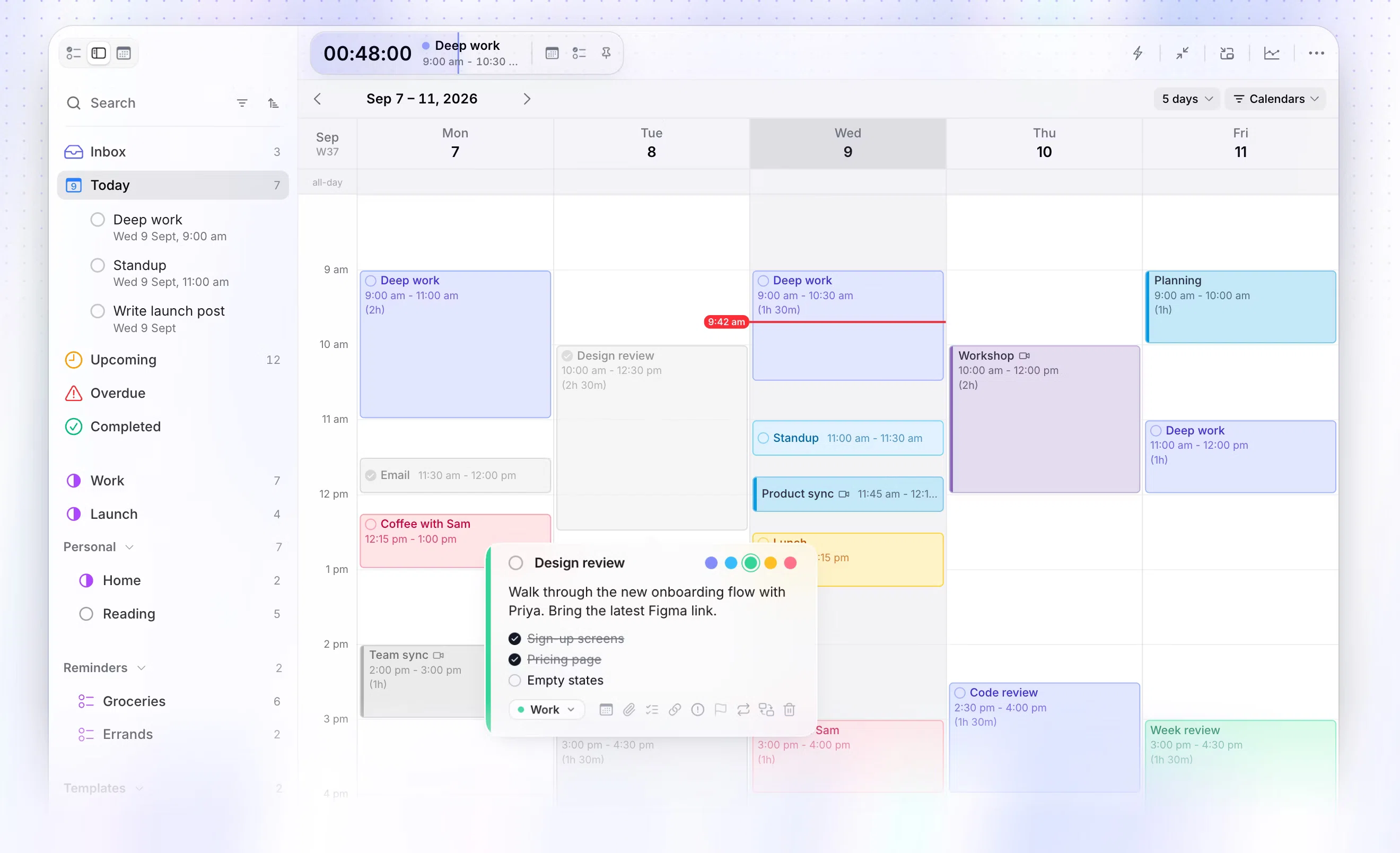
Chunk synchronizuje się z Google Calendar w obie strony. Podłącz jedno lub więcej kont Google, a Twoje wydarzenia pojawią się na osi dnia obok list zadań. Przeciągnij zadanie w wolne okno i staje się blokiem. Jeśli przesuniesz, zmienisz rozmiar lub nazwę wydarzenia Google w Chunk, zmiana trafi z powrotem do Google Calendar, więc pojawi się na telefonie i u każdego, z kim dzielisz kalendarz.
Synchronizuje się też z Outlookiem i Apple Calendar, otwiera się z paska menu skrótem klawiszowym, unosi nad aplikacjami w trybie pełnoekranowym i odłącza się do zwykłego okna, gdy potrzebujesz więcej miejsca. Dostajesz 7-dniowy bezpłatny okres próbny, a potem jednorazową licencję. Sprawdzi się, jeśli Twój Google Calendar jest zajęty, a najtrudniejsze jest wygospodarowanie czasu na pracę w skupieniu
Jak działa planowanie bloków czasu wokół wydarzeń Google na Macu?
Tak wygląda planowanie dnia w Chunk z podłączonym kontem Google:
Podłącz konto Google w Ustawieniach, w sekcji Kalendarze, a następnie zaznacz kalendarze, które chcesz widzieć. Drugie konto Google, konto Outlook lub Apple Calendar dodasz w ten sam sposób.
Otwórz dzisiejszą os czasu. Twoje spotkania Google są już na miejscu i mają kolor, który mają w Google Calendar.
Przeciągnij zadania z list w luki. Zrób z pracy głębokiej blok Indigo, a z administracji blok Amber, żebyś jednym spojrzeniem ogarniał dzień.
Gdy spotkanie się przesunie, przeciągnij je w Chunk lub pozwól, by zmiana zsynchronizowała się z Google, a potem przestaw bloki wokół niego.
Sprawdź licznik na żywo na pasku menu, żeby zobaczyć, ile zostało do końca bieżącego bloku, bez otwierania czegokolwiek.
Zmiany idą w obie strony, więc Google pozostaje źródłem prawdy o Twoich wydarzeniach, a Chunk trzyma Twój plan. Bloki umieszczasz samodzielnie. Jeśli używasz Claude, możesz też poprosić go — przez lokalny serwer MCP Chunk — o konkretne zmiany, takie jak przesunięcie popołudniowych spotkańpóźniej, a Claude robi to, o co zostanie poproszony.
Zaletą jest to, że planujesz w jednym miejscu. Twoje wydarzenia z Google, zadania i bloki znajdują się na tej samej osi czasu, więc nie musisz sprawdzać karty przeglądarki, aby zobaczyć, czy godzina 14:00 jest wolna. Aby dowiedzieć się, jak Chunk synchronizuje kalendarze Google, Outlook i Apple, przeczytaj dwukierunkowa synchronizacja kalendarza do planowania bloków czasu na Macu.
Czy na Macu można widzieć razem służbowe i prywatne konta Google?
Tak, w przypadku większości opcji dostępnych tutaj. Kalendarz Apple akceptuje więcej niż jedno konto Google: dodaj każde z nich w sekcji Konta i zaznacz kalendarze, których chcesz używać. Droga przez przeglądarkę jest mniej wygodna, ponieważ każde konto Google zwykle znajduje się na osobnej karcie lub w osobnym profilu przeglądarki, więc aby zobaczyć cały tydzień, musisz przełączać się między nimi.
Chunk łączy kilka kont Google i kilka kont Outlook obok siebie, każde z własnym wyborem kalendarzy, a do tego Kalendarz Apple. Wydarzenia z Twoich służbowych i prywatnych kont trafiają na tę samą oś czasu. Ma to znaczenie podczas planowania bloków czasu: wizyta u dentysty w prywatnym kalendarzu zajmuje Ci popołudnie tak samo jak spotkanie w kalendarzu służbowym. Jeśli Twoje życie jest podzielone między konta, nasz przewodnik po planowaniu bloków czasu w wielu kalendarzach na Macu przeprowadzi Cię przez konfigurację.
Chunk przechowuje Twoje zadania i plan w lokalnej bazie danych na Twoim Macu i nie potrzebujesz konta Chunk. Twoje wydarzenia z Google nadal znajdują się w Google, skąd odczytuje je Twój telefon i udostępniane kalendarze.
Którą opcję Kalendarza Google powinieneś wybrać?
Wybierz na podstawie tego, czego potrzebujesz:
Aby bezpłatnie sprawdzić swój tydzień, użyj skrótu w Chrome lub Safari.
Aby bezpłatnie korzystać z porządnego okna na Macu, które pokazuje razem kalendarze Google i iCloud, użyj Kalendarza Apple.
Aby mieć pełny kalendarz z jednorazową opłatą, wybierz BusyCal.
Aby mieć ten sam kalendarz na każdym urządzeniu w ramach subskrypcji, wybierz Fantastical.
Aby trzymać razem służbową pocztę i kalendarz, użyj Microsoft Outlook.
Aby mieć układ Google we własnej dedykowanej aplikacji, wypróbuj Calendar for Google Calendar.
Aby planować swój dzień wokół wydarzeń z Google, użyj Chunk.
Możesz zacząć od bezpłatnej opcji i zmienić ją później bez utraty czegokolwiek, ponieważ każda aplikacja tutaj odczytuje te same wydarzenia z Google. Najpierw przez tydzień wypróbuj skrót w przeglądarce lub Kalendarz Apple. Jeśli zauważysz, że Twój rzeczywisty plan dnia nadal istnieje tylko w Twojej głowie lub na karteczce, problem nie leży w wyglądzie kalendarza. Potrzebujesz miejsca, w którym umieścisz pracę między spotkaniami.
Jeśli to brzmi jak Ty, połącz swoje konto Google z Chunk podczas bezpłatnego okresu próbnego i zaplanuj jutro, zanim skończysz dzisiaj: umieśćswoje dwa najważniejsze zadania w najdłuższe luki między spotkaniami, a potem sprawdź pod koniec dnia, ile z tego planu się utrzymało. Twój Google Calendar zostaje dokładnie tam, gdzie jest, więc możesz zobaczyć, jak to działa w Twoim przypadku, niczego nie zmieniając.
Chunk kontra konkurencja.
Szybkie porównanie obok siebie. Zachowaliśmy uczciwość — Chunk nie jest dla każdego i to w porządku.

Chunk
To myCeny odzwierciedlają najniższy plan indywidualny każdego narzędzia w momencie pisania. Sprawdź źródło, aby poznać aktualne liczby.


