Najlepsza aplikacja kalendarza na Maca w 2026 roku — porównanie pod kątem blokowania czasu
Opublikowano 1.06.2026

.webp)
Najlepsza aplikacja kalendarza na Maca w 2026 roku zależy od tego, co chcesz w kalendarzu trzymać. Jeśli ma przechowywać wyłącznie spotkania, trudno dyskutować z tą, która jest już zainstalowana na twoim Macu. Jeśli chcesz, żeby trzymała też twoją pracę, tak by dzień miał kształt, zanim się zacznie, lista kandydatów robi się znacznie krótsza.
Ten przewodnik porównuje sześć aplikacji kalendarza na Maca, które ludzie naprawdę biorą pod uwagę: Fantastical, BusyCal, Apple Calendar, Notion Calendar, Morgen i Google Calendar w przeglądarce. Każda dostaje werdykt, a każda cena i platforma poniżej pochodzi ze strony producenta, a nie z zestawienia, którego nikt nie aktualizował od 2024 roku.
Kąt patrzenia to blokowanie czasu. Każda z nich zapisze wydarzenie, więc ciekawsze pytanie brzmi: co się dzieje, gdy chcesz zaplanować luki między wydarzeniami, a potem przesunąć ten plan o 15:00, kiedy dzień zmienia kształt.
Jak oceniano każdą aplikację kalendarza na Maca
Cztery rzeczy oddzielają kalendarz, który tolerujesz, od takiego, w którym planujesz. Żadna z nich nie dotyczy tego, jak wygląda widok miesiąca.
Ile kosztuje i w jaki sposób. Subskrypcja, jednorazowa licencja albo nic.
Gdzie działa. Natywna aplikacja na Maca, karta w przeglądarce albo jedno i drugie.
Czy synchronizacja działa w obie strony. Synchronizacja tylko do odczytu zamienia aplikację w kopię twojego kalendarza, a nie w sposób na jego zmianę.
Jak drogo jest zmienić zdanie. Utworzenie i przesunięcie bloku powinno kosztować przeciągnięcie, a nie okno dialogowe.
To ostatnie jest miejscem, w którym większość aplikacji kalendarza po cichu zawodzi, i to jest cała gra, jeśli planujesz przez blokowanie czasu. Jeśli ta metoda jest dla ciebie nowa, zacznij od czym jest blokowanie czasu, a potem wróć i oceń te sześć pod kątem tego, jak tanio pozwalają ci przerobić dzień.
Sześć najlepszych aplikacji kalendarza na Maca w 2026 roku
Fantastical
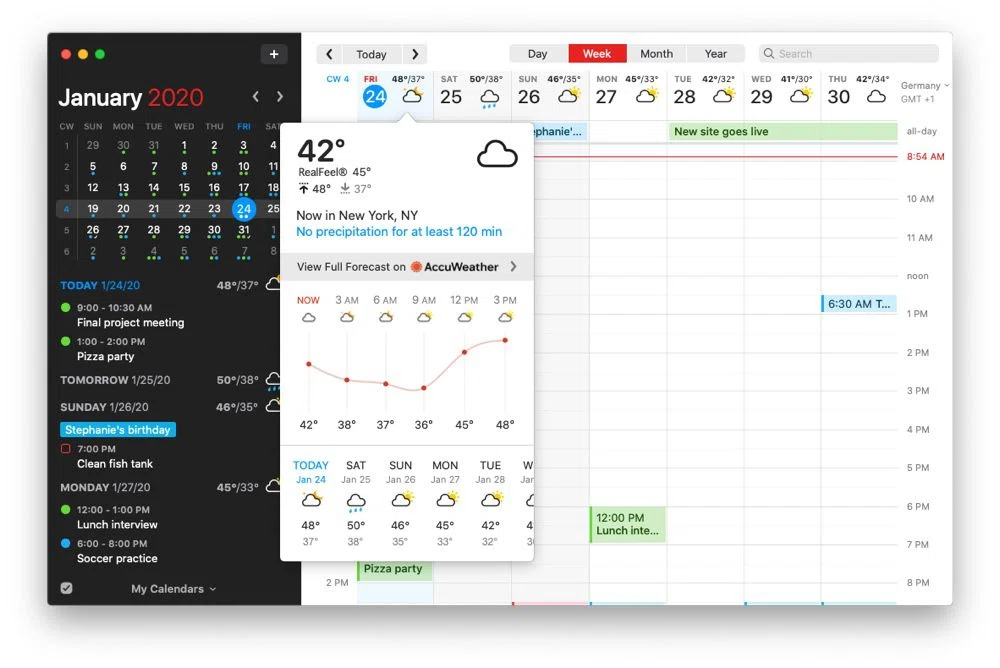
Fantastical to aplikacja, którą większość ludzi ma na myśli, mówiąc, że Mac zasługuje na ładniejszy kalendarz niż domyślny. Jej znakiem firmowym jest parsowanie tekstu w języku naturalnym: wpisz wydarzenie jako zdanie, a ona sama ustali datę, godzinę i zaproszonych. Flexibits wymienia ją dla Maca, iPhone'a, iPada, Apple Watch, Apple Vision Pro i Windows, więc jedna subskrypcja obejmuje każde twoje urządzenie.
Jest darmowy plan, a Flexibits Premium kosztuje 6,99 USD miesięcznie lub 56,99 USD rocznie, z planem rodzinnym za 10,49 USD miesięcznie lub 89,99 USD rocznie i 14-dniowym okresem próbnym. Werdykt: najlepszy wszechstronny klient kalendarza na Maca i właściwy wybór, jeśli twój dzień to głównie spotkania innych ludzi. To jednak wciąż aplikacja do wydarzeń. Blok czasu na skupienie to wydarzenie, na które nikogo nie zaproszono, i Fantastical traktuje je właśnie tak.
BusyCal
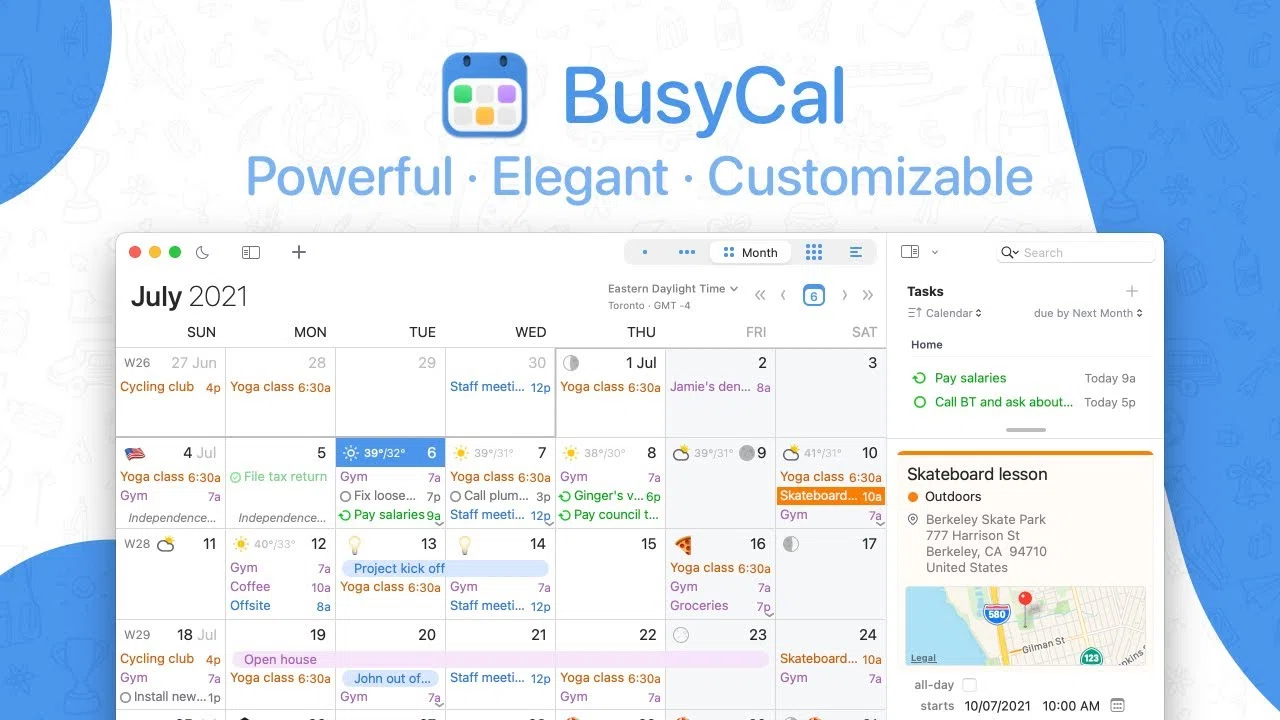
BusyCal to odpowiedź dla każdego, czyj zarzut wobec Fantastical dotyczy subskrypcji. Kosztuje 49,99 USD odBusyMac to jednorazowy zakup, który obejmuje 18 miesięcy aktualizacji, po których zachowujesz ostatnią wersję, do której masz prawo. Dostępny jest 14-dniowy okres próbny, wymaga macOS 12.0 lub nowszego, a aplikacja na iOS to osobny koszt 9,99 USD.
Własna lista funkcji BusyMac jest wyjątkowo nastawiona na planowanie: widoki planera dnia, tygodnia, miesiąca i roku oraz widoki listy, zadania, które siedzą na swoich terminach i przechodzą dalej, aż je skończysz, automatyczny czas podróży, wprowadzanie języka naturalnego oraz rozszerzenie paska menu z mini-kalendarzem pokazującym mapę cieplną Twojego obłożenia. Werdykt: wybór, jeśli powtarzająca się opłata jest przeszkodą nie do przejścia, i najbliżej z tych sześciu do kalendarza, który planuje pracę, a nie ją rejestruje. Jeśli subskrypcje są ogólnie problemem, ta sama logika dotyczy aplikacji do blokowania czasu bez subskrypcji.
Apple Calendar
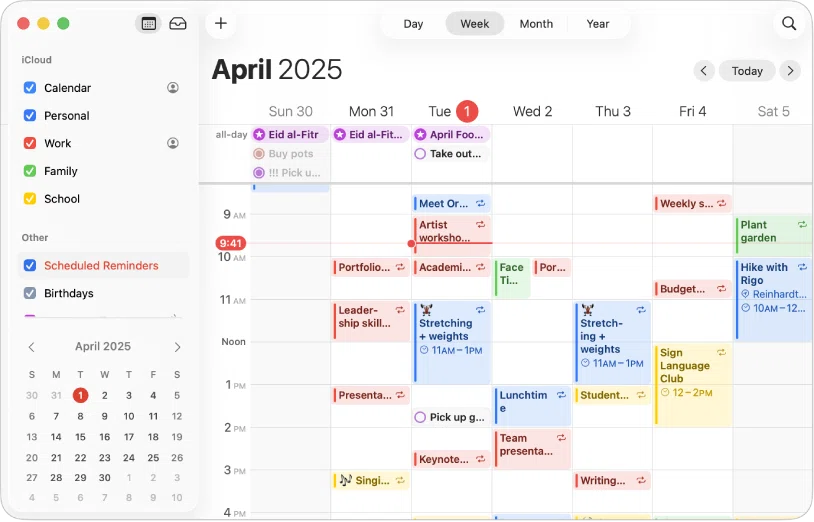
Apple Calendar jest już na Twoim Macu, nic nie kosztuje i obsługuje konta z iCloud oraz Google obok siebie. Subskrybuje udostępnione kalendarze, synchronizuje się między Twoimi urządzeniami Apple bez konfiguracji i nigdy nie zaskoczy Cię e-mailem o cenach.
Werdykt: właściwy domyślny wybór i ten, który trzeba pobić, a nie ten, który należy odrzucić. Nic nie stoi na przeszkodzie, by blokować w nim czas. Możesz przeciągnąć godzinę i nazwać ją pisaniem. Czego nie zrobi, to nie sprawi, że druga czy trzecia wersja tej godziny będzie szybsza niż pierwsza — a właśnie wtedy większość planów zostaje porzucona. Blokowanie czasu w Apple Calendar opisuje, jak daleko można to ciągnąć, zanim zacznie to przeszkadzać.
Notion Calendar
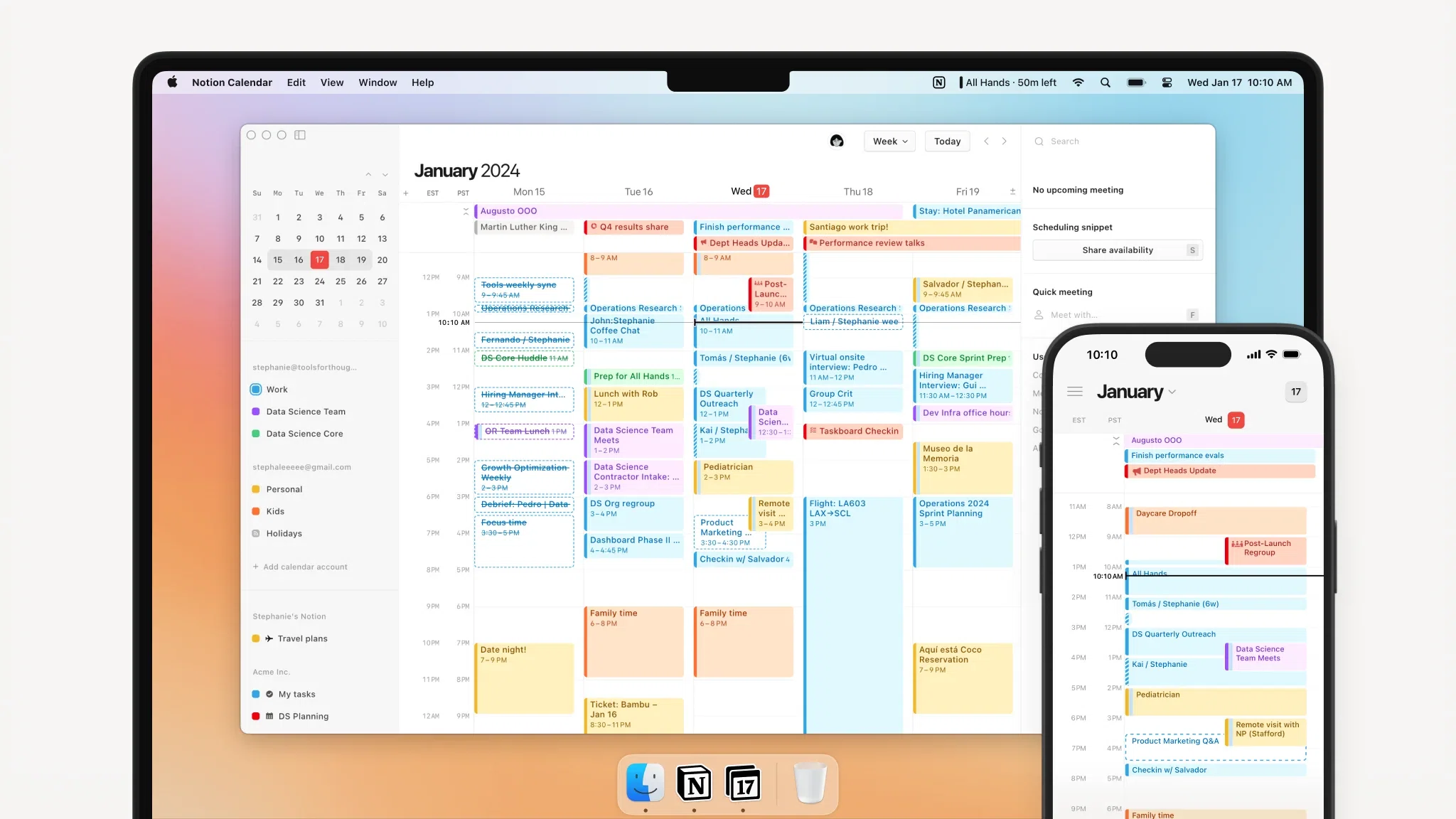
Notion Calendar jest darmowy, działa na Macu, Windows, iOS, Androidzie i w sieci oraz łączy się z kontami Google Calendar, kalendarzami Outlook i kalendarzami Apple synchronizowanymi przez iCloud. Jego prawdziwym trikiem jest pokazywanie elementów bazy danych Notion obok Twoich wydarzeń, dzięki czemu termin projektu przestaje żyć w innej karcie niż dzień, w którym przypada.
Werdykt: łatwe „tak”, jeśli Twoja praca już żyje w Notion, i dość przeciętny kalendarz, jeśli nie. W przypadku blokowania czasu konkretnie luka polega na tym, że strona zadań działa tylko tak dobrze, jak działa Twoja konfiguracja Notion, a Notion zauważa, że ściąganie wydarzeń z Google Calendar z powrotem do bazy danych nie jest jeszcze obsługiwane.
Morgen
Morgen to najbardziej ambitna aplikacja tutaj i jedyna naprawdę wieloplatformowa, działająca na Macu, Windows, Linuksie, iOS, Androidzie i w sieci. Obietnica jestplaner AI, który wykonuje blokowanie czasu za Ciebie, na dodatek z nieograniczoną integracją kalendarzy i zadań, automatyzacjami kalendarza i stronami rezerwacji.
Jest też najdroższy. Pro kosztuje 30 USD miesięcznie przy rozliczeniu miesięcznym lub 15 USD miesięcznie przy rozliczeniu rocznym, z miejscami zespołowymi po 25 i 10 USD. 14-dniowy okres próbny daje pełny dostęp i nie wymaga karty, a gwarancja zwrotu pieniędzy wynosi 30 dni. Werdykt: warto, jeśli chcesz, aby to kalendarz proponował plan, a nie tylko go przechowywał, i jeśli potrzebujesz tej samej aplikacji na Linuksie. Dla jednej osoby na jednym Macu 180 USD rocznie to dużo kalendarza.
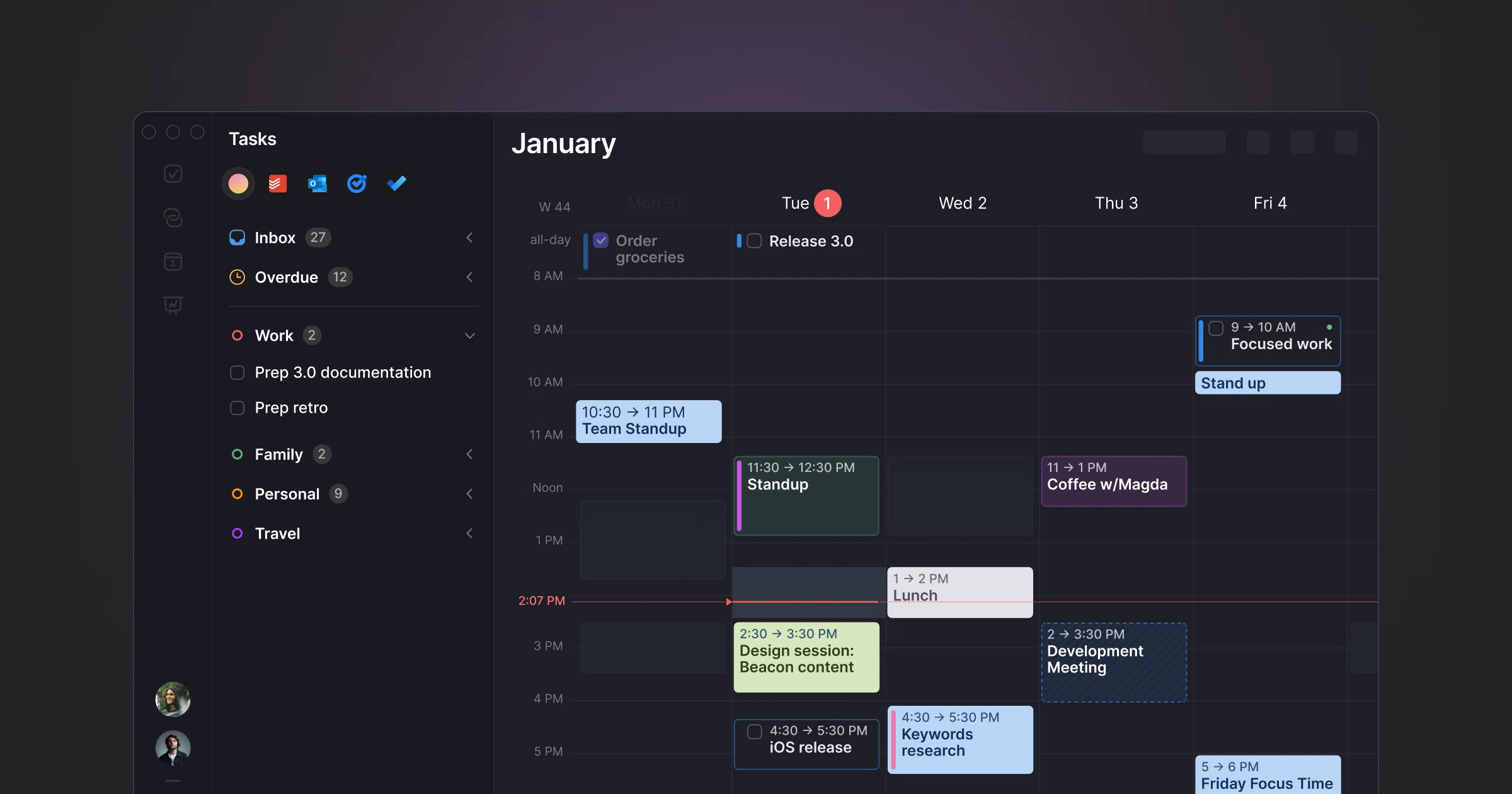
Google Calendar (web)
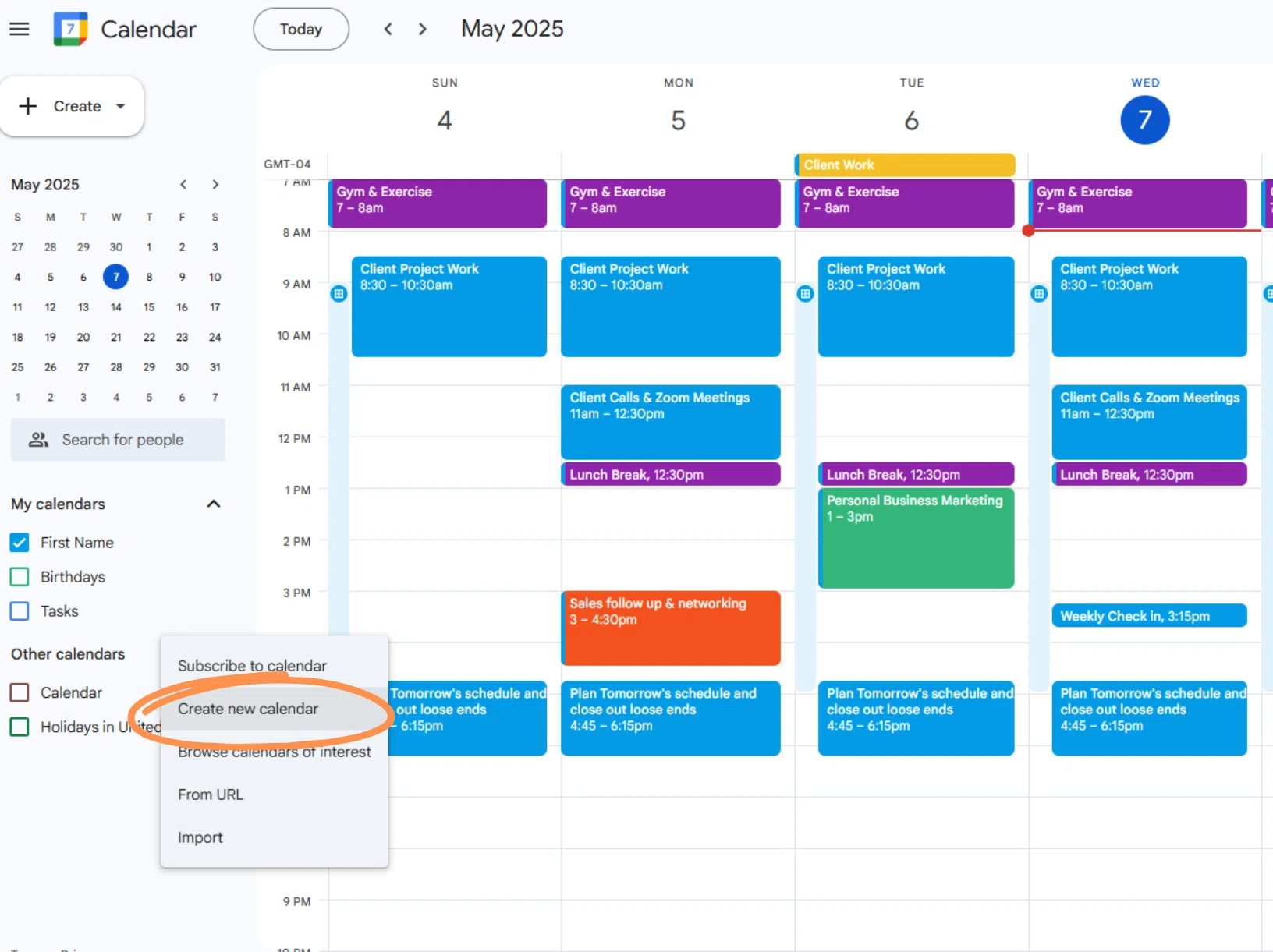
Google jest bezpośredni w kwestii sytuacji na Macu w swoich własnych stronach pomocy: nie ma nic do pobrania ani zainstalowania na komputerze, więc Google Calendar oznacza calendar.google.com w przeglądarce, z aplikacjami na iOS i Androida na telefon w kieszeni. Płatna wersja to nie ulepszenie kalendarza, lecz plan Google Workspace, który dodaje strony rezerwacji, godziny pracy, analizy czasu i czas skupienia.
Werdykt: doskonały jako kalendarz, który widzą wszyscy inni, słaby jako powierzchnia, na której planujesz. Karta przeglądarki to najłatwiejsze okno na świecie do zgubienia za trzydziestoma innymi, a planowanie odbywa się tam, gdzie jest najbliżej. Jeśli Google Calendar jest Twoim źródłem prawdy, trzymaj go tam i planuj gdzieś szybciej. Blokowanie czasu w Google Calendar omawia tę metodę w jego wnętrzu.
Która aplikacja kalendarza na Maca jest stworzona do blokowania czasu?
Każda aplikacja powyżej to przede wszystkim kalendarz. Chunk jest zbudowany odwrotnie, dlatego stoi obok nich, a nie w tabeli.
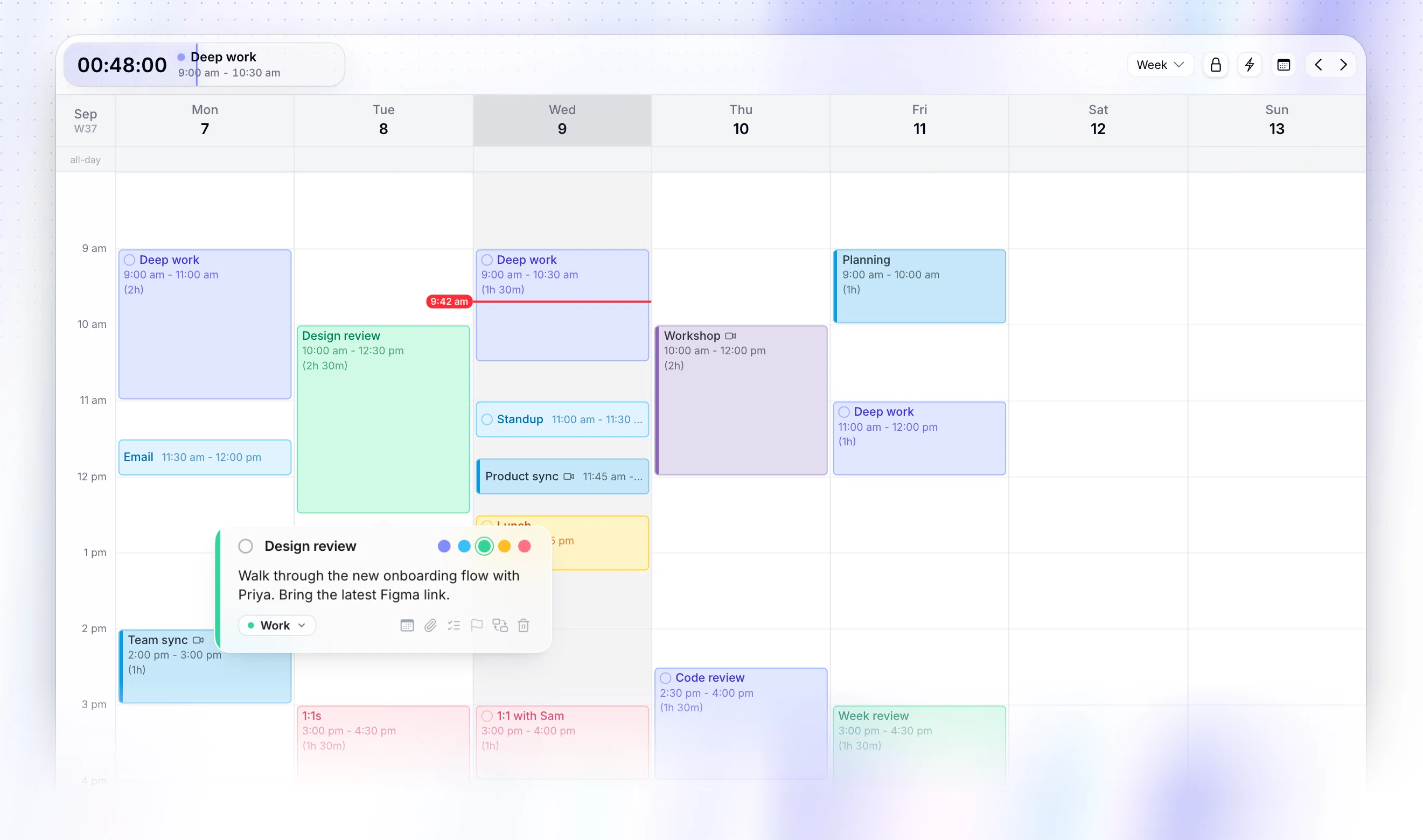
Chunk to aplikacja do blokowania czasu na macOS, która otwiera się z paska menu nad tym, nad czym pracujesz, w tym nad aplikacjami pełnoekranowymi, i pokazuje dzień jako 24-godzinną osię czasu, którą edytujesz przeciągając. Zadania żyją obok w listach, więc zaplanowanie jednego to przeciągnięcie na dzień, a nie przepisywanie go jako wydarzenia. Szablony i rutyny odbudowują powtarzający się dzień za Ciebie, a odliczanie w pasku menu utrzymuje bieżący blok widoczny bez otwierania czegokolwiek.
Synchronizuje się dwukierunkowo z Google, Outlook i Apple Calendar na wielu kontach, więc bloki, które umieścisz, pojawiają się tam, gdzie patrzą Twoi współpracownicy. Jest tylko na Maca, bez aplikacji webowej, na Windowsa czy telefonu, i to 7-dniowy okres próbny, a potem jednorazowa licencja na całe życie za 29,99 USD lub 59,99 USD dla rodziny. Werdykt: wybór, jeśli kalendarz jest miejscem, do którego trafia Twoja praca, a nie tylko miejscem, w którym lądują Twoje spotkania.
Czy istnieje lepsza aplikacja kalendarza niż Apple Calendar na Macu?
Tak,ale tylko w przypadku rzeczy, których Apple Calendar nigdy nie próbował robić. Fantastical jest lepszy w szybkim dodawaniu wydarzeń i należycie dba o panel w pasku menu. BusyCal jest lepszy w przenoszeniu niedokończonej pracy dalej. Morgen jest lepszy w decydowaniu, gdzie co trafia. Notion Calendar jest lepszy, jeśli twoje projekty żyją w Notion.
Jeśli twój kalendarz to zapis zobowiązań, które inni ludzie podjęli wobec ciebie, nic z tego nie jest warte płacenia, a Apple Calendar wygrywa w jedynym wskaźniku, który się liczy: już tam jest. Argument za zmianą staje się mocny w momencie, gdy chcesz, aby kalendarz przechowywał także twoją własną pracę, bo wtedy zaczynasz go edytować kilka razy dziennie.
Widok dnia bez otwierania czegokolwiek pomaga tak samo jak wybrana aplikacja. Widget kalendarza na Maca sam z siebie zamyka zaskakująco dużą część tej luki.
Która aplikacja kalendarza na Maca ma dwukierunkową synchronizację z Google?
Większość z tej listy łączy się z Google, ale łączenie i synchronizacja w obie strony to różne obietnice. Synchronizacja tylko do odczytu pokazuje ci wydarzenie. Synchronizacja dwukierunkowa oznacza, że przeniesienie go w aplikacji kalendarza przenosi je dla wszystkich, którzy patrzą na oryginał.
Apple Calendar obsługuje konta Google natywnie. Notion Calendar łączy Google, Outlook oraz synchronizowane z iCloud kalendarze Apple. Morgen reklamuje nieograniczone integracje kalendarzy w swoich płatnych planach. Chunk synchronizuje dwukierunkowo z Google, Outlook i Apple Calendar, kilka kont naraz, i dodaje przełącznik blokady, dzięki któremu zewnętrzne wydarzenia pozostają tylko do odczytu, gdy planujesz wokół nich.
Jest szybki test dla każdego okresu próbnego. Przenieś zsynchronizowane wydarzenie w aplikacji, a następnie sprawdź kalendarz źródłowy na telefonie. Jeśli się nie przeniosło, masz dwie wersje swojego dnia. Dwukierunkowa synchronizacja kalendarza wchodzi głębiej w to, dlaczego psuje to konkretnie blokowanie czasu, a blokowanie czasu w wielu kalendarzach omawia prowadzenie kont służbowych i prywatnych razem.
Więc która jest najlepsza aplikacja kalendarza na Maca?
Jeśli chcesz jedną odpowiedź, to Fantastical dla większości ludzi, BusyCal, jeśli odmawiasz wynajmowania oprogramowania, i Apple Calendar, jeśli nie jesteś jeszcze przekonany, że którekolwiek z nich jest warte pieniędzy. Morgen, jeśli chcesz, aby planowanie było zrobione za ciebie i nie jesteś tylko na Macu. Notion Calendar, jeśli Notion jest już miejscem, gdzie żyje praca.
Jeśli twoim problemem nie jest przechowywanie wydarzeń, ale decydowanie, kiedy dzieje się reszta dnia, żadna z tych pięciu nie jest wycelowana w ciebie, i to jest luka, dla której zbudowano Chunk. Tak czy inaczej, test jest ten sam i zajmuje popołudnie: wpisz w nią jutro, a potem zmień jutro dwa razy i zobacz, ile to kosztuje.
Chunk jest darmowy przez 7 dni, jeślichcesz przetestować to na Macu. Podłącz kalendarz, którego już używasz, zablokuj trzy najbliższe rzeczy do zrobienia i sprawdź, czy plan przetrwa zderzenie z dniem.
Najczęściej zadawane pytania
Jaka jest najlepsza darmowa aplikacja kalendarza na Maca?
Apple Calendar, bo jest już zainstalowany i synchronizuje się z iCloud oraz kontami Google bez żadnej konfiguracji. Notion Calendar to lepszy darmowy wybór, jeśli Twoja praca żyje w Notion, ponieważ pokazuje elementy bazy danych obok wydarzeń. Google Calendar w przeglądarce jest darmowy i synchronizuje się wszędzie, ale nigdy nie staje się aplikacją na Maca.
Czy można umieścić kalendarz na pulpicie Maca?
Możesz mieć go widocznego bez trzymania otwartego okna. macOS obsługuje widżety pulpitu i Centrum powiadomień, a kilka aplikacji kalendarza działa w pasku menu, który jest pod ręką bliżej niż okno, które trzeba najpierw znaleźć. Chunk otwiera się z paska menu nad tym, nad czym akurat pracujesz, także nad aplikacjami pełnoekranowymi, i pokazuje odliczanie do końca bieżącego bloku.
Czy Outlook czy Apple Calendar jest lepszy na Macu?
Outlook jest lepszy, jeśli Twój kalendarz służbowy to Microsoft 365 i żyjesz w pokojach współdzielonych, kalendarzach delegowanych i zaproszeniach na spotkania. Apple Calendar jest lepszy do osobistego planowania na Macu i obsługuje konta Exchange oraz Google obok iCloud. Żaden z nich nie jest stworzony do planowania luk między spotkaniami, a właśnie na tym zależy time blockingowi.
Która aplikacja kalendarza jest najlepsza do time blockingu na Macu?
Taka, w której utworzenie i przesunięcie bloku kosztuje przeciągnięcie, a nie okno dialogowe, i w której zmiana synchronizuje się z powrotem do kalendarza widocznego dla wszystkich. Chunk jest do tego stworzony na macOS: 24-godzinna os czasu w pasku menu, zadania przeciągane na dzień, szablony i rutyny wielokrotnego użytku oraz dwukierunkowa synchronizacja z Google, Outlook i Apple Calendar.
Chunk kontra konkurencja.
Szybkie porównanie obok siebie. Zachowaliśmy uczciwość — Chunk nie jest dla każdego i to w porządku.

Chunk
To myCeny odzwierciedlają najniższy plan indywidualny każdego narzędzia w momencie pisania. Sprawdź źródło, aby poznać aktualne liczby.


