De 10 beste macOS-productiviteitsapps voor 2026 (Getest door een Mac-kenner)
Gepubliceerd op 23-4-2026


Je Mac is een productiviteitsmachine — in theorie. In de praktijk is het een browser met veertig tabbladen, vijf chat-apps die tegelijk pingelen, en een takenlijst die sinds dinsdag stilletjes groeit. Klinkt bekend? De Mac App Store staat vol met tools die beloven dit op te lossen, en de meeste voegen meer ruis toe dan ze wegnemen.
Een handvol verdient echter echt een plekje. Snel, native, respectvol voor je aandacht, en gebouwd om één probleem goed op te lossen in plaats van functies op functies te stapelen. Dat zijn degenen die het waard zijn om te houden.
Deze gids zet de tien beste macOS-productiviteitsapps voor 2026 op een rij — de apps die de moeite van het instellen waard zijn, die uit de weg blijven, en die je dag daadwerkelijk korter laten voelen. Je vindt keuzes voor vensterbeheer, spraakdicteren, tijdblokken, launchers, taakbeheer, notities, browsen, focus, screenshots en je Mac wakker houden wanneer het ertoe doet. Een praktische set, geen boodschappenlijstje.
Hoe We de Beste macOS-productiviteitsapps Hebben Gekozen
De onderstaande shortlist is gericht op apps die aanvoelen alsof ze voor de Mac zijn gebouwd — geen poorten, geen uitgerekte Electron-wrappers. Elke keuze moest aan drie voorwaarden voldoen:
Echt native of bijna-native gevoel — sneltoetsen, menubalkgedrag, donkere modus, systeemintegraties.
Lost een echte dagelijkse frictie op — niet "leuk om te hebben", maar iets dat elke dag minuten bespaart.
Respectvol voor je aandacht — geen pop-ups, geen verkoopgezeur, geen dark patterns.
Geen enkele app is perfect voor iedereen, dus bij elke keuze vind je voor wie het is en wie het beter kan overslaan.
1. AeroSpace — Beste Gratis Vensterbeheerder voor macOS
macOS-vensterbeheer zit nog steeds vast in 2008. AeroSpace sleept het naar het heden door i3-stijl tegels naar de Mac te brengen. In plaats van vensters te slepen en te herschalen, definieer je een sneltoets voor alles: splitsen, wisselen, herschalen, naar werkruimte sturen, tussen monitoren springen. Vensters tegelen zichzelf automatisch, en je vliegt rond met je handen op het toetsenbord.
Het is gratis, open source, toetsenbordgericht en — cruciaal — vereist geen uitschakeling van SIP, wat de meeste oudere Mac-tegelbeheerders (kijkend naar jou, yabai) nog steeds doen. Dat alleen al maakt het bruikbaar op beveiligde werkcomputers. Configuratie is een enkel TOML-bestand, dus het is dotfiles-vriendelijk en eenvoudig te synchroniseren tussen machines.
Eerlijke waarschuwing: er is een echte leercurve. AeroSpace zelf geeft aan dat het gericht is op gevorderde gebruikers. Geef het een weekend.
Beste voor: ontwikkelaars, terminalbewoners, iedereen die op het toetsenbord leeft en het trackpad niet wil aanraken om vensters te beheren.
Sla over als: je meestal één of twee apps tegelijk gebruikt en de macOS-standaardinstellingen al prima vindt. Hoe dan ook, Chunk zweeft over volledige scherm- en tegelindelingen, zodat je een glimp van je schema kunt opvangen zonder je flow te verbreken.

2. Superwhisper — Serieus, wie typt er nog in 2026?
Je zult verrast zijn hoeveel van je dag je besteedt aan het indrukken van toetsen om tekst te produceren die je in een fractie van de tijd had kunnen uitspreken. E-mails, Slack-berichten, notities van vergaderingen, prompts voor een LLM, codecommentaar, documentatie. Superwhisper is de app die spraakdicteren op macOS eindelijk als de vanzelfsprekende standaard laat voelen.
Druk op een sneltoets, spreek, laat los. De tekst verschijnt waar je cursor staat — elke app, elk veld. De transcriptie draait op het apparaat met Whisper-modellen, dus niets verlaat je Mac tenzij je dat wilt. De nauwkeurigheid is echt uitstekend in meer dan 100 talen, en het gaat beter om met achtergrondgeluid dan je zou verwachten. De killerfunctie is Super Mode, die in de gaten houdt in welke app je zit en de opmaak en toon automatisch aanpast — kort en informeel voor Slack, gestructureerd voor e-mails, precies en technisch voor codeerassistenten.
Na een week voelt het toetsenbord langzaam aan.
Beste voor: iedereen die de hele dag veel schrijft — e-mails, documenten, chats, prompts — en vooral mensen die in meerdere talen werken of typen fysiek vermoeiend vinden.
Overslaan als: je in gedeelde kantoorruimtes werkt waar praten tegen je laptop sociaal ongemakkelijk is, of je echt van typen houdt en het geen knelpunt vindt.

3. Chunk — Beste tijdblokkeringsapp voor de menubalk
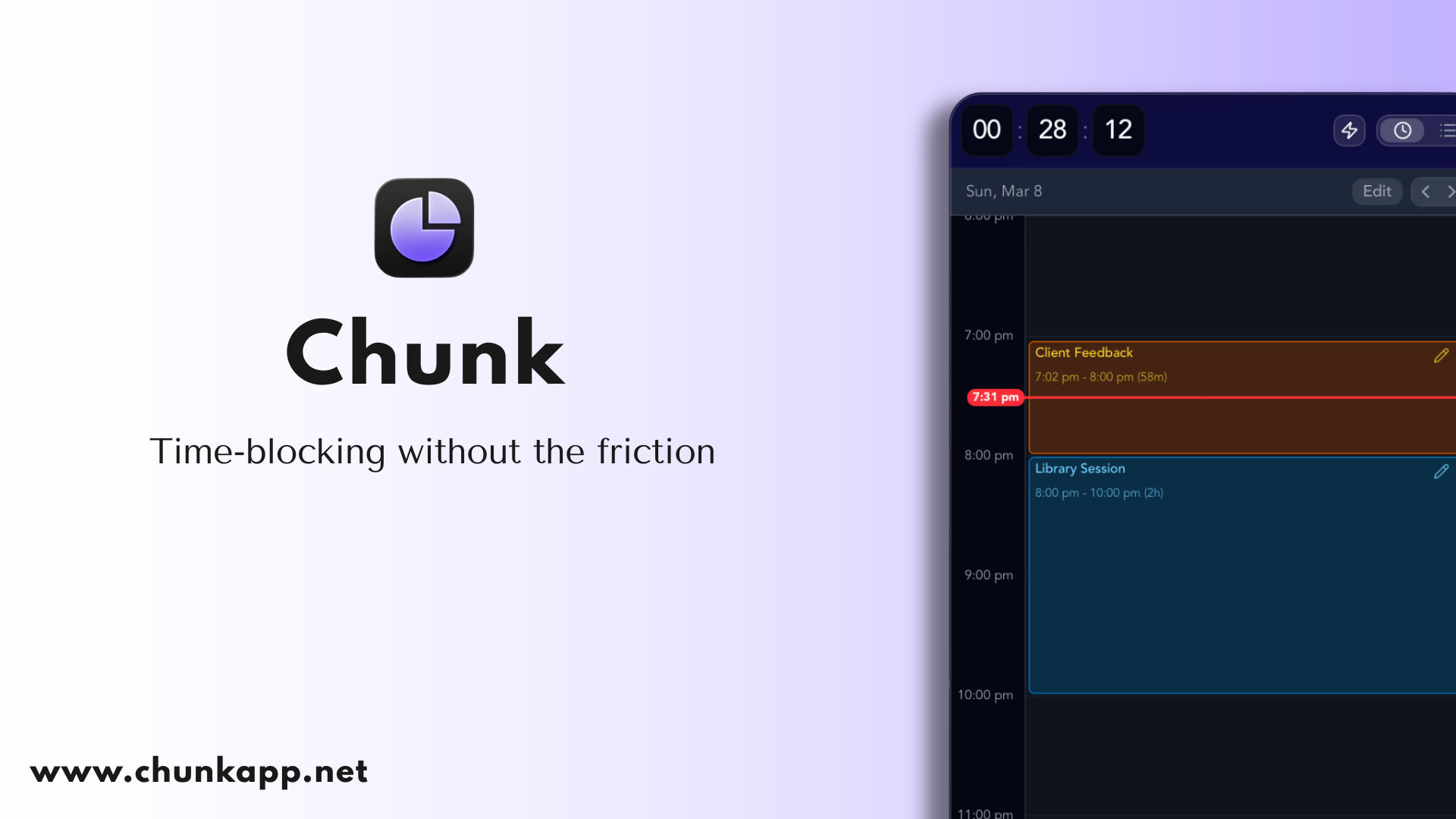
Als je dag de neiging heeft om te smelten tot een plas van reactieve taken, dan is Chunk de app die het stilletjes weer in elkaar zet. Het is een macOS-native tijdblokkeringsapp die in je menubalk leeft, met een sneltoets van rechtsboven naar beneden schuift en boven alle andere vensters zweeft — inclusief fullscreen-apps.
Je bouwt je dag op als kleurgecodeerde blokken ("Diep werk 9–11", "E-mails 11–11:30", "Lunch"), en Chunk toont een live aftelling in het systeemvak zodat je altijd weet waar je bent. Sjablonen en routines laten je een typische maandag eenmalig opslaan en deze elke maandag automatisch toepassen. Geen cloud, geen abonnement, geen overbodige functies — het is een eenmalige aankoop en je gegevens blijven op je Mac.
Beste voor: iedereen die zijn schema binnen één sneltoets wil hebben zonder van app te wisselen, en iedereen die moe is van productiviteitssuites die hun hele workflow willen overnemen.
Overslaan als: je synchronisatie tussen apparaten of een mobiele app nodig hebt — Chunk is momenteel alleen voor macOS.
4. Raycast — Beste Launcher en Productiviteitscommandobalk
Spotlight is prima. Raycast is wat Spotlight had moeten zijn. Het start apps, zoekt bestanden, voert vensteropdrachten uit, bedient Spotify, maakt agenda-items aan, activeert snelkoppelingen en biedt een heel ecosysteem van extensies — allemaal met één toetsaanslag.
Wat Raycast zo sterk maakt, is snelheid. Alles is slechts een paar tekens verwijderd en de spiergeheugeninvestering is de eerste week van omscholing meer dan waard.
Best voor: toetsenbordgerichte gebruikers, ontwikkelaars en iedereen die dagelijks tientallen keren dezelfde snippets kopieert of dezelfde acties uitvoert.
Overslaan als: je al fan bent van Alfred en je workflows daar goed zijn ingesteld — overstappen is echt werk.

5. Things 3 — Beste Native macOS Taken-app
Things 3 van Cultured Code is de taken-app die Apple zou maken als Apple een taken-app zou maken. Het is eigenwijs, elegant, toetsenbordgestuurd en heeft een van de beste iOS/iPadOS-companions in de branche.
Taken doorlopen de stappen Inbox → Vandaag → Ooit → Ooit op een manier die aansluit bij hoe de meeste mensen denken. Geen borden, geen kanban, geen functie-uitbreiding — het is al meer dan tien jaar verfijnd, niet opnieuw uitgevonden.
Best voor: mensen die een persoonlijke takenlijst bijhouden en iets moois, snels en betrouwbaars willen.
Overslaan als: je teams, toewijzingen, reacties of projectmanagementfuncties nodig hebt — dit is een persoonlijk hulpmiddel.

6. Obsidian — Beste Notitie-app voor een Tweede Brein
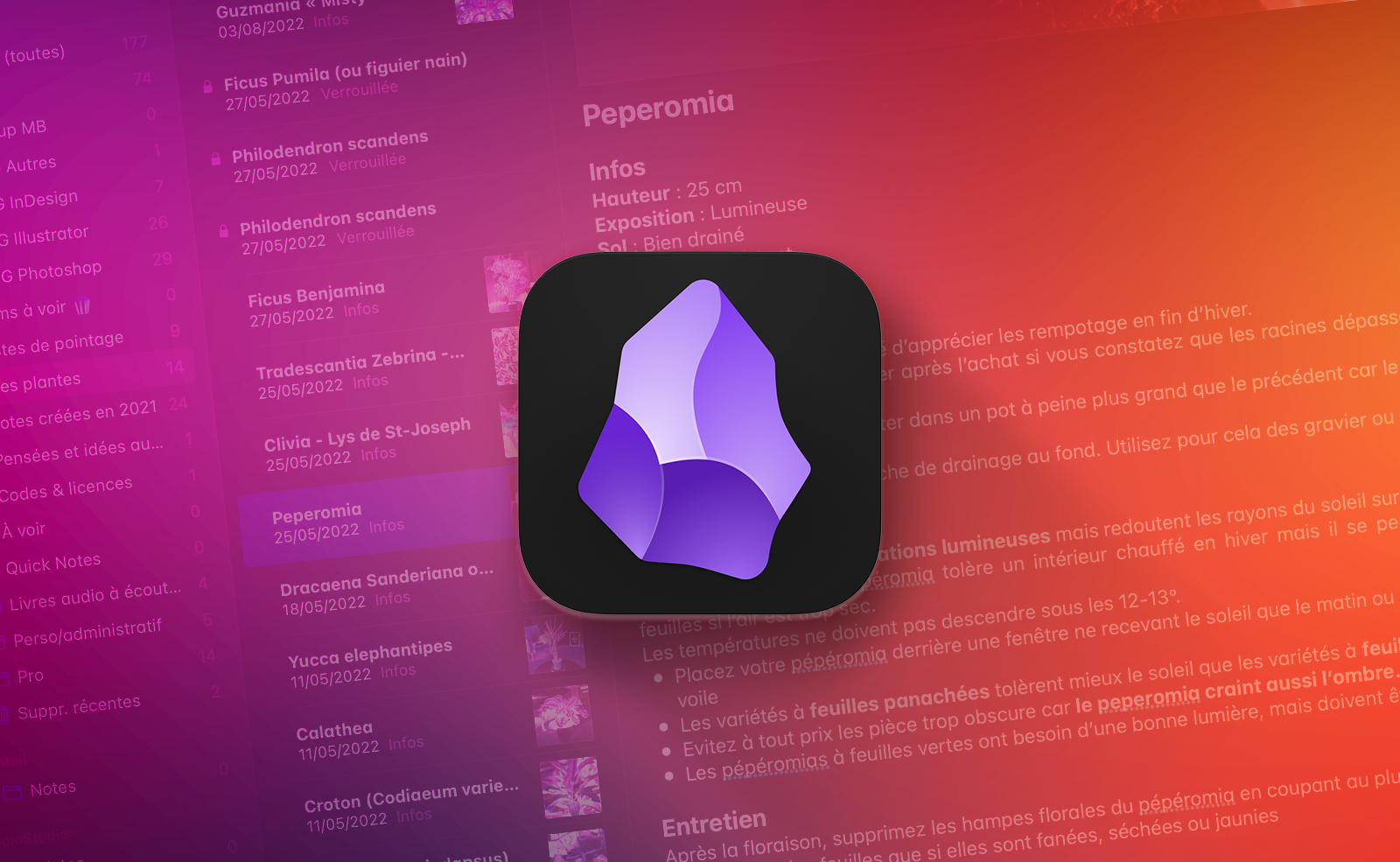
Obsidian is een op Markdown gebaseerde kennisbank die alles als platte tekstbestanden op je Mac opslaat. Links tussen notities vormen een grafiek, waardoor het een van de beste tools is voor het bouwen van een persoonlijke wiki, onderzoeksarchief of langlopend projectlogboek.
Het is gratis voor persoonlijk gebruik, eindeloos uitbreidbaar via community-plugins en je notities overleven de app — omdat het gewoon Markdown-bestanden zijn, niet opgesloten in een eigen formaat.
Best voor: schrijvers, onderzoekers, studenten en iedereen die zijn notities voor de lange termijn in eigen beheer wil houden.
Overslaan als: je de voorkeur geeft aan een gepolijste, eigenzinnige notitie-app zoals Apple Notes of Bear — Obsidian is meer LEGO dan meubelstuk.
7. Arc — Beste browser voor macOS (met een kanttekening)
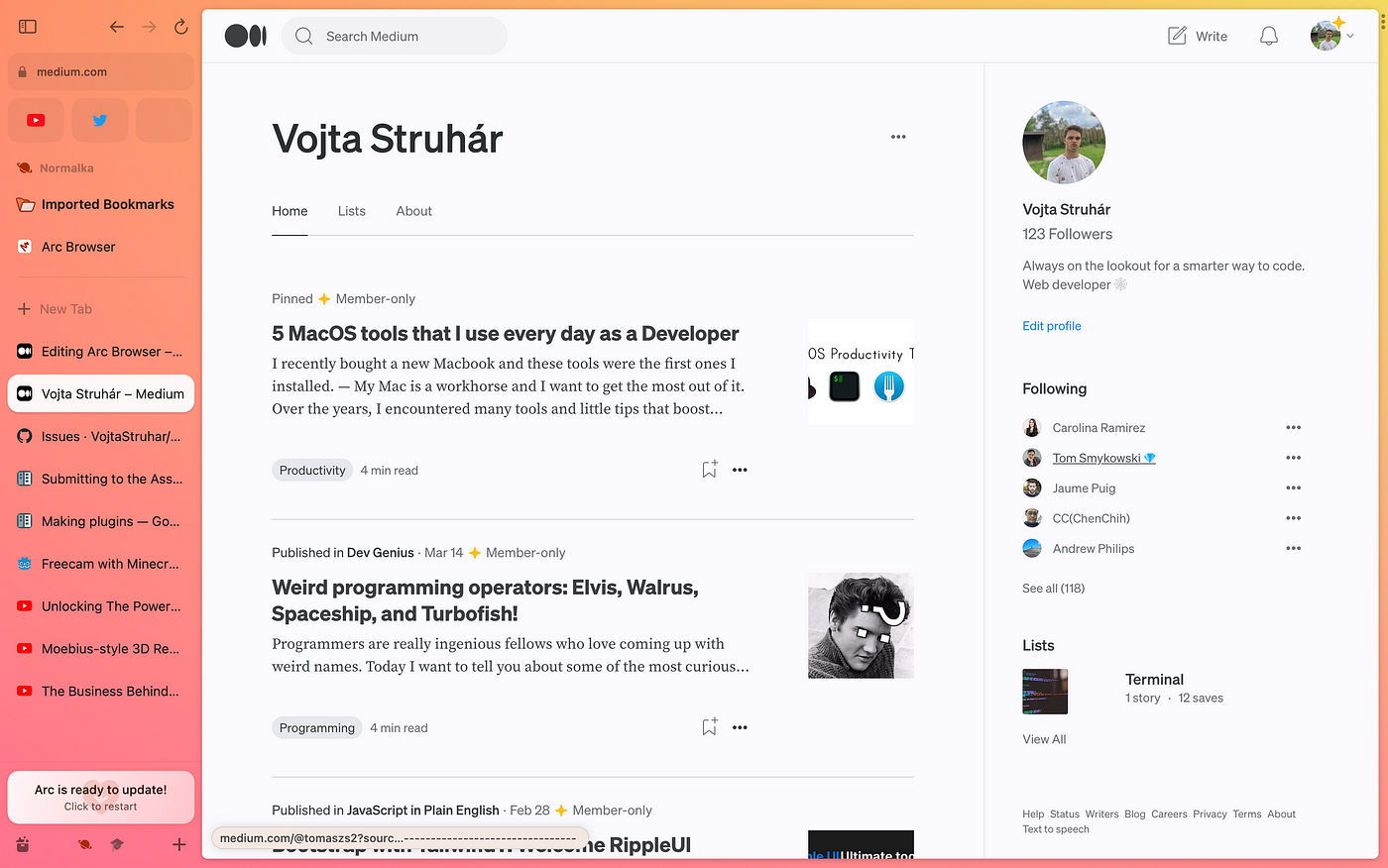
Arc heeft de browser opnieuw uitgevonden. Verticale tabbladen in een inklapbare zijbalk in plaats van een krappe bovenbalk. Ruimtes voor het scheiden van werk-, privé- en nevenprojecten zonder profielen te hoeven beheren. Split view die daadwerkelijk werkt. Een opdrachtbalk die aanvoelt als Raycast voor het web. Tabbladen die zichzelf na 12 uur stilletjes archiveren, zodat je zijbalk nooit een kerkhof wordt.
Als je het een week hebt gebruikt, voelt teruggaan naar Chrome alsof je teruggaat naar standaard macOS-vensterbeheer na AeroSpace — technisch prima, esthetisch troosteloos.
De kanttekening: Arc bevindt zich in onderhoudsmodus. The Browser Company heeft de actieve ontwikkeling in mei 2025 gepauzeerd om zich te richten op Dia, hun AI-first browser, en Atlassian heeft hen in september 2025 overgenomen voor $610M. Arc werkt nog steeds, krijgt nog steeds Chromium-beveiligingsupdates en de kernervaring is stabiel — maar er komen geen nieuwe functies meer. Als dat een dealbreaker voor je is, kijk dan naar Zen Browser (de dichtstbijzijnde open-source Arc-kloon) of Dia zelf zodra het breder beschikbaar is.
Beste voor: mensen die in hun browser leven en willen dat het aanvoelt als een werkruimte in plaats van een tabbladencontainer. Bestaande Arc-gebruikers hebben geen reden om in paniek over te stappen.
Overslaan als: je een browser nodig hebt waar je je de komende vijf jaar aan kunt committeren, of als je een gloednieuwe machine instelt en geen workflow wilt opbouwen rond een product dat wordt uitgefaseerd.
8. Opal — Beste app-blocker voor je telefoon
Je telefoon is waar focus doodgaat. Je pakt hem op om de tijd te checken, komt 20 minuten later weer bij bewustzijn halverwege een TikTok-konijnenhol. Opal blokkeert de apps die dit met je doen — Instagram, TikTok, X, Reddit, YouTube, wat je persoonlijke vergif ook is — op schema of op verzoek.
De killerfeature is Deep Focus-modus: zodra een sessie begint, kun je deze niet annuleren of omzeilen. Geen nog-vijf-minuten, geen "even iets checken." De app is simpelweg weg tot de timer afloopt. Het blokkeert ook de webversies van alles wat je hebt verbannen, zodat je er niet omheen kunt via Safari.
Combineer het met een time-blocking app en je hebt een goede deep work-stack: Chunk vertelt je hersenen waar ze zich op moeten focussen en hoe lang; Opal zorgt ervoor dat je telefoon niet het ding is dat je eruit haalt.
Beste voor: iedereen die wilskracht heeft geprobeerd en verloren heeft, vooral als je al weet welke 3–5 apps je dag opslokken.
Overslaan als: je afleidingen desktop-gebaseerd zijn — de ingebouwde Schermtijd van Apple is gratis en verrassend degelijk als je de ruwe randjes niet erg vindt, al is het triviaal te omzeilen.

9. CleanShot X — Beste screenshot-tool voor Mac
De ingebouwde screenshot-tool van macOS is prima. CleanShot X is echt beter. Scrollende captures, directe annotaties, een klembordmodus die je Bureaublad niet volspamt, korte video-opnames met muisklik-highlights en een vastgezette overlay om naar te verwijzen tijdens het werk.
Als je tijd besteedt aan het schrijven van documentatie, bugrapporten, tutorials of sociale berichten waarbij je je scherm laat zien, verdient dit zich binnen een week terug.
Beste voor: ontwikkelaars, ontwerpers, supportteams, contentmakers.
Sla over als: je één keer per week een screenshot maakt — de ingebouwde tool is voldoende.
10. Amphetamine — Houd je Mac wakker wanneer je het echt nodig hebt
Je kent het scenario. Je start een lange build, een grote bestandsdownload, een trainingsrun of een render, en loopt weg om koffie te halen. Je komt 20 minuten later terug en vindt je Mac in slaap, de taak half afgerond of gewoon stilletjes gestopt.
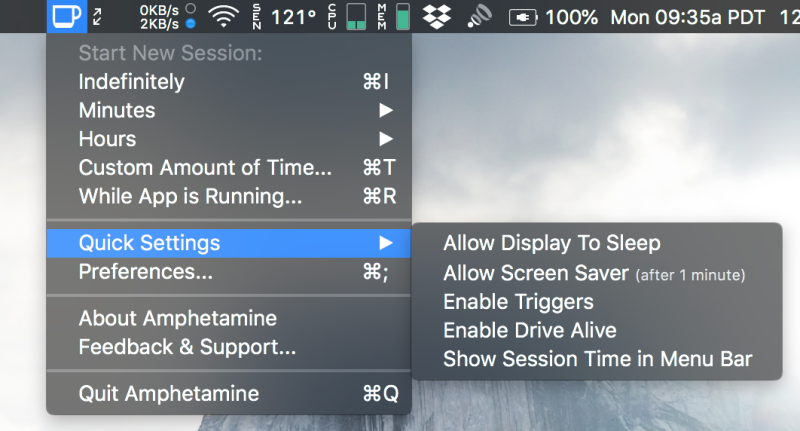
Amphetamine lost dat op met een schakelaar in de menubalk. Klik erop en je Mac blijft wakker, voor onbepaalde tijd, voor een ingestelde duur, tot een specifiek tijdstip, of (het beste deel) alleen terwijl een specifieke app draait of een bestand wordt gedownload. Wanneer de trigger eindigt, keert het slaapgedrag vanzelf terug naar normaal. Het is ook volledig gratis. Geen advertenties, geen in-app aankopen, geen 'pro'-niveau, geen dataverzameling.
Beste voor: ontwikkelaars die lange builds of testsuites draaien, iedereen die werkt met grote bestandsoverdrachten, mensen die presentaties geven, en laptopgebruikers die met het deksel dicht op een externe monitor willen werken zonder dat de machine in slaap valt.
Sla over als: je je Mac echt agressief in slaap moet laten vallen om batterij te sparen, en je het niet erg vindt om langlopende taken in de gaten te houden.
Wat maakt een geweldige macOS-productiviteitsapp?
Het voelt als een Mac-app, niet als een webpagina in een wrapper
Native apps laden sneller, respecteren je batterij en werken goed met macOS-conventies — menubalk, toetsenbordcombinaties, donkere modus, Shortcuts-app-integratie. Electron-apps kunnen uitstekend zijn, maar er is een reden dat de bovenstaande lijst neigt naar Swift-, AppKit- en Tauri-gebouwde tools: ze voelen gewoon beter aan om de hele dag te gebruiken.
Het lost één probleem echt goed op
De beste macOS-productiviteitsapps proberen niet je alles te zijn. Chunk wil niet je browser zijn. Things wil niet je agenda zijn. AeroSpace wil niet je launcher zijn. Ze hebben elk één stukje van je dag en laten de rest met rust — daarom stapelen ze zo netjes samen.
Het respecteert je aandacht
Geen 'weet je zeker dat je wilt afsluiten?'dialogen. Geen wekelijkse verkoopmails. Geen pop-ups die om recensies bedelen. Een productiviteitsapp die je onderbreekt om iets te verkopen, heeft het concept gemist.
Hoeveel Productiviteitsapps Heb Je Eigenlijk Nodig?
Waarschijnlijk minder dan je denkt. Een verstandige basis-set uit deze lijst is:
Een launcher — Raycast voor alles-in-één-toetsaanslag.
Een takenlijst — Things 3 voor persoonlijke taken die moeten blijven hangen.
Een tijdblokkeertool — Chunk, voor de dagelijkse 'wanneer doe ik wat'.
Een vensterbeheerder — AeroSpace als je toetsenbordgericht bent, of blijf bij de macOS-standaardinstellingen als je dat niet bent.
Een vastlegtool — Obsidian voor notities die in de loop van de tijd renderen, of Superwhisper voor ideeën die je liever uitspreekt dan typt.
Vijf apps dekken 90% van wat de meeste mensen nodig hebben. Al het andere op de bovenstaande lijst is optioneel — voeg het toe wanneer je een specifieke wrijving voelt, niet omdat een blogpost het je vertelde.
Wat Is de Beste macOS-Productiviteitsapp voor Tijdblokkeren?
Als je een echte tijdblokkeerervaring op macOS wilt, is Chunk er speciaal voor gebouwd — toegang via de menubalk, blokken maken door te slepen, Sjablonen en Routines, een live aftelling in het systeemvak, en kalendersynchronisatie met Google, Outlook en Apple Agenda.
Motion en Sunsama zijn populaire alternatieven, maar beide zijn abonnementsgericht en doen veel meer dan tijdblokkeren. Als je een snelle, gefocuste tool met eenmalige aankoop wilt die tijdblokkeren briljant doet en de rest van de dag uit de weg blijft, is Chunk het eenvoudigere antwoord. Lees meer over waarom tijdblokkeren de meeste dagen een takenlijst verslaat.
Zijn Gratis Mac-Productiviteitsapps Echt Goed?
Sommige zijn uitstekend — AeroSpace, Obsidian en Amphetamine op deze lijst zijn allemaal oprecht geweldig zonder verborgen voorwaarden. Maar 'gratis' betekent soms 'abonnement dat nog niet is begonnen' of 'jouw gegevens zijn het product', dus controleer voordat je je vastlegt.
Chunk hanteert de ouderwetse aanpak: eenmalig betalen, voor altijd gebruiken, geen abonnement, geen account vereist. Als je waarde hecht aan privacy en lokale gegevensopslag, is dat model het betalen waard.
Heb Ik Tijdblokkeren Nodig Als Ik Al Een Takenlijst Gebruik?
Een takenlijst vertelt je wat je moet doen; tijdblokkeren vertelt je wanneer. De meesten van ons hebben meer taken dan uren, en een takenlijst dwingt die afweging niet af. Tijdblokkeren doet dat wel — en dat is precies de bedoeling. Als je ooit een dag hebt afgesloten met een volle takenlijst en geenidee waar de uren zijn gebleven, dit is de oplossing.
Het combineren van Things 3 voor je takenlijst met Chunk voor je dagelijkse planning is een van de schoonste opstellingen op macOS — elke app doet zijn werk en geen van beiden zit de ander in de weg.
Conclusie
Je hebt geen twintig apps nodig om een productieve dag te hebben. Je hebt een kleine, goed gekozen set nodig: een launcher, een takenlijst, een time-blocking tool, een vensterbeheerder en iets om die gedachte vast te leggen die je net in de douche kreeg (of dicteer het direct via Superwhisper).
Drie snelle conclusies:
Native verslaat nieuw. Apps die aanvoelen als de Mac worden gebruikt; apps die dat niet doen, niet.
Eenmalige aankopen verslaan abonnementen voor tools die je jarenlang gebruikt — vooral voor iets zo essentieel als je dagelijkse planner.
De beste app is degene die je daadwerkelijk opent. Kies er minder, stel ze goed in en geef ze een echte week.
Als time blocking het onderdeel is dat je mist, download Chunk vandaag, blokkeer je eerste drie taken en ervaar hoe een geplande middag echt aanvoelt.