¿No hay app de Google Calendar para Mac? 7 opciones para 2026
Published on 23/10/2026


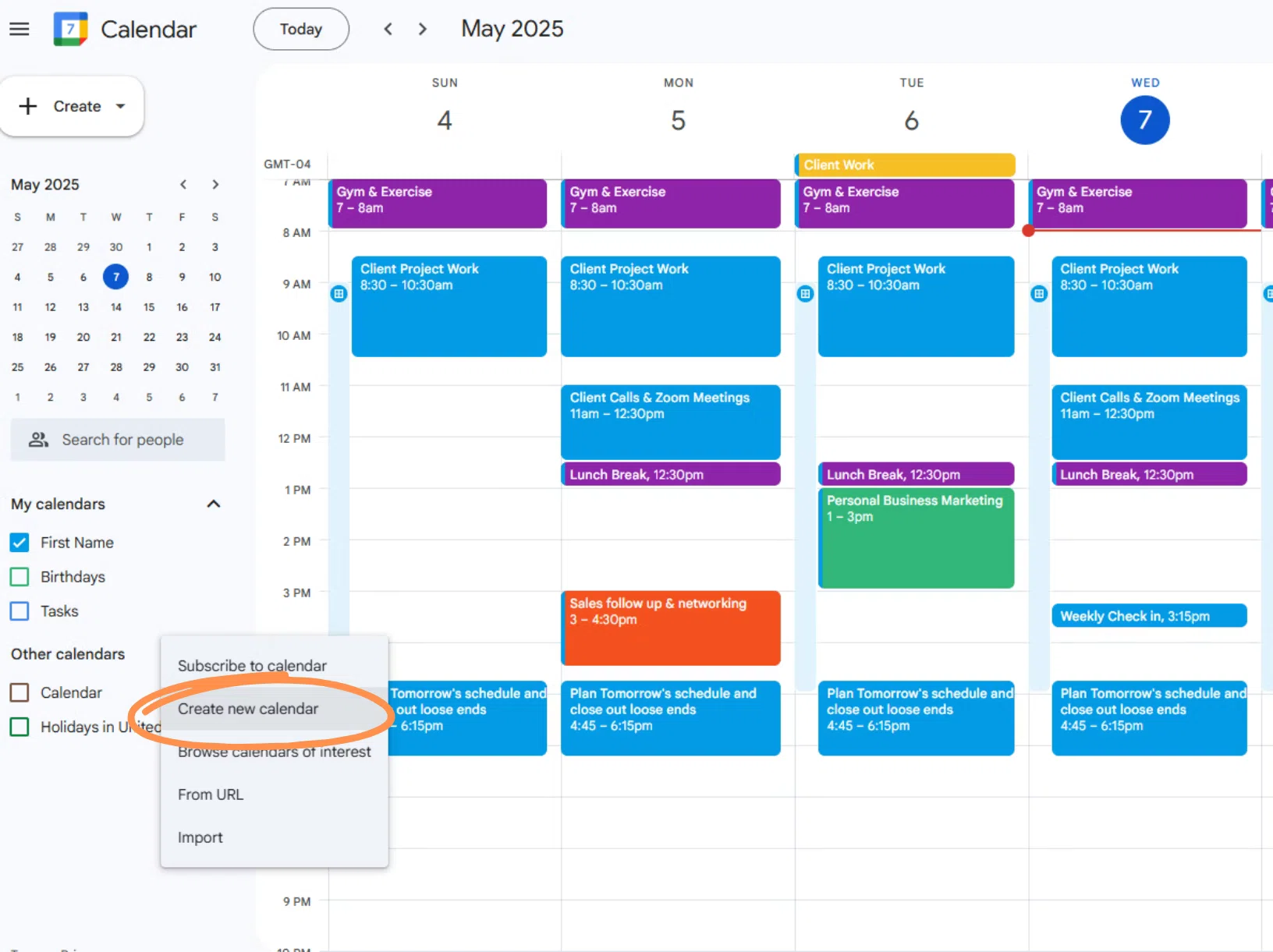
Google no ofrece una app de Google Calendar para macOS. Tiene apps para móviles y una versión web completa en calendar.google.com. En un Mac, sin embargo, o trabajas en el navegador o eliges otra app que se conecte a tu cuenta de Google. La mayoría de las opciones reales son gratuitas o baratas, y solo tardas unos minutos en configurarlas.
Esta guía cubre siete opciones: un acceso directo en el navegador, Calendario de Apple, cuatro calendarios de terceros (BusyCal, Fantastical, Microsoft Outlook y Calendar for Google Calendar) y Chunk. Las seis primeras te permiten ver y editar tus eventos de Google. Chunk es la elección si además quieres planificar tu día en torno a esos eventos. Chunk es una app de time blocking para Mac. Sincroniza Google Calendar en ambos sentidos, muestra tus eventos en una línea de tiempo diaria junto a tus tareas y envía a Google cualquier cambio que hagas.
Si solo necesitas consultar tu semana, probablemente las opciones gratuitas te basten. Si tu calendario está lleno y lo difícil es encontrar tiempo para el trabajo de verdad, lee la sección de planificación.
¿Existe una app oficial de Google Calendar para Mac?
No. La página de ayuda para usar Calendar en un ordenador de Google te remite a la versión del navegador, y Google no ofrece una descarga para macOS. Cualquier app con "Google Calendar" en el nombre que aparezca en tus resultados de búsqueda proviene de un desarrollador independiente, no de Google.
Cuando buscas una app de Google Calendar, normalmente quieres cuatro cosas que una pestaña del navegador no te da. Quieres un icono en el Dock al que hacer clic sin rebuscar entre pestañas, alertas que aparezcan aunque el navegador esté cerrado, una ventana que conviva con el resto de tu trabajo y un lugar donde ver el resto de tu vida junto a tus eventos de Google.
La versión web también muestra tu calendario, pero no tu lista de tareas. Tus reuniones están ahí, pero decidir cuándo hacer el trabajo entre medias sigue ocurriendo en otro sitio, a menudo en tu cabeza. Esa brecha es la razón por la que las opciones de abajo se dividen en dos grupos: apps que muestran bien tu calendario de Google y una app que te ayuda a planificar con él.
Así que la verdadera pregunta no es qué app de Google Calendar descargar. Es qué app para Mac debería alojar tu calendario de Google, y si solo necesita mostrar tu día o debería ayudarte a planificarlo.
¿Cómo puedes tener Google Calendar en tu Mac gratis?
Dos vías gratuitas cubren la mayoría de las necesidades. Ambas mantienen tus eventos guardados en Google, así que tu móvil y cualquier calendario compartido siguen sincronizados hagas lo que hagas en el Mac.
Google Calendar en Chrome o Safari
Lo más parecido a una app oficial es la versión web guardada como ventana propia. En Chrome, abre calendar.google.com, haz clic en el menú de tres puntos, elige Guardar y compartir, luego Crear acceso directo y marca Abrir como ventana. En versiones recientes de Safari, abre la páginay elige Archivo y luego Añadir al Dock. En cualquier caso, obtienes un icono en el Dock que abre Google Calendar al margen de las pestañas de tu navegador habitual.
Elige esta opción si ya conoces la interfaz de Google y quieres todas las funciones que Google ofrece, como las programaciones de citas y los enlaces de Meet, exactamente como funcionan en la web. La pega es que solo muestra calendarios de Google, así que un calendario de Outlook del trabajo o un calendario de iCloud necesitan otra ventana. Además, se comporta como una página web y no como una app de Mac, por lo que los atajos de teclado y las alertas siguen las reglas de Google, no las de tu Mac.
Apple Calendar
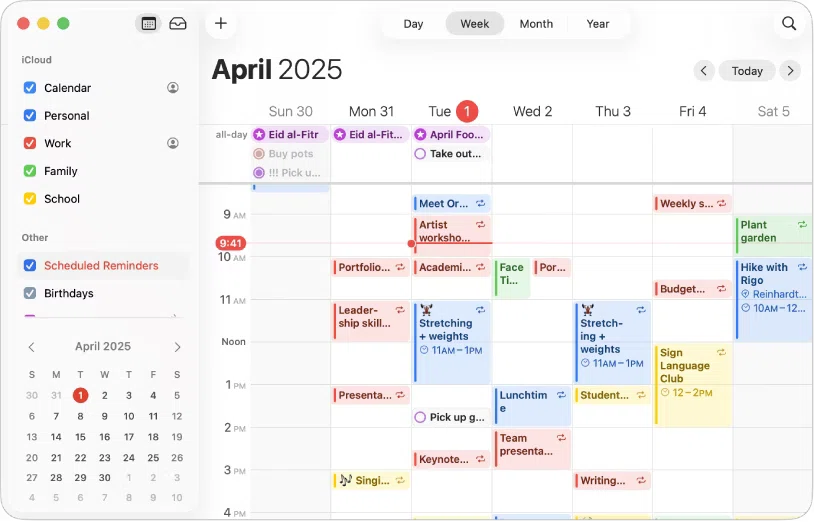
Apple Calendar ya está en tu Mac y lee los calendarios de Google directamente. Abre Calendario, elige Calendario y luego Ajustes y Cuentas. Haz clic en el botón más, elige Google e inicia sesión en la página de Google. Marca Calendarios y tus eventos de Google aparecerán junto a iCloud y cualquier otra cuenta que hayas añadido. Los cambios que hagas en Apple Calendar se sincronizan con Google.
Esta es la mejor opción gratuita si quieres una ventana propia de Mac, alertas que no dependan de un navegador y los calendarios de Google e iCloud en una sola vista. Sus límites se notan cuando intentas planificar. Apple Calendar contiene eventos, no tareas, así que decidir cuándo abordar tu lista de pendientes implica arrastrar entre dos apps. Nuestra guía sobre time-blocking con Apple Calendar en un Mac explica cómo sortearlo.
¿Qué apps de calendario para Mac se sincronizan con Google Calendar?
Si quieres más de lo que ofrece Apple Calendar, merece la pena echar un vistazo a cuatro apps de pago o freemium. Cada una se conecta a tu cuenta de Google y deja tus eventos en Google, así que nada queda atrapado dentro de la app si cambias más adelante. Los precios que aparecen a continuación provienen de la propia página de cada desarrollador o de su ficha en la App Store.
BusyCal
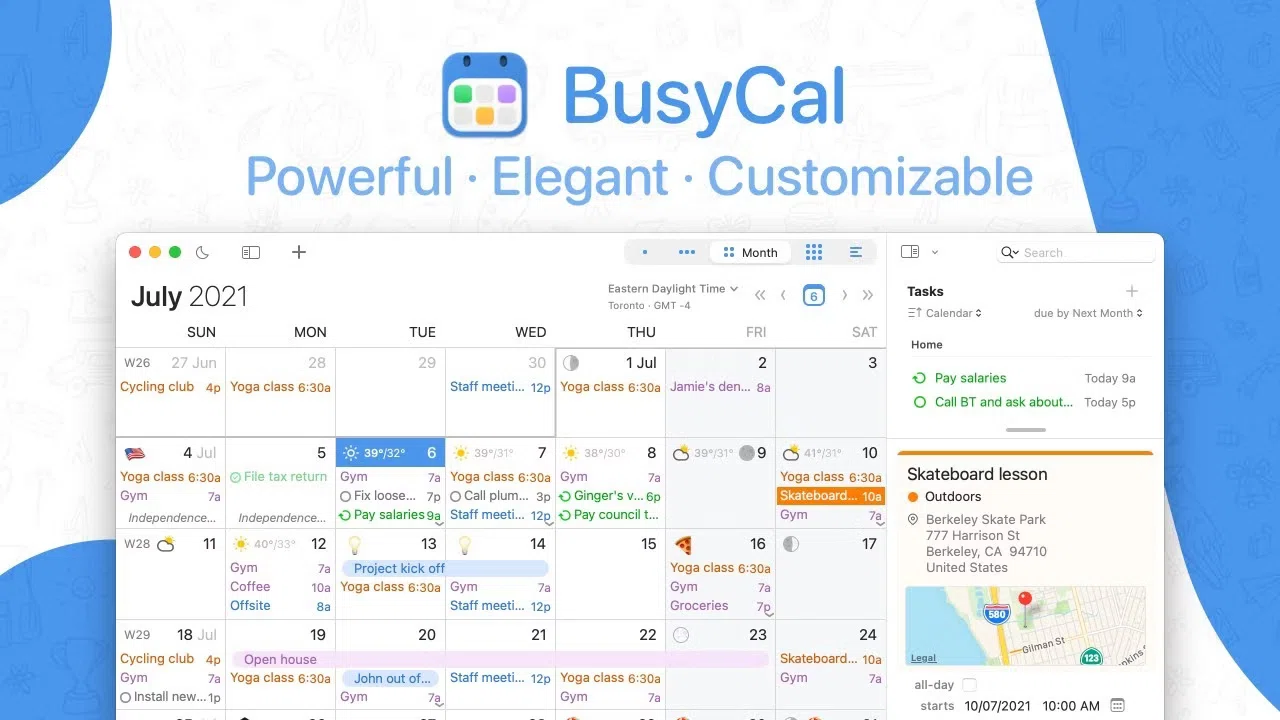
BusyCal es un calendario de escritorio completo para Mac y iPhone de BusyMac, y se conecta a tu cuenta de Google para que tus eventos de Google convivan con cualquier otro calendario que añadas. Cuesta 49,99 $ como compra única, lo que lo convierte en la opción más clara aquí si quieres un calendario con todas las funciones sin una factura mensual.
Es para ti si tienes muchos calendarios, te gusta el diseño de calendario tradicional y te importa más pagar una vez que tener una versión para Windows o Android. La contrapartida es la misma que la de Apple Calendar a la hora de planificar: está pensado para contener eventos, así que tu lista de pendientes sigue viviendo en otro sitio y encontrar tiempo para ella depende de ti.
Fantastical
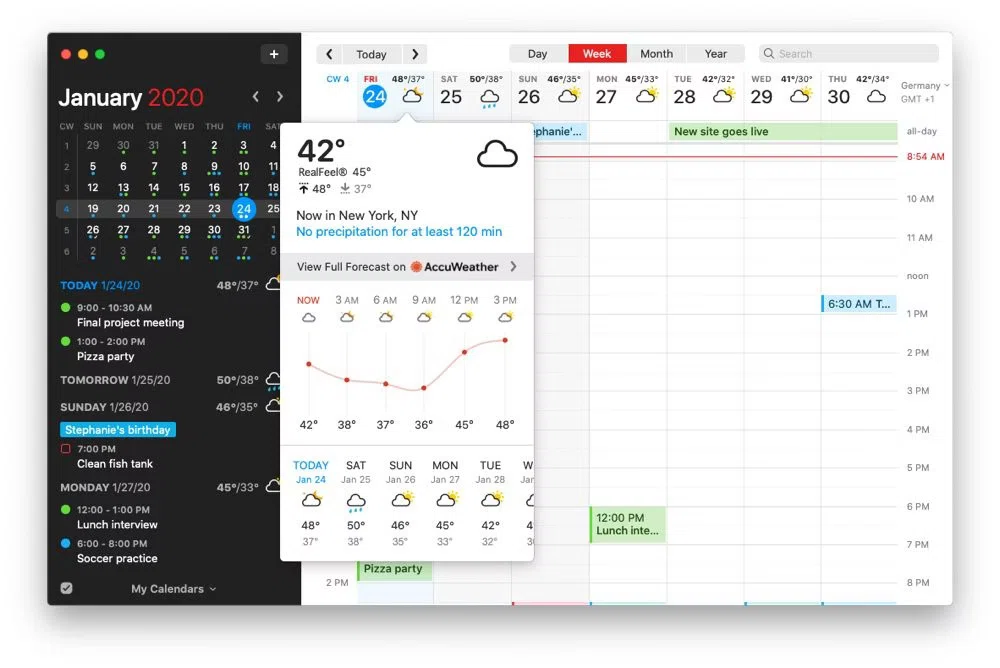
Fantastical es un calendario muy cuidado de Flexibits. Según su página de precios, funciona en Mac, iPhone, iPad, Apple Watch, Apple Vision Pro, Windows y Googlebook. Se conecta a cuentas de Google y tiene un plan gratuito, y el plan Individual Premium cuesta 4,75 $ al mes, con facturación anual.
Es para ti si cambias entre varios dispositivos cada día, incluido un PC con Windows, y quieres un solo calendario que se vea y funcione igual en todos ellos. El plan gratuito te permite probarlo antes de decidirte. Las funciones premium son una suscripción, así que valóralo frente al pago único de BusyCal si solo usas un Mac.
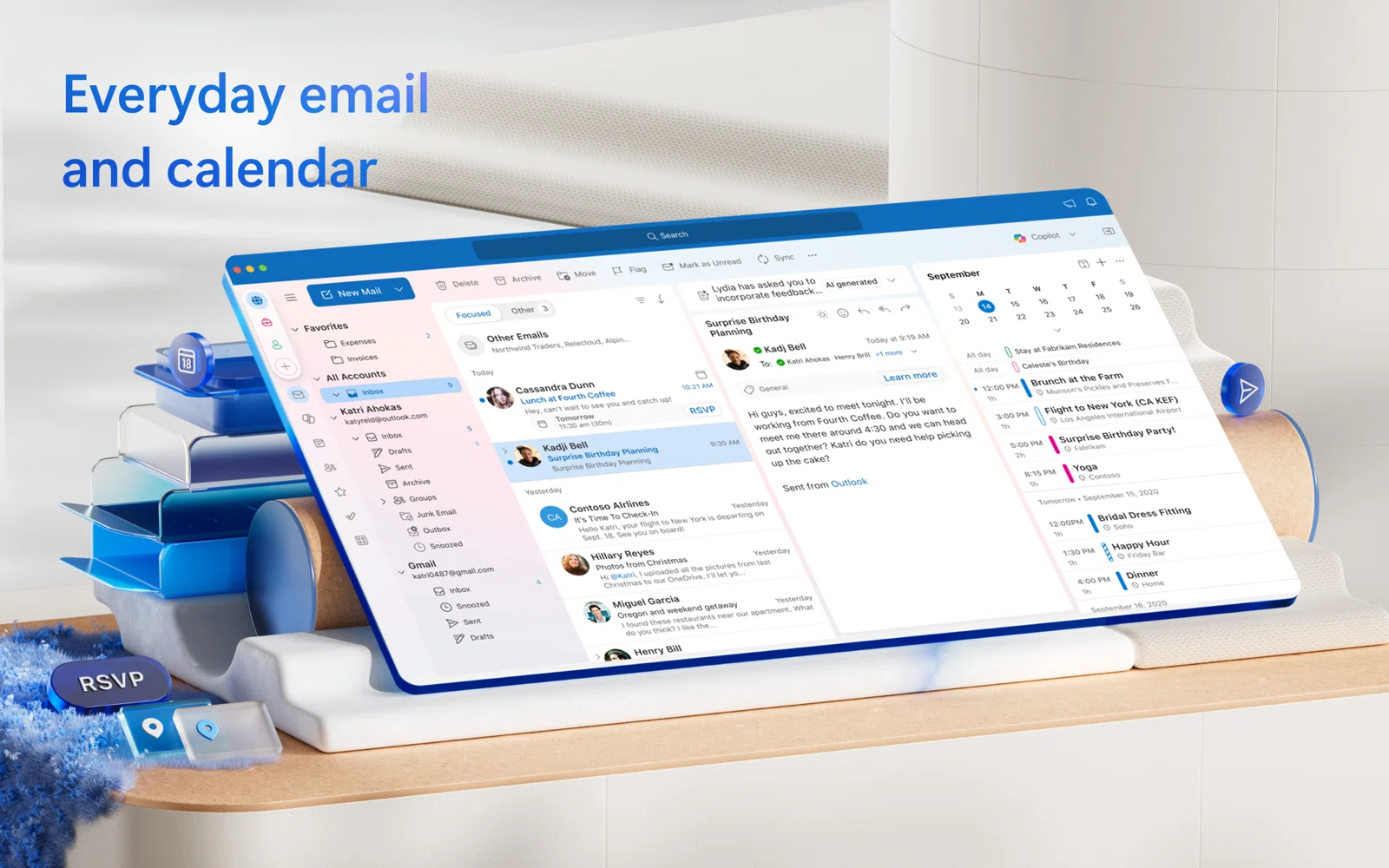
Microsoft Outlook
Outlook para Mac es gratis. Microsoft 365 Basic, por 19,99 $ al año, o Personal, por 99,99 $ al año, elimina los anuncios, según la página de Outlook para Mac de Microsoft. Puedes añadir una cuenta de Google junto a una de Microsoft, así Gmail, Google Calendar y tu calendario de trabajo conviven en una sola app.
Es para ti si tu trabajo ya funciona con Microsoft 365 y prefieres traer Google a Outlook en lugar de cambiar entre dos apps de correo y calendario todo el día. También funciona en Windows, iPhone y Android, lo que ayuda si tu equipo de trabajo no es un Mac. Eso sí, si lo que buscas principalmente es un calendario, te trae un cliente de correo completo de regalo.
Calendar for Google Calendar
Calendar for Google Calendar, del desarrollador Fokusek, es una app solo para Mac que le da a Google Calendar su propia ventana e icono en el Dock. En la Mac App Store cuesta 14,99 $ como pago único, o hay una suscripción anual desde 9,99 $.
Es para ti si te gusta el diseño propio de Google y solo lo quieres en una app dedicada. Hay dos advertencias que se aplican a esta y a cualquier otra app con Google Calendar en el nombre. No la hace Google, así que confías tu inicio de sesión de Google a un desarrollador independiente, y las reseñas de su página en la App Store informan de problemas de inicio de sesión, así que lee las recientes antes de comprar. Comprueba también si pagas una vez o te suscribes, ya que la ficha ofrece ambas opciones.
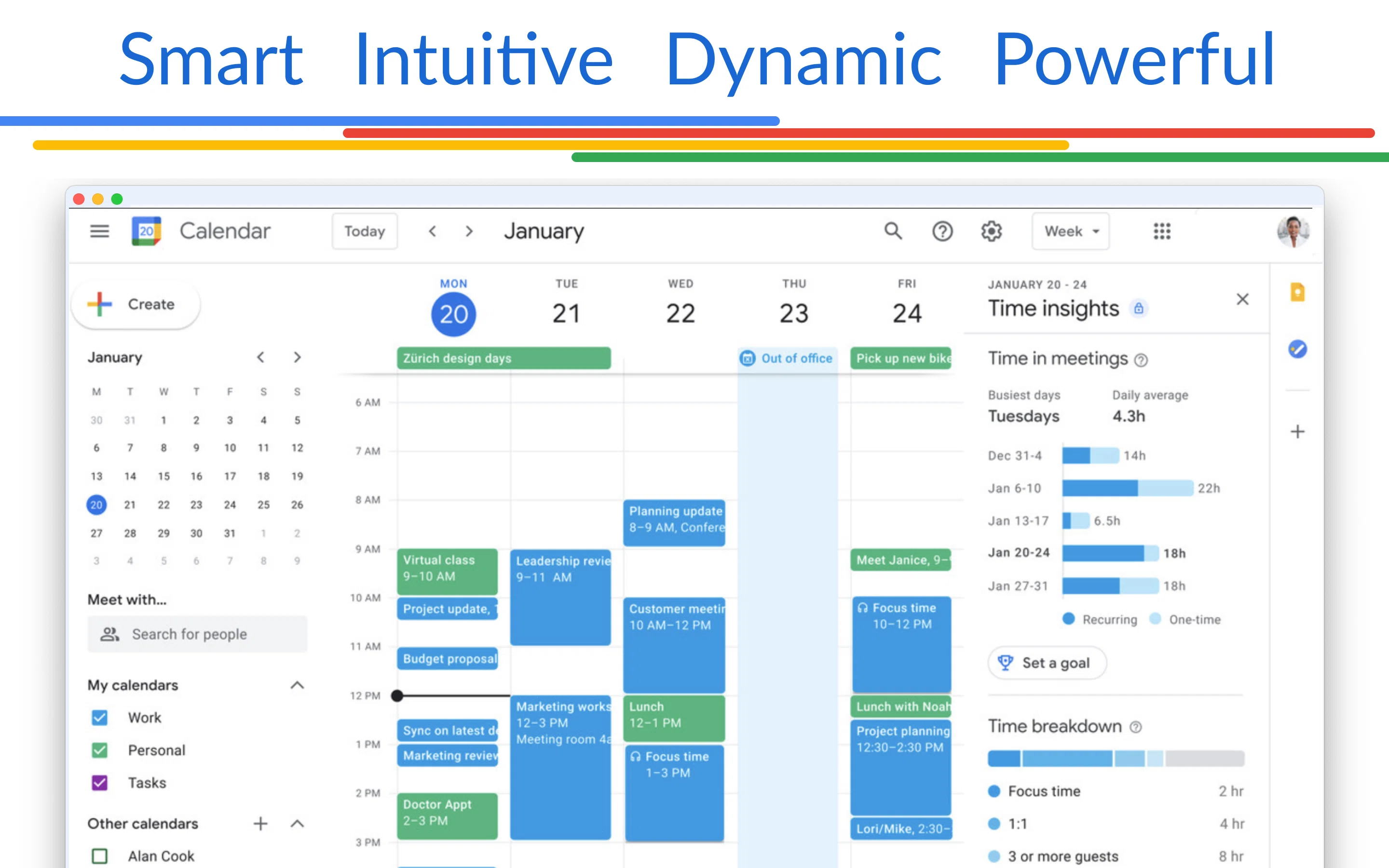
Las cuatro son calendarios ante todo. Muestran bien tus eventos, y BusyCal y Fantastical añaden extras útiles, pero ninguna está pensada para decidir cuándo se completan tus tareas. Para una comparación más amplia de calendarios para Mac evaluados según su capacidad de planificación, consulta la mejor app de calendario para time blocking en Mac.
¿Qué deberías usar para planificar tu día, no solo para verlo?
Un calendario te dice qué hay hoy. Planificar responde a una pregunta más difícil: ¿cuándo harás el trabajo que no es una reunión? Si tu Google Calendar está lleno de llamadas, ese trabajo tiene que encajar en los huecos entre ellas. Una app que solo muestra tu calendario te deja resolverlo mentalmente.
El time blocking lo soluciona. Das a cada tarea su propio hueco en el calendario, así tu lista de tareas y tus reuniones comparten una única línea temporal. Puedes ver que un día está sobrecargado antes de que empiece, no a las 4 de la tarde. Nuestra guía de time blocking con Google Calendar explica el método. Esta sección trata sobre la app.
Chunk
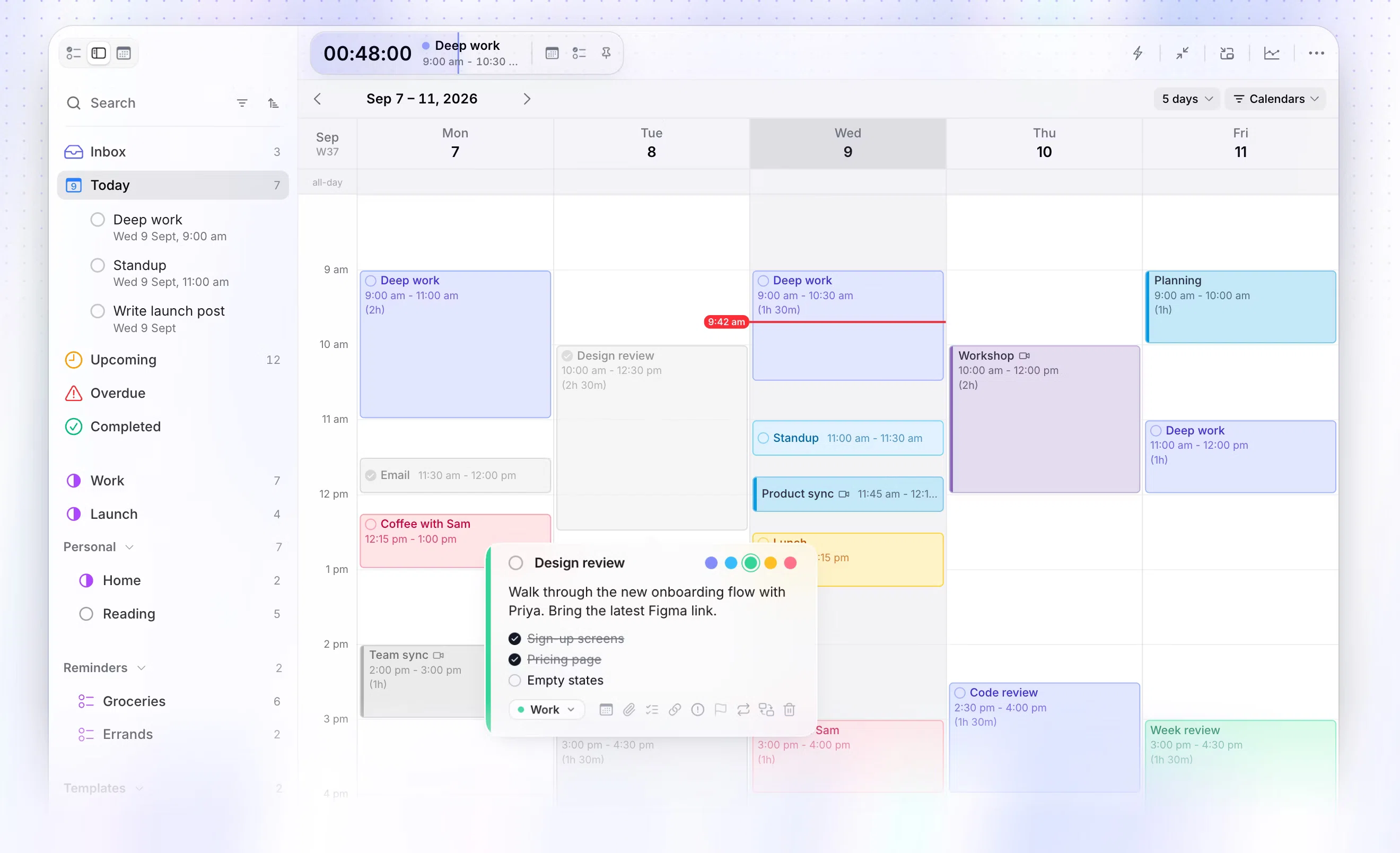
Chunk se sincroniza con Google Calendar en ambos sentidos. Conecta una o varias cuentas de Google y tus eventos aparecen en una línea temporal diaria junto a tus listas de tareas. Arrastra una tarea a un hueco libre y se convierte en un bloque. Si mueves, redimensionas o renombras un evento de Google en Chunk, el cambio vuelve a Google Calendar, así que aparece en tu teléfono y para cualquiera con quien compartas el calendario.
También sincroniza Outlook y Apple Calendar, se abre desde la barra de menús con un atajo de teclado, flota sobre apps en pantalla completa y se separa en una ventana normal cuando quieres más espacio. Tienes una prueba gratuita de 7 días y luego una licencia de pago único. Es para ti si tu Google Calendar está lleno y lo difícil es proteger tiempo para el trabajo enfocado
¿Cómo funciona el time blocking alrededor de eventos de Google en un Mac?
Así se ve planificar un día en Chunk con una cuenta de Google conectada:
Conecta tu cuenta de Google en Ajustes, en Calendarios, y marca los calendarios que quieres ver. Añade una segunda cuenta de Google, una cuenta de Outlook o Apple Calendar de la misma forma.
Abre la línea temporal de hoy. Tus reuniones de Google ya están en su sitio y muestran el color que tienen en Google Calendar.
Arrastra tareas de tus listas a los huecos. Haz que el trabajo profundo sea un bloque Índigo y la administración uno Ámbar, para poder leer el día de un vistazo.
Cuando se mueva una reunión, arrástrala en Chunk o deja que el cambio se sincronice desde Google, y luego mueve tus bloques alrededor.
Consulta la cuenta atrás en vivo en la barra de menús para ver cuánto queda de tu bloque actual sin abrir nada.
Los cambios van en ambos sentidos, así que Google sigue siendo la fuente de verdad de tus eventos mientras Chunk guarda tu plan. Tú colocas los bloques. Si usas Claude, también puedes pedirle, a través del servidor MCP local de Chunk, que haga cambios concretos como mover tus reuniones de la tardemás tarde, y Claude hace lo que se le pide.
La ventaja es que planificas en un solo lugar. Tus eventos de Google, tus tareas y tus bloques están en la misma línea de tiempo, así que no necesitas revisar una pestaña del navegador para ver si las 2 de la tarde están libres. Para ver cómo Chunk mantiene sincronizados los calendarios de Google, Outlook y Apple, lee sincronización bidireccional de calendarios para el time-blocking en un Mac.
¿Puedes ver juntas las cuentas de Google del trabajo y personales en un Mac?
Sí, con la mayoría de las opciones que encontrarás aquí. Apple Calendar acepta más de una cuenta de Google: añade cada una desde Cuentas y marca los calendarios que quieras. La vía del navegador es más engorrosa, porque cada cuenta de Google suele estar en su propia pestaña o perfil del navegador, así que acabas cambiando entre ellas para ver toda tu semana.
Chunk conecta varias cuentas de Google y varias de Outlook en paralelo, cada una con sus propias opciones de calendario, además de Apple Calendar. Los eventos de tus cuentas de trabajo y personales llegan a la misma línea de tiempo. Eso importa cuando haces time-blocking: una cita con el dentista en tu calendario personal ocupa tu tarde igual que una reunión en el del trabajo. Si tu vida está repartida entre varias cuentas, nuestra guía sobre time-blocking con varios calendarios en un Mac te explica cómo configurarlo.
Chunk guarda tus tareas y tu plan en una base de datos local en tu Mac, y no necesitas una cuenta de Chunk. Tus eventos de Google siguen viviendo en Google, que es de donde los leen tu teléfono y los calendarios compartidos.
¿Qué opción de Google Calendar deberías elegir?
Elige según lo que necesites hacer:
Para consultar tu semana y ver qué tienes libre, usa el atajo de Chrome o Safari.
Para tener una ventana propia en el Mac que muestre juntos los calendarios de Google e iCloud gratis, usa Apple Calendar.
Para un calendario completo que pagas una sola vez, elige BusyCal.
Para el mismo calendario en todos tus dispositivos con una suscripción, elige Fantastical.
Para mantener juntos el correo y el calendario del trabajo, usa Microsoft Outlook.
Para tener el diseño propio de Google en una app dedicada, prueba Calendar for Google Calendar.
Para planificar tu día en torno a tus eventos de Google, usa Chunk.
Puedes empezar con una opción gratuita y cambiar más adelante sin perder nada, porque todas las apps de aquí leen los mismos eventos de Google. Prueba primero el atajo del navegador o Apple Calendar durante una semana. Si te das cuenta de que tu plan real para el día sigue estando en tu cabeza o en un pósit, el problema no es el aspecto de tu calendario. Necesitas un lugar donde poner el trabajo entre reuniones.
Si te suena familiar, conecta tu cuenta de Google a Chunk durante la prueba gratuita y planifica mañana antes de terminar hoy: ponyour two most important tasks into the longest gaps between meetings, then check at the end of the day how much of the plan held. Your Google Calendar stays exactly where it is, so you can see how it works for you without changing anything.
Chunk frente a la competencia.
Una comparación rápida. Fuimos honestos: Chunk no es la opción ideal para todos, y está bien.

Chunk
Este somos nosotrosEl precio refleja el plan individual más bajo de cada herramienta al momento de escribir. Consulta la fuente para cifras actuales.


