De 10 bedste macOS-produktivitetsapps til 2026 (testet af en Mac-poweruser)
Udgivet den 23.4.2026


Din Mac er en produktivitetsmaskine — i teorien. I praksis er den en browser med fyrre faner, fem chat-apps der bipper på én gang, og en to-do-liste der stille er vokset siden tirsdag. Lyder det bekendt? Mac App Store er fyldt med værktøjer der lover at fikse dette, og de fleste tilføjer mere støj end de fjerner.
En håndfuld fortjener dog virkelig deres plads. Hurtige, native, respektfulde over for din opmærksomhed, og bygget til at løse ét problem godt i stedet for at proppe funktioner oven på funktioner. Det er dem der er værd at beholde.
Denne guide samler de ti bedste macOS-produktivitetsapps til 2026 — dem der er opsætningsomkostningen værd, dem der holder sig ude af vejen, og dem der rent faktisk får din dag til at føles kortere. Du finder valg til vindueshåndtering, stemmediktering, tidsblokering, lancering, opgavestyring, notetagning, browsing, fokus, skærmbilleder og at holde din Mac vågen når det er nødvendigt. En praktisk stak, ikke en indkøbsliste.
Sådan Udvalgte Vi de Bedste macOS-produktivitetsapps
Listen nedenfor er vægtet mod apps der føles som om de er bygget til Mac'en — ikke porte, ikke Electron-indpakninger strakt til at passe. Hvert valg skulle opfylde tre kriterier:
Ægte native eller næsten-native følelse — tastaturgenveje, menulinje-adfærd, mørk tilstand, systemintegrationer.
Løser en reel daglig friktion — ikke "rart at have", men noget der sparer minutter hver eneste dag.
Respektfuld over for din opmærksomhed — ingen pop-ups, ingen opgraderingsplageri, ingen mørke mønstre.
Ingen app er perfekt for alle, så ved siden af hvert valg finder du hvem den er til, og hvem der måske vil springe den over.
1. AeroSpace — Bedste Gratis Vindueshåndtering til macOS
macOS-vindueshåndtering sidder stadig fast i 2008. AeroSpace trækker det ind i nutiden ved at bringe i3-stil flisebelægning til Mac'en. I stedet for at trække og ændre størrelse på vinduer, definerer du en tastaturgenvej til alt: del, byt, ændr størrelse, send til arbejdsområde, hop mellem skærme. Vinduer fliser sig selv automatisk, og du flyver rundt med hænderne på tangenterne.
Det er gratis, open source, tastatur-først, og — afgørende — kræver ikke at du deaktiverer SIP, hvilket de fleste ældre Mac-flisehåndteringsværktøjer (kigger på dig, yabai) stadig gør. Det alene gør det brugbart på låste arbejdsmaskiner. Konfiguration er en enkelt TOML-fil, så den er dotfiles-venlig og nem at synkronisere på tværs af maskiner.
Fair advarsel: der er en reel indlæringskurve. AeroSpace selv påpeger at det er rettet mod avancerede brugere. Giv det en weekend.
Bedst til: udviklere, terminal-beboere, alle der lever på tastaturet og vil stoppe med at røre ved trackpaden for at håndtere vinduer.
Spring over hvis: du mest bruger en eller to apps ad gangen og macOS-standarderne allerede føles fine. Uanset hvad, svæver Chunk over fuldskærms- og flisebelagte layouts, så du kan kigge på din tidsplan uden at bryde flowet.

2. Superwhisper — Seriøst, hvem skriver stadig i 2026?
Du ville blive overrasket over, hvor meget af din dag der går med at hamre på tasterne for at producere tekst, der kunne være talt på en brøkdel af tiden. E-mails, Slack-beskeder, mødenoter, prompter til en LLM, kodekommentarer, dokumentation. Superwhisper er appen, der endelig får stemmediktering på macOS til at føles som den åbenlyse standard.
Tryk på en genvej, tal, slip. Teksten dukker op, hvor din markør er — i enhver app, ethvert felt. Transskriptionen kører på enheden ved hjælp af Whisper-modeller, så intet forlader din Mac, medmindre du vil have det til det. Nøjagtigheden er virkelig fremragende på tværs af 100+ sprog, og den håndterer baggrundsstøj bedre, end du ville forvente. Killer-funktionen er Super Mode, som holder øje med, hvilken app du er i, og automatisk tilpasser formatering og tone — kort og afslappet til Slack, struktureret til e-mails, præcis og teknisk til kodningsassistenter.
Efter en uge begynder tastaturet at føles langsomt.
Bedst til: alle, der skriver meget hele dagen — e-mails, dokumenter, chats, prompter — og især folk, der arbejder på tværs af flere sprog eller finder det fysisk trættende at skrive.
Spring over hvis: du er i fælles kontorlokaler, hvor det er socialt akavet at tale til din bærbare, eller du virkelig nyder at skrive og ikke ser det som en flaskehals.

3. Chunk — Bedste tidsblokerings-app til menulinjen
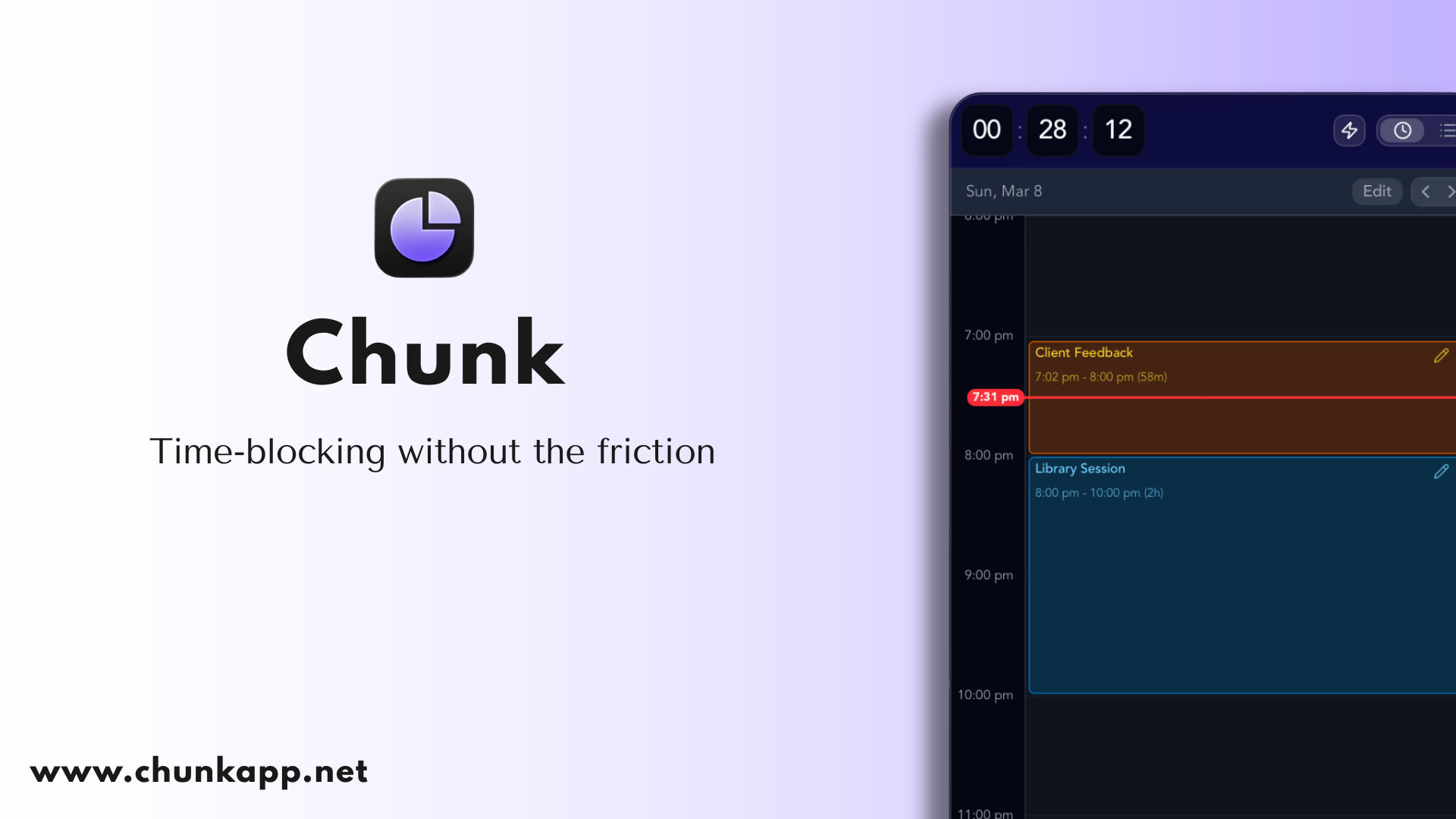
Hvis din dag har en tendens til at smelte sammen til en pøl af reaktive opgaver, er Chunk appen, der stille og roligt samler den igen. Det er en macOS-native tidsblokerings-app, der bor i din menulinje, glider ned fra øverste højre hjørne med en tastaturgenvej og svæver over alle andre vinduer — inklusive fuldskærms-apps.
Du bygger din dag som farvekodede blokke ("Dybt arbejde 9–11", "E-mails 11–11:30", "Frokost"), og Chunk kører en live nedtælling i systembakken, så du altid ved, hvor du er. Skabeloner og rutiner lader dig gemme en typisk mandag én gang og få den automatisk anvendt hver mandag. Ingen sky, intet abonnement, ingen oppustethed — det er et engangskøb, og dine data forbliver på din Mac.
Bedst til: alle, der vil have deres tidsplan én genvej væk uden at skifte app, og alle, der er trætte af produktivitetspakker, der vil eje hele deres arbejdsgang.
Spring over hvis: du har brug for synkronisering på tværs af enheder eller en mobil-app — Chunk er i øjeblikket kun til macOS.
4. Raycast — Bedste launcher og produktivitetskommandolinje
Spotlight er fint. Raycast er, hvad Spotlight burde have været. Det starter apps, søger i filer, kører vindueskommandoer, styrer Spotify, opretter kalenderbegivenheder, udløser genveje og tilbyder et helt økosystem af udvidelser — alt sammen fra et enkelt tastetryk.
Det, der gør Raycast effektivt, er hastigheden. Alt er et par tegn væk, og muskelhukommelsen er besværet værd efter den første uges omstilling.
Bedst til: tastaturfokuserede brugere, udviklere og alle, der kopierer de samme uddrag eller udfører de samme handlinger dusinvis af gange om dagen.
Spring over, hvis: du allerede elsker Alfred, og dine arbejdsgange er finjusteret der — at skifte er reelt arbejde.

5. Things 3 — Bedste native macOS-opgaveliste-app
Things 3 fra Cultured Code er den opgaveliste-app, Apple ville lave, hvis Apple lavede en opgaveliste-app. Den er meningsfuld, elegant, tastaturdrevet og har en af de bedste iOS/iPadOS-ledsagere på markedet.
Opgaver flyttes gennem Indbakke → I dag → Når som helst → En dag på en måde, der matcher, hvordan de fleste mennesker rent faktisk tænker. Ingen boards, ingen kanban, ingen funktionsudvidelse — den er blevet forfinet, ikke genopfundet, gennem over et årti.
Bedst til: folk, der fører en personlig opgaveliste og ønsker noget smukt, hurtigt og pålideligt.
Spring over, hvis: du har brug for teams, tildelte personer, kommentarer eller projektstyringsfunktioner — dette er et personligt værktøj.

6. Obsidian — Bedste noteskrivningsapp til en anden hjerne
Obsidian er en Markdown-baseret vidensbase, der gemmer alt som almindelige tekstfiler på din Mac. Links mellem noter danner en graf, hvilket gør den til et af de bedste værktøjer til at opbygge en personlig wiki, forskningsarkiv eller langvarig projektlog.
Den er gratis til personlig brug, uendeligt udvidelig gennem community-plugins, og dine noter overlever appen — fordi de blot er Markdown-filer, ikke fanget i et proprietært format.
Bedst til: forfattere, forskere, studerende og alle, der ønsker at eje deres noter på lang sigt.
Spring over, hvis: du foretrækker en poleret, meningsfuld noteskrivningsapp som Apple Notes eller Bear — Obsidian er mere LEGO end møbel.
7. Arc — Bedste browser til macOS (med et forbehold)
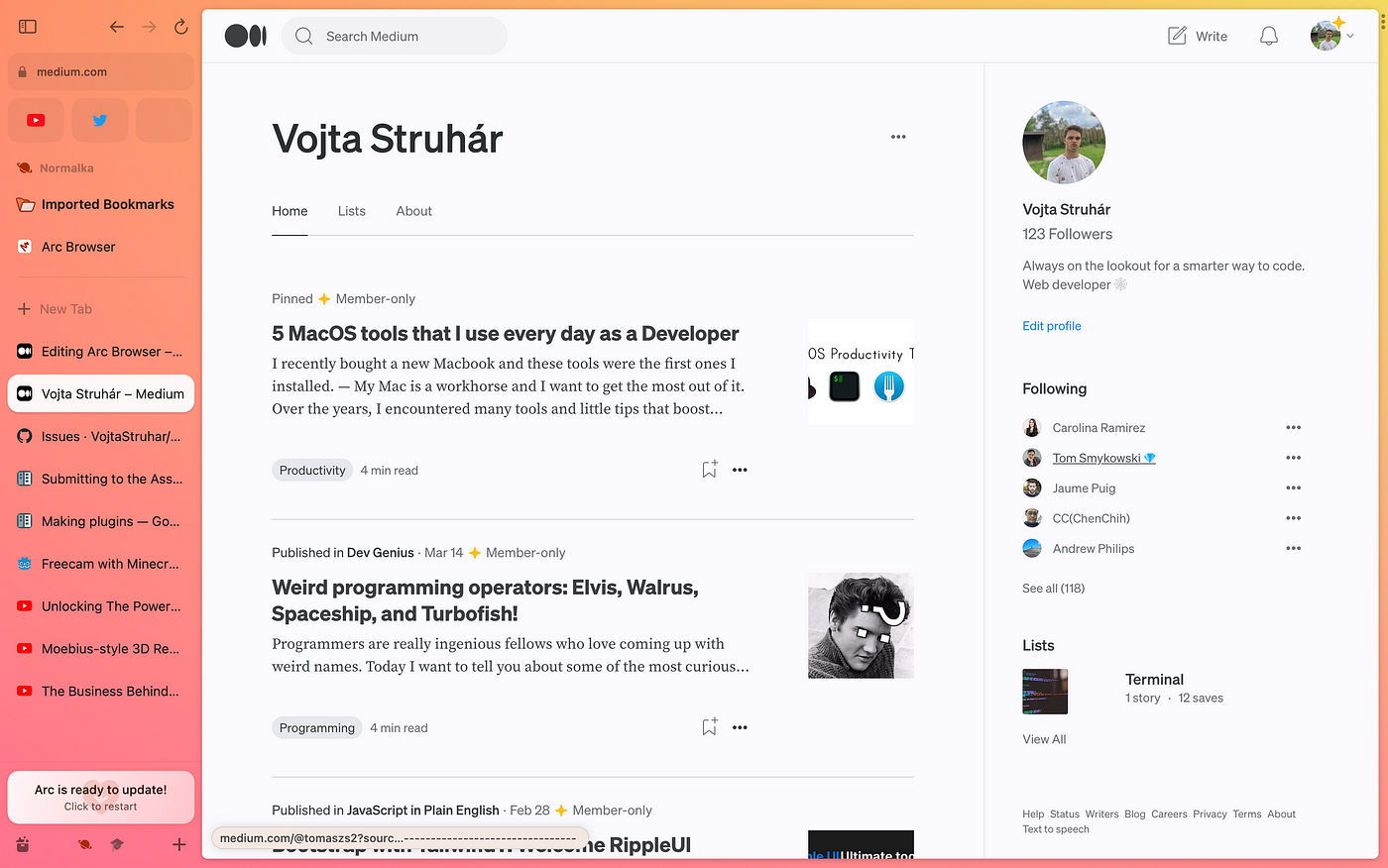
Arc gentænkte browseren fra bunden. Lodrette faner i en sammenklappelig sidebjælke i stedet for en trang topbjælke. Rum til at adskille arbejde, privat og sideprojekter uden at skulle skifte profiler. Splitvisning, der rent faktisk virker. En kommandolinje, der føles som Raycast til nettet. Faner, der stille og roligt arkiverer sig selv efter 12 timer, så din sidebjælke aldrig bliver en kirkegård.
Når du har brugt det i en uge, føles det at gå tilbage til Chrome som at gå tilbage til standard macOS-vindueshåndtering efter AeroSpace — teknisk set fint, æstetisk set trist.
Forbeholdet: Arc er i vedligeholdelsestilstand. The Browser Company satte den aktive udvikling på pause i maj 2025 for at fokusere på Dia, deres AI-første browser, og Atlassian opkøbte dem for 610 millioner dollars i september 2025. Arc fungerer stadig, får stadig Chromium-sikkerhedsopdateringer, og kerneoplevelsen er stabil — men der kommer ingen nye funktioner. Hvis det slår det ihjel for dig, så kig på Zen Browser (den tætteste open source Arc-klon) eller Dia selv, når den er mere bredt tilgængelig.
Bedst til: folk, der lever i deres browser og vil have den til at føles som et arbejdsområde i stedet for en fanebladscontainer. Allerede-Arc-brugere har ingen grund til at skifte i panik.
Spring over, hvis: du har brug for en browser, du kan forpligte dig til de næste fem år, eller du sætter en helt ny maskine op og ikke vil bygge en arbejdsgang omkring et produkt, der er ved at blive udfaset.
8. Opal — Bedste app-blokering til din telefon
Din telefon er, hvor fokus dør. Du tager den op for at tjekke tiden, vågner op til bevidsthed 20 minutter senere halvvejs nede i et TikTok-kaninhul. Opal blokerer de apps, der gør dette mod dig — Instagram, TikTok, X, Reddit, YouTube, hvad end din personlige gift er — på en tidsplan eller efter behov.
Dødsfunktionen er Deep Focus-tilstand: når en session først er startet, kan du ikke annullere eller omgå den. Ingen "fem minutter mere", ingen "lige tjekker lige én ting." Appen er simpelthen væk, indtil timeren er slut. Den blokerer også webversionerne af alt, hvad du har forbudt, så du ikke kan snyde dig udenom via Safari.
Kombiner den med en tidsblokeringsapp, og du har en ordentlig deep work-stak: Chunk fortæller din hjerne, hvad den skal fokusere på og hvor længe; Opal sørger for, at din telefon ikke er det, der trækker dig ud af det.
Bedst til: alle, der har prøvet viljestyrke og tabt, især hvis du allerede kender de 3–5 apps, der æder din dag.
Spring over, hvis: dine distraktioner er desktop-baserede — Apples indbyggede Skærmtid er gratis og overraskende anstændig, hvis du ikke har noget imod de ru kanter, selvom den er triviel at omgå.

9. CleanShot X — Bedste skærmbilledeværktøj til Mac
macOS's indbyggede skærmbilledeværktøj er fint. CleanShot X er virkelig bedre. Rullebilleder, øjeblikkelige annotationer, en clipboard-only-tilstand der ikke spammer dit skrivebord, korte videooptagelser med museklik-highlights, og en fastgjort overlay til reference mens du arbejder.
Hvis du bruger tid på at skrive dokumentation, fejlrapporter, tutorials eller sociale opslag der involverer at vise din skærm, betaler dette sig selv tilbage på en uge.
Bedst til: udviklere, designere, supportteams, indholdsskabere.
Spring over hvis: du tager skærmbilleder én gang om ugen — det indbyggede værktøj er nok.
10. Amphetamine — Hold din Mac vågen når du virkelig har brug for det
Du kender scenariet. Du starter en lang build, en stor filoverførsel, en træningskørsel eller en render, og går så væk for at lave kaffe. Du kommer tilbage 20 minutter senere og finder din Mac i dvale, jobbet halvfærdigt eller bare stille og roligt dødt.
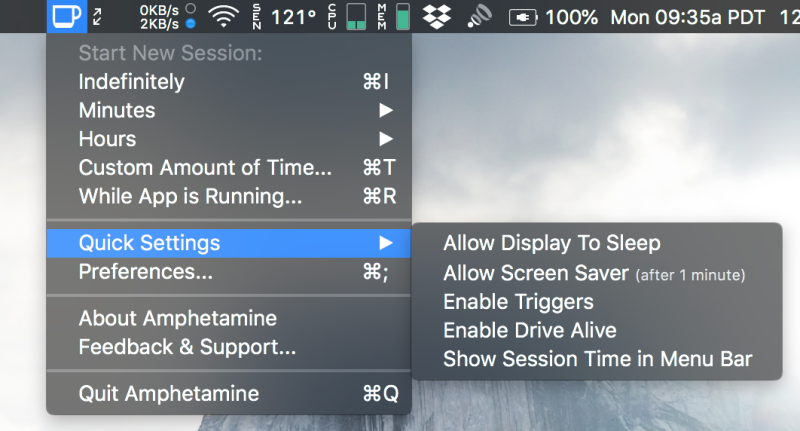
Amphetamine løser det med en menulinje-knap. Klik på den, og din Mac forbliver vågen, på ubestemt tid, i en bestemt varighed, indtil et bestemt tidspunkt, eller (det bedste) kun mens en bestemt app kører eller en fil downloades. Når udløseren slutter, vender dvaleadfærden tilbage til normal af sig selv. Det er også helt gratis. Ingen annoncer, ingen køb i appen, ingen "pro"-niveau, ingen dataindsamling.
Bedst til: udviklere der kører lange builds eller testsuiter, alle der arbejder med store filoverførsler, folk der holder præsentationer, og bærbare brugere der vil arbejde med låget lukket på en ekstern skærm uden at maskinen går i dvale.
Spring over hvis: du virkelig har brug for at din Mac går i dvale aggressivt for at spare batteri, og du ikke har noget imod at holde øje med langvarige opgaver.
Hvad gør en god macOS-produktivitetsapp?
Det føles som en Mac-app, ikke en webside i en indpakning
Native apps indlæses hurtigere, respekterer dit batteri og fungerer godt med macOS-konventioner — menulinje, tastaturgenveje, mørk tilstand, Shortcuts-app-integration. Electron-apps kan være fremragende, men der er en grund til at listen ovenfor hælder mod Swift-, AppKit- og Tauri-byggede værktøjer: de føles bare bedre at bruge hele dagen.
Den løser ét problem rigtig godt
De bedste macOS-produktivitetsapps forsøger ikke at være alt for dig. Chunk vil ikke være din browser. Things vil ikke være din kalender. AeroSpace vil ikke være din launcher. De ejer hver deres del af din dag og lader resten være i fred — hvilket er hvorfor de alle fungerer så rent sammen.
Den respekterer din opmærksomhed
Ingen "er du sikker på at du vil forlade?"Ingen dialoger. Ingen ugentlige salgsmails. Ingen pop-ups, der tigger om anmeldelser. En produktivitetsapp, der afbryder dig for at sælge dig noget, har misset pointen.
Hvor mange produktivitetsapps har du egentlig brug for?
Sandsynligvis færre, end du tror. En fornuftig startpakke fra denne liste er:
En launcher — Raycast til alt fra ét tastetryk.
En opgaveliste — Things 3 til personlige opgaver, der skal holde.
Et tidsblokeringsværktøj — Chunk, til den daglige "hvornår gør jeg hvad".
En vindueshåndtering — AeroSpace, hvis du er tastatur-fokuseret, eller hold dig til macOS' standardindstillinger, hvis du ikke er.
Et opsamlingsværktøj — Obsidian til noter, der vokser over tid, eller Superwhisper til idéer, du hellere vil tale end skrive.
Fem apps dækker 90% af, hvad de fleste har brug for. Alt andet på listen ovenfor er valgfrit – tilføj det, når du mærker en specifik friktion, ikke fordi et blogindlæg sagde, du skulle.
Hvad er den bedste macOS-produktivitetsapp til tidsblokering?
Hvis du ønsker en ordentlig tidsblokeringsoplevelse på macOS, er Chunk bygget til formålet – adgang fra menulinjen, træk-og-slip til at oprette blokke, skabeloner og rutiner, en live nedtælling i systembakken og kalendersynkronisering med Google, Outlook og Apple Calendar.
Motion og Sunsama er populære alternativer, men begge er abonnementsbaserede og gør meget mere end tidsblokering. Hvis du ønsker et hurtigt, fokuseret værktøj med engangsbetaling, der gør tidsblokering fremragende og holder sig ude af vejen resten af dagen, er Chunk det enklere svar. Læs mere om, hvorfor tidsblokering slår en to-do-liste de fleste dage.
Er gratis Mac-produktivitetsapps faktisk gode?
Nogle er fremragende – AeroSpace, Obsidian og Amphetamine på denne liste er alle virkelig gode uden skjulte betingelser. Men "gratis" betyder nogle gange "abonnement, der ikke er startet endnu" eller "dine data er produktet", så tjek det, før du forpligter dig.
Chunk tager den gammeldags tilgang: betal én gang, brug for evigt, intet abonnement, ingen konto påkrævet. Hvis du værdsætter privatliv og lokal datalagring, er den model værd at betale for.
Har jeg brug for tidsblokering, hvis jeg allerede bruger en to-do-liste?
En to-do-liste fortæller dig hvad du skal gøre; tidsblokering fortæller dig hvornår. De fleste af os har flere opgaver end timer, og en to-do-liste tvinger ikke den afvejning. Det gør tidsblokering – og det er pointen. Hvis du nogensinde har afsluttet en dag med en fuld to-do-liste og ingenanelse, hvor timerne blev af, her er løsningen.
At parre Things 3 til din opgaveliste med Chunk til din daglige tidsplan er et af de reneste setups på macOS – hver app gør sit job, og ingen træder hinanden over tæerne.
Konklusion
Du har ikke brug for tyve apps for at have en produktiv dag. Du har brug for en lille, velvalgt stak: en launcher, en opgaveliste, et tidsblokeringsværktøj, en vindueshåndtering og noget til at fange den tanke, der lige ramte dig i badet (eller diktere den direkte ind via Superwhisper).
Tre hurtige pointer:
Native slår nyt. Apps, der føles som Mac'en, vil blive brugt; apps, der ikke gør, vil ikke.
Engangskøb slår abonnementer til værktøjer, du vil bruge i årevis – især til noget så centralt som din daglige planlægger.
Den bedste app er den, du rent faktisk åbner. Vælg færre, sæt dem ordentligt op, og giv dem en hel uge.
Hvis tidsblokering er det stykke, du mangler, så download Chunk i dag, bloker dine første tre opgaver, og oplev, hvordan en planlagt eftermiddag rent faktisk føles.