Den bedste kalenderapp til Mac i 2026, sammenlignet til timeblocking
Udgivet den 1.6.2026

.webp)
Den bedste kalenderapp til Mac i 2026 afhænger af, hvad du vil have din kalender til at rumme. Hvis den kun skal rumme møder, er den, der allerede er installeret på din Mac, svær at argumentere imod. Hvis du også vil have den til at rumme dit arbejde, så dagen har en form, før den begynder, bliver listen meget kortere.
Denne guide sammenligner de seks Mac-kalenderapps, som folk rent faktisk har på deres shortliste: Fantastical, BusyCal, Apple Kalender, Notion Calendar, Morgen og Google Kalender i browseren. Hver enkelt får en dom, og hver pris og platform nedenfor kommer fra leverandørens egen side frem for en oversigt, som ingen har opdateret siden 2024.
Vinklen er time blocking. Alle disse kan gemme en begivenhed, så det interessante spørgsmål er, hvad der sker, når du vil planlægge hullerne mellem begivenheder og derefter flytte den plan kl. 15, når dagen skifter form.
Sådan blev hver Mac-kalenderapp vurderet
Fire ting adskiller en kalender, du tolererer, fra en, du planlægger i. Ingen af dem handler om, hvordan månedsvisningen ser ud.
Hvad den koster, og hvordan. Et abonnement, en engangslicens eller ingenting overhovedet.
Hvor den kører. Native Mac-app, browsertab eller begge dele.
Om synkronisering går begge veje. Skrivebeskyttet synkronisering gør appen til en kopi af din kalender frem for en måde at ændre den på.
Hvor dyrt det er at ombestemme sig. At oprette og flytte en blok bør koste et træk, ikke en dialogboks.
Det sidste er, hvor de fleste kalenderapps stille og roligt fejler, og det er hele spillet, hvis du planlægger ved at blokere tid. Hvis metoden er ny for dig, så start med hvad er time blocking, og kom så tilbage og bedøm disse seks på, hvor billigt de lader dig lave en dag om.
De seks bedste kalenderapps til Mac i 2026
Fantastical
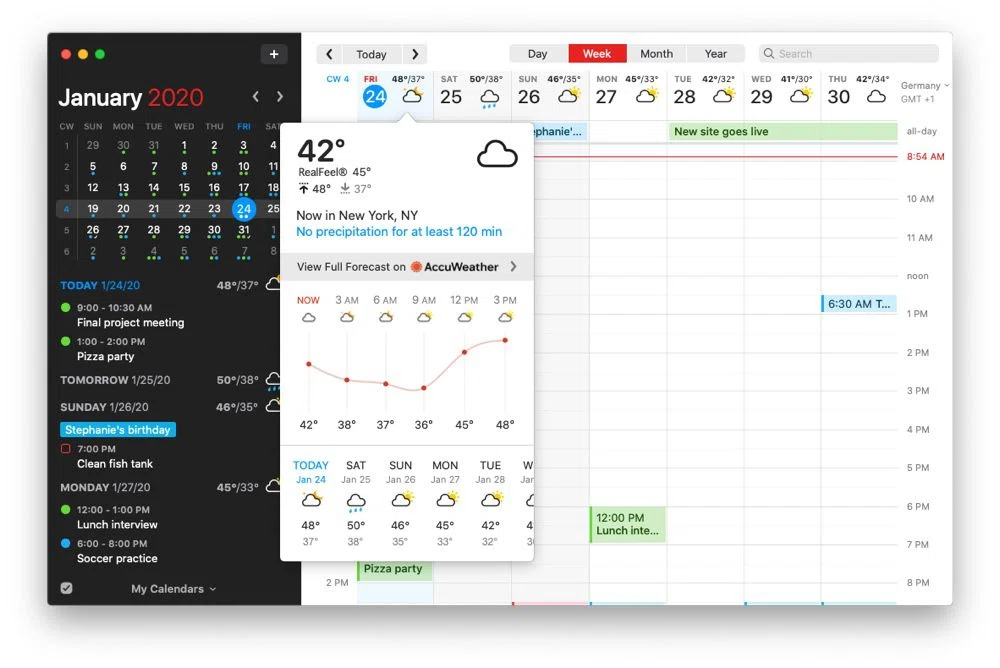
Fantastical er den app, de fleste mener, når de siger, at en Mac fortjener en pænere kalender end standarden. Dens signatur er naturlig sprogparsing af tekst: skriv begivenheden som en sætning, og den regner dato, tid og inviterede ud. Flexibits angiver den til Mac, iPhone, iPad, Apple Watch, Apple Vision Pro og Windows, så ét abonnement dækker alle dine enheder.
Der findes en gratis version, og Flexibits Premium koster $6.99 om måneden eller $56.99 om året, med en familieplan til $10.49 om måneden eller $89.99 om året og en 14-dages prøveperiode. Dom: den bedste allround-kalenderklient på Mac og det rigtige valg, hvis din dag mest består af andres møder. Det er dog stadig en begivenhedsapp. En blok fokustid er en begivenhed uden inviterede, og Fantastical behandler den som sådan.
BusyCal
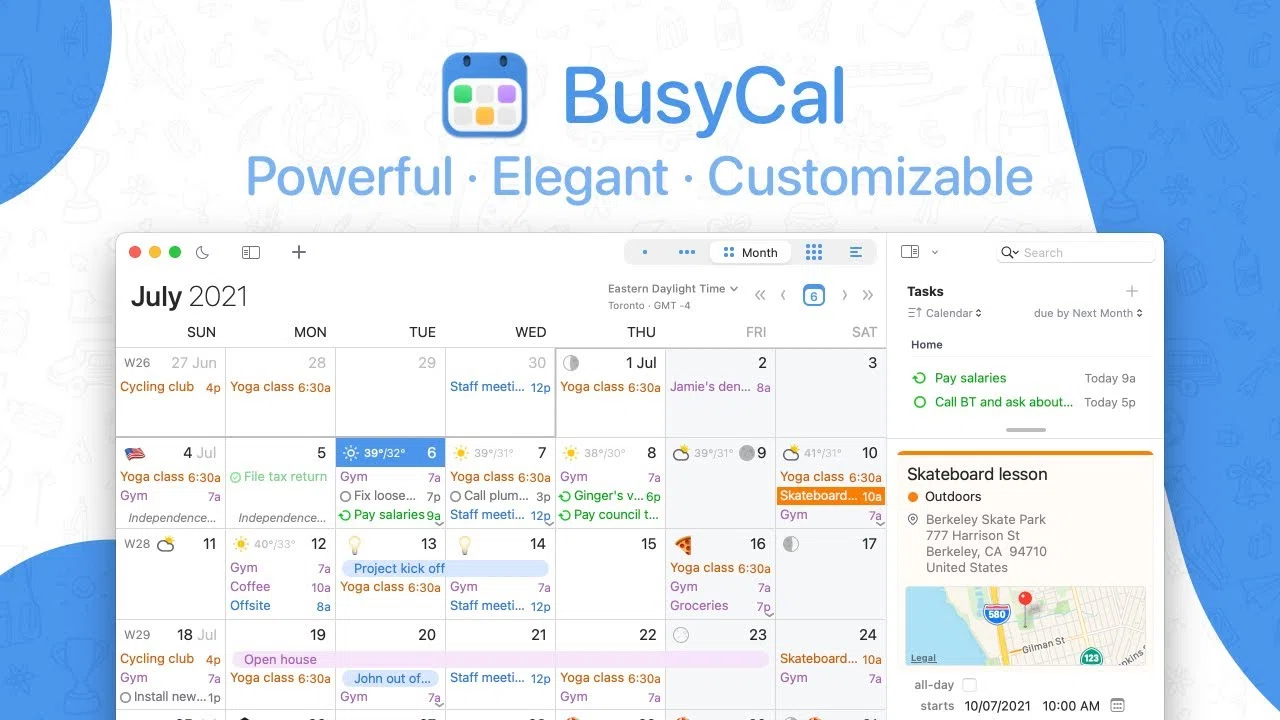
BusyCal er svaret til alle, hvis indvending mod Fantastical er abonnementet. Den koster $49.99 fraBusyMac er et engangskøb, der inkluderer 18 måneders opdateringer, hvorefter du beholder den sidste version, du har ret til. Der er en 14-dages prøveperiode, det kræver macOS 12.0 eller nyere, og iOS-appen koster separat $9.99.
BusyMacs egen funktionsliste er usædvanligt planlægningsorienteret: dag-, uge-, måned-, år- og listevisninger, opgaver der placeres på deres forfaldsdato og følger med frem, indtil du afslutter dem, automatisk rejsetid, naturligt sprog-input og en menulinjeudvidelse med et mini-kalender-heatmap over, hvor travl du er. Vurdering: valget, hvis et tilbagevendende gebyr er det, der vælter læsset, og det af disse seks, der kommer tættest på en kalender, der planlægger arbejde i stedet for at registrere det. Hvis abonnementer generelt er det, der er problemet, gælder samme logik på tværs af timeblocking-apps uden abonnement.
Apple Kalender
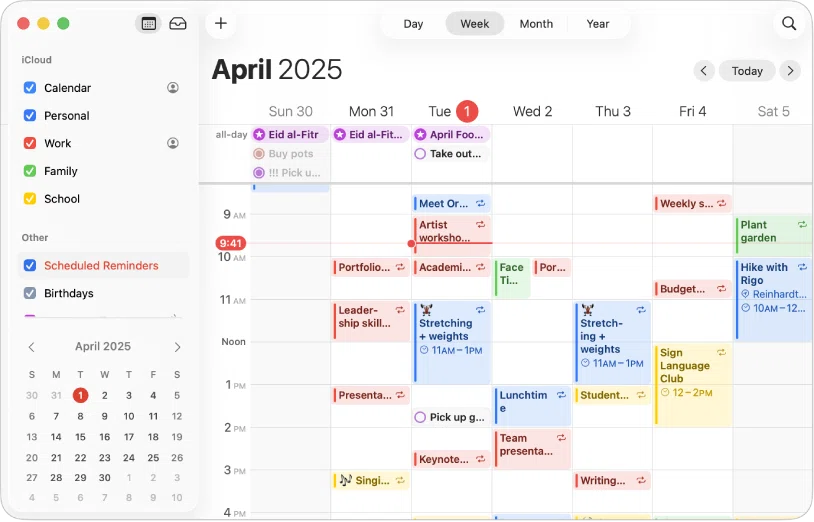
Apple Kalender er allerede på din Mac, koster ingenting og håndterer konti fra iCloud og Google side om side. Den abonnerer på delte kalendere, synkroniserer på tværs af dine Apple-enheder uden opsætning og overrasker dig aldrig med en pris-e-mail.
Vurdering: den korrekte standard, og den, der skal slås, snarere end den, der skal afvises. Intet forhindrer dig i at timeblocke i den heller. Du kan trække en time ud og kalde den skrivning. Det, den ikke gør, er at gøre anden eller tredje revision af den time hurtigere end den første, og det er præcis der, de fleste planer bliver opgivet. Timeblocking i Apple Kalender dækker, hvor langt du kan presse den, før det begynder at gøre ondt.
Notion Calendar
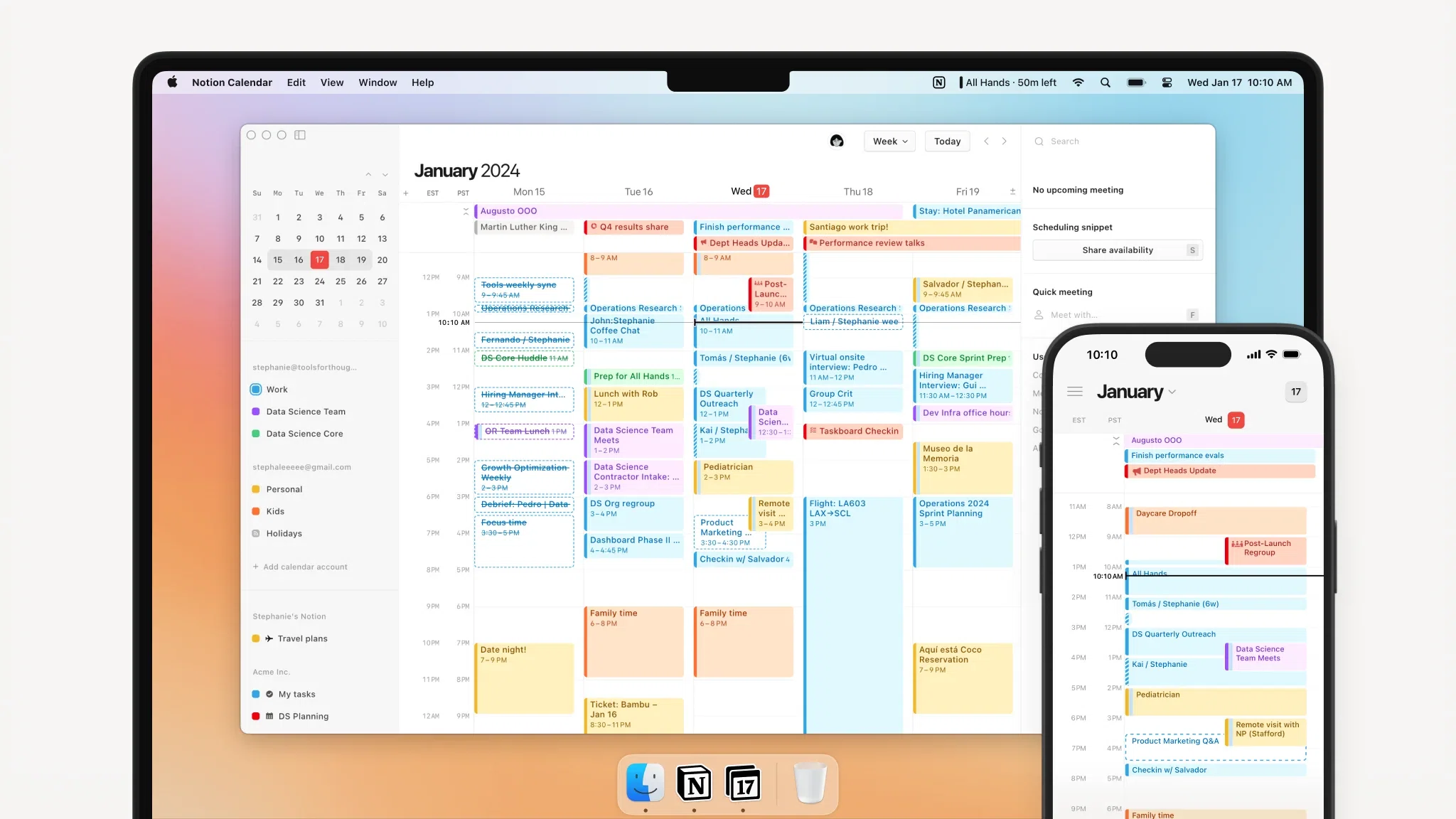
Notion Calendar er gratis, kører på Mac, Windows, iOS, Android og på nettet og forbinder til Google Calendar-konti, Outlook-kalendere og iCloud-synkroniserede Apple-kalendere. Dens egentlige trick er at vise Notion-databaseelementer ved siden af dine begivenheder, så en projektdeadline ikke længere lever i en anden fane end den dag, den forfalder.
Vurdering: et nemt ja, hvis dit arbejde allerede lever i Notion, og en temmelig almindelig kalender, hvis det ikke gør. For timeblocking specifikt er hullet, at opgavesiden kun fungerer lige så godt, som din Notion-opsætning gør, og Notion bemærker, at det endnu ikke er understøttet at trække Google Calendar-begivenheder tilbage i en database.
Morgen
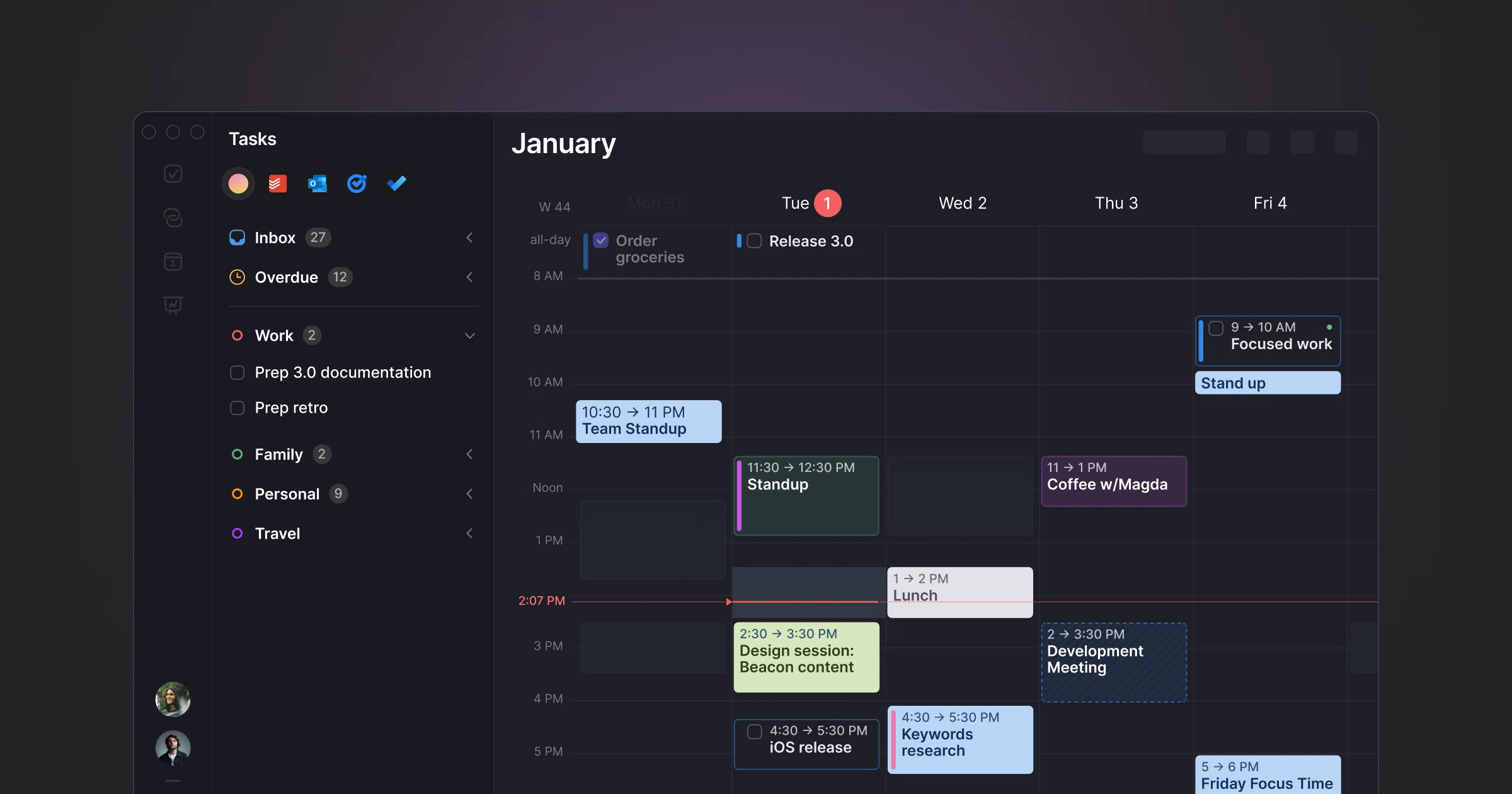
Morgen er den mest ambitiøse app her og den eneste virkeligt tværplatformsapp, der kører på Mac, Windows, Linux, iOS, Android og på nettet. Løftet eren AI-planlægger, der laver timeblocking for dig, oveni ubegrænsede kalender- og opgaveintegrationer, kalenderautomatiseringer og booking-sider.
Den er også den dyreste. Pro koster $30 om måneden ved månedlig betaling, eller $15 om måneden ved årlig betaling, med teampladser til $25 og $10. Den 14-dages prøveperiode giver fuld adgang og kræver ikke kort, og der er en 30-dages pengene-tilbage-garanti. Vurdering: værd at investere i, hvis du vil have kalenderen til at foreslå planen frem for at holde den, og hvis du har brug for den samme app på en Linux-maskine. For én person på én Mac er $180 om året meget kalender.
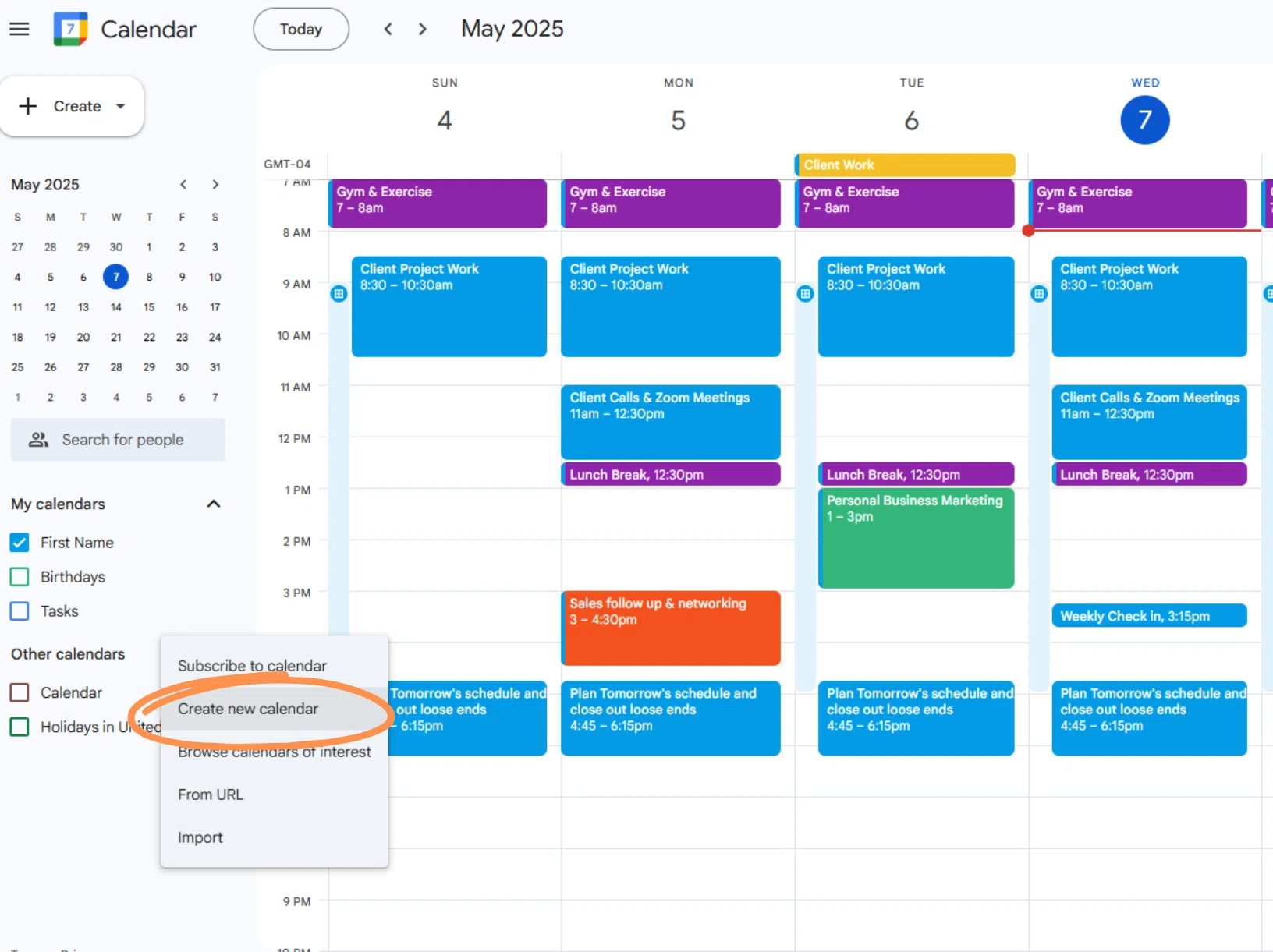
Google Calendar (web)
Google er direkte om Mac-situationen på sine egne hjælpesider: der er intet at downloade eller installere på en computer, så Google Calendar betyder calendar.google.com i en browser, med iOS- og Android-apps til telefonen i lommen. Den betalte version er ikke en kalenderopgradering, men en Google Workspace-plan, som tilføjer booking-sider, arbejdstider, tidsindsigter og fokustid.
Vurdering: fremragende som den kalender, alle andre kan se, svag som den flade, du planlægger på. En browsertab er verdens nemmeste vindue at miste bag tredive andre, og planlægning sker der, hvor der er tættest på. Hvis Google Calendar er din kilde til sandhed, så behold den der og planlæg et hurtigere sted. Google Calendar time blocking gennemgår metoden i den.
Hvilken Mac-kalenderapp er bygget til timeblocking?
Hver app ovenfor er en kalender først. Chunk er bygget den anden vej rundt, og det er derfor, den står ved siden af dem i stedet for i tabellen.
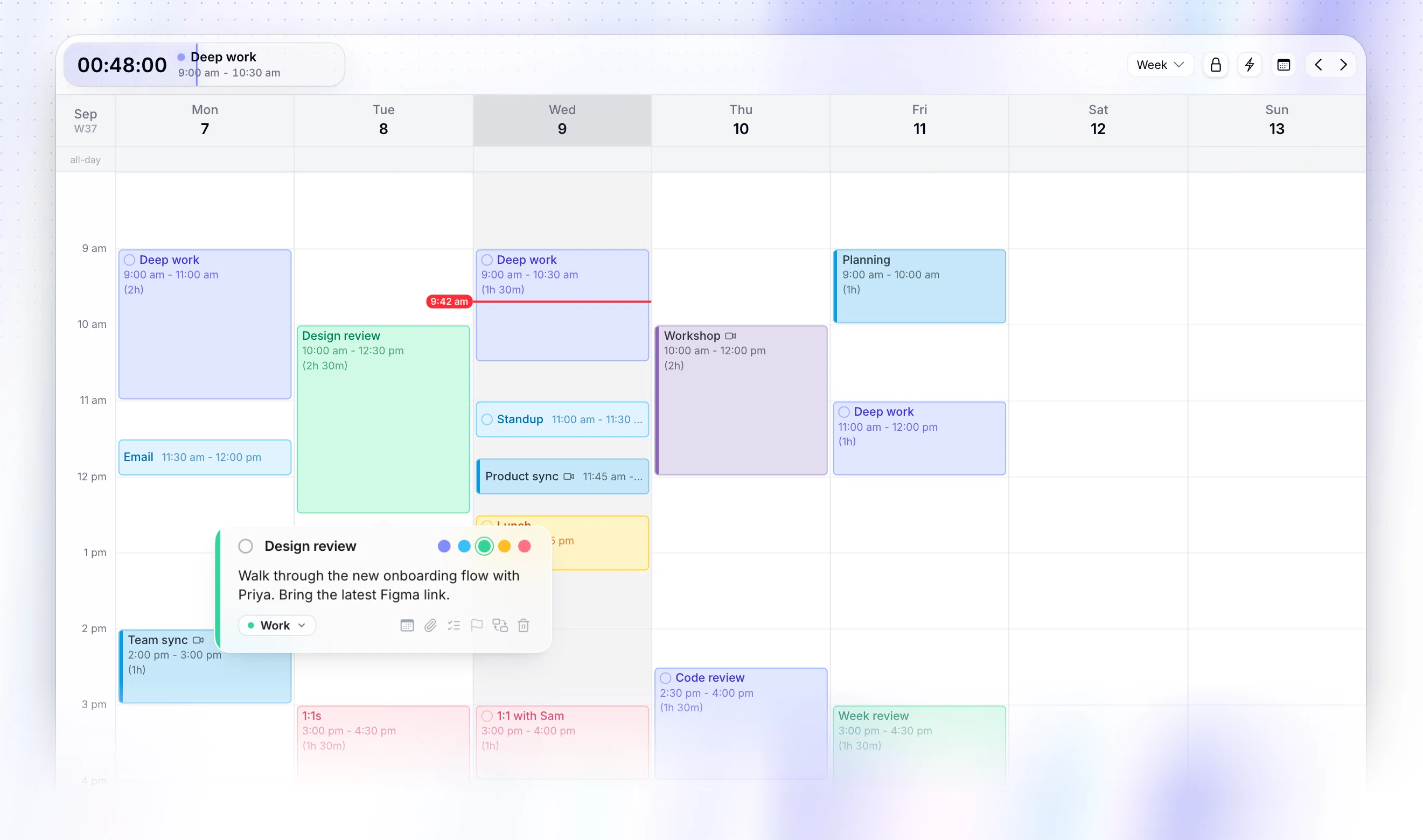
Chunk er en macOS-timeblocking-app, der åbner fra menulinjen oven på det, du arbejder på, inklusive fuldskærmsapps, og viser dagen som en 24-timers tidslinje, du redigerer ved at trække. Opgaver ligger ved siden af i lister, så planlægning af en er et træk hen på dagen frem for at skrive den om som en begivenhed. Skabeloner og rutiner genopbygger en gentagende dag for dig, og en nedtælling i menulinjen holder den aktuelle blok synlig uden at åbne noget.
Den synkroniserer begge veje med Google, Outlook og Apple Calendar på tværs af flere konti, så de blokke, du placerer, dukker op der, hvor dine kolleger kigger. Den er kun til Mac, uden web-, Windows- eller telefonapp, og det er en 7-dages prøveperiode efterfulgt af en engangslicens til $29.99 for livstid, eller $59.99 for en familie. Vurdering: det bedste valg, hvis kalenderen er der, hvor dit arbejde foregår, ikke bare hvor dine møder lander.
Findes der en bedre kalenderapp end Apple Calendar på Mac?
Ja,but kun til ting, som Apple Kalender aldrig forsøgte at gøre. Fantastical er bedre til hurtigt at få begivenheder ind og passer ordentligt på et menulinjepanel. BusyCal er bedre til at føre uafsluttet arbejde videre. Morgen er bedre til at beslutte, hvor tingene hører til. Notion Calendar er bedre, hvis dine projekter lever i Notion.
Hvis din kalender er en registrering af aftaler, andre har indgået med dig, er intet af det værd at betale for, og Apple Kalender vinder på den eneste metrik, der betyder noget: den er der allerede. Argumentet for at skifte bliver stærkt i det øjeblik, du også vil have kalenderen til at rumme dit eget arbejde, for det er der, du begynder at redigere den flere gange om dagen.
At se dagen uden at åbne noget hjælper lige så meget som den app, du vælger. En Mac-kalenderwidget lukker overraskende meget af det hul helt af sig selv.
Hvilken Mac-kalenderapp har tovejs Google-synkronisering?
Det meste af denne liste forbinder til Google, men at forbinde og synkronisere begge veje er forskellige løfter. Skrivebeskyttet synkronisering viser dig begivenheden. Tovejssynkronisering betyder, at når du flytter den i din kalenderapp, flytter den sig for alle, der ser på originalen.
Apple Kalender håndterer Google-konti natively. Notion Calendar forbinder Google, Outlook og iCloud-synkroniserede Apple-kalendere. Morgen reklamerer med ubegrænsede kalenderintegrationer på sine betalte planer. Chunk synkroniserer begge veje med Google, Outlook og Apple Kalender, flere konti ad gangen, og tilføjer en låseknap, så eksterne begivenheder forbliver skrivebeskyttede, mens du planlægger omkring dem.
Der er en hurtig test til enhver prøveperiode. Flyt en synkroniseret begivenhed inde i appen, og tjek derefter kildekalenderen på din telefon. Hvis den ikke flyttede sig, har du to versioner af din dag. Tovejs kalendersynkronisering går dybere ned i, hvorfor det specifikt ødelægger tidsblokering, og tidsblokering på tværs af flere kalendere dækker at køre arbejds- og personlige konti sammen.
Så hvilken er den bedste kalenderapp til Mac?
Hvis du vil have ét svar, er det Fantastical for de fleste, BusyCal hvis du nægter at leje software, og Apple Kalender hvis du ikke er overbevist om, at nogen af dem er pengene værd endnu. Morgen hvis du vil have planlægningen gjort for dig, og du ikke kun er på en Mac. Notion Calendar hvis Notion allerede er der, hvor arbejdet lever.
Hvis dit problem ikke er at gemme begivenheder, men at beslutte, hvornår resten af din dag finder sted, er ingen af de fem rettet mod dig, og det er det hul, Chunk er bygget til. Uanset hvad er testen den samme og tager en eftermiddag: læg morgendagen ind i den, og ændr så morgendagen to gange, og se, hvad det koster.
Chunk er gratis i 7 dage, hvis duvil køre den test på en Mac. Forbind den kalender, du allerede bruger, bloker de næste tre ting, du skal nå, og se, om planen holder mødet med dagen.
Ofte stillede spørgsmål
Hvad er den bedste gratis kalenderapp til Mac?
Apple Kalender, fordi den allerede er installeret og synkroniserer med iCloud- og Google-konti uden opsætning. Notion Calendar er det bedre gratis valg, hvis dit arbejde lever i Notion, da den viser databaseelementer ved siden af dine begivenheder. Google Calendar i en browser er gratis at bruge og synkroniserer overalt, men den bliver aldrig en Mac-app.
Kan man sætte en kalender på sin Mac-skrivebord?
Du kan holde en synlig uden at have et vindue åbent. macOS understøtter skrivebords- og Notification Centre-widgets, og flere kalenderapps lever i menulinjen i stedet, hvilket er tættere på end et vindue, du skal finde frem. Chunk åbner fra menulinjen oven på det, du arbejder på, inklusive fuldskærmsapps, og viser en nedtælling til slutningen af den aktuelle blok.
Er Outlook eller Apple Kalender bedre på en Mac?
Outlook er bedre, hvis din arbejdskalender er Microsoft 365, og du lever i delte rum, delegerede kalendere og mødeindkaldelser. Apple Kalender er bedre til personlig planlægning på en Mac og håndterer Exchange- og Google-konti sammen med iCloud. Ingen af dem er bygget til at planlægge hullerne mellem møder, hvilket er den del, time blocking handler om.
Hvilken kalenderapp er bedst til time blocking på en Mac?
En hvor det at oprette og flytte en blok koster et træk i stedet for en dialogboks, og hvor ændringen synkroniseres tilbage til den kalender, alle andre kan se. Chunk er bygget til det på macOS: en 24-timers tidslinje i menulinjen, opgaver du trækker ind på dagen, genanvendelige skabeloner og rutiner samt tovejs-synkronisering med Google, Outlook og Apple Kalender.
Chunk mod konkurrenterne.
En hurtig sammenligning. Vi er ærlige – Chunk er ikke det rigtige for alle, og det er okay.

Chunk
Det er osPriserne afspejler hvert værktøjs laveste individuelle plan på skrivetidspunktet. Tjek kilden for aktuelle tal.


