2026'da Mac için en iyi takvim uygulaması, zaman bloklama açısından karşılaştırıldı
Yayınlanma tarihi 01.06.2026

.webp)
2026'da Mac için en iyi takvim uygulaması, takviminizin neyi barındırmasını istediğinize bağlı. Yalnızca toplantıları barındırması gerekiyorsa, Mac'inizde zaten yüklü olanla tartışmak zor. İşinizi de barındırmasını istiyorsanız, yani gün daha başlamadan bir şekle sahip olsun istiyorsanız, kısa liste çok daha kısalıyor.
Bu rehber, insanların gerçekten kısa listeye aldığı altı Mac takvim uygulamasını karşılaştırıyor: Fantastical, BusyCal, Apple Calendar, Notion Calendar, Morgen ve tarayıcıdaki Google Calendar. Her biri bir değerlendirme alıyor ve aşağıdaki her fiyat ve platform, 2024'ten beri kimsenin güncellemediği bir derlemeden değil, satıcının kendi sayfasından geliyor.
Bakış açısı zaman bloklama. Bunlardan herhangi biri bir etkinliği saklar, yani asıl ilginç soru, etkinlikler arasındaki boşlukları planlamak istediğinizde ve sonra gün şekil değiştirdiğinde saat 15.00'te bu planı taşımak istediğinizde ne olduğudur.
Her Mac takvim uygulaması nasıl değerlendirildi
Tahammül ettiğiniz bir takvimi, içinde plan yaptığınız bir takvimden dört şey ayırır. Hiçbiri ay görünümünün nasıl göründüğüyle ilgili değil.
Ne kadara mal olduğu ve nasıl. Bir abonelik, tek seferlik bir lisans ya da hiçbir şey.
Nerede çalıştığı. Yerel Mac uygulaması, tarayıcı sekmesi ya da her ikisi.
Senkronizasyonun iki yönlü olup olmadığı. Salt okunur senkronizasyon, uygulamayı takviminizi değiştirmenin bir yolu yerine takviminizin bir kopyasına dönüştürür.
Fikrinizi değiştirmenin ne kadar pahalı olduğu. Bir blok oluşturmak ve taşımak bir sürükleme kadar mal olmalı, bir iletişim kutusu kadar değil.
İşte çoğu takvim uygulamasının sessizce başarısız olduğu yer burasıdır ve zaman bloklayarak plan yapıyorsanız oyunun tamamı budur. Yöntem sizin için yeniyse, zaman bloklama nedir ile başlayın, sonra geri dönün ve bu altı uygulamayı bir günü ne kadar ucuza yeniden yapmanıza izin verdiklerine göre değerlendirin.
2026'da Mac için en iyi altı takvim uygulaması
Fantastical
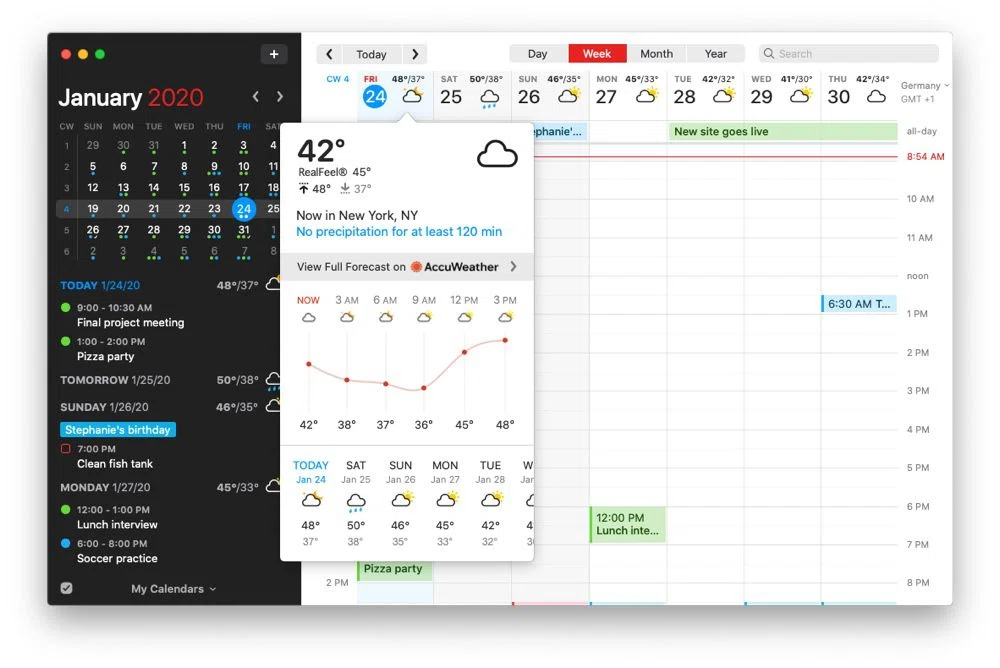
Fantastical, insanların "bir Mac varsayılandan daha güzel bir takvimi hak ediyor" derken kastettikleri uygulamadır. İmzası, doğal dil metin ayrıştırmadır: etkinliği bir cümle olarak yazın, tarihi, saati ve davetlileri kendisi çözer. Flexibits onu Mac, iPhone, iPad, Apple Watch, Apple Vision Pro ve Windows için listeliyor, yani tek bir abonelik sahip olduğunuz her cihazı kapsıyor.
Ücretsiz bir katman var ve Flexibits Premium ayda 6,99 $ ya da yılda 56,99 $, aile planı ayda 10,49 $ ya da yılda 89,99 $ ve 14 günlük deneme süresiyle. Değerlendirme: Mac'teki en iyi çok yönlü takvim istemcisi ve gününüz çoğunlukla başkalarının toplantılarından oluşuyorsa doğru seçim. Yine de bir etkinlik uygulaması. Bir odaklanma zamanı bloğu, kimsenin davet edilmediği bir etkinliktir ve Fantastical ona böyle davranır.
BusyCal
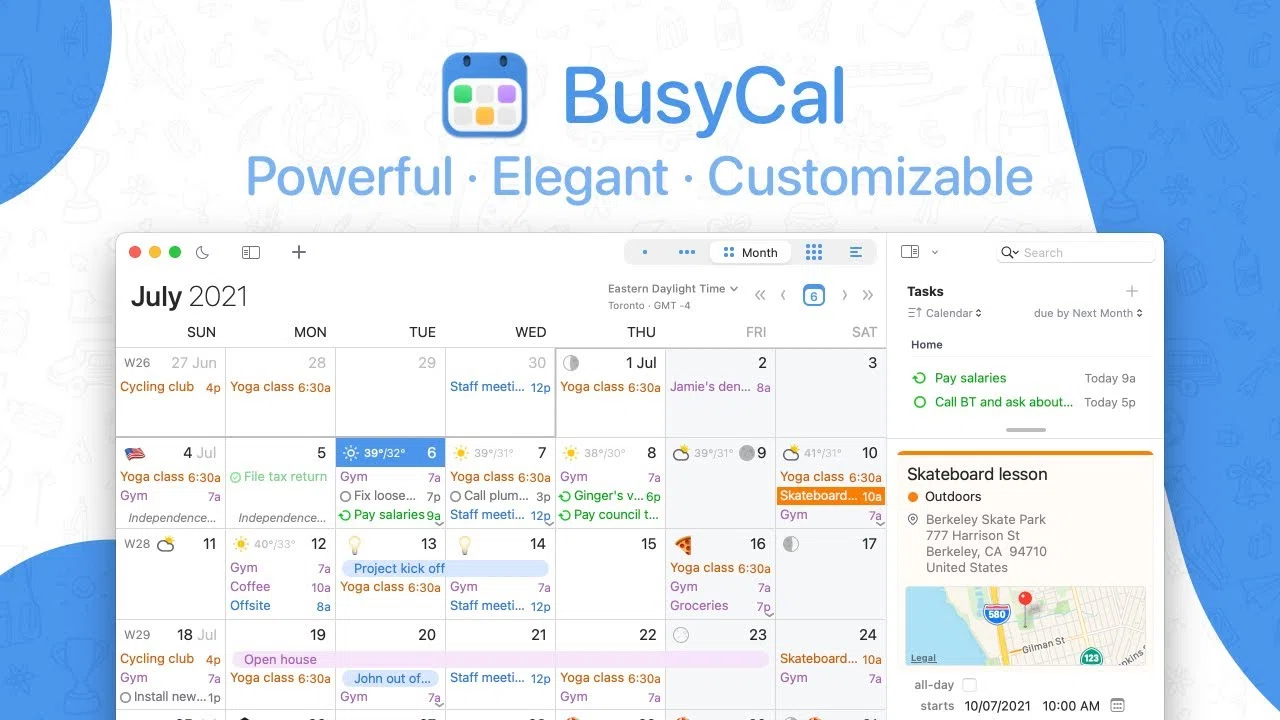
BusyCal, Fantastical'a itirazı abonelik olan herkes için cevaptır. 49,99 $,
BusyMac, 18 aylık güncellemeleri içeren tek seferlik bir satın alma olarak; sonrasında hak kazandığınız son sürüm sizde kalır. 14 günlük deneme sürümü var, macOS 12.0 veya üzeri gerektiriyor ve iOS uygulaması ayrıca 9,99 dolar.BusyMac'in kendi özellik listesi alışılmadık biçimde planlama odaklı: gün, hafta, ay, yıl planlayıcı ve liste görünümleri, teslim tarihlerinde duran ve siz bitirene kadar ileri taşınan görevler, otomatik seyahat süresi, doğal dil girişi ve ne kadar meşgul olduğunuzu gösteren mini takvim ısı haritalı bir menü çubuğu uzantısı. Karar: tekrarlayan bir ücret sizin için kesin bir engelse doğru tercih ve bu altı uygulama arasında işi kaydetmek yerine planlayan bir takvime en yakın olanı. Genel olarak abonelikler sorun teşkil ediyorsa, aynı mantık aboneliksiz zaman bloklama uygulamaları için de geçerli.
Apple Takvim
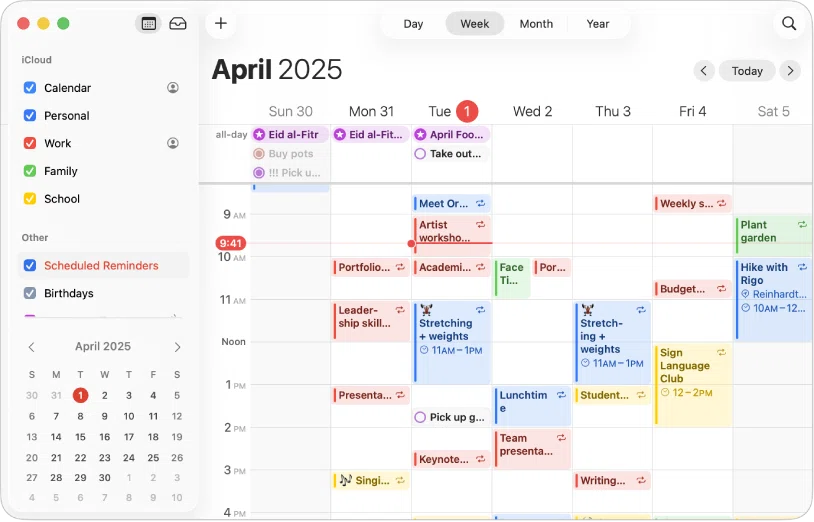
Apple Takvim zaten Mac'inizde yüklü, hiçbir ücret gerektirmiyor ve iCloud ile Google hesaplarını yan yana yönetiyor. Paylaşılan takvimlere abone olur, kurulum gerektirmeden tüm Apple cihazlarınız arasında senkronize olur ve sizi asla bir fiyatlandırma e-postasıyla şaşırtmaz.
Karar: doğru varsayılan ve göz ardı edilecek değil, geçilmesi gereken uygulama. İçinde zaman bloklamanızı engelleyen hiçbir şey yok. Bir saati ayırıp ona yazma diyebilirsiniz. Yapamayacağı şey, o saatin ikinci veya üçüncü revizyonunu ilkinden daha hızlı hale getirmek; çoğu planın terk edildiği nokta da tam olarak burasıdır. Apple Takvim'de zaman bloklama, bu durum can sıkmaya başlamadan önce ne kadar ileri gidebileceğinizi anlatıyor.
Notion Calendar
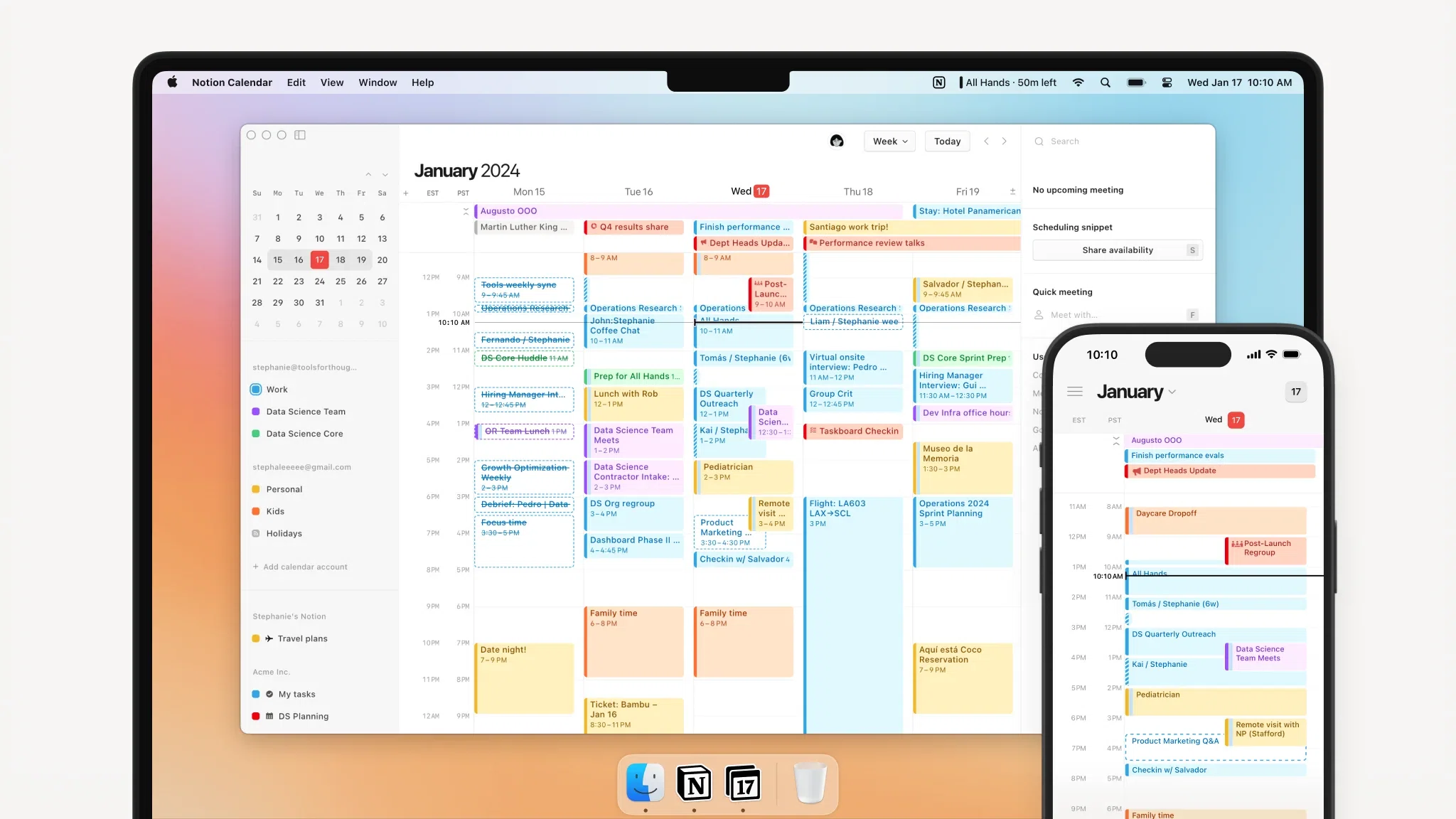
Notion Calendar ücretsizdir; Mac, Windows, iOS, Android ve web'de çalışır ve Google Calendar hesaplarına, Outlook takvimlerine ve iCloud ile senkronize Apple takvimlerine bağlanır. Asıl hüneri, Notion veritabanı öğelerini etkinliklerinizin yanında göstermesi; böylece bir proje teslim tarihi, teslim edileceği günden ayrı bir sekmede yaşamayı bırakır.
Karar: işiniz zaten Notion'da yaşıyorsa kolay bir evet, yaşamıyorsa oldukça sıradan bir takvim. Özellikle zaman bloklama açısından eksik nokta şu: görev tarafı ancak Notion kurulumunuz kadar iyi çalışıyor ve Notion, Google Calendar etkinliklerini bir veritabanına geri çekmenin henüz desteklenmediğini belirtiyor.
Morgen
Morgen buradaki en iddialı uygulama ve gerçek anlamda tek platformlar arası olanı; Mac, Windows, Linux, iOS, Android ve web'de çalışıyor. Vaadi
yapay zeka destekli bir planlayıcı, sınırsız takvim ve görev entegrasyonlarının, takvim otomasyonlarının ve rezervasyon sayfalarının üzerine zaman bloklamayı sizin için yapıyor.Aynı zamanda en pahalısı. Pro aylık faturalandırmayla ayda 30 $, yıllık faturalandırmayla ayda 15 $, ekip koltukları ise 25 $ ve 10 $. 14 günlük deneme tam erişim sağlıyor ve kart istemiyor, ayrıca 30 günlük para iade garantisi var. Karar: planı tutmak yerine takvimin planı önermesini istiyorsanız ve aynı uygulamaya bir Linux makinede de ihtiyacınız varsa buna değer. Tek bir Mac'te tek bir kişi için yılda 180 $ çok fazla takvim demek.
Google Takvim (web)
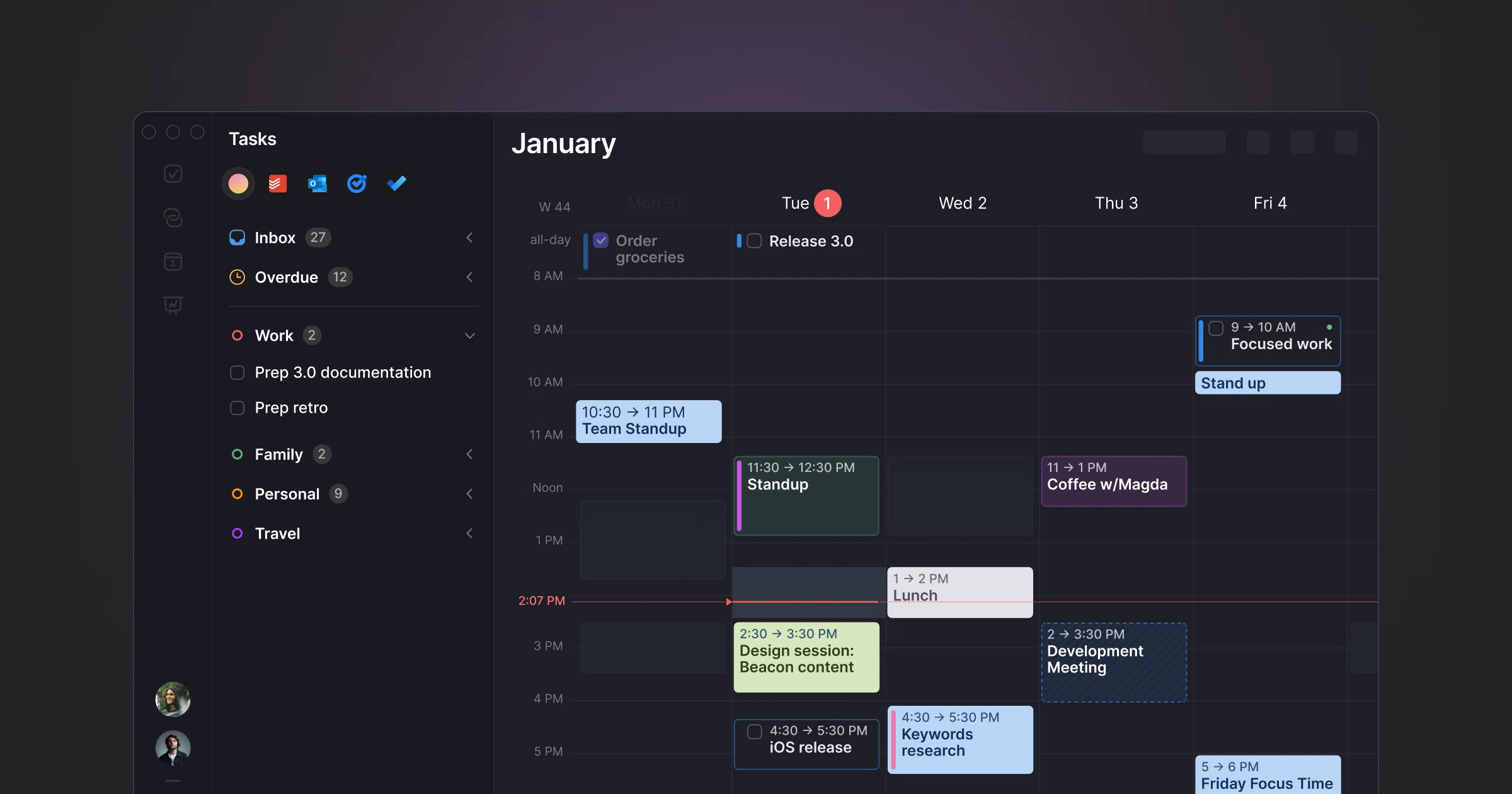
Google, kendi yardım sayfalarında Mac durumu konusunda açık sözlü: bir bilgisayara indirilecek veya kurulacak hiçbir şey yok, yani Google Takvim bir tarayıcıda calendar.google.com anlamına geliyor, cebinizdeki telefon için iOS ve Android uygulamalarıyla birlikte. Ücretli sürüm bir takvim yükseltmesi değil, rezervasyon sayfaları, çalışma saatleri, zaman içgörüleri ve odaklanma süresi ekleyen bir Google Workspace planı.
Karar: herkesin görebildiği takvim olarak mükemmel, üzerinde plan yaptığınız yüzey olarak zayıf. Bir tarayıcı sekmesi, dünyanın otuz sekmenin arkasında kaybetmesi en kolay penceresidir ve planlama en yakın olan yerde yapılır. Google Takvim sizin doğruluk kaynağınızsa, onu orada tutun ve daha hızlı bir yerde planlayın. Google Takvim zaman bloklama yöntemi içinde adım adım anlatıyor.
Hangi Mac takvim uygulaması zaman bloklama için tasarlandı?
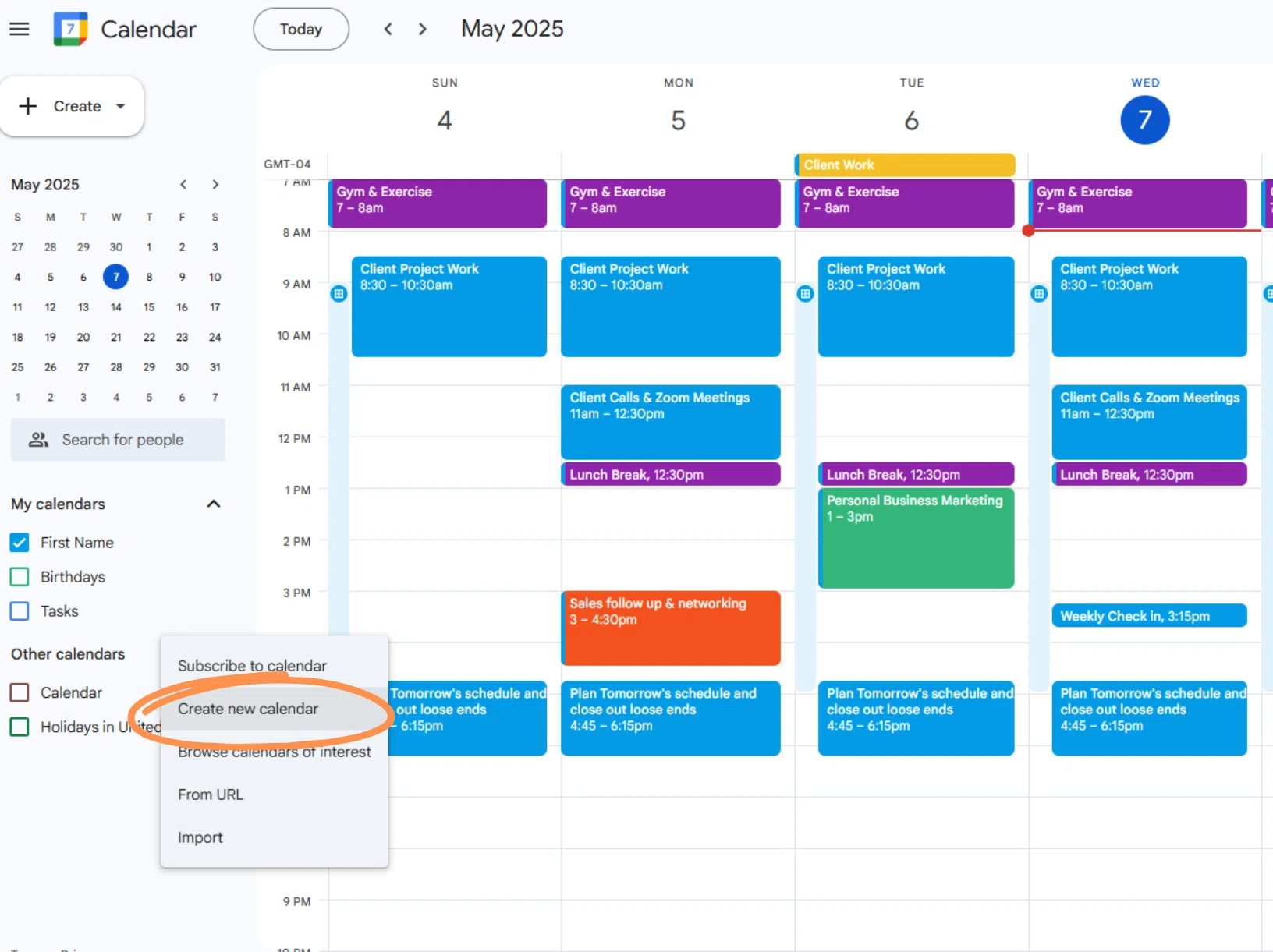
Yukarıdaki her uygulama öncelikle bir takvim. Chunk ise tam tersi şekilde tasarlandı, bu yüzden tabloda değil onların yanında duruyor.
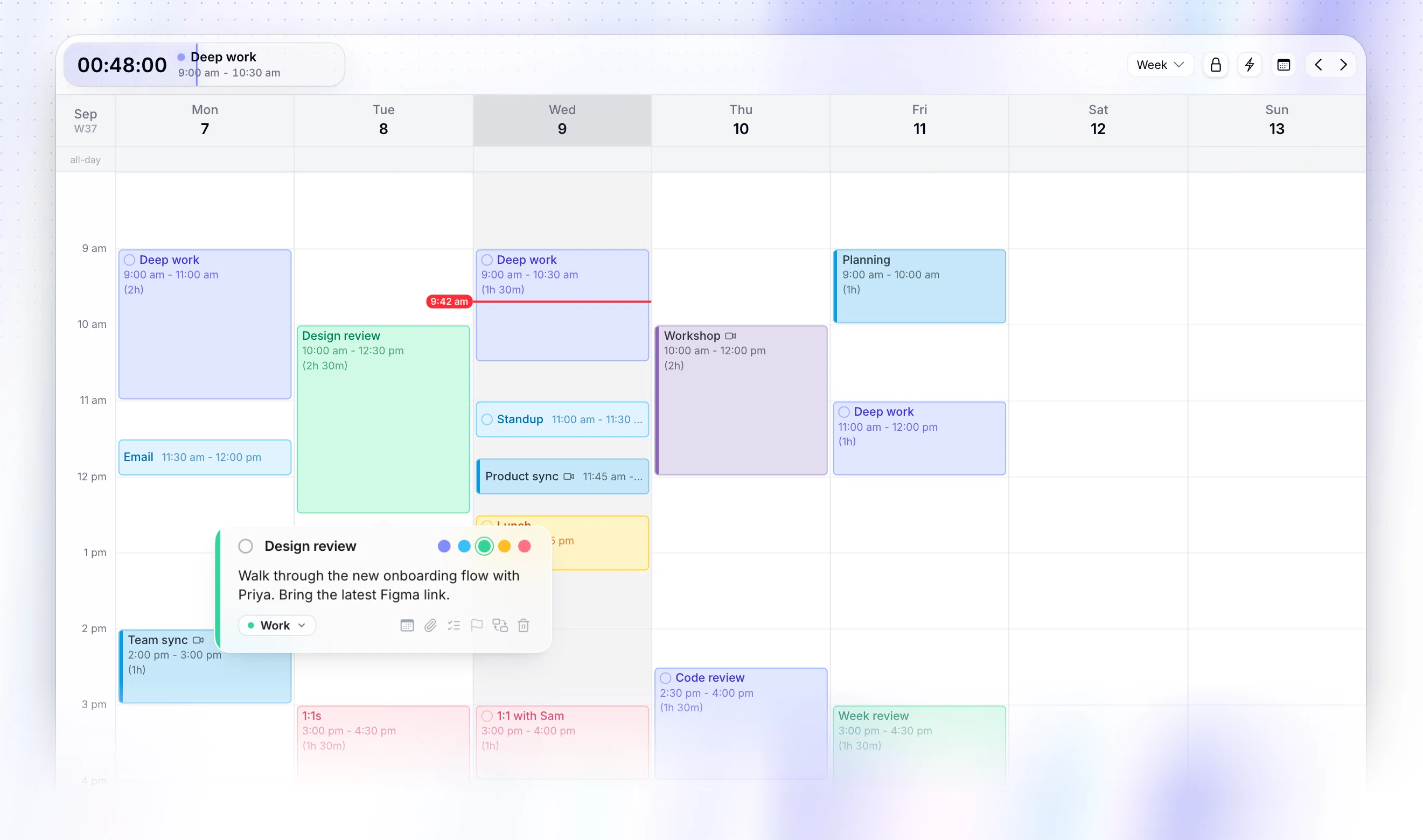
Chunk, menü çubuğundan üzerinde çalıştığınız her şeyin, tam ekran uygulamalar dahil, üzerine açılan ve günü sürükleyerek düzenlediğiniz 24 saatlik bir zaman çizelgesi olarak gösteren bir macOS zaman bloklama uygulaması. Görevler yanında listeler halinde yaşıyor, böylece birini planlamak onu bir etkinlik olarak yeniden yazmak yerine güne sürüklemek demek. Şablonlar ve rutinler tekrarlayan bir günü sizin için yeniden kuruyor ve menü çubuğundaki bir geri sayım hiçbir şey açmadan mevcut bloğu görünür tutuyor.
Google, Outlook ve Apple Takvim ile birden fazla hesap üzerinden iki yönlü senkronize oluyor, böylece yerleştirdiğiniz bloklar iş arkadaşlarınızın baktığı her yerde görünüyor. Yalnızca Mac'te çalışıyor, web, Windows veya telefon uygulaması yok ve 7 günlük deneme ardından tek seferlik 29,99 $ ömür boyu lisans ya da aile için 59,99 $. Karar: takvim işinizin gittiği yer ise, sadece toplantılarınızın düştüğü yer değilse, tercih edilecek uygulama.
Mac'te Apple Takvim'den daha iyi bir takvim uygulaması var mı?
Evet,but only for things Apple Calendar was never trying to do. Fantastical is better at getting events in quickly and looks after a menu bar panel properly. BusyCal is better at carrying unfinished work forward. Morgen is better at deciding where things go. Notion Calendar is better if your projects live in Notion.
If your calendar is a record of commitments other people made with you, none of that is worth paying for, and Apple Calendar wins on the only metric that matters: it is already there. The case for switching gets strong the moment you want the calendar to hold your own work too, because that is when you start editing it several times a day.
Seeing the day without opening anything helps as much as the app you choose. A Mac takvim widget'ı bu farkın şaşırtıcı bir kısmını tek başına kapatıyor.
Hangi Mac takvim uygulamasında çift yönlü Google senkronizasyonu var?
Bu listedekilerin çoğu Google'a bağlanıyor, ama bağlanmak ve çift yönlü senkronize etmek farklı vaatler. Salt okunur senkronizasyon etkinliği size gösterir. Çift yönlü senkronizasyon ise takvim uygulamanızda taşıdığınızda, orijinali gören herkes için de taşındığı anlamına gelir.
Apple Calendar, Google hesaplarını yerel olarak yönetir. Notion Calendar; Google, Outlook ve iCloud ile senkronize Apple takvimlerine bağlanır. Morgen, ücretli planlarında sınırsız takvim entegrasyonu sunduğunu iddia ediyor. Chunk ise Google, Outlook ve Apple Calendar ile çift yönlü senkronize olur, aynı anda birden fazla hesabı destekler ve harici etkinliklerin planlama yaparken salt okunur kalması için bir kilit düğmesi ekler.
Herhangi bir deneme sürümü için hızlı bir test var. Senkronize bir etkinliği uygulama içinde taşıyın, sonra telefonunuzdaki kaynak takvimi kontrol edin. Taşınmadıysa, gününüzün iki versiyonu var demektir. Çift yönlü takvim senkronizasyonu bunun özellikle zaman bloklamayı neden bozduğunu daha derinlemesine ele alıyor ve birden fazla takvimde zaman bloklama iş ve kişisel hesapları birlikte yürütmeyi kapsıyor.
Peki Mac için en iyi takvim uygulaması hangisi?
Tek bir cevap isterseniz, çoğu insan için Fantastical, yazılımı kiralamayı reddediyorsanız BusyCal ve ikisinin de paraya değdiğine henüz ikna olmadıysanız Apple Calendar. Planlamanın sizin yerinize yapılmasını istiyorsanız ve yalnızca Mac kullanmıyorsanız Morgen. Notion zaten işin yaşadığı yerse Notion Calendar.
Sorununuz etkinlikleri saklamak değil de gününüzün geri kalanının ne zaman gerçekleşeceğine karar vermekse, o beş uygulamanın hiçbiri size yönelik değil ve Chunk tam da bu boşluk için tasarlandı. Her iki durumda da test aynı ve bir öğleden sonra sürüyor: yarını içine koyun, sonra yarını iki kez değiştirin ve bunun size ne kadara mal olduğunu görün.
Chunk is free for 7 days if youwant to run that test on a Mac. Connect the calendar you already use, block the next three things you have to do, and see whether the plan survives contact with the day.
Sıkça sorulan sorular
Mac için en iyi ücretsiz takvim uygulaması hangisi?
Apple Takvim, çünkü zaten yüklü ve iCloud ile Google hesaplarıyla kurulum gerektirmeden senkronize oluyor. İşiniz Notion'da yaşıyorsa Notion Calendar daha iyi bir ücretsiz seçenek, çünkü veritabanı öğelerini etkinliklerinizin yanında gösteriyor. Tarayıcıdaki Google Takvim ücretsizdir ve her yerde senkronize olur, ama asla bir Mac uygulamasına dönüşmez.
Mac masaüstüne takvim koyabilir misiniz?
Bir pencere açık tutmadan görünür tutabilirsiniz. macOS masaüstü ve Bildirim Merkezi widget'larını destekler ve birkaç takvim uygulaması bunun yerine menü çubuğunda yaşar, bu da bulmanız gereken bir pencereden daha el altındadır. Chunk, tam ekran uygulamalar dahil üzerinde çalıştığınız her şeyin üstünde menü çubuğundan açılır ve geçerli bloğun bitişine geri sayım gösterir.
Mac'te Outlook mu yoksa Apple Takvim mi daha iyi?
İş takviminiz Microsoft 365 ise ve paylaşılan odalar, devredilen takvimler ve toplantı davetleriyle yaşıyorsanız Outlook daha iyidir. Apple Takvim, Mac'te kişisel planlama için daha iyidir ve Exchange ile Google hesaplarını iCloud'un yanında yönetir. İkisi de toplantılar arasındaki boşlukları planlamak için tasarlanmamıştır, ki zaman bloklamanın önemsediği kısım tam da burasıdır.
Mac'te zaman bloklama için hangi takvim uygulaması en iyisi?
Bir blok oluşturmanın ve taşımanın bir iletişim kutusu yerine bir sürükleme gerektirdiği ve değişikliğin herkesin görebileceği takvime geri senkronize olduğu bir uygulama. Chunk, macOS'te bunun için tasarlandı: menü çubuğunda 24 saatlik bir zaman çizelgesi, güne sürüklediğiniz görevler, yeniden kullanılabilir şablonlar ve rutinler ve iki yönlü Google, Outlook ve Apple Takvim senkronizasyonu.
Chunk ve rakipleri.
Hızlı bir karşılaştırma. Dürüst olmak gerekirse — Chunk herkes için uygun değil ve bu sorun değil.

Chunk
Biz buyuzFiyatlandırma, yazılım anındaki her aracın en düşük kademeli bireysel planını yansıtır. Güncel rakamlar için kaynağı kontrol edin.


