Os 10 Melhores Aplicativos de Produtividade para macOS em 2026 (Testados por um Usuário Avançado de Mac)
Published on 23/04/2026


Seu Mac é uma máquina de produtividade — na teoria. Na prática, é um navegador com quarenta abas, cinco apps de chat apitando ao mesmo tempo e uma lista de tarefas que cresce silenciosamente desde terça-feira. Soa familiar? A Mac App Store está cheia de ferramentas que prometem resolver isso, e a maioria delas adiciona mais ruído do que remove.
Um punhado realmente merece seu lugar, no entanto. Rápidos, nativos, respeitam sua atenção e são construídos para resolver um problema bem, em vez de empilhar funcionalidades sobre funcionalidades. Esses são os que valem a pena manter.
Este guia reúne os dez melhores aplicativos de produtividade para macOS em 2026 — os que valem o custo da configuração, os que ficam fora do seu caminho e os que realmente fazem seu dia parecer mais curto. Você encontrará opções para gerenciamento de janelas, ditado por voz, bloqueio de tempo, lançadores, gerenciamento de tarefas, anotações, navegação, foco, capturas de tela e manter seu Mac acordado quando necessário. Uma pilha prática, não uma lista de compras.
Como Escolhemos os Melhores Aplicativos de Produtividade para macOS
A lista abaixo é ponderada para aplicativos que parecem ter sido construídos para o Mac — não portes, não wrappers Electron esticados para caber. Cada escolha precisava marcar três caixas:
Sensação genuinamente nativa ou quase nativa — atalhos de teclado, comportamento na barra de menu, modo escuro, integrações com o sistema.
Resolve um atrito real do dia a dia — não "bom de ter", mas algo que economiza minutos todos os dias.
Respeita sua atenção — sem pop-ups, sem incômodos de upsell, sem padrões obscuros.
Nenhum aplicativo é perfeito para todos, então, junto com cada escolha, você encontrará para quem é e quem pode querer pular.
1. AeroSpace — Melhor Gerenciador de Janelas Gratuito para macOS
O gerenciamento de janelas do macOS ainda está preso em 2008. O AeroSpace o arrasta para o presente trazendo o estilo de tiling i3 para o Mac. Em vez de arrastar e redimensionar janelas, você define um atalho de teclado para tudo: dividir, trocar, redimensionar, enviar para espaço de trabalho, pular entre monitores. As janelas se organizam automaticamente, e você voa com as mãos no teclado.
É gratuito, de código aberto, focado em teclado e — crucialmente — não exige desabilitar o SIP, o que a maioria dos gerenciadores de tiling mais antigos do Mac (olhando para você, yabai) ainda faz. Isso por si só o torna viável em máquinas de trabalho bloqueadas. A configuração é um único arquivo TOML, então é amigável para dotfiles e fácil de sincronizar entre máquinas.
Aviso justo: há uma curva de aprendizado real. O próprio AeroSpace destaca que é voltado para usuários avançados. Dê um fim de semana a ele.
Melhor para: desenvolvedores, habitantes do terminal, qualquer um que viva no teclado e queira parar de tocar no trackpad para gerenciar janelas.
Pule se: você usa principalmente um ou dois aplicativos por vez e os padrões do macOS já parecem bons. De qualquer forma, o Chunk flutua sobre layouts de tela cheia e tiling, para que você possa dar uma olhada na sua agenda sem quebrar o fluxo.

2. Superwhisper — Sério, Quem Ainda Está Digitando em 2026?
Você ficaria surpreso com quanto do seu dia é gasto martelando teclas para produzir texto que poderia ter sido falado em uma fração do tempo. E-mails, mensagens no Slack, anotações de reuniões, prompts para um LLM, comentários de código, documentação. Superwhisper é o aplicativo que finalmente faz a ditadura por voz no macOS parecer o padrão óbvio.
Aperte um atalho, fale, solte. O texto aparece onde quer que seu cursor esteja — qualquer aplicativo, qualquer campo. A transcrição é feita no dispositivo usando modelos Whisper, então nada sai do seu Mac a menos que você queira. A precisão é genuinamente excelente em mais de 100 idiomas, e ele lida com ruído de fundo melhor do que você esperaria. O recurso matador é o Super Mode, que observa em qual aplicativo você está e adapta a formatação e o tom automaticamente — curto e casual para o Slack, estruturado para e-mails, preciso e técnico para assistentes de codificação.
Depois de uma semana, o teclado começa a parecer lento.
Melhor para: qualquer pessoa que escreve muito o dia todo — e-mails, documentos, chats, prompts — e especialmente pessoas que trabalham em vários idiomas ou acham a digitação fisicamente cansativa.
Pule se: você está em espaços de escritório compartilhados onde falar com seu laptop é socialmente estranho, ou você realmente gosta de digitar e não acha isso um gargalo.

3. Chunk — Melhor Aplicativo de Bloqueio de Tempo na Barra de Menu
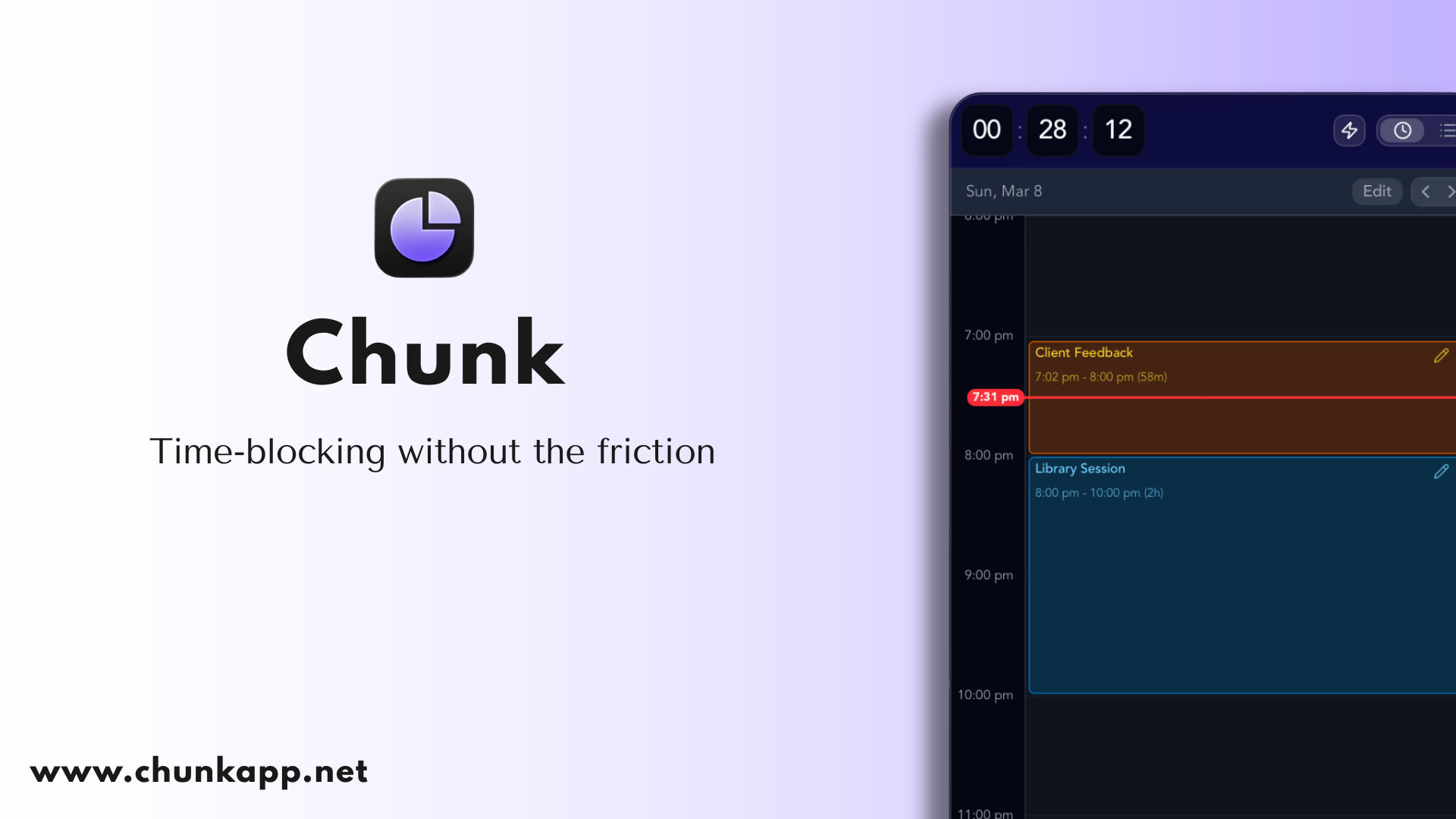
Se o seu dia tem o hábito de derreter em uma poça de tarefas reativas, o Chunk é o aplicativo que silenciosamente o reorganiza. É um aplicativo de bloqueio de tempo nativo do macOS que vive na sua barra de menu, desliza para baixo a partir do canto superior direito com um atalho de teclado e flutua acima de todas as outras janelas — incluindo aplicativos em tela cheia.
Você monta seu dia como blocos codificados por cores ("Trabalho Focado 9–11", "E-mails 11–11:30", "Almoço"), e o Chunk executa uma contagem regressiva ao vivo na bandeja do sistema para que você sempre saiba onde está. Modelos e Rotinas permitem que você salve uma segunda-feira típica uma vez e a tenha aplicada automaticamente toda segunda-feira. Sem nuvem, sem assinatura, sem inchaço — é uma compra única e seus dados permanecem no seu Mac.
Melhor para: qualquer pessoa que queira sua agenda a um atalho de distância sem trocar de aplicativos, e qualquer pessoa que esteja cansada de suítes de produtividade que querem dominar todo o seu fluxo de trabalho.
Pule se: você precisa de sincronização entre dispositivos ou um aplicativo móvel — o Chunk atualmente é apenas para macOS.
4. Raycast — Melhor Lançador e Barra de Comandos de Produtividade
O Spotlight é bom. O Raycast é o que o Spotlight deveria ter sido. Ele abre apps, pesquisa arquivos, executa comandos de janela, controla o Spotify, cria eventos no calendário, aciona atalhos e expõe um ecossistema inteiro de extensões — tudo com um único toque de tecla.
O que faz o Raycast se destacar é a velocidade. Tudo está a alguns caracteres de distância, e a memória muscular vale a primeira semana de re-aprendizado.
Melhor para: usuários que priorizam o teclado, desenvolvedores e qualquer pessoa que copie os mesmos trechos ou execute as mesmas ações dezenas de vezes por dia.
Pule se: você já ama o Alfred e seus fluxos de trabalho estão ajustados lá — mudar dá trabalho de verdade.

5. Things 3 — Melhor App de Tarefas Nativo do macOS
Things 3 da Cultured Code é o app de tarefas que a Apple faria se a Apple fizesse um app de tarefas. É opinativo, elegante, orientado ao teclado e tem um dos melhores companheiros para iOS/iPadOS do mercado.
As tarefas fluem por Caixa de Entrada → Hoje → Qualquer Hora → Algum Dia de uma forma que combina com como a maioria das pessoas realmente pensa. Sem quadros, sem kanban, sem excesso de funcionalidades — foi refinado, não reinventado, por mais de uma década.
Melhor para: pessoas que mantêm uma lista de tarefas pessoal e querem algo bonito, rápido e confiável.
Pule se: você precisa de equipes, responsáveis, comentários ou recursos de gerenciamento de projetos — esta é uma ferramenta pessoal.

6. Obsidian — Melhor App de Anotações para um Segundo Cérebro
Obsidian é uma base de conhecimento baseada em Markdown que armazena tudo como arquivos de texto simples no seu Mac. Links entre notas formam um grafo, tornando-o uma das melhores ferramentas para construir uma wiki pessoal, arquivo de pesquisa ou registro de projetos de longo prazo.
É gratuito para uso pessoal, infinitamente extensível por meio de plugins da comunidade, e suas notas sobrevivem ao app — porque são apenas arquivos Markdown, não presas em um formato proprietário.
Melhor para: escritores, pesquisadores, estudantes e qualquer pessoa que queira ser dona de suas notas a longo prazo.
Pule se: você prefere um app de anotações polido e opinativo como Apple Notes ou Bear — o Obsidian é mais LEGO do que móvel pronto.
7. Arc — Melhor Navegador para macOS (Com uma Ressalva)
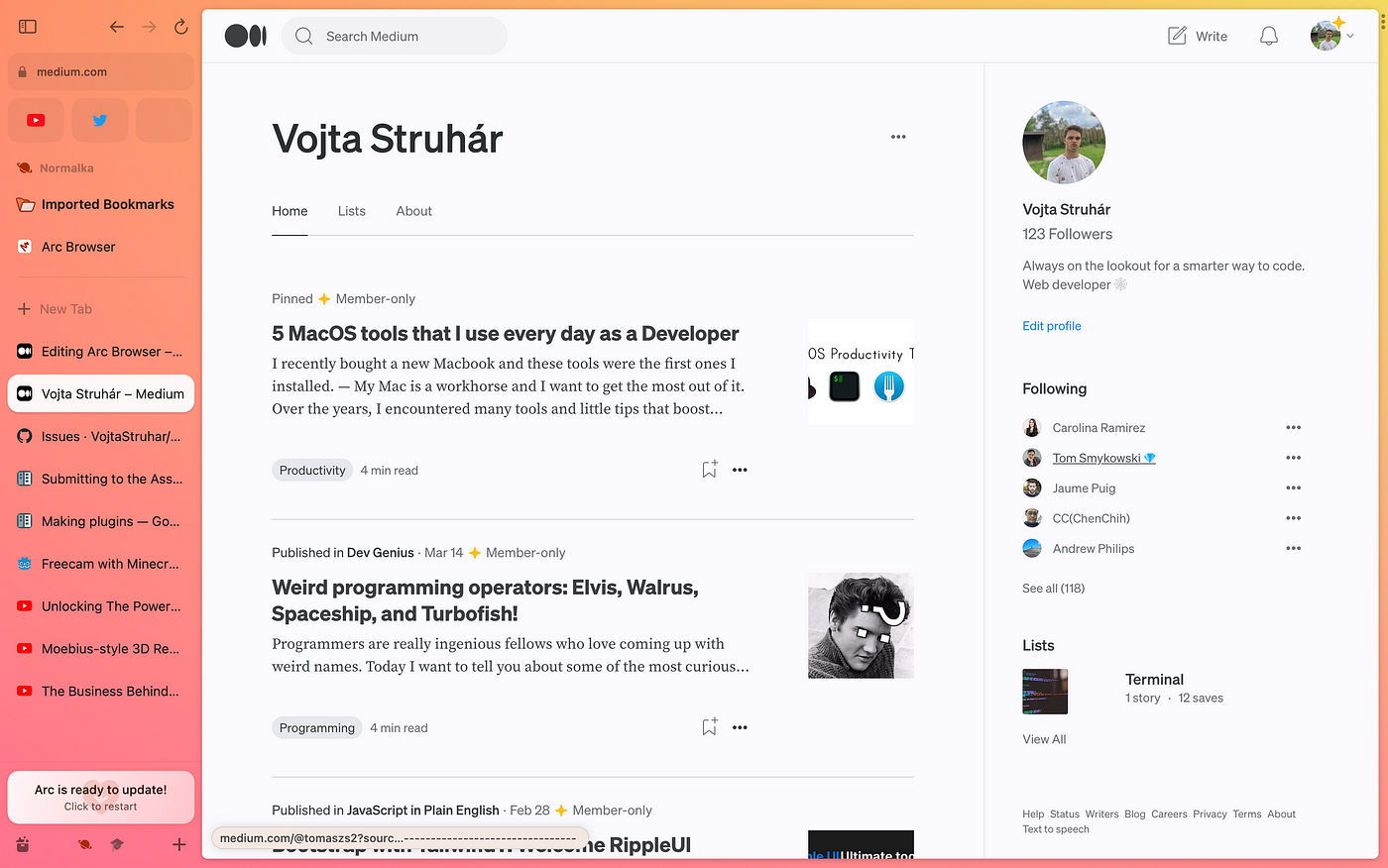
Arc repensou o navegador do zero. Abas verticais em uma barra lateral recolhível em vez de uma barra superior apertada. Espaços para separar contextos de trabalho, pessoal e projetos paralelos sem precisar gerenciar perfis. Visualização dividida que realmente funciona. Uma barra de comandos que parece o Raycast para a web. Abas que se arquivam silenciosamente após 12 horas para que sua barra lateral nunca vire um cemitério.
Depois de usar por uma semana, voltar para o Chrome parece como voltar ao gerenciamento de janelas padrão do macOS depois do AeroSpace — tecnicamente funcional, esteticamente deprimente.
A ressalva: o Arc está em modo de manutenção. The Browser Company pausou o desenvolvimento ativo em maio de 2025 para focar no Dia, seu navegador com foco em IA, e a Atlassian os adquiriu por US$ 610 milhões em setembro de 2025. O Arc ainda funciona, ainda recebe atualizações de segurança do Chromium e a experiência principal é estável — mas nenhum novo recurso está por vir. Se isso te incomoda, dê uma olhada no Zen Browser (o clone open-source mais próximo do Arc) ou no próprio Dia quando estiver mais amplamente disponível.
Melhor para: pessoas que vivem no navegador e querem que ele pareça um espaço de trabalho em vez de uma lixeira de abas. Usuários que já usam o Arc não têm motivo para trocar em pânico.
Pule se: você precisa de um navegador no qual possa confiar pelos próximos cinco anos, ou está configurando uma máquina nova e não quer construir um fluxo de trabalho em torno de um produto em fim de vida.
8. Opal — Melhor Bloqueador de Apps para o Celular
Seu celular é onde o foco vai para morrer. Você pega para ver as horas, volta à consciência 20 minutos depois no meio de um buraco de coelho no TikTok. O Opal bloqueia os apps que fazem isso com você — Instagram, TikTok, X, Reddit, YouTube, seja qual for seu veneno pessoal — em um horário agendado ou sob demanda.
A função matadora é o Modo Foco Profundo: uma vez que uma sessão começa, você não pode cancelá-la ou contorná-la. Sem "só mais cinco minutos", sem "só vou ver uma coisinha." O app simplesmente desaparece até o cronômetro acabar. Ele também bloqueia as versões web de tudo que você baniu, então você não consegue dar um jeitinho pelo Safari.
Combine com um app de bloqueio de tempo e você terá uma stack de trabalho profundo de verdade: o Chunk diz ao seu cérebro no que focar e por quanto tempo; o Opal garante que seu celular não seja a coisa que te tira disso.
Melhor para: qualquer um que já tentou usar força de vontade e perdeu, especialmente se você já sabe quais são os 3–5 apps que consomem seu dia.
Pule se: suas distrações são no computador — o Tempo de Uso integrado da Apple é gratuito e surpreendentemente decente se você não se importar com as arestas, embora seja trivial de contornar.

9. CleanShot X — Melhor Ferramenta de Captura de Tela para Mac
A ferramenta de captura de tela nativa do macOS é boa. O CleanShot X é genuinamente melhor. Capturas com rolagem, anotações instantâneas, um modo só para área de transferência que não polui sua Área de Trabalho, gravações curtas de vídeo com destaque de cliques do mouse e uma sobreposição fixa na tela para consultar enquanto você trabalha.
Se você gasta tempo escrevendo documentação, relatórios de bugs, tutoriais ou postagens em redes sociais que envolvem mostrar sua tela, ele se paga em uma semana.
Melhor para: desenvolvedores, designers, equipes de suporte, criadores de conteúdo.
Pule se: você tira capturas de tela uma vez por semana — a ferramenta nativa é suficiente.
10. Amphetamine — Mantenha Seu Mac Acordado Quando Você Realmente Precisa
Você conhece o cenário. Você inicia uma compilação longa, um download grande, um treinamento ou uma renderização, e sai para fazer café. Volta 20 minutos depois e encontra seu Mac dormindo, o trabalho pela metade ou simplesmente morto em silêncio.
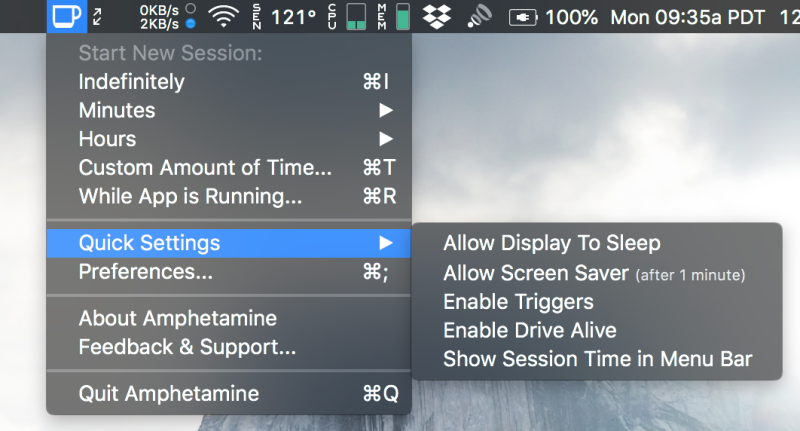
O Amphetamine resolve isso com um interruptor na barra de menus. Clique nele, e seu Mac permanece acordado, indefinidamente, por um período definido, até um horário específico, ou (a melhor parte) apenas enquanto um aplicativo específico estiver em execução ou um arquivo estiver sendo baixado. Quando o gatilho termina, o comportamento de sono volta ao normal automaticamente. Também é completamente gratuito. Sem anúncios, sem compras no aplicativo, sem nível "pro", sem coleta de dados.
Melhor para: desenvolvedores executando compilações longas ou suítes de teste, qualquer pessoa que trabalhe com transferências grandes de arquivos, pessoas que fazem apresentações e usuários de laptop que querem trabalhar com a tampa fechada em um monitor externo sem que a máquina durma.
Pule se: você realmente precisa que seu Mac durma agressivamente para economizar bateria e não se importa em monitorar tarefas de longa duração.
O Que Torna um Ótimo Aplicativo de Produtividade para macOS?
Parece um Aplicativo Mac, Não uma Página da Web em um Invólucro
Aplicativos nativos carregam mais rápido, respeitam sua bateria e se integram bem às convenções do macOS — barra de menus, atalhos de teclado, modo escuro, integração com o app Atalhos. Aplicativos Electron podem ser excelentes, mas há uma razão pela qual a lista acima tende a ferramentas construídas em Swift, AppKit e Tauri: elas simplesmente parecem melhores de usar o dia todo.
Resolve Um Problema Muito Bem
Os melhores aplicativos de produtividade para macOS não tentam ser seu tudo. O Chunk não quer ser seu navegador. O Things não quer ser seu calendário. O AeroSpace não quer ser seu lançador. Cada um domina uma fatia do seu dia e deixa o resto em paz — e é por isso que todos se encaixam tão perfeitamente juntos.
Respeita Sua Atenção
Sem "tem certeza de que deseja sair?"
Sem diálogos. Sem e-mails semanais de upsell. Sem pop-ups implorando por avaliações. Um aplicativo de produtividade que interrompe você para vender algo perdeu o foco.De Quantos Aplicativos de Produtividade Você Realmente Precisa?
Provavelmente menos do que você pensa. Uma pilha inicial sensata desta lista é:
Um lançador — Raycast para tudo com um único toque de tecla.
Uma lista de tarefas — Things 3 para tarefas pessoais que precisam ficar registradas.
Uma ferramenta de bloqueio de tempo — Chunk, para o "quando estou fazendo o quê" diário.
Um gerenciador de janelas — AeroSpace se você prioriza o teclado, ou mantenha os padrões do macOS se não for o caso.
Uma ferramenta de captura — Obsidian para anotações que se acumulam com o tempo, ou Superwhisper para ideias que você prefere falar a digitar.
Cinco aplicativos cobrirão 90% do que a maioria das pessoas precisa. Todo o resto na lista acima é opcional — adicione quando sentir um atrito específico, não porque um post de blog mandou.
Qual é o Melhor Aplicativo de Produtividade para macOS para Bloqueio de Tempo?
Se você quer uma experiência adequada de bloqueio de tempo no macOS, o Chunk foi criado para isso — acesso pela barra de menus, blocos criados arrastando, Modelos e Rotinas, uma contagem regressiva ao vivo na bandeja do sistema, e sincronização de calendário com Google, Outlook e Apple Calendar.
Motion e Sunsama são alternativas populares, mas ambas são baseadas em assinatura e fazem muito mais do que bloqueio de tempo. Se você quer uma ferramenta rápida, focada e de pagamento único que faz bloqueio de tempo brilhantemente e fica fora do seu caminho no resto do dia, o Chunk é a resposta mais simples. Leia mais sobre por que o bloqueio de tempo supera uma lista de tarefas na maioria dos dias.
Aplicativos Gratuitos de Produtividade para Mac São Realmente Bons?
Alguns são excelentes — AeroSpace, Obsidian e Amphetamine nesta lista são todos genuinamente ótimos, sem pegadinhas. Mas "gratuito" às vezes significa "assinatura que ainda não começou" ou "seus dados são o produto", então verifique antes de se comprometer.
O Chunk adota a abordagem tradicional: pague uma vez, use para sempre, sem assinatura, sem necessidade de conta. Se você valoriza privacidade e armazenamento local de dados, esse modelo vale a pena pagar.
Preciso de Bloqueio de Tempo Se Já Uso uma Lista de Tarefas?
Uma lista de tarefas diz o que fazer; o bloqueio de tempo diz quando. A maioria de nós tem mais tarefas do que horas, e uma lista de tarefas não força essa troca. O bloqueio de tempo força — e esse é o ponto. Se você já terminou um dia com uma lista de tarefas cheia e nenhumideia de onde as horas foram, esta é a solução.
Combinar o Things 3 para sua lista de tarefas com o Chunk para sua agenda diária é uma das configurações mais limpas no macOS — cada app faz seu trabalho e nenhum interfere no outro.
Conclusão
Você não precisa de vinte apps para ter um dia produtivo. Você precisa de uma pilha pequena e bem escolhida: um lançador, uma lista de tarefas, uma ferramenta de time blocking, um gerenciador de janelas e algo para capturar aquele pensamento que surgiu no chuveiro (ou ditá-lo diretamente via Superwhisper).
Três conclusões rápidas:
Nativo vence novidade. Apps que parecem o Mac serão usados; apps que não parecem, não serão.
Compras únicas vencem assinaturas para ferramentas que você usará por anos — especialmente para algo tão central quanto seu planejador diário.
O melhor app é aquele que você realmente abre. Escolha menos, configure-os direito e dê a eles uma semana de verdade.
Se o time blocking é a peça que está faltando, baixe o Chunk hoje, bloqueie suas três primeiras tarefas e veja como é uma tarde planejada de verdade.