De 10 beste produktivitetsappene for macOS i 2026 (Testet av en Mac-superbruker)
Publisert 23.4.2026


Mac-en din er en produktivitetsmaskin — i teorien. I praksis er den en nettleser med førti faner, fem chat-apper som piper samtidig, og en gjøremålsliste som har vokst stille siden tirsdag. Høres det kjent ut? Mac App Store er full av verktøy som lover å fikse dette, og de fleste av dem tilfører mer støy enn de fjerner.
En håndfull fortjener faktisk plassen sin. Raske, innebygde, respektfulle overfor oppmerksomheten din, og bygget for å løse ett problem godt i stedet for å stable funksjoner oppå funksjoner. Det er de som er verdt å beholde.
Denne guiden samler de ti beste macOS-produktivitetsappene for 2026 — de som er verdt oppsettskostnaden, de som holder seg unna veien, og de som faktisk får dagen din til å føles kortere. Du finner valg for vindushåndtering, talediktering, tidsblokkering, oppstart, oppgavehåndtering, notattaking, nettlesing, fokus, skjermbilder, og å holde Mac-en våken når det teller. En praktisk stabel, ikke en handleliste.
Slik Valgte Vi de Beste macOS-produktivitetsappene
Kortlisten nedenfor er vektet mot apper som føles som om de ble bygget for Mac-en — ikke porter, ikke Electron-innpakninger strukket for å passe. Hvert valg måtte krysse tre bokser:
Ekte innebygd eller nesten innebygd følelse — tastatursnarveier, menylinjeoppførsel, mørk modus, systemintegrasjoner.
Løser en reell daglig friksjon — ikke «fint å ha», men noe som sparer minutter hver eneste dag.
Respektfull overfor oppmerksomheten din — ingen pop-ups, ingen oppsalgsmas, ingen mørke mønstre.
Ingen app er perfekt for alle, så ved siden av hvert valg finner du hvem den er for og hvem som kanskje vil hoppe over den.
1. AeroSpace — Beste Gratis Vindushåndterer for macOS
macOS-vindushåndtering sitter fortsatt fast i 2008. AeroSpace drar den inn i nåtiden ved å bringe i3-stil flislegging til Mac-en. I stedet for å dra og endre størrelse på vinduer, definerer du en tastatursnarvei for alt: del, bytt, endre størrelse, send til arbeidsområde, hopp mellom skjermer. Vinduer flislegger seg selv automatisk, og du flyr rundt med hendene på tastene.
Den er gratis, åpen kildekode, tastatur-først, og — avgjørende — krever ikke å deaktivere SIP, noe de fleste eldre Mac-flisleggingshåndterere (ser på deg, yabai) fortsatt gjør. Det alene gjør den levedyktig på låste arbeidsmaskiner. Konfigurasjonen er en enkelt TOML-fil, så den er dotfiles-vennlig og enkel å synkronisere på tvers av maskiner.
Rettferdig advarsel: det er en reell læringskurve. AeroSpace selv påpeker at den er rettet mot avanserte brukere. Gi den en helg.
Best for: utviklere, terminal-beboere, alle som lever på tastaturet og vil slutte å røre styreflaten for å håndtere vinduer.
Hopp over hvis: du stort sett bruker én eller to apper om gangen og macOS-standardene allerede føles greie. Uansett flyter Chunk over fullskjerm- og flislagte oppsett, slik at du kan titte på timeplanen din uten å bryte flyten.

2. Superwhisper — Seriøst, hvem skriver fortsatt i 2026?
Du vil bli overrasket over hvor mye av dagen som går med til å hamre på tastaturet for å produsere tekst som kunne vært sagt på en brøkdel av tiden. E-poster, Slack-meldinger, møtenotater, spørsmål til en LLM, kodekommentarer, dokumentasjon. Superwhisper er appen som endelig får talediktering på macOS til å føles som det åpenbare valget.
Trykk en snarvei, snakk, slipp. Teksten dukker opp der markøren din er — i alle apper, alle felt. Transkripsjonen kjøres på enheten ved hjelp av Whisper-modeller, så ingenting forlater Macen din med mindre du vil det. Nøyaktigheten er virkelig utmerket på over 100 språk, og den håndterer bakgrunnsstøy bedre enn du skulle tro. Killer-funksjonen er Super Mode, som følger med på hvilken app du er i og tilpasser formatering og tone automatisk — kort og uformelt for Slack, strukturert for e-poster, presist og teknisk for kodeassistenter.
Etter en uke føles tastaturet tregt.
Best for: alle som skriver mye hele dagen — e-poster, dokumenter, chatter, spørsmål — og spesielt folk som jobber på tvers av flere språk eller synes typing er fysisk slitsomt.
Hopp over hvis: du er i åpne kontorlandskap der det å snakke til laptop-en er sosialt kleint, eller du virkelig liker å skrive og ikke opplever det som en flaskehals.

3. Chunk — Beste tidsblokkeringsapp for menylinjen
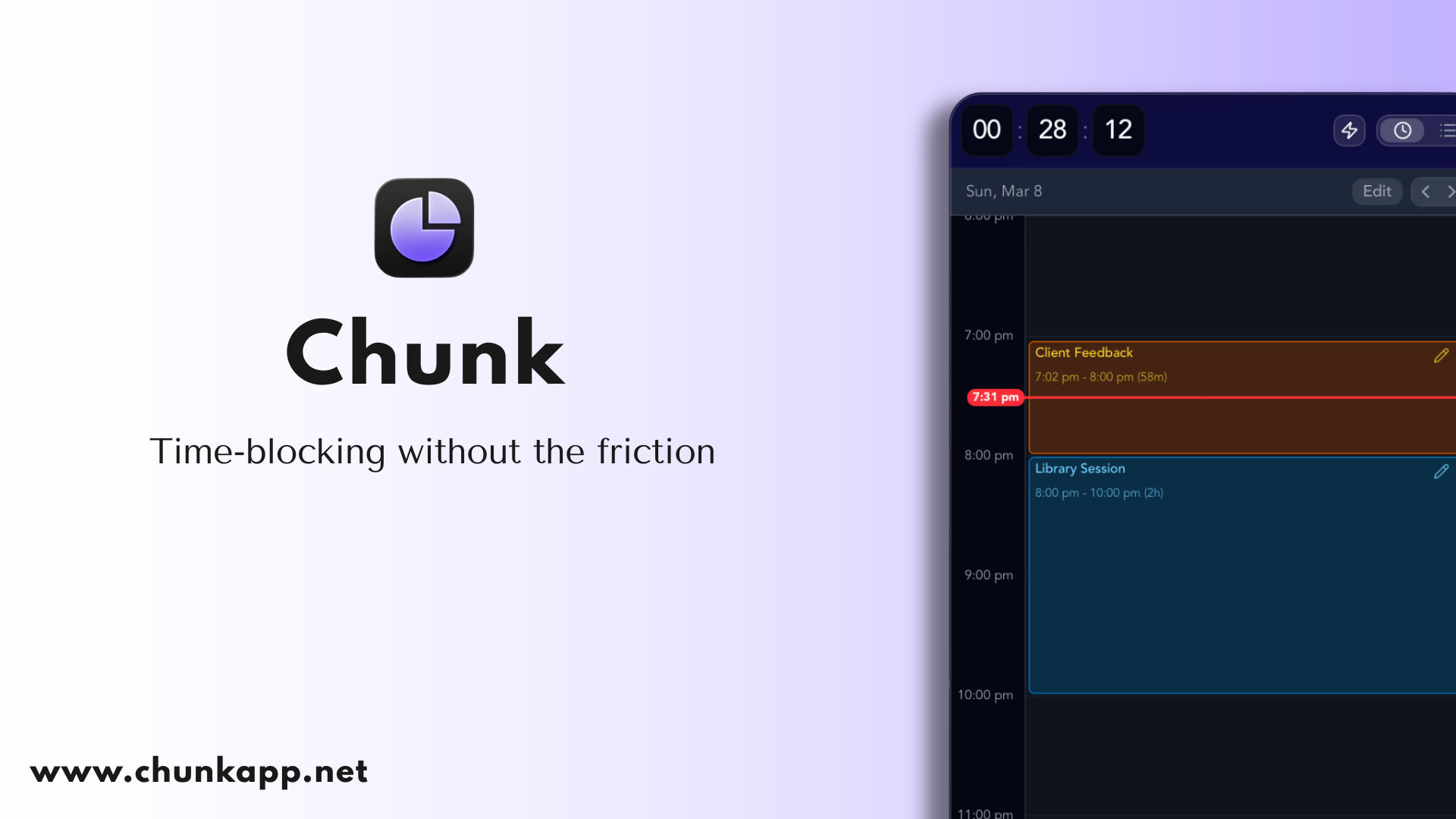
Hvis dagen din har en tendens til å smelte sammen til en sølepytt av reaktive oppgaver, er Chunk appen som stille setter den sammen igjen. Det er en macOS-native tidsblokkeringsapp som bor i menylinjen, glir ned fra øvre høyre hjørne med en tastatursnarvei, og flyter over alle andre vinduer — inkludert fullskjermsapper.
Du bygger dagen din som fargekodede blokker («Dyp arbeid 9–11», «E-poster 11–11:30», «Lunsj»), og Chunk kjører en live nedtelling i systemstatusfeltet slik at du alltid vet hvor du er. Maler og rutiner lar deg lagre en typisk mandag én gang og få den automatisk brukt hver mandag. Ingen sky, ingen abonnement, ingen oppblåsthet — det er et engangskjøp og dataene dine forblir på Macen din.
Best for: alle som vil ha timeplanen sin én snarvei unna uten å bytte apper, og alle som er lei av produktivitetspakker som vil eie hele arbeidsflyten deres.
Hopp over hvis: du trenger synkronisering på tvers av enheter eller en mobilapp — Chunk er foreløpig kun for macOS.
4. Raycast — Beste oppstartshjelp og produktivitetskommandolinje
Spotlight er greit nok. Raycast er det Spotlight burde ha vært. Den starter apper, søker i filer, kjører vinduskommandoer, styrer Spotify, oppretter kalenderhendelser, utløser snarveier og tilbyr et helt økosystem av utvidelser — alt fra ett tastetrykk.
Det som gjør at Raycast virkelig treffer blink, er hastigheten. Alt er bare noen få tegn unna, og muskelhukommelsen er verdt den første uken med omstilling.
Best for: tastaturfokuserte brukere, utviklere, og alle som kopierer de samme utdragene eller kjører de samme handlingene dusinvis av ganger om dagen.
Hopp over hvis: du allerede elsker Alfred og arbeidsflytene dine er finjustert der — å bytte er reelt arbeid.

5. Things 3 — Beste native macOS-gjøremålsapp
Things 3 fra Cultured Code er gjøremålsappen Apple ville laget hvis Apple laget en gjøremålsapp. Den er bastant, elegant, tastaturstyrt, og har en av de beste iOS/iPadOS-følgeappene på markedet.
Oppgaver flyttes gjennom Inbox → Today → Anytime → Someday på en måte som matcher hvordan de fleste faktisk tenker. Ingen tavler, ingen kanban, ingen funksjonsinflasjon — den har blitt foredlet, ikke gjenoppfunnet, i over et tiår.
Best for: folk som fører en personlig gjøremålsliste og ønsker noe vakkert, raskt og pålitelig.
Hopp over hvis: du trenger team, tildelinger, kommentarer eller prosjektstyringsfunksjoner — dette er et personlig verktøy.

6. Obsidian — Beste notatapp for en andre hjerne
Obsidian er en Markdown-basert kunnskapsbase som lagrer alt som rene tekstfiler på din Mac. Lenker mellom notater danner en graf, noe som gjør det til et av de beste verktøyene for å bygge en personlig wiki, forskningsarkiv eller langvarig prosjektlogg.
Det er gratis for personlig bruk, uendelig utvidbart via fellesskapsutvidelser, og notatene dine overlever appen — fordi de bare er Markdown-filer, ikke fanget i et proprietært format.
Best for: forfattere, forskere, studenter, og alle som ønsker å eie notatene sine på lang sikt.
Hopp over hvis: du foretrekker en polert, bastant notatapp som Apple Notes eller Bear — Obsidian er mer LEGO enn møbler.
7. Arc — Beste nettleser for macOS (med et forbehold)
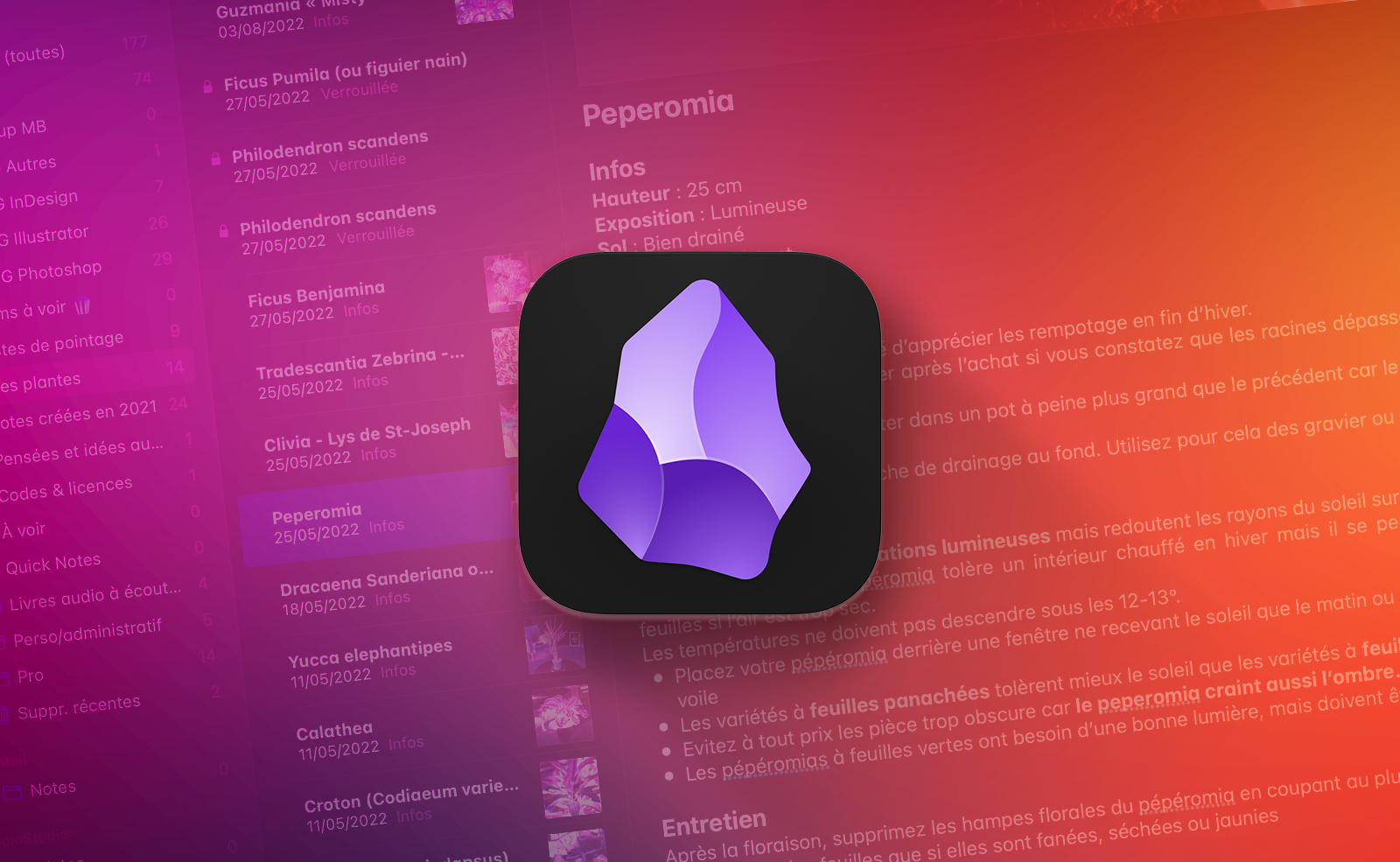
Arc tenkte nettleseren helt på nytt. Vertikale faner i en sammenleggbar sidepanel i stedet for en trang topplinje. Områder for å skille arbeid, privatliv og sideprosjektkontekster uten å måtte håndtere profiler. Delt visning som faktisk fungerer. En kommandolinje som føles som Raycast for nettet. Faner som arkiverer seg selv etter 12 timer, slik at sidepanelet aldri blir en kirkegård.
Når du har brukt det i en uke, føles det å gå tilbake til Chrome som å gå tilbake til standard macOS-vindushåndtering etter AeroSpace — teknisk sett greit, estetisk trist.
Forbeholdet: Arc er i vedlikeholdsmodus. The Browser Company satte aktiv utvikling på pause i mai 2025 for å fokusere på Dia, deres AI-første nettleser, og Atlassian kjøpte dem for 610 millioner dollar i september 2025. Arc fungerer fortsatt, får fortsatt Chromium-sikkerhetsoppdateringer, og kjerneopplevelsen er stabil — men ingen nye funksjoner kommer. Hvis det ødelegger det for deg, se på Zen Browser (den nærmeste åpen kildekode-klonen av Arc) eller Dia selv når den blir mer tilgjengelig.
Best for: personer som lever i nettleseren sin og vil at den skal føles som et arbeidsområde i stedet for en fane-søppelplass. Brukere som allerede er på Arc har ingen grunn til å bytte i panikk.
Hopp over hvis: du trenger en nettleser du kan forplikte deg til de neste fem årene, eller du setter opp en helt ny maskin og ikke vil bygge en arbeidsflyt rundt et produkt som er på vei ut.
8. Opal — Beste appblokkerer for telefonen din
Telefonen din er der fokuset dør. Du plukker den opp for å sjekke klokkeslettet, og våkner til bevissthet 20 minutter senere halvveis nede i et TikTok-kaninhull. Opal blokkerer appene som gjør dette mot deg — Instagram, TikTok, X, Reddit, YouTube, uansett hva din personlige gift er — på en tidsplan eller på forespørsel.
Den avgjørende funksjonen er Deep Focus-modus: når en økt starter, kan du ikke avbryte eller omgå den. Ingen fem minutter til, ingen "bare sjekker én ting." Appen er rett og slett borte til tidsuret er ute. Den blokkerer også nettversjonene av det du har forbudt, slik at du ikke kan lure deg rundt det via Safari.
Kombiner den med en tidsblokkeringsapp, og du har en skikkelig dyp arbeidsstabel: Chunk forteller hjernen din hva du skal fokusere på og hvor lenge; Opal sørger for at telefonen din ikke er det som trekker deg ut av det.
Best for: alle som har prøvd viljestyrke og tapt, spesielt hvis du allerede vet hvilke 3–5 apper som spiser dagen din.
Hopp over hvis: distraksjonene dine er skrivebordsbaserte — Apples innebygde Skjermtid er gratis og overraskende anstendig hvis du ikke har noe imot de grove kantene, selv om det er trivielt å omgå.

9. CleanShot X — Beste skjermbildeverktøy for Mac
macOS sitt innebygde skjermbildeverktøy er greit nok. CleanShot X er virkelig bedre. Rullende skjermbilder, umiddelbare merknader, en utklippstavle-modus som ikke søler på skrivebordet, korte videoopptak med museklikkmarkeringer, og et overlegg som kan festes øverst for referanse mens du jobber.
Hvis du bruker tid på å skrive dokumentasjon, feilrapporter, veiledninger eller sosiale innlegg som involverer skjermen din, betaler dette seg selv i løpet av en uke.
Best for: utviklere, designere, supportteam, innholdsskapere.
Hopp over hvis: du tar skjermbilder én gang i uken — det innebygde verktøyet er nok.
10. Amphetamine — Hold Mac-en våken når du faktisk trenger det
Du kjenner scenarioet. Du starter en lang bygging, en stor filnedlasting, en treningskjøring eller en rendering, og går så for å lage kaffe. Du kommer tilbake 20 minutter senere og finner Mac-en i dvale, jobben halvferdig eller bare stille død.
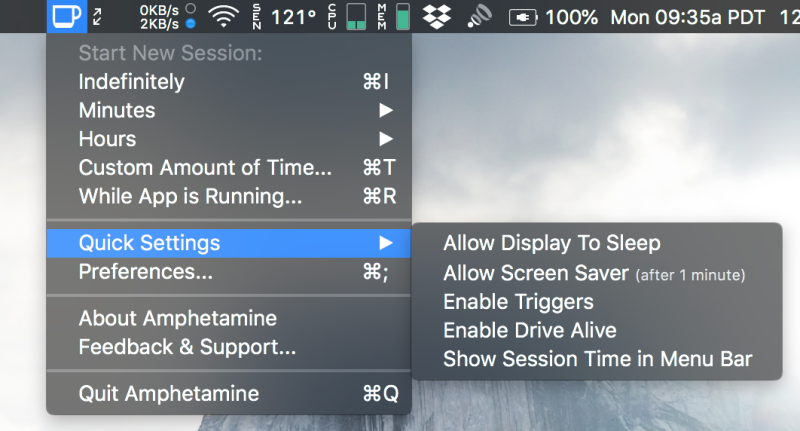
Amphetamine løser dette med en bryter i menylinjen. Klikk på den, så holder Mac-en seg våken, på ubestemt tid, i en angitt varighet, til et bestemt tidspunkt, eller (det beste) bare mens en bestemt app kjører eller en fil lastes ned. Når utløseren avsluttes, går soveadferden tilbake til normal av seg selv. Det er også helt gratis. Ingen annonser, ingen kjøp i appen, ingen "pro"-nivå, ingen datainnsamling.
Best for: utviklere som kjører lange bygginger eller testsuiter, alle som jobber med store filoverføringer, personer som holder presentasjoner, og bærbare brukere som vil jobbe med lokket lukket på en ekstern skjerm uten at maskinen sovner.
Hopp over hvis: du virkelig trenger at Mac-en sover aggressivt for å spare batteri, og du ikke har noe imot å passe på langvarige oppgaver.
Hva kjennetegner en god produktivitetsapp for macOS?
Den føles som en Mac-app, ikke en nettside i en innpakning
Native apper laster raskere, sparer batteri, og spiller pent sammen med macOS-konvensjoner — menylinje, tastatursnarveier, mørk modus, Shortcuts-app-integrasjon. Electron-apper kan være utmerkede, men det er en grunn til at listen ovenfor heller mot Swift, AppKit og Tauri-bygde verktøy: de føles rett og slett bedre å bruke hele dagen.
Den løser ett problem skikkelig godt
De beste produktivitetsappene for macOS prøver ikke å være alt for deg. Chunk vil ikke være nettleseren din. Things vil ikke være kalenderen din. AeroSpace vil ikke være oppstarteren din. De eier hver sin del av dagen din og lar resten være i fred — derfor passer de så rent sammen.
Den respekterer oppmerksomheten din
Ingen "er du sikker på at du vil forlate?"dialoger. Ingen ukentlige e-poster med salgstilbud. Ingen popup-vinduer som ber om anmeldelser. En produktivitetsapp som avbryter deg for å selge deg noe, har mistet poenget.
Hvor mange produktivitetsapper trenger du egentlig?
Sannsynligvis færre enn du tror. En fornuftig startpakke fra denne listen er:
En oppstarter — Raycast for alt-fra-ett-tastetrykk.
En oppgaveliste — Things 3 for personlige oppgaver som må huskes.
Et tidsblokkeringsverktøy — Chunk, for den daglige «når gjør jeg hva».
En vindushåndterer — AeroSpace hvis du er tastaturfokusert, eller hold deg til macOS-standardene hvis du ikke er det.
Et fangstverktøy — Obsidian for notater som vokser over tid, eller Superwhisper for ideer du heller vil snakke enn å skrive.
Fem apper dekker 90 % av det de fleste trenger. Alt annet på listen over er valgfritt — legg det til når du kjenner en spesifikk friksjon, ikke fordi et blogginnlegg sa du skulle.
Hva er den beste macOS-produktivitetsappen for tidsblokkering?
Hvis du vil ha en skikkelig tidsblokkeringsopplevelse på macOS, er Chunk bygget for det — tilgang fra menylinjen, dra-og-slipp for å lage blokker, maler og rutiner, en levende nedtelling i systemstatusfeltet, og kalendersynkronisering med Google, Outlook og Apple Calendar.
Motion og Sunsama er populære alternativer, men begge er abonnementsbaserte og gjør mye mer enn tidsblokkering. Hvis du vil ha et raskt, fokusert verktøy med engangskjøp som gjør tidsblokkering strålende og holder seg unna resten av dagen, er Chunk det enklere svaret. Les mer om hvorfor tidsblokkering slår en gjøremålsliste de fleste dager.
Er gratis Mac-produktivitetsapper faktisk gode?
Noen er utmerkede — AeroSpace, Obsidian og Amphetamine på denne listen er alle virkelig gode uten skjulte betingelser. Men «gratis» betyr noen ganger «et abonnement som ikke har startet ennå» eller «dataene dine er produktet», så sjekk før du forplikter deg.
Chunk tar den gammeldagse tilnærmingen: betal én gang, bruk for alltid, intet abonnement, ingen konto nødvendig. Hvis du verdsetter personvern og lokal datalagring, er den modellen verdt å betale for.
Trenger jeg tidsblokkering hvis jeg allerede bruker en gjøremålsliste?
En gjøremålsliste forteller deg hva du skal gjøre; tidsblokkering forteller deg når. De fleste av oss har flere oppgaver enn timer, og en gjøremålsliste tvinger ikke frem det kompromisset. Tidsblokkering gjør det — og det er poenget. Hvis du noen gang har avsluttet en dag med en full gjøremålsliste og ingenanelse hvor timene ble av, her er løsningen.
Å kombinere Things 3 for oppgavelisten din med Chunk for dagsplanen din er en av de reneste oppsettene på macOS — hver app gjør jobben sin, og ingen tråkker på tærne til den andre.
Konklusjon
Du trenger ikke tjue apper for å ha en produktiv dag. Du trenger en liten, velvalgt stabel: en oppstarter, en oppgaveliste, et tidsblokkeringsverktøy, en vindushåndterer, og noe for å fange tanken som traff deg i dusjen (eller diktere den rett inn via Superwhisper).
Tre raske oppsummeringer:
Native slår nytt. Apper som føles som Mac-en, blir brukt; apper som ikke gjør det, blir det ikke.
Engangskjøp slår abonnementer for verktøy du skal bruke i årevis — spesielt for noe så sentralt som dagsplanleggeren din.
Den beste appen er den du faktisk åpner. Velg færre, sett dem opp ordentlig, og gi dem en hel uke.
Hvis tidsblokkering er brikken du mangler, last ned Chunk i dag, blokker de tre første oppgavene dine, og se hvordan en planlagt ettermiddag faktisk føles.