Beste kalenderapp for Mac i 2026, sammenlignet for tidsblokkering
Publisert 1.6.2026

.webp)
Den beste kalenderappen for Mac i 2026 avhenger av hva du vil at kalenderen skal romme. Hvis den bare skal romme møter, er den som allerede er installert på Macen din, vanskelig å argumentere mot. Hvis du vil at den også skal romme arbeidet ditt, slik at dagen har en form før den begynner, blir listen mye kortere.
Denne guiden sammenligner de seks Mac-kalenderappene folk faktisk vurderer: Fantastical, BusyCal, Apple Calendar, Notion Calendar, Morgen og Google Calendar i nettleseren. Hver av dem får en dom, og hver pris og plattform nedenfor kommer fra leverandørens egen side i stedet for en oversikt ingen har oppdatert siden 2024.
Innfallsvinkelen er tidsblokkering. Alle disse vil lagre en hendelse, så det interessante spørsmålet er hva som skjer når du vil planlegge hullene mellom hendelser, og deretter flytte planen klokka 15 når dagen endrer form.
Slik ble hver Mac-kalenderapp vurdert
Fire ting skiller en kalender du tolererer fra en du planlegger i. Ingen av dem handler om hvordan månedsvisningen ser ut.
Hva den koster, og hvordan. Et abonnement, en engangsliste, eller ingenting i det hele tatt.
Hvor den kjører. Innfødt Mac-app, nettleserfane, eller begge deler.
Om synkroniseringen går begge veier. Skrivebeskyttet synkronisering gjør appen til en kopi av kalenderen din i stedet for en måte å endre den på.
Hvor dyrt det er å ombestemme seg. Å opprette og flytte en blokk bør koste et dra, ikke en dialogboks.
Det siste er der de fleste kalenderapper stille feiler, og det er hele spillet hvis du planlegger ved å blokkere tid. Hvis metoden er ny for deg, start med hva er tidsblokkering, og kom tilbake og vurder disse seks etter hvor billig de lar deg gjøre om en dag.
De seks beste kalenderappene for Mac i 2026
Fantastical
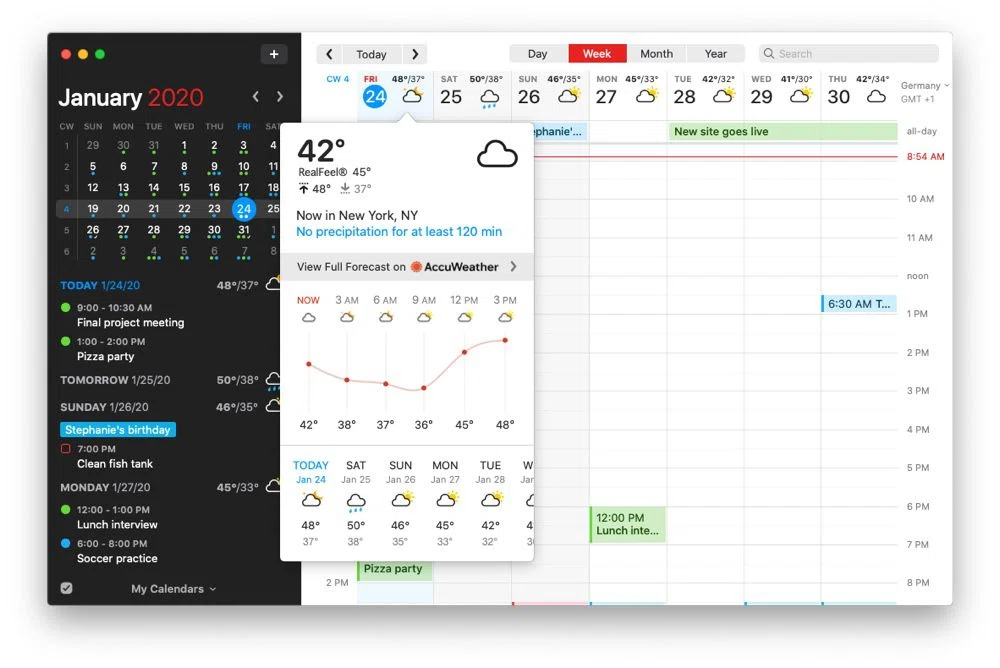
Fantastical er appen folk flest mener når de sier at en Mac fortjener en finere kalender enn standarden. Kjennetegnet er naturlig språk-tolkning av tekst: skriv hendelsen som en setning, og den finner ut datoen, klokkeslettet og de inviterte. Flexibits lister den for Mac, iPhone, iPad, Apple Watch, Apple Vision Pro og Windows, så ett abonnement dekker alle enhetene dine.
Det finnes et gratisnivå, og Flexibits Premium koster $6.99 i måneden eller $56.99 i året, med en familieplan til $10.49 i måneden eller $89.99 i året og en 14-dagers prøveperiode. Dom: den beste allround-kalenderklienten på Mac, og det rette valget hvis dagen din mest består av andres møter. Det er likevel en hendelsesapp. En blokk med fokustid er en hendelse uten noen invitert, og Fantastical behandler den slik.
BusyCal
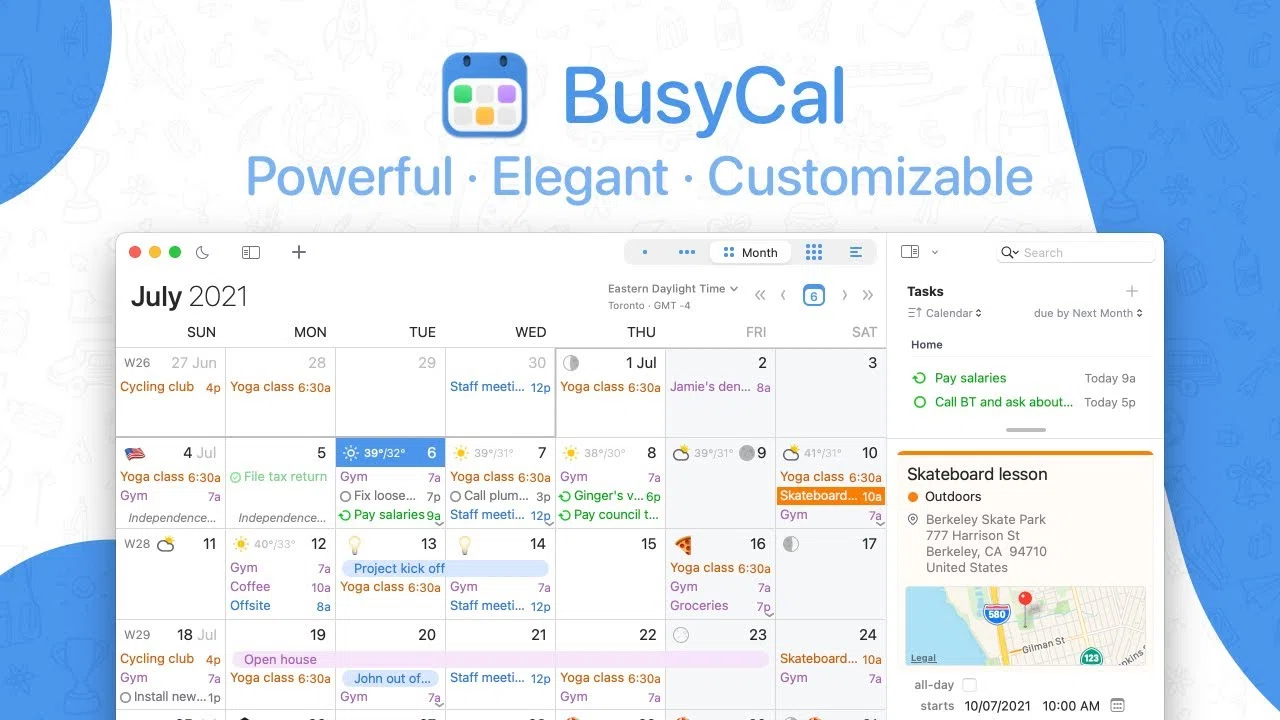
BusyCal er svaret for alle hvis innvending mot Fantastical er abonnementet. Den koster $49.99 fraBusyMac som et engangskjøp som inkluderer 18 måneder med oppdateringer, hvoretter du beholder den siste versjonen du har rett til. Det finnes en 14-dagers prøveversjon, den krever macOS 12.0 eller nyere, og iOS-appen koster separat $9.99.
BusyMacs egen funksjonsliste er uvanlig planleggingsorientert: dag-, uke-, måned- og årsplanlegger og listevisninger, oppgaver som ligger på forfallsdatoen sin og ruller videre til du fullfører dem, automatisk reisetid, naturlig språk-inndata, og en menylinjeutvidelse med et mini-kalender-heatmap over hvor travel du er. Dom: valget hvis et tilbakevendende trekk er dealbreakeren, og det nærmeste av disse seks til en kalender som planlegger arbeid i stedet for å registrere det. Hvis abonnementer er det generelle problemet, gjelder samme logikk på tvers av timeblokkering-apper uten abonnement.
Apple Calendar
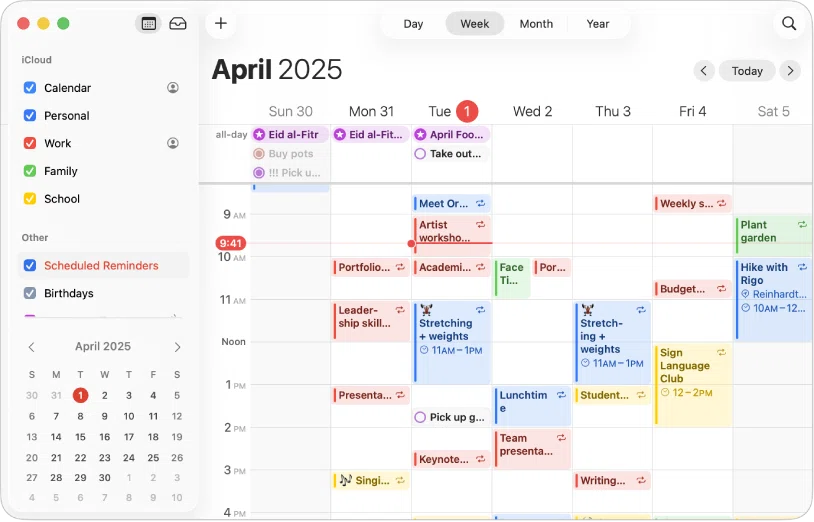
Apple Calendar er allerede på Macen din, koster ingenting, og håndterer kontoer fra iCloud og Google side om side. Den abonnerer på delte kalendere, synkroniserer på tvers av Apple-enhetene dine uten oppsett, og vil aldri overraske deg med en e-post om priser.
Dom: den riktige standarden, og den du skal slå snarere enn avvise. Ingenting hindrer deg i å timeblokkere i den heller. Du kan dra ut en time og kalle det skriving. Det den ikke gjør, er å gjøre andre eller tredje revisjon av den timen raskere enn den første, som er akkurat når de fleste planer blir forlatt. Timeblokkering i Apple Calendar dekker hvor langt du kan presse den før det begynner å merkes.
Notion Calendar
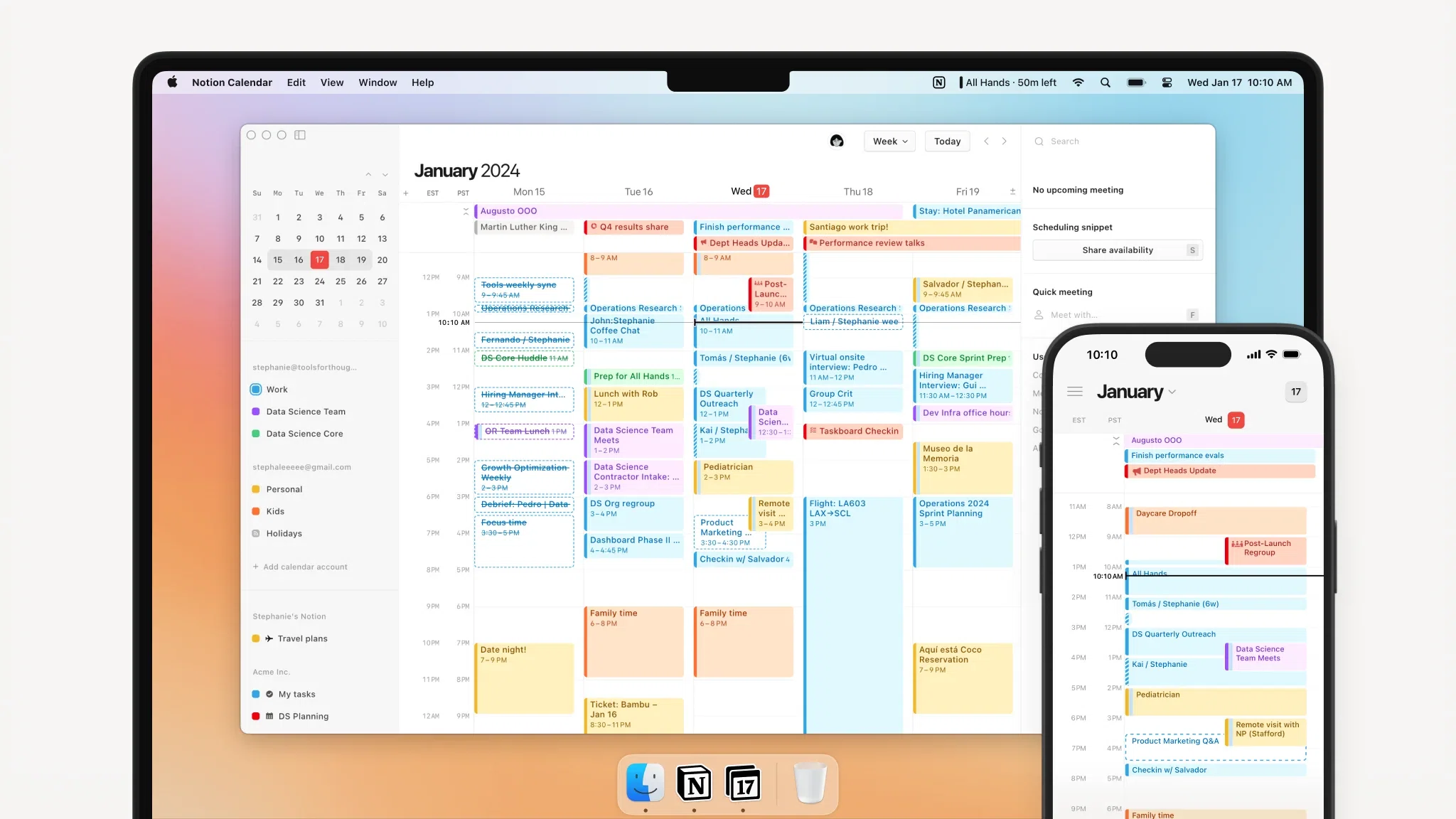
Notion Calendar er gratis, kjører på Mac, Windows, iOS, Android og nettet, og kobler til Google Calendar-kontoer, Outlook-kalendere og iCloud-synkroniserte Apple-kalendere. Det virkelige trikset er å vise Notion-databaseelementer ved siden av avtalene dine, slik at en prosjektfrist slutter å leve i en annen fane enn dagen den forfaller.
Dom: et enkelt ja hvis arbeidet ditt allerede lever i Notion, og en ganske ordinær kalender hvis det ikke gjør det. For timeblokkering spesifikt er gapet at oppgavesiden bare fungerer like godt som Notion-oppsettet ditt gjør, og Notion bemerker at det å hente Google Calendar-avtaler tilbake til en database ennå ikke støttes.
Morgen
Morgen er den mest ambisiøse appen her og den eneste virkelig plattformuavhengige, som kjører på Mac, Windows, Linux, iOS, Android og nettet. Pitchen eren AI-planlegger som gjør tidsblokkeringen for deg, på toppen av ubegrensede kalender- og oppgaveintegrasjoner, kalenderautomatiseringer og booking-sider.
Den er også den dyreste. Pro koster $30 i måneden ved månedlig betaling, eller $15 i måneden ved årlig betaling, med teamplasser til $25 og $10. 14-dagers prøveperioden gir full tilgang og krever ikke kort, og det er en 30-dagers pengene-tilbake-garanti. Verdikt: verdt det hvis du vil at kalenderen skal foreslå planen i stedet for å holde den, og hvis du trenger samme app på en Linux-maskin. For én person på én Mac er $180 i året mye kalender.
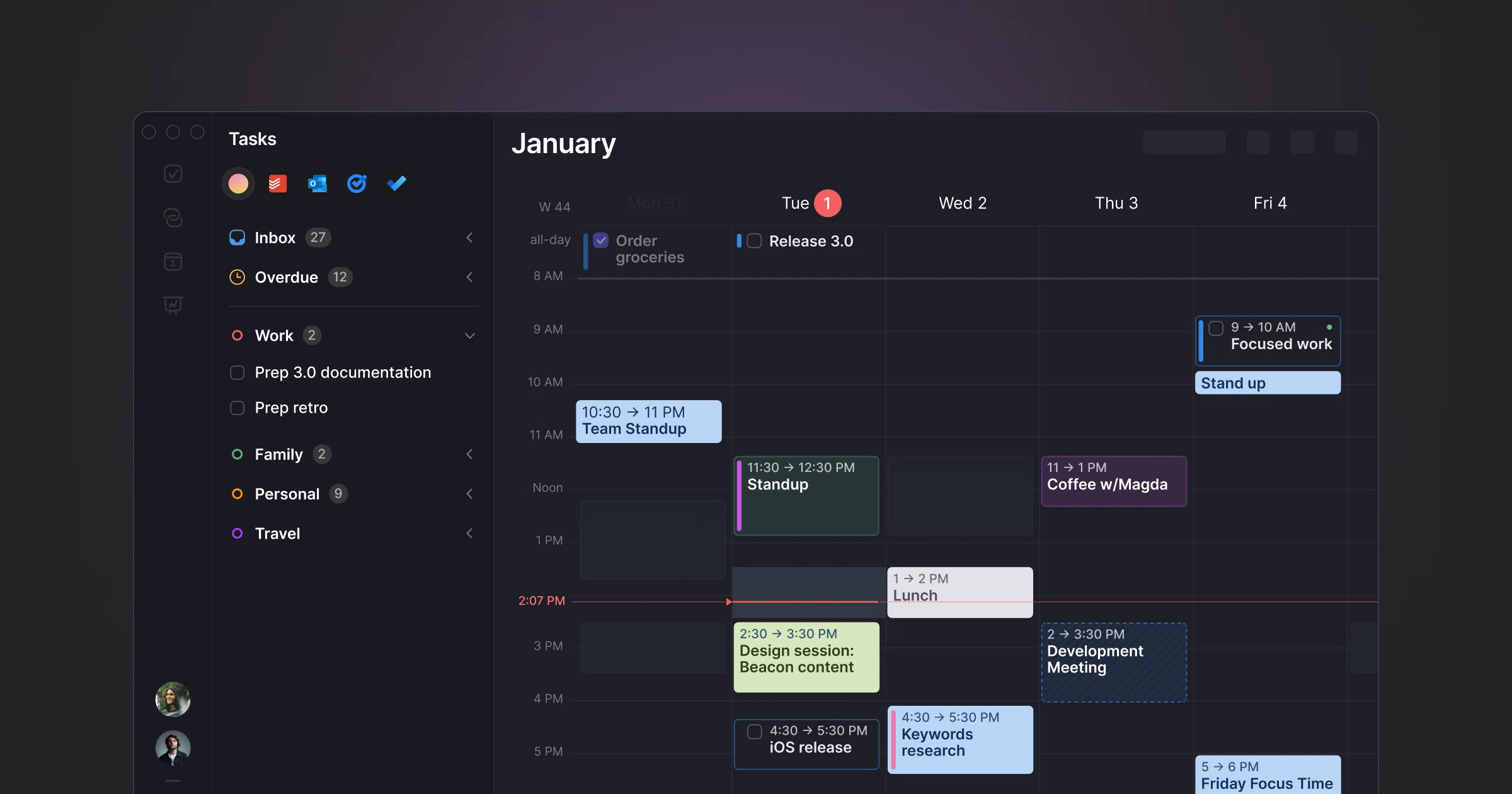
Google Calendar (web)
Google er tydelige på Mac-situasjonen i sine egne hjelpesider: det er ingenting å laste ned eller installere på en datamaskin, så Google Calendar betyr calendar.google.com i en nettleser, med iOS- og Android-apper for telefonen i lommen. Den betalte versjonen er ikke en kalenderoppgradering, men et Google Workspace-abonnement, som legger til booking-sider, arbeidstider, tidsinnsikt og fokustid.
Verdikt: utmerket som kalenderen alle andre kan se, svak som overflaten du planlegger på. En nettleserfane er verdens enkleste vindu å miste bak tretti andre, og planlegging skjer der det er nærmest. Hvis Google Calendar er din kilde til sannhet, hold den der og planlegg et raskere sted. Google Calendar time blocking går gjennom metoden inne i den.
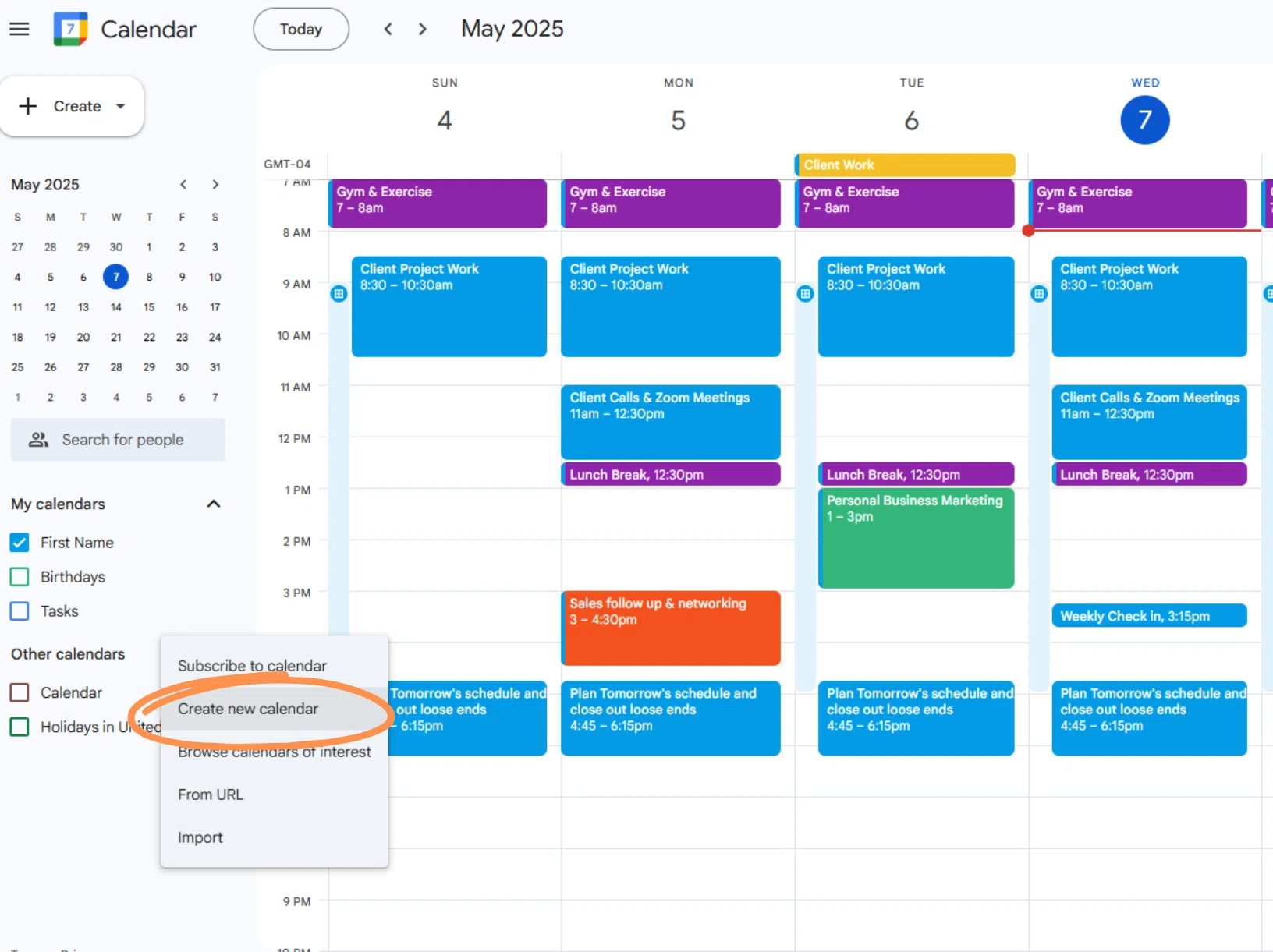
Hvilken Mac-kalenderapp er laget for tidsblokkering?
Hver app ovenfor er en kalender først. Chunk er bygget motsatt vei, og det er derfor den står ved siden av dem i stedet for i tabellen.
Chunk er en macOS-app for tidsblokkering som åpnes fra menylinjen over det du jobber med, inkludert fullskjermsapper, og viser dagen som en 24-timers tidslinje du redigerer ved å dra. Oppgaver ligger ved siden av i lister, så å planlegge en er å dra den inn på dagen i stedet for å skrive den inn på nytt som en hendelse. Maler og rutiner bygger opp en gjentakende dag for deg, og en nedtelling i menylinjen holder den aktive blokken synlig uten å åpne noe.
Den synkroniserer begge veier med Google, Outlook og Apple Calendar på tvers av flere kontoer, så blokkene du plasserer vises der kollegene dine ser. Den er kun for Mac, uten web-, Windows- eller telefonapp, og det er en 7-dagers prøveperiode, deretter en engangs lisens på $29.99 for livstid, eller $59.99 for en familie. Verdikt: valget hvis kalenderen er der arbeidet ditt havner, ikke bare der møtene dine lander.
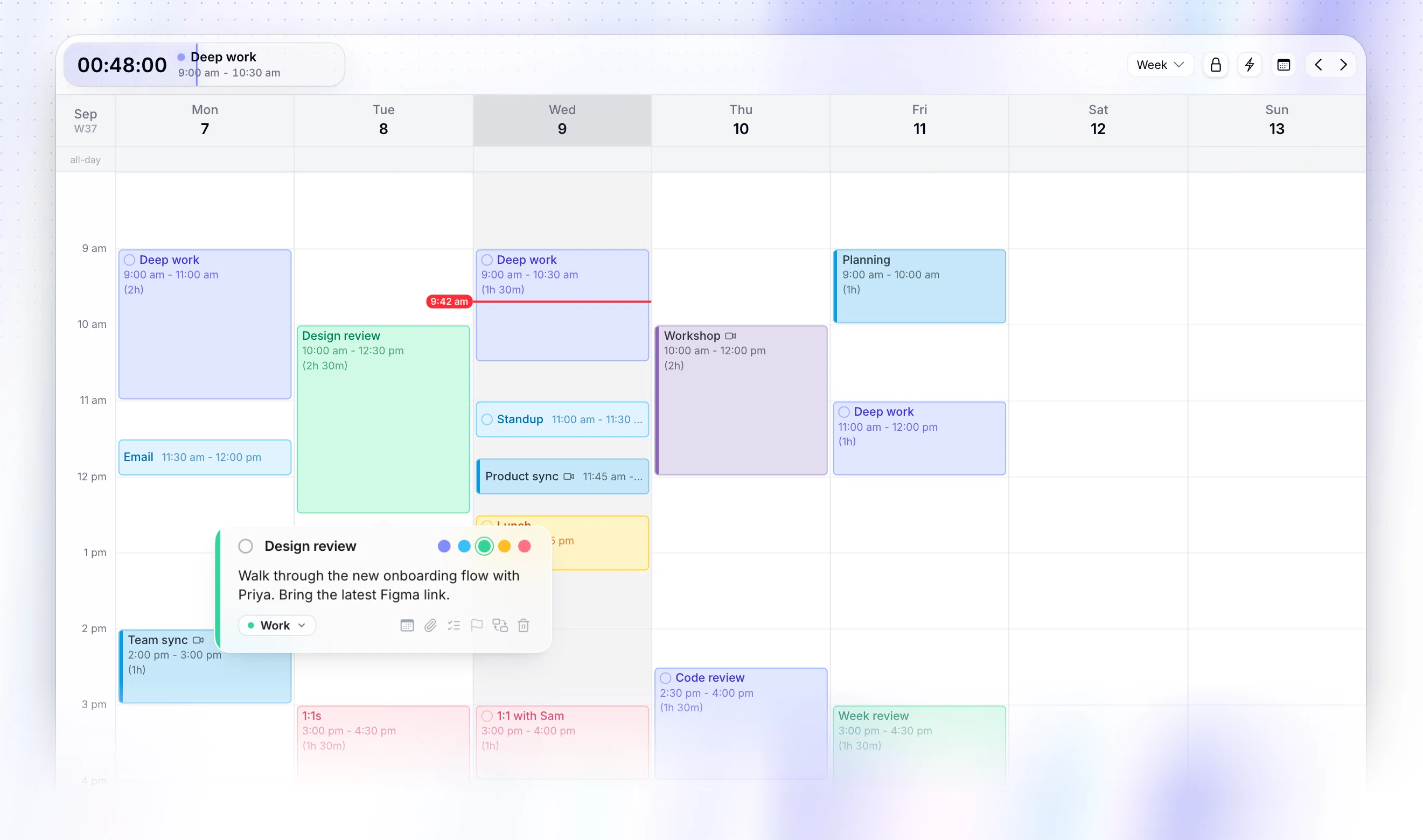
Finnes det en bedre kalenderapp enn Apple Calendar på Mac?
Ja,but bare for ting Apple Calendar aldri prøvde å gjøre. Fantastical er bedre til å få inn hendelser raskt og skjøtter et menylinje-panel ordentlig. BusyCal er bedre til å føre uferdig arbeid videre. Morgen er bedre til å bestemme hvor ting skal ligge. Notion Calendar er bedre hvis prosjektene dine lever i Notion.
Hvis kalenderen din er en oversikt over forpliktelser andre har inngått med deg, er ingenting av dette verdt å betale for, og Apple Calendar vinner på den eneste måleenheten som betyr noe: den er allerede der. Argumentet for å bytte blir sterkt i det øyeblikket du vil at kalenderen også skal romme ditt eget arbeid, for det er da du begynner å redigere den flere ganger om dagen.
Å se dagen uten å åpne noe hjelper like mye som appen du velger. En kalenderwidget for Mac lukker overraskende mye av det gapet på egen hånd.
Hvilken kalenderapp for Mac har toveis Google-synk?
Det meste på denne listen kobles til Google, men å koble til og å synkronisere begge veier er to forskjellige løfter. Enveis synk viser deg hendelsen. Toveis synk betyr at når du flytter den i kalenderappen din, flyttes den for alle som ser på originalen.
Apple Calendar håndterer Google-kontoer innebygd. Notion Calendar kobler til Google, Outlook og iCloud-synkroniserte Apple-kalendere. Morgen annonserer ubegrensede kalenderintegrasjoner på betalingsplanene sine. Chunk synkroniserer to veier med Google, Outlook og Apple Calendar, flere kontoer samtidig, og legger til en låsbryter slik at eksterne hendelser forblir skrivebeskyttet mens du planlegger rundt dem.
Det finnes en rask test for enhver prøveperiode. Flytt en synkronisert hendelse inne i appen, og sjekk deretter kildekalenderen på telefonen. Hvis den ikke flyttet seg, har du to versjoner av dagen din. Toveis kalendersynk går dypere inn på hvorfor det spesifikt bryter med tidsblokkering, og tidsblokkering på tvers av flere kalendere dekker det å kjøre jobb- og personlige kontoer sammen.
Så hvilken er den beste kalenderappen for Mac?
Hvis du vil ha ett svar, er det Fantastical for de fleste, BusyCal hvis du nekter å leie programvare, og Apple Calendar hvis du ikke er overbevist om at noen av dem er verdt pengene ennå. Morgen hvis du vil at planleggingen skal gjøres for deg og du ikke bare bruker Mac. Notion Calendar hvis Notion allerede er der arbeidet lever.
Hvis problemet ditt ikke er å lagre hendelser, men å bestemme når resten av dagen din skjer, er ingen av de fem rettet mot deg, og det er gapet Chunk er bygget for. Uansett er testen den samme og tar en ettermiddag: legg morgendagen inn i den, endre morgendagen to ganger og se hvor mye det koster.
Chunk er gratis i 7 dager hvis duvil kjøre den testen på en Mac. Koble til kalenderen du allerede bruker, blokker de neste tre tingene du må gjøre, og se om planen overlever møtet med dagen.
Ofte stilte spørsmål
Hva er den beste gratis kalenderappen for Mac?
Apple Kalender, fordi den allerede er installert og synkroniseres med iCloud- og Google-kontoer uten oppsett. Notion Calendar er det bedre gratisvalget hvis arbeidet ditt lever i Notion, siden den viser databaseelementer ved siden av avtalene dine. Google Calendar i en nettleser er gratis å bruke og synkroniseres overalt, men blir aldri en Mac-app.
Kan du legge en kalender på Mac-skrivebordet?
Du kan holde én synlig uten å ha et vindu åpent. macOS støtter skrivebords- og varselsenter-widgeter, og flere kalenderapper holder til i menylinjen i stedet, som er nærmere enn et vindu du må finne fram. Chunk åpnes fra menylinjen over det du jobber med, inkludert fullskjermapper, og viser en nedtelling til slutten av den gjeldende blokken.
Er Outlook eller Apple Kalender bedre på en Mac?
Outlook er bedre hvis arbeidskalenderen din er Microsoft 365 og du lever i delte rom, delegerte kalendere og møteinnkallinger. Apple Kalender er bedre for personlig planlegging på en Mac og håndterer Exchange- og Google-kontoer sammen med iCloud. Ingen av dem er laget for å planlegge hullene mellom møter, som er den delen tidsblokkering bryr seg om.
Hvilken kalenderapp er best for tidsblokkering på en Mac?
Én der det å opprette og flytte en blokk koster et drag i stedet for en dialogboks, og der endringen synkroniseres tilbake til kalenderen alle andre kan se. Chunk er laget for det på macOS: en 24-timers tidslinje i menylinjen, oppgaver du drar inn i dagen, gjenbrukbare maler og rutiner, og toveis synkronisering med Google, Outlook og Apple Kalender.
Chunk mot resten.
En rask side-ved-side-sammenligning. Vi er ærlige — Chunk passer ikke for alle, og det er greit.

Chunk
Dette er ossPrisene gjenspeiler hvert verktøys laveste individuelle plan på skrivetidspunktet. Sjekk kilden for oppdaterte tall.


