Le 10 migliori app per la produttività su macOS nel 2026 (testate da un utente esperto Mac)
Published on 23/04/2026


Il tuo Mac è una macchina per la produttività — in teoria. In pratica, è un browser con quaranta schede, cinque app di chat che squillano contemporaneamente e una lista di cose da fare che cresce silenziosamente da martedì. Ti suona familiare? Il Mac App Store è pieno di strumenti che promettono di risolvere questo problema, e la maggior parte aggiunge più rumore di quanto ne rimuova.
Un piccolo numero, però, si guadagna davvero il suo posto. Veloce, nativo, rispettoso della tua attenzione e costruito per risolvere un singolo problema bene, invece di accumulare funzionalità su funzionalità. Questi sono quelli che vale la pena tenere.
Questa guida raccoglie le dieci migliori app per la produttività su macOS per il 2026 — quelle che valgono lo sforzo di configurazione, quelle che non ti intralciano e quelle che rendono la tua giornata davvero più corta. Troverai scelte per la gestione delle finestre, la dettatura vocale, il time blocking, il lancio di app, la gestione delle attività, gli appunti, la navigazione, la concentrazione, gli screenshot e per tenere il tuo Mac sveglio quando serve. Una suite pratica, non una lista della spesa.
Come Abbiamo Scelto le Migliori App per la Produttività su macOS
La lista qui sotto è orientata verso app che sembrano costruite per il Mac — non porting, non wrapper Electron adattati a forza. Ogni scelta doveva soddisfare tre criteri:
Sensazione genuinamente nativa o quasi nativa — scorciatoie da tastiera, comportamento nella barra dei menu, modalità scura, integrazioni di sistema.
Risolve un vero attrito quotidiano — non "bello da avere", ma qualcosa che fa risparmiare minuti ogni singolo giorno.
Rispettoso della tua attenzione — niente pop-up, niente richieste di upgrade insistenti, niente pattern oscuri.
Nessuna app è perfetta per tutti, quindi accanto a ogni scelta troverai per chi è adatta e chi potrebbe volerla saltare.
1. AeroSpace — Il Miglior Window Manager Gratuito per macOS
La gestione delle finestre di macOS è ancora ferma al 2008. AeroSpace la trascina nel presente portando il tiling stile i3 sul Mac. Invece di trascinare e ridimensionare le finestre, definisci una scorciatoia da tastiera per tutto: dividi, scambia, ridimensiona, invia a un workspace, salta tra i monitor. Le finestre si affiancano automaticamente e tu voli con le mani sulla tastiera.
È gratuito, open source, basato sulla tastiera e — cosa cruciale — non richiede di disabilitare SIP, cosa che la maggior parte dei vecchi gestori di tiling per Mac (yabai, ti guardiamo) ancora fa. Questo da solo lo rende utilizzabile su macchine di lavoro bloccate. La configurazione è un singolo file TOML, quindi è compatibile con i dotfiles e facile da sincronizzare tra macchine.
Un avvertimento: c'è una vera curva di apprendimento. AeroSpace stesso sottolinea che è pensato per utenti avanzati. Dategli un fine settimana.
Ideale per: sviluppatori, abitanti del terminale, chiunque viva sulla tastiera e voglia smettere di toccare il trackpad per gestire le finestre.
Salta se: usi principalmente una o due app alla volta e le impostazioni predefinite di macOS ti sembrano già a posto. In ogni caso, Chunk fluttua sopra i layout a schermo intero e affiancati, così puoi dare un'occhiata al tuo programma senza interrompere il flusso.

2. Superwhisper — Sul serio, chi sta ancora scrivendo a tastiera nel 2026?
Ti sorprenderà sapere quanta parte della tua giornata passi a martellare tasti per produrre testo che avresti potuto pronunciare in una frazione del tempo. Email, messaggi su Slack, appunti di riunioni, prompt per un LLM, commenti nel codice, documentazione. Superwhisper è l'app che finalmente rende la dettatura vocale su macOS un'opzione ovvia e predefinita.
Premi una scorciatoia, parla, rilascia. Il testo appare ovunque si trovi il cursore — in qualsiasi app, in qualsiasi campo. La trascrizione avviene localmente sul dispositivo usando i modelli Whisper, quindi nulla lascia il tuo Mac a meno che tu non lo voglia. La precisione è davvero eccellente in oltre 100 lingue e gestisce il rumore di fondo meglio di quanto ti aspetteresti. La funzione killer è Super Mode, che osserva in quale app ti trovi e adatta automaticamente formattazione e tono — breve e informale per Slack, strutturato per le email, preciso e tecnico per gli assistenti di programmazione.
Dopo una settimana, la tastiera inizia a sembrare lenta.
Ideale per: chiunque scriva molto tutto il giorno — email, documenti, chat, prompt — e specialmente per chi lavora in più lingue o trova la digitazione fisicamente stancante.
Da evitare se: lavori in uffici condivisi dove parlare al computer è socialmente imbarazzante, o se ami davvero scrivere a tastiera e non lo consideri un collo di bottiglia.

3. Chunk — La migliore app per il time blocking nella barra dei menu
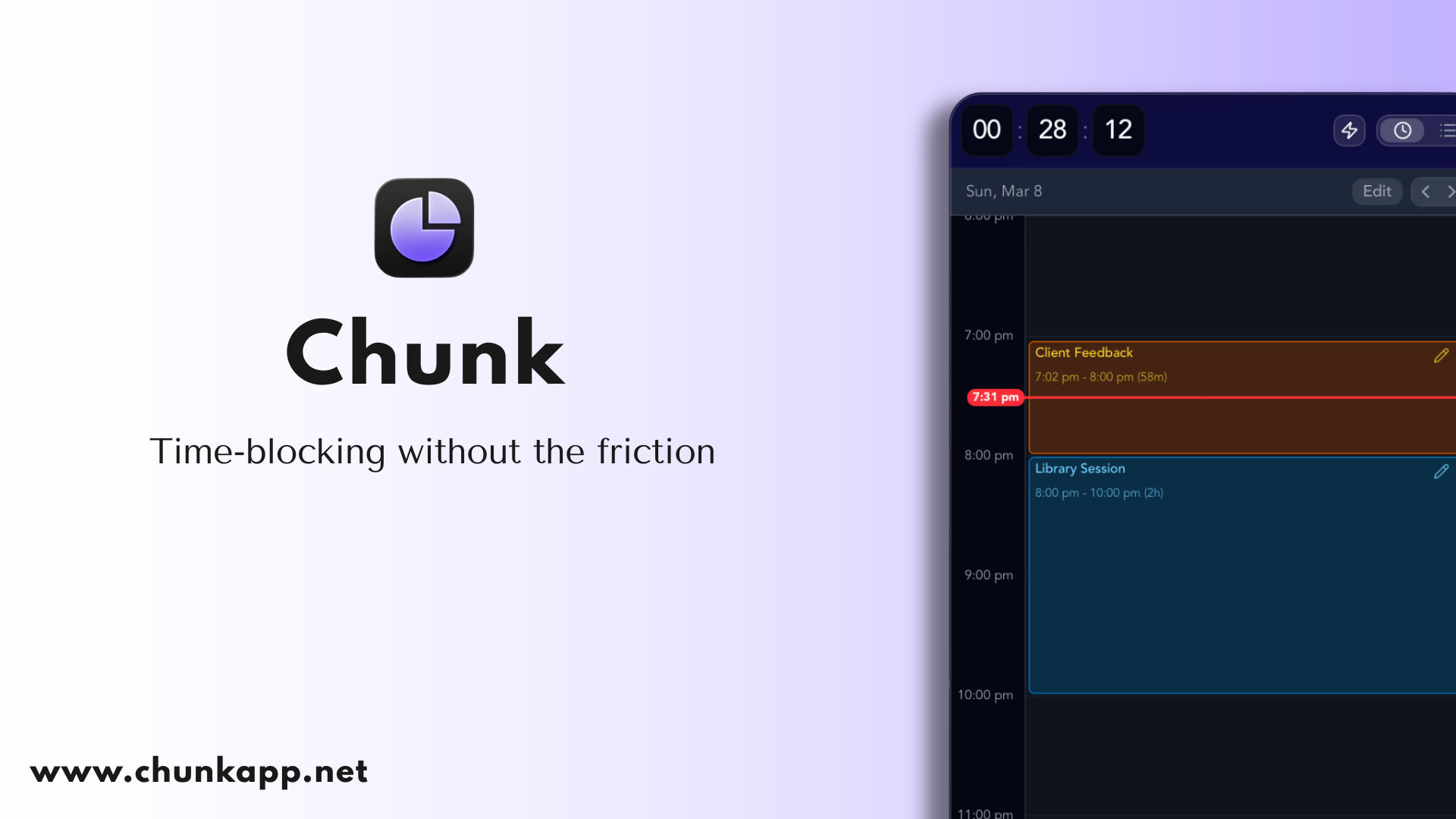
Se la tua giornata ha l'abitudine di sciogliersi in una pozza di compiti reattivi, Chunk è l'app che silenziosamente la ricompone. È un'app nativa per macOS per il time blocking che vive nella barra dei menu, scende dall'angolo in alto a destra con una scorciatoia da tastiera e fluttua sopra ogni altra finestra — incluse le app a schermo intero.
Costruisci la tua giornata con blocchi colorati ("Lavoro profondo 9–11", "Email 11–11:30", "Pranzo") e Chunk mostra un conto alla rovescia in tempo reale nella barra di sistema, così sai sempre a che punto sei. I modelli e le routine ti permettono di salvare un tipico lunedì una volta e farlo applicare automaticamente ogni lunedì. Nessun cloud, nessun abbonamento, nessun gonfiore — è un acquisto una tantum e i tuoi dati restano sul tuo Mac.
Ideale per: chiunque voglia avere il proprio programma a portata di scorciatoia senza cambiare app, e chi è stanco di suite di produttività che vogliono possedere l'intero flusso di lavoro.
Da evitare se: hai bisogno di sincronizzazione tra dispositivi o di un'app mobile — Chunk è attualmente solo per macOS.
4. Raycast — Il miglior lanciatore e barra dei comandi per la produttività
Spotlight è decente. Raycast è ciò che Spotlight avrebbe dovuto essere. Lancia app, cerca file, esegue comandi per finestre, controlla Spotify, crea eventi calendario, attiva scorciatoie e offre un intero ecosistema di estensioni — tutto con una singola combinazione di tasti.
Ciò che rende Raycast vincente è la velocità. Tutto è a pochi caratteri di distanza, e la memoria muscolare vale la prima settimana di riadattamento.
Ideale per: utenti che vivono di tastiera, sviluppatori e chiunque copi gli stessi snippet o esegua le stesse azioni decine di volte al giorno.
Salta se: ami già Alfred e i tuoi flussi di lavoro sono ottimizzati lì — cambiare è un vero lavoro.

5. Things 3 — La migliore app nativa per le cose da fare su macOS
Things 3 di Cultured Code è l'app per le cose da fare che Apple creerebbe se Apple creasse un'app per le cose da fare. È autorevole, elegante, guidata da tastiera e ha uno dei migliori companion per iOS/iPadOS del settore.
Le attività si muovono attraverso Inbox → Oggi → In qualsiasi momento → Un giorno in un modo che rispecchia il modo in cui la maggior parte delle persone pensa. Niente bacheche, niente kanban, niente feature creep — è stata perfezionata, non reinventata, per oltre un decennio.
Ideale per: persone che tengono una lista personale di cose da fare e vogliono qualcosa di bello, veloce e affidabile.
Salta se: hai bisogno di team, assegnatari, commenti o funzionalità di project management — questo è uno strumento personale.

6. Obsidian — La migliore app per prendere appunti per un secondo cervello
Obsidian è una knowledge base basata su Markdown che memorizza tutto come file di testo semplice sul tuo Mac. I collegamenti tra le note formano un grafico, rendendolo uno dei migliori strumenti per costruire un wiki personale, un archivio di ricerca o un registro di progetti a lungo termine.
È gratuito per uso personale, infinitamente estensibile tramite plugin della community, e le tue note sopravvivono all'app — perché sono solo file Markdown, non intrappolate in un formato proprietario.
Ideale per: scrittori, ricercatori, studenti e chiunque voglia possedere le proprie note per il lungo periodo.
Salta se: preferisci un'app per appunti curata e autorevole come Apple Notes o Bear — Obsidian è più LEGO che mobile.
7. Arc — Il miglior browser per macOS (con una precisazione)
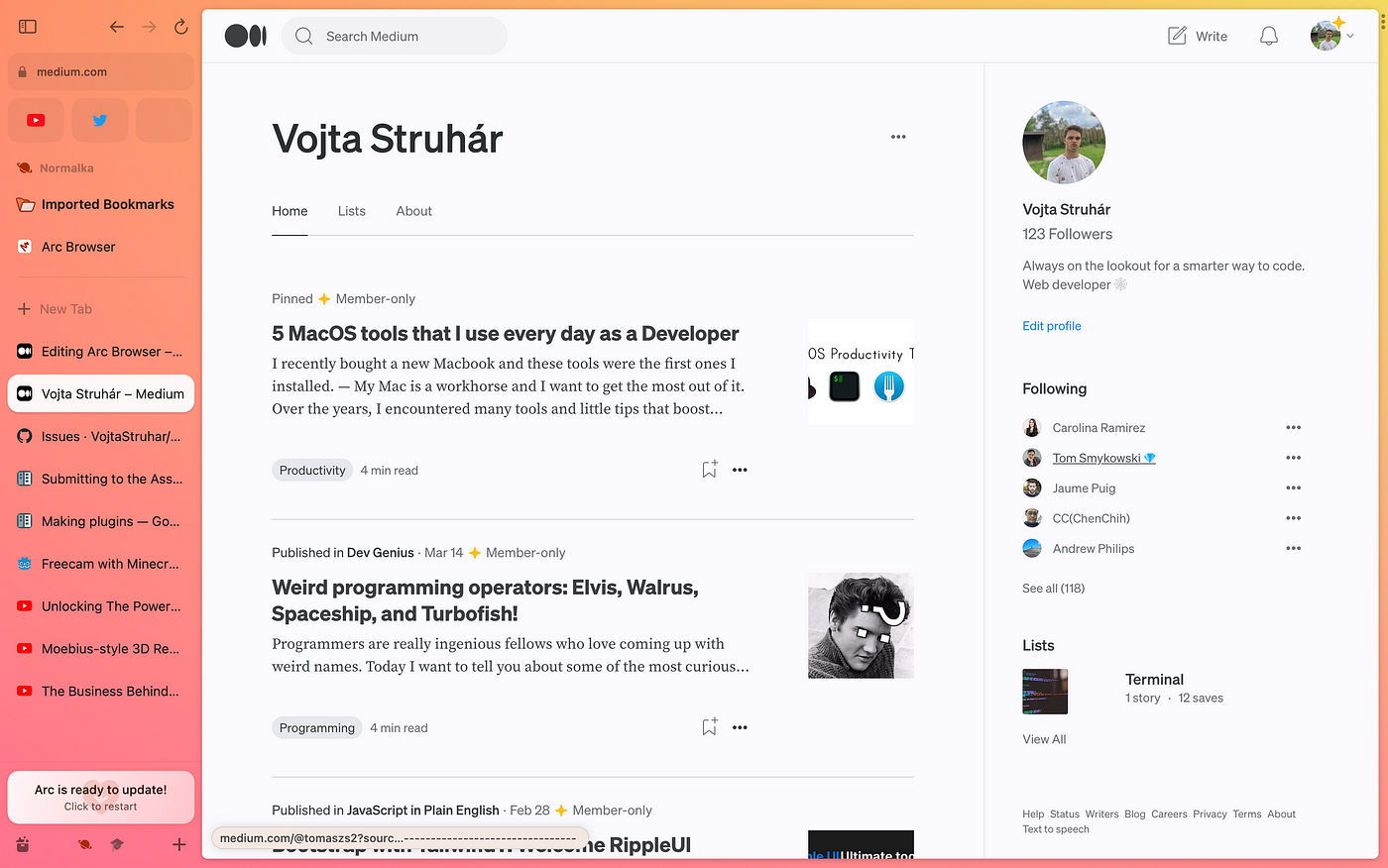
Arc ha ripensato il browser da zero. Schede verticali in una barra laterale richiudibile invece di una barra superiore angusta. Spazi per separare contesti lavorativi, personali e di progetti secondari senza dover gestire profili diversi. Vista divisa che funziona davvero. Una barra dei comandi che sembra Raycast per il web. Schede che si archiviano automaticamente dopo 12 ore, così la tua barra laterale non diventa mai un cimitero.
Dopo averlo usato per una settimana, tornare a Chrome è come tornare alla gestione delle finestre di macOS standard dopo AeroSpace — tecnicamente funziona, esteticamente desolante.
La precisazione: Arc è in modalità manutenzione. The Browser Company ha sospeso lo sviluppo attivo a maggio 2025 per concentrarsi su Dia, il loro browser basato sull'IA, e Atlassian li ha acquisiti per 610 milioni di dollari a settembre 2025. Arc funziona ancora, riceve ancora gli aggiornamenti di sicurezza di Chromium e l'esperienza principale è stabile — ma non arriveranno nuove funzionalità. Se questo ti fa desistere, dai un'occhiata a Zen Browser (il clone open-source più simile ad Arc) o a Dia stesso quando sarà più ampiamente disponibile.
Ideale per: persone che vivono nel browser e vogliono che sembri uno spazio di lavoro invece di un cassonetto di schede. Chi usa già Arc non ha motivo di cambiare in preda al panico.
Salta se: hai bisogno di un browser a cui dedicarti per i prossimi cinque anni, o stai configurando un computer nuovo e non vuoi costruire un flusso di lavoro attorno a un prodotto in fase di tramonto.
8. Opal — Il miglior blocco app per il tuo telefono
Il telefono è il luogo dove la concentrazione va a morire. Lo prendi per controllare l'ora, e ti ritrovi 20 minuti dopo a metà di un tunnel di TikTok. Opal blocca le app che ti fanno questo — Instagram, TikTok, X, Reddit, YouTube, qualunque sia il tuo veleno personale — secondo un programma o su richiesta.
La funzione killer è la Modalità Focus Profondo: una volta avviata una sessione, non puoi annullarla o bypassarla. Niente "ancora cinque minuti", niente "solo un'occhiata". L'app semplicemente scompare fino allo scadere del timer. Blocca anche le versioni web di ciò che hai vietato, così non puoi aggirarlo tramite Safari.
Abbinalo a un'app di time blocking e avrai una configurazione di lavoro profondo perfetta: Chunk dice al tuo cervello su cosa concentrarti e per quanto tempo; Opal fa sì che il tuo telefono non sia la cosa che ti distoglie.
Ideale per: chiunque abbia provato la forza di volontà e abbia perso, specialmente se conosci già le 3–5 app che ti divorano la giornata.
Salta se: le tue distrazioni sono sul computer — il Tempo di Utilizzo integrato di Apple è gratuito e sorprendentemente decente se non ti danno fastidio i suoi limiti, anche se è banale da bypassare.

9. CleanShot X — Il Miglior Strumento per Screenshot su Mac
Lo strumento screenshot integrato di macOS è decente. CleanShot X è genuinamente migliore. Catture a scorrimento, annotazioni istantanee, una modalità solo-clipboard che non intasa il Desktop, brevi registrazioni video con evidenziazione dei clic del mouse e un overlay fissato in alto per consultare mentre lavori.
Se dedichi tempo a scrivere documentazione, segnalazioni di bug, tutorial o post social che mostrano lo schermo, questo strumento si ripaga da solo in una settimana.
Ideale per: sviluppatori, designer, team di supporto, creatori di contenuti.
Salta se: fai screenshot una volta a settimana — lo strumento integrato è sufficiente.
10. Amphetamine — Tieni il Mac Sveglio Quando Ne Hai Davvero Bisogno
Conosci la situazione. Avvii una lunga build, un download di un file grande, un training run o un render, poi ti allontani per preparare un caffè. Torni 20 minuti dopo e trovi il Mac addormentato, il lavoro a metà o semplicemente morto in silenzio.
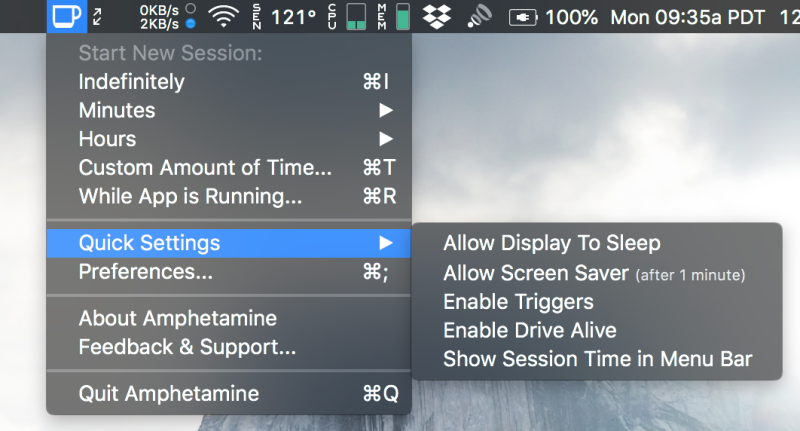
Amphetamine risolve tutto con un interruttore nella barra dei menu. Cliccalo e il Mac resta sveglio, a tempo indeterminato, per una durata impostata, fino a un'ora specifica o (la parte migliore) solo mentre una determinata app è in esecuzione o un file è in download. Quando il trigger termina, il comportamento di sospensione torna automaticamente alla normalità. È anche completamente gratuito. Niente pubblicità, niente acquisti in-app, niente livello "pro", niente raccolta dati.
Ideale per: sviluppatori che eseguono build lunghe o suite di test, chiunque lavori con trasferimenti di file grandi, persone che fanno presentazioni e utenti di laptop che vogliono lavorare con il coperchio chiuso su un monitor esterno senza che la macchina si addormenti.
Salta se: hai davvero bisogno che il Mac dorma aggressivamente per risparmiare batteria e non ti dispiace sorvegliare attività a lunga esecuzione.
Cosa Rende Ottima un'App di Produttività per macOS?
Ha l'Aspetto di un'App Mac, Non di una Pagina Web in un Guscio
Le app native si caricano più velocemente, rispettano la batteria e si integrano bene con le convenzioni di macOS — barra dei menu, scorciatoie da tastiera, modalità scura, integrazione con l'app Scorciatoie. Le app Electron possono essere eccellenti, ma c'è un motivo per cui l'elenco sopra tende verso strumenti costruiti con Swift, AppKit e Tauri: sono semplicemente più piacevoli da usare tutto il giorno.
Risolve Davvero Bene un Singolo Problema
Le migliori app di produttività per macOS non cercano di essere il tuo tutto. Chunk non vuole essere il tuo browser. Things non vuole essere il tuo calendario. AeroSpace non vuole essere il tuo lanciatore. Ognuna possiede una fetta della tua giornata e lascia stare il resto — motivo per cui si integrano così bene insieme.
Rispetta la Tua Attenzione
Niente "sei sicuro di voler uscire?"Niente dialoghi. Niente email settimanali di upselling. Niente pop-up che implorano recensioni. Un'app di produttività che ti interrompe per venderti qualcosa ha perso di vista il suo scopo.
Di Quante App di Produttività Hai Davvero Bisogno?
Probabilmente meno di quanto pensi. Una base di partenza sensata da questa lista è:
Un lanciatore — Raycast per tutto con un solo tasto.
Una lista di cose da fare — Things 3 per i compiti personali che devono restare impressi.
Uno strumento di time blocking — Chunk, per il "quando faccio cosa" quotidiano.
Un gestore di finestre — AeroSpace se sei orientato alla tastiera, o resta con le impostazioni predefinite di macOS se non lo sei.
Uno strumento di cattura — Obsidian per appunti che si accumulano nel tempo, o Superwhisper per idee che preferisci dire piuttosto che scrivere.
Cinque app copriranno il 90% di ciò di cui la maggior parte delle persone ha bisogno. Tutto il resto nella lista sopra è opzionale — aggiungilo quando senti un attrito specifico, non perché un post di un blog te lo ha detto.
Qual è la Migliore App di Produttività per macOS per il Time Blocking?
Se vuoi un'esperienza di time blocking adeguata su macOS, Chunk è costruito appositamente per questo — accesso dalla barra dei menu, blocchi trascinabili per crearli, Modelli e Routine, un conto alla rovescia live nella barra di sistema, e sincronizzazione del calendario con Google, Outlook e Apple Calendar.
Motion e Sunsama sono alternative popolari, ma entrambe sono basate su abbonamento e fanno molto più del semplice time blocking. Se vuoi uno strumento veloce, mirato, con acquisto una tantum che fa time blocking in modo brillante e non ti dà fastidio per il resto della giornata, Chunk è la risposta più semplice. Scopri di più sul perché il time blocking batte una lista di cose da fare nella maggior parte dei giorni.
Le App di Produttività Gratuite per Mac Sono Davvero Valide?
Alcune sono eccellenti — AeroSpace, Obsidian e Amphetamine in questa lista sono tutte davvero ottime senza condizioni. Ma "gratuito" a volte significa "abbonamento che non è ancora iniziato" o "i tuoi dati sono il prodotto", quindi verifica prima di impegnarti.
Chunk adotta l'approccio vecchia scuola: paga una volta, usa per sempre, niente abbonamento, nessun account richiesto. Se apprezzi la privacy e l'archiviazione locale dei dati, quel modello vale la pena di essere pagato.
Ho Bisogno del Time Blocking Se Uso Già una Lista di Cose da Fare?
Una lista di cose da fare ti dice cosa fare; il time blocking ti dice quando. La maggior parte di noi ha più compiti che ore, e una lista di cose da fare non forza quel compromesso. Il time blocking lo fa — ed è questo il punto. Se hai mai finito una giornata con una lista di cose da fare piena e nessunidea dove sono finite le ore, ecco la soluzione.
Abbinare Things 3 per la tua lista di cose da fare con Chunk per la tua pianificazione giornaliera è una delle configurazioni più pulite su macOS — ogni app fa il suo lavoro e nessuna si intromette nei compiti dell'altra.
Conclusione
Non hai bisogno di venti app per avere una giornata produttiva. Ti serve un piccolo stack ben scelto: un lanciatore, una lista di cose da fare, uno strumento di time blocking, un gestore di finestre e qualcosa per catturare il pensiero che ti è venuto sotto la doccia (o dettarlo direttamente con Superwhisper).
Tre spunti rapidi:
Il nativo batte il nuovo. Le app che sembrano fatte per il Mac verranno usate; quelle che non lo sembrano, no.
Gli acquisti una tantum battono gli abbonamenti per gli strumenti che userai per anni — specialmente per qualcosa di fondamentale come il tuo pianificatore giornaliero.
La migliore app è quella che apri davvero. Scegline poche, impostale bene e concedi loro una settimana vera.
Se il time blocking è il pezzo che ti manca, scarica Chunk oggi, blocca i tuoi primi tre compiti e scopri come ci si sente con un pomeriggio pianificato.