A 10 legjobb macOS termelékenységi alkalmazás 2026-ra (Egy Mac power user tesztelte)
Közzétéve 2026. 04. 23.


A Mac-je elméletben egy termelékenységi gép. A gyakorlatban viszont egy böngésző negyven lappal, öt csevegőalkalmazás egyszerre csipog, és egy teendőlista, ami csendben növekszik kedd óta. Ismerős? A Mac App Store tele van olyan eszközökkel, amelyek ezt ígérik megjavítani, és a legtöbbjük több zajt ad hozzá, mint amennyit eltávolít.
Néhány azonban tényleg kiérdemli a helyét. Gyors, natív, tiszteletben tartja a figyelmedet, és egyetlen problémát old meg jól, ahelyett, hogy funkciókat pakolna funkciókra. Ezeket érdemes megtartani.
Ez az útmutató összegyűjti a tíz legjobb macOS termelékenységi alkalmazást 2026-ra – azokat, amelyek megérik a beállítási időt, amelyek nem állnak az utadban, és amelyek tényleg rövidebbé teszik a napodat. Találsz benne választékot ablakkezeléshez, hangdiktáláshoz, időblokkoláshoz, indításhoz, feladatkezeléshez, jegyzeteléshez, böngészéshez, fókuszhoz, képernyőképekhez, és ahhoz, hogy a Mac-ed ébren maradjon, amikor számít. Gyakorlati eszköztár, nem bevásárlólista.
Hogyan Választottuk ki a Legjobb macOS Termelékenységi Alkalmazásokat
Az alábbi rövid lista azokra az alkalmazásokra összpontosít, amelyek úgy érződnek, mintha a Mac-re készültek volna – nem portok, nem Electron burkolatok, amiket erőltettek. Minden választásnak három feltételt kellett teljesítenie:
Valóban natív vagy ahhoz közeli érzet – billentyűparancsok, menüsor viselkedés, sötét mód, rendszerintegrációk.
Megold egy valós napi súrlódást – nem "jó, ha van", hanem olyasmi, ami minden nap perceket spórol.
Tiszteletben tartja a figyelmedet – nincsenek felugró ablakok, nincs rábeszélés, nincsenek sötét minták.
Egyetlen alkalmazás sem tökéletes mindenkinek, így minden választás mellett megtalálod, kinek való és ki hagyja ki.
1. AeroSpace — A Legjobb Ingyenes Ablakkezelő macOS-hez
A macOS ablakkezelés még mindig 2008-ban ragadt. Az AeroSpace a jelenbe rántja azzal, hogy i3-stílusú csempézést hoz a Mac-re. Ahelyett, hogy ablakokat húznál és méreteznél, mindenhez billentyűparancsot definiálsz: osztás, csere, méretezés, küldés munkaterületre, ugrás monitorok között. Az ablakok automatikusan csempéződnek, és a kezed a billentyűzeten repülsz.
Ingyenes, nyílt forráskódú, billentyűzet-központú, és – ami kulcsfontosságú – nem igényli az SIP letiltását, amit a legtöbb régebbi Mac csempéző kezelő (nézünk rád, yabai) még mindig megkövetel. Ez önmagában életképessé teszi zárolt munkahelyi gépeken. A konfiguráció egyetlen TOML fájl, így dotfiles-barát és könnyen szinkronizálható gépek között.
Őszinte figyelmeztetés: van egy valódi tanulási görbe. Az AeroSpace maga is kiemeli, hogy haladó felhasználóknak szól. Adj neki egy hétvégét.
Kinek való: fejlesztőknek, terminálban élőknek, bárkinek, aki a billentyűzeten él, és nem akar a trackpadhez nyúlni az ablakkezeléshez.
Hagyja ki, ha: többnyire egy-két alkalmazást használsz egyszerre, és a macOS alapértelmezettjei már rendben vannak. Akárhogy is, a Chunk lebeg a teljes képernyős és csempézett elrendezések felett, így ránézhetsz a napirendedre anélkül, hogy megtörnéd a folyamatot.

2. Superwhisper — Komolyan, ki gépel még 2026-ban?
Meglepő, mennyi idődet töltöd billentyűzeten püfölve, hogy olyan szöveget hozz létre, amit a töredék idő alatt kimondhatnál. E-mailek, Slack-üzenetek, meeting-jegyzetek, LLM-eknek szánt promptok, kódkommentárok, dokumentáció. A Superwhisper az az alkalmazás, ami végre természetessé teszi a hangalapú diktálást macOS-en.
Nyomj egy gyorsbillentyűt, beszélj, engedd el. A szöveg ott jelenik meg, ahol a kurzor van — bármely alkalmazásban, bármely mezőben. A felismerés a Whisper modellekkel fut a gépen, így semmi sem hagyja el a Mac-ed, hacsak nem akarod. A pontosság kiváló több mint 100 nyelven, és a háttérzajt is jobban kezeli, mint várnád. A gyilkos funkció a Super Mode, ami figyeli, melyik alkalmazásban vagy, és automatikusan igazítja a formázást és a hangnemet — rövid és laza Slackhez, strukturált e-mailekhez, precíz és technikai kódolási asszisztensekhez.
Egy hét után a billentyűzet lassúnak tűnik.
Kinek való: bárkinek, aki sokat ír egész nap — e-maileket, dokumentumokat, chateket, promptokat — és különösen azoknak, akik több nyelven dolgoznak, vagy akiknek a gépelés fizikailag fárasztó.
Hagyd ki, ha: közös irodában dolgozol, ahol a laptopoddal beszélgetni társaságilag kínos, vagy ha tényleg élvezed a gépelést, és nem érzed szűk keresztmetszetnek.

3. Chunk — A legjobb menüsoros időblokkoló alkalmazás
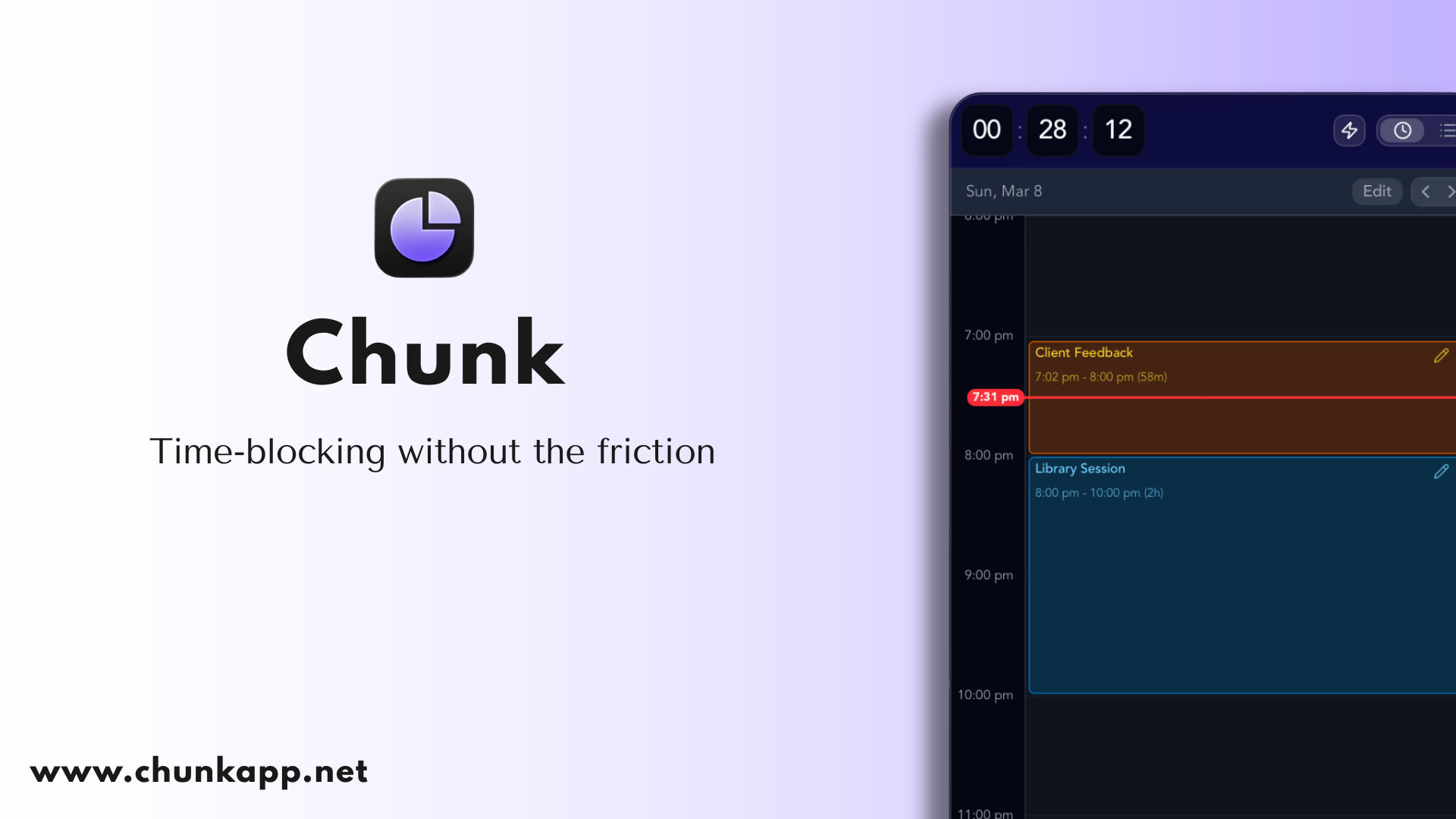
Ha a napod hajlamos egy reaktív feladatokból álló tócsává olvadni, a Chunk az az alkalmazás, ami csendben újra összerakja. Ez egy macOS natív időblokkoló alkalmazás, ami a menüsorban él, egy gyorsbillentyűvel lecsúszik a jobb felső sarokból, és minden más ablak fölött lebeg — beleértve a teljes képernyős alkalmazásokat is.
Színes blokkokként építed fel a napod ("Mélymunka 9–11", "E-mailek 11–11:30", "Ebéd"), és a Chunk élő visszaszámlálást mutat a rendszertálcában, így mindig tudod, hol tartasz. A sablonok és rutinok segítségével egyszer elmented egy tipikus hétfőt, és az automatikusan minden hétfőn alkalmazásra kerül. Nincs felhő, nincs előfizetés, nincs felesleges cucc — egyszeri vásárlás, és az adataid a Mac-ed maradnak.
Kinek való: bárkinek, aki egy gyorsbillentyűnyire szeretné a beosztását anélkül, hogy alkalmazásokat váltogatna, és bárkinek, aki belefáradt a termelékenységi csomagokba, amik a teljes munkafolyamatukat akarják birtokolni.
Hagyd ki, ha: szükséged van eszközök közötti szinkronizációra vagy mobilalkalmazásra — a Chunk jelenleg csak macOS-en érhető el.
4. Raycast — A legjobb indító és termelékenységi parancssáv
A Spotlight rendben van. A Raycast az, aminek a Spotlightnak lennie kellett volna. Alkalmazásokat indít, fájlokat keres, ablakparancsokat futtat, vezérli a Spotify-t, naptáreseményeket hoz létre, parancsikonokat indít el, és egy egész bővítmény-ökoszisztémát tár eléd – mindezt egyetlen billentyűleütéssel.
Ami igazán megfogja a Raycastben, az a sebesség. Minden csak néhány karakterre van, és az izommemória megéri az első hét átképzését.
Kinek ajánljuk: billentyűzetközpontú felhasználóknak, fejlesztőknek, és bárkinek, aki naponta tucatszor másolja ugyanazokat a kódrészleteket vagy futtatja ugyanazokat a műveleteket.
Hagyd ki, ha: már imádod az Alfredet, és a munkafolyamataid ott tökéletesen be vannak állítva – a váltás komoly munka.

5. Things 3 — A legjobb natív macOS teendőalkalmazás
Things 3 a Cultured Code-tól az a teendőalkalmazás, amit az Apple készítene, ha az Apple készítene egy teendőalkalmazást. Véleményvezérelt, elegáns, billentyűzetvezérelt, és az egyik legjobb iOS/iPadOS társalkalmazással rendelkezik a piacon.
A feladatok a Beérkezett → Ma → Bármikor → Egyszer útvonalon haladnak, ami pontosan illeszkedik ahhoz, ahogy a legtöbb ember valójában gondolkodik. Nincsenek táblák, nincs kanban, nincs funkciótúltengés – több mint egy évtizede finomítják, nem újra feltalálják.
Kinek ajánljuk: azoknak, akik személyes feladatlistát vezetnek, és valami szépet, gyorsat és megbízhatót szeretnének.
Hagyd ki, ha: csapatokra, felelősökre, megjegyzésekre vagy projektmenedzsment funkciókra van szükséged – ez egy személyes eszköz.

6. Obsidian — A legjobb jegyzetelő alkalmazás a második agyhoz
Obsidian egy Markdown-alapú tudásbázis, amely mindent egyszerű szöveges fájlként tárol a Mac-en. A jegyzetek közötti hivatkozások egy gráfot alkotnak, így az egyik legjobb eszköz személyes wiki, kutatási archívum vagy hosszú távú projektnapló építésére.
Személyes használatra ingyenes, végtelenül bővíthető közösségi bővítményekkel, és a jegyzeteid túlélik az alkalmazást – mert csak Markdown fájlok, nem egy saját formátumba zárva.
Kinek ajánljuk: íróknak, kutatóknak, diákoknak és bárkinek, aki hosszú távon szeretné birtokolni a jegyzeteit.
Hagyd ki, ha: egy letisztult, véleményvezérelt jegyzetelő alkalmazást kedvelsz, mint az Apple Notes vagy a Bear – az Obsidian inkább LEGO, mint bútor.
7. Arc — A legjobb böngésző macOS-re (egy kikötéssel)
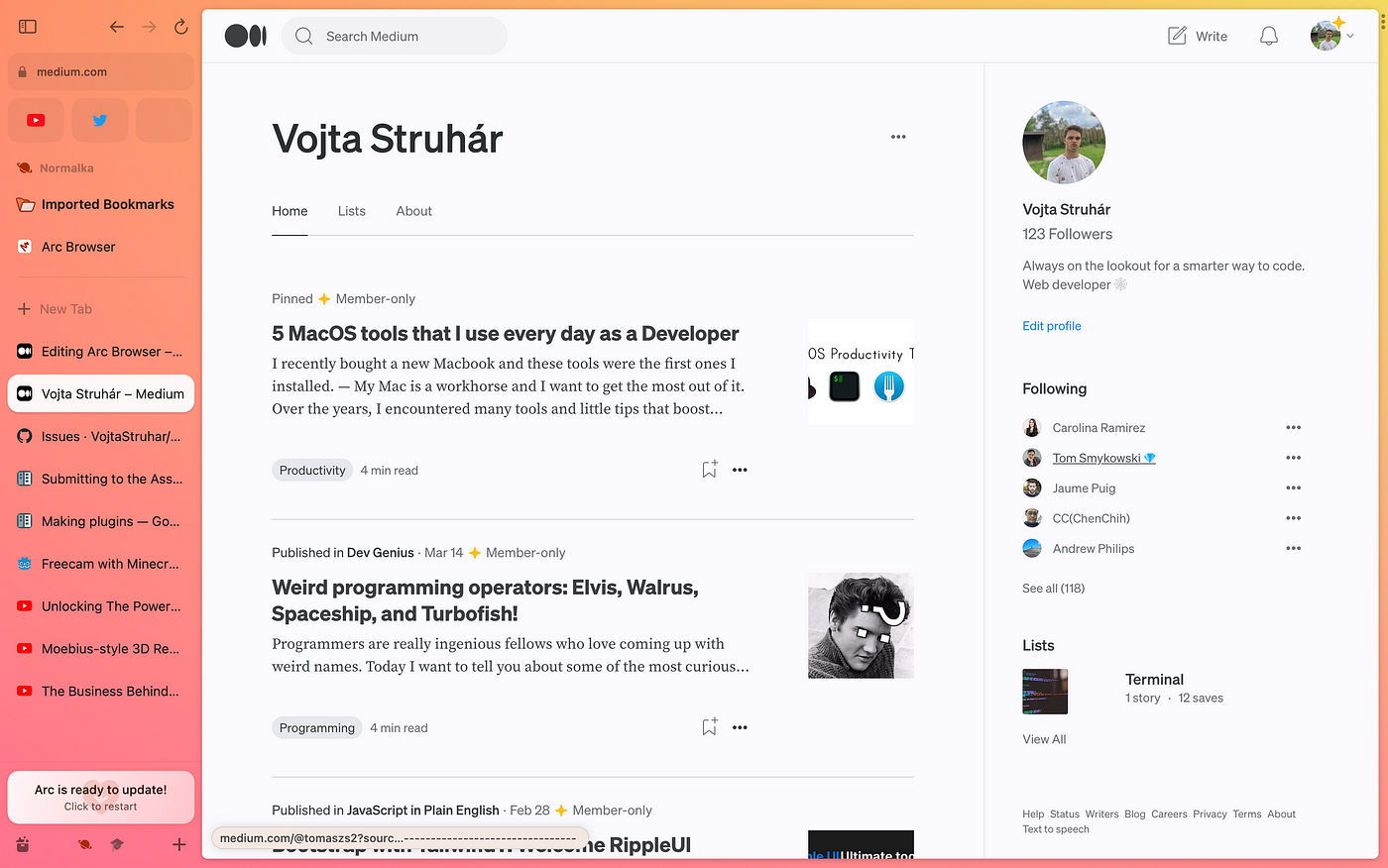
Az Arc a nulláról gondolta újra a böngészőt. Függőleges lapok egy összecsukható oldalsávban a szűk felső sáv helyett. Terek a munka, a személyes és a mellékprojektek szétválasztására anélkül, hogy profilokat kellene váltogatni. Osztott nézet, ami tényleg működik. Egy parancssáv, ami olyan érzést kelt, mint a Raycast a webhez. Lapok, amelyek 12 óra után csendben archiválják magukat, így az oldalsávodból soha nem lesz temető.
Miután egy hétig használtad, a Chrome-ra visszatérés olyan érzés, mintha az AeroSpace után visszatérnél a stock macOS ablakkezeléshez — technikailag rendben van, esztétikailag sivár.
A kikötés: Az Arc karbantartási módban van. A Browser Company 2025 májusában felfüggesztette az aktív fejlesztést, hogy a Dia-ra, az AI-első böngészőjükre összpontosítson, és az Atlassian 2025 szeptemberében 610 millió dollárért felvásárolta őket. Az Arc továbbra is működik, továbbra is kap Chromium biztonsági frissítéseket, és az alapélmény stabil — de új funkciók nem érkeznek. Ha ez kizáró ok számodra, nézd meg a Zen Browser-t (a legközelebbi nyílt forráskódú Arc klón) vagy magát a Dia-t, ha már szélesebb körben elérhető.
Legjobb azoknak: akik a böngészőjükben élnek, és azt szeretnék, hogy az munkaterületnek érződjön, ne pedig egy lapokból álló szemétlerakónak. Azoknak, akik már az Arc-en vannak, nincs okuk pánikszerűen váltani.
Hagyd ki, ha: olyan böngészőre van szükséged, amelyhez elkötelezheted magad a következő öt évre, vagy egy teljesen új gépet állítasz be, és nem akarsz egy leáldozó termék köré építeni egy munkafolyamatot.
8. Opal — A legjobb alkalmazásblokkoló a telefonodhoz
A telefonod az a hely, ahol a fókusz meghal. Felveszed, hogy megnézd az időt, és 20 perccel később ébredsz fel, félúton egy TikTok nyúlüregben. Az Opal blokkolja azokat az alkalmazásokat, amelyek ezt teszik veled — Instagram, TikTok, X, Reddit, YouTube, bármi is a személyes méreg — ütemezés szerint vagy igény szerint.
A gyilkos funkció a Mély Fókusz mód: ha egy munkamenet elindult, nem tudod lemondani vagy megkerülni. Nincs "még öt perc", nincs "csak egy dolgot ellenőrzök". Az alkalmazás egyszerűen eltűnik, amíg az időzítő le nem jár. Emellett blokkolja az általad betiltott oldalak webes verzióit is, így nem tudsz kibújni a Safari-n keresztül.
Párosítsd egy időblokkoló alkalmazással, és máris van egy megfelelő mélymunka stack-ed: a Chunk megmondja az agyadnak, mire és mennyi ideig kell összpontosítania; az Opal biztosítja, hogy a telefonod ne az legyen, ami kizökkent belőle.
Legjobb azoknak: akik már próbálkoztak az akaraterővel, és veszítettek, különösen, ha már tudod, melyik 3–5 alkalmazás eszi meg a napodat.
Hagyd ki, ha: a zavaró tényezőid asztali számítógépesek — az Apple beépített Képernyőidő funkciója ingyenes és meglepően rendben van, ha nem zavarnak a durva élek, bár triviális megkerülni.

9. CleanShot X — A legjobb képernyőkép-készítő eszköz Mac-re
A macOS beépített képernyőkép-készítője rendben van. A CleanShot X viszont tényleg jobb. Görgető képernyőképek, azonnali jegyzetek, vágólap-only mód, ami nem szemeteli tele az Asztalt, rövid videófelvételek egérkattintás-kiemelésekkel, és egy rögzített, felül látható átfedés a munkához.
Ha bármennyi időt töltesz dokumentációk, hibajelentések, oktatóanyagok vagy közösségi posztok írásával, ahol meg kell mutatnod a képernyődet, ez egy hét alatt megtérül.
Legjobb: fejlesztőknek, tervezőknek, támogató csapatoknak, tartalomkészítőknek.
Hagyd ki, ha: hetente egyszer készítesz képernyőképet — a beépített eszköz is elég.
10. Amphetamine — Tartsd ébren a Mac-ed, amikor tényleg szükséged van rá
Ismered a helyzetet. Elindítasz egy hosszú buildet, egy nagy fájl letöltését, egy edzésfuttatást vagy egy renderelést, majd elmész kávét főzni. 20 perc múlva visszajössz, és azt találod, hogy a Mac-ed elaludt, a feladat félbemaradt vagy csak csendben meghalt.
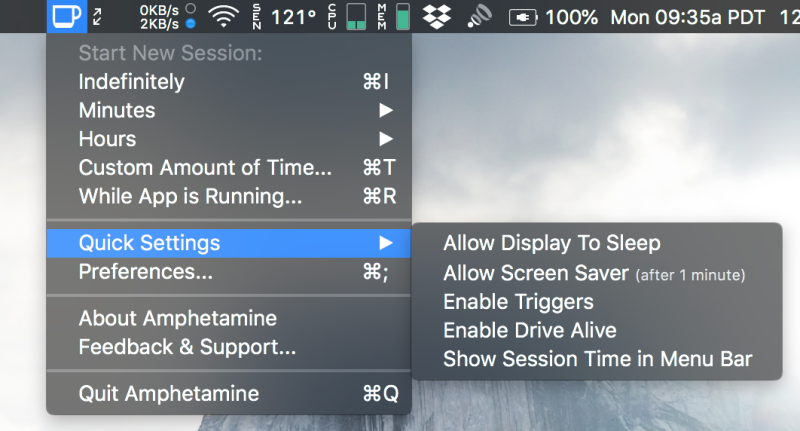
Az Amphetamine ezt egy menüsor kapcsolóval oldja meg. Kattints rá, és a Mac-ed ébren marad, határozatlan ideig, egy meghatározott időtartamra, egy adott időpontig, vagy (a legjobb rész) csak addig, amíg egy adott alkalmazás fut vagy egy fájl letöltődik. Amikor a trigger véget ér, az alvási viselkedés magától visszaáll a normálra. Ráadásul teljesen ingyenes. Nincsenek hirdetések, nincs alkalmazáson belüli vásárlás, nincs "pro" szint, nincs adatgyűjtés.
Legjobb: fejlesztőknek, akik hosszú build-eket vagy tesztcsomagokat futtatnak, bárkinek, aki nagy fájlátvitelekkel dolgozik, prezentációt tartóknak, és laptop-felhasználóknak, akik csukott fedéllel szeretnének dolgozni egy külső monitoron anélkül, hogy a gép elaludna.
Hagyd ki, ha: tényleg szükséged van arra, hogy a Mac-ed agresszívan aludjon az akkumulátor kímélése érdekében, és nem bánod, ha felügyelned kell a hosszan futó feladatokat.
Mitől lesz nagyszerű egy macOS termelékenységi alkalmazás?
Mac-alkalmazásnak érzi magát, nem egy becsomagolt weboldalnak
A natív alkalmazások gyorsabban töltődnek be, kímélik az akkumulátort, és jól illeszkednek a macOS konvencióihoz — menüsor, billentyűparancsok, sötét mód, Shortcuts alkalmazás integráció. Az Electron alkalmazások is lehetnek kiválóak, de van oka annak, hogy a fenti lista a Swift, AppKit és Tauri által épített eszközök felé hajlik: ezek egész nap jobb érzést nyújtanak használat közben.
Egy problémát old meg igazán jól
A legjobb macOS termelékenységi alkalmazások nem próbálnak minden lenni. A Chunk nem akar a böngésződ lenni. A Things nem akar a naptárad lenni. Az AeroSpace nem akar a indítód lenni. Mindegyik a napod egy szeletét birtokolja, a többit pedig békén hagyja — ezért is állnak össze olyan tisztán.
Tiszteletben tartja a figyelmedet
Nincs "biztos, hogy el akarsz menni?"párbeszédablakok. Nincs heti feliratkozási e-mail. Nincs felugró ablak, ami értékelést kér. Egy termelékenységi alkalmazás, ami megszakít, hogy eladjon valamit, elvesztette a fonalat.
Valójában hány termelékenységi alkalmazásra van szükséged?
Valószínűleg kevesebbre, mint gondolnád. Egy ésszerű kezdőcsomag ebből a listából:
Egy indító — Raycast mindenhez, egy billentyűleütésből.
Egy feladatlista — Things 3 a személyes feladatokhoz, amiknek meg kell ragadniuk.
Egy időblokkoló eszköz — Chunk, a napi "mikor mit csinálok" kérdéshez.
Egy ablakkezelő — AeroSpace, ha billentyűzet-centrikus vagy, vagy maradj a macOS alapértelmezettjeinél, ha nem.
Egy rögzítő eszköz — Obsidian a jegyzetekhez, amik idővel gyarapodnak, vagy Superwhisper az ötletekhez, amiket inkább elmondanál, mint begépelnéd.
Öt alkalmazás lefedi a legtöbb ember igényeinek 90%-át. Minden más a fenti listán opcionális – akkor add hozzá, ha egy konkrét súrlódást érzel, nem azért, mert egy blogbejegyzés mondta.
Mi a legjobb macOS termelékenységi alkalmazás időblokkoláshoz?
Ha egy igazi időblokkoló élményt keresel macOS-en, a Chunk erre lett tervezve – menüsorból elérhető, húzással létrehozható blokkok, Sablonok és Rutinok, élő visszaszámláló a tálcán, és naptárszinkronizálás Google-lal, Outlookkal és Apple Naptárral.
A Motion és a Sunsama népszerű alternatívák, de mindkettő előfizetés-alapú, és sokkal többet csinál, mint az időblokkolás. Ha egy gyors, fókuszált, egyszeri vásárlású eszközt szeretnél, ami ragyogóan csinálja az időblokkolást, és a nap többi részében nem zavar, a Chunk az egyszerűbb válasz. Olvass tovább arról, miért veri az időblokkolás a teendőlistát a legtöbb napon.
Tényleg jók az ingyenes Mac termelékenységi alkalmazások?
Néhány kiváló – az AeroSpace, az Obsidian és az Amphetamine ezen a listán mind valóban nagyszerűek, mindenféle kötöttség nélkül. De az "ingyenes" néha azt jelenti, hogy "még el nem kezdődött előfizetés" vagy "az adataid a termék", ezért ellenőrizd, mielőtt elkötelezed magad.
A Chunk a régi iskolát követi: fizess egyszer, használd örökké, nincs előfizetés, nincs szükség fiókra. Ha értékeled az adatvédelmet és a helyi adattárolást, ez a modell megéri a pénzt.
Szükségem van időblokkolásra, ha már használok teendőlistát?
A teendőlista megmondja, mit csinálj; az időblokkolás megmondja, mikor. A legtöbbünknek több feladata van, mint órája, és egy teendőlista nem kényszeríti ki ezt a kompromisszumot. Az időblokkolás igen – és ez a lényeg. Ha valaha is úgy fejeztél be egy napot, hogy tele volt a teendőlistád, defogalmam sincs, hová tűntek az órák, erre itt a megoldás.
A Things 3 párosítása a feladatlistádhoz a Chunk-kal a napi ütemtervedhez az egyik legtisztább felállás macOS-en – minden alkalmazás teszi a dolgát, és egyik sem lép a másik lábára.
Összegzés
Nincs szükséged húsz alkalmazásra egy produktív naphoz. Elég egy kicsi, jól megválasztott készlet: egy indító, egy feladatlista, egy időblokkoló eszköz, egy ablakkezelő, és valami, ami elkapja azt a gondolatot, ami épp a zuhany alatt jutott eszedbe (vagy diktáld be egyenesen a Superwhisper segítségével).
Három gyors tanulság:
A natív jobb, mint az újszerű. Azok az alkalmazások, amelyek Mac-érzetet adnak, használva lesznek; amelyek nem, azok nem.
Az egyszeri vásárlás jobb, mint az előfizetés azoknál az eszközöknél, amelyeket évekig fogsz használni – különösen olyan alapvető dolgoknál, mint a napi terveződ.
A legjobb alkalmazás az, amelyiket tényleg megnyitod. Válassz kevesebbet, állítsd be őket rendesen, és adj nekik egy valódi hetet.
Ha az időblokkolás az a darab, ami hiányzik, töltsd le a Chunk-ot még ma, blokkolj be három feladatot, és nézd meg, milyen érzés egy megtervezett délután.