A legjobb naptáralkalmazás Macre 2026-ban, időblokkolásra összehasonlítva
Közzétéve 2026. 06. 01.

.webp)
A 2026-os legjobb Mac naptáralkalmazás attól függ, mit szeretnél, hogy a naptáradban legyen. Ha csak megbeszéléseket kell tárolnia, akkor a Macen már telepített verzióval nehéz vitatkozni. Ha viszont a munkádat is szeretnéd benne látni, hogy a napnak már reggel legyen formája, a lista jelentősen lerövidül.
Ez az útmutató hat Mac naptáralkalmazást hasonlít össze, amelyeket az emberek valóban fel szoktak venni a listájukra: Fantastical, BusyCal, Apple Calendar, Notion Calendar, Morgen és a böngészőben futó Google Calendar. Mindegyik kap egy értékelést, és minden alábbi ár és platform a gyártó saját oldaláról származik, nem egy olyan összeállításból, amelyet 2024 óta senki sem frissített.
A szempont az időblokkolás. Bármelyik képes eseményt tárolni, így az igazán érdekes kérdés az, mi történik, amikor az események közötti réseket szeretnéd megtervezni, majd délután 3-kor áthelyezni a tervet, amikor a nap alakot vált.
Hogyan lettek értékelve a Mac naptáralkalmazások
Négy dolog különbözteti meg azt a naptárat, amit elviselsz, attól, amiben tervezel. Egyik sem arról szól, hogyan néz ki a havi nézet.
Mennyibe kerül, és hogyan. Előfizetés, egyszeri licenc vagy semmi.
Hol fut. Natív Mac alkalmazás, böngészőfül vagy mindkettő.
Kétirányú-e a szinkronizálás. A csak olvasható szinkronizálás a naptárad másolatává teszi az alkalmazást, nem pedig annak módjává, hogy megváltoztasd.
Mennyire drága meggondolni magad. Egy blokk létrehozása és mozgatása egy húzásba kerüljön, ne egy párbeszédablakba.
Az utolsó pont az, ahol a legtöbb naptáralkalmazás csendben megbukik, és ez az egész játék, ha időblokkolással tervezel. Ha a módszer új számodra, kezdd a mi az az időblokkolás cikkel, majd gyere vissza, és ítéld meg ezt a hatot aszerint, mennyire olcsón engedik újraírni egy napot.
A hat legjobb naptáralkalmazás Macre 2026-ban
Fantastical
A Fantastical az az alkalmazás, amire a legtöbben gondolnak, amikor azt mondják, a Mac megérdemel egy szebb naptárat az alapértelmezettnél. Védjegye a természetes nyelvű szövegértelmezés: írd le az eseményt egy mondatként, és kitalálja a dátumot, az időpontot és a meghívottakat. A Flexibits Macre, iPhone-ra, iPadre, Apple Watchra, Apple Vision Próra és Windowsra kínálja, így egy előfizetés lefedi az összes eszközödet.
Van ingyenes csomag, a Flexibits Premium pedig 6,99 dollár havonta vagy 56,99 dollár évente, családi csomag 10,49 dollár havonta vagy 89,99 dollár évente, 14 napos próbaidővel. Ítélet: a legjobb mindenre használható naptárkliens Macen, és a megfelelő választás, ha a napod nagyrészt mások megbeszéléseiből áll. Ez azonban még mindig egy eseményalkalmazás. A fókuszidő blokkja egy esemény, amelyre senkit sem hívtak meg, és a Fantastical így is kezeli.
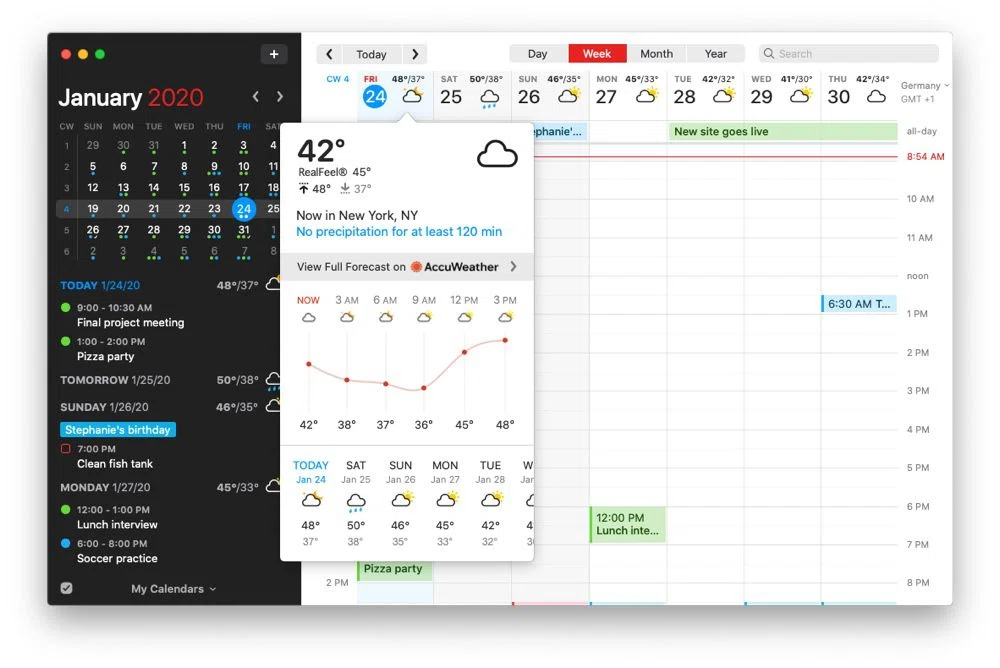
BusyCal
A BusyCal a válasz mindazoknak, akiknek a Fantasticalal szembeni kifogása az előfizetés. 49,99 dollárba kerül aA BusyMac egyszeri vásárlás, amely 18 hónapnyi frissítést tartalmaz, utána megmarad az utolsó verzió, amelyre jogosult vagy. Van 14 napos próbaidőszak, macOS 12.0 vagy újabb szükséges hozzá, az iOS-alkalmazás pedig külön 9,99 dollárba kerül.
A BusyMac saját funkciólistája szokatlanul tervezésközpontú: nap-, hét-, hónap- és évtervező, valamint listanézetek, a határidőre ülő és addig előre hozott feladatok, amíg be nem fejezed őket, automatikus utazási idő, természetes nyelvű bevitel, és egy menüsáv-kiterjesztés egy mini-naptár hőtérképpel arról, mennyire vagy elfoglalt. Ítélet: ez a választás, ha az ismétlődő díj a döntő tényező, és a hat közül ez áll a legközelebb egy olyan naptárhoz, amely megtervezi a munkát, nem pedig rögzíti. Ha általában az előfizetések a probléma, ugyanez a logika érvényes az előfizetés nélküli időblokkoló alkalmazásokra is.
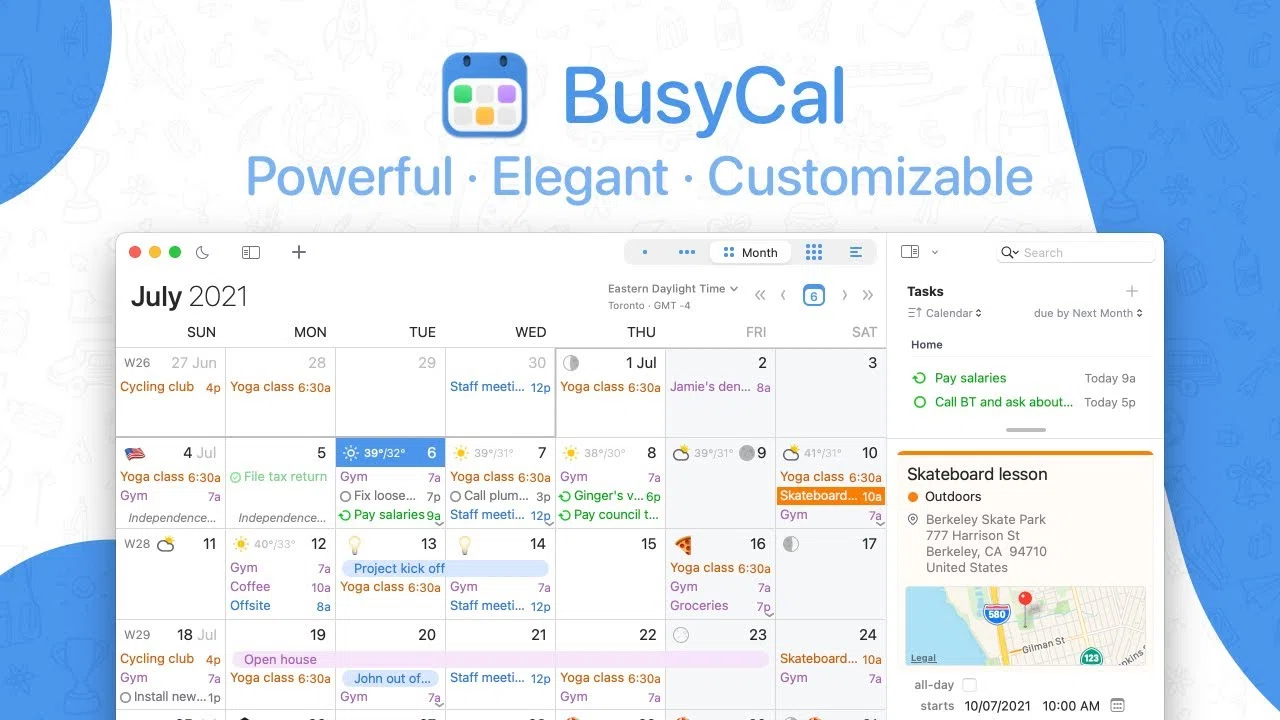
Apple Calendar
Az Apple Calendar már ott van a Mac-eden, semmibe sem kerül, és egymás mellett kezeli az iCloud- és Google-fiókokat. Feliratkozik a megosztott naptárakra, beállítás nélkül szinkronizál az Apple-eszközeid között, és soha nem lep meg egy árazási e-maillel.
Ítélet: a helyes alapértelmezés, és az, amelyet le kell győzni, nem pedig elvetni. Semmi sem akadályoz meg abban sem, hogy időblokkolj benne. Kihúzhatsz egy órát, és elnevezheted írásnak. Amit viszont nem tesz meg, hogy annak az órának a második vagy harmadik átdolgozását gyorsabbá tegye az elsőnél, pedig pontosan ekkor szoktak a legtöbb tervet feladni. Az időblokkolás az Apple Calendarban bemutatja, meddig feszítheted, mielőtt ez elkezd fájni.
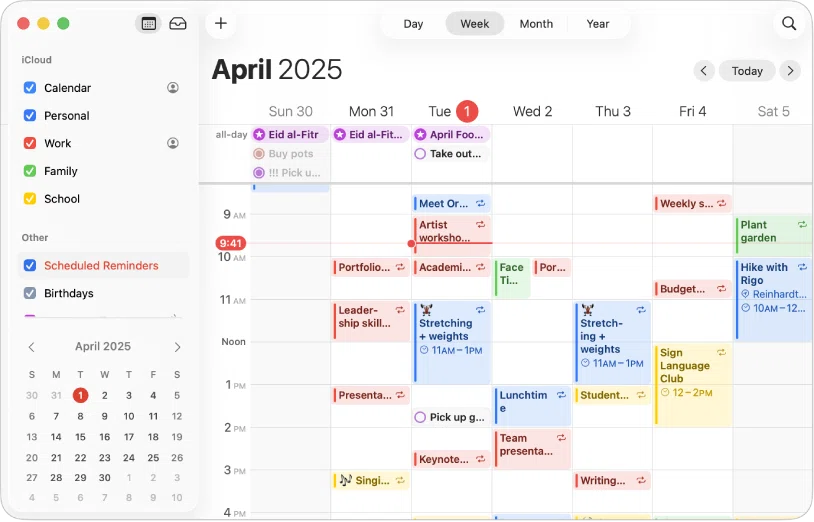
Notion Calendar
A Notion Calendar ingyenes, fut Macen, Windowson, iOS-en, Androidon és a weben, és csatlakozik Google Calendar-fiókokhoz, Outlook-naptárakhoz és iClouddal szinkronizált Apple-naptárakhoz. Igazi trükkje, hogy a Notion-adatbázis elemeit az eseményeid mellett mutatja, így egy projekt határideje nem egy másik lapon él attól a naptól, amikor esedékes.
Ítélet: könnyű igen, ha a munkád már a Notionban él, és egy meglehetősen átlagos naptár, ha nem. Az időblokkolás szempontjából konkrétan az a hiányosság, hogy a feladatok oldala csak olyan jól működik, amilyen jól a Notion-beállításod, a Notion pedig megjegyzi, hogy a Google Calendar-események visszahúzása egy adatbázisba még nem támogatott.
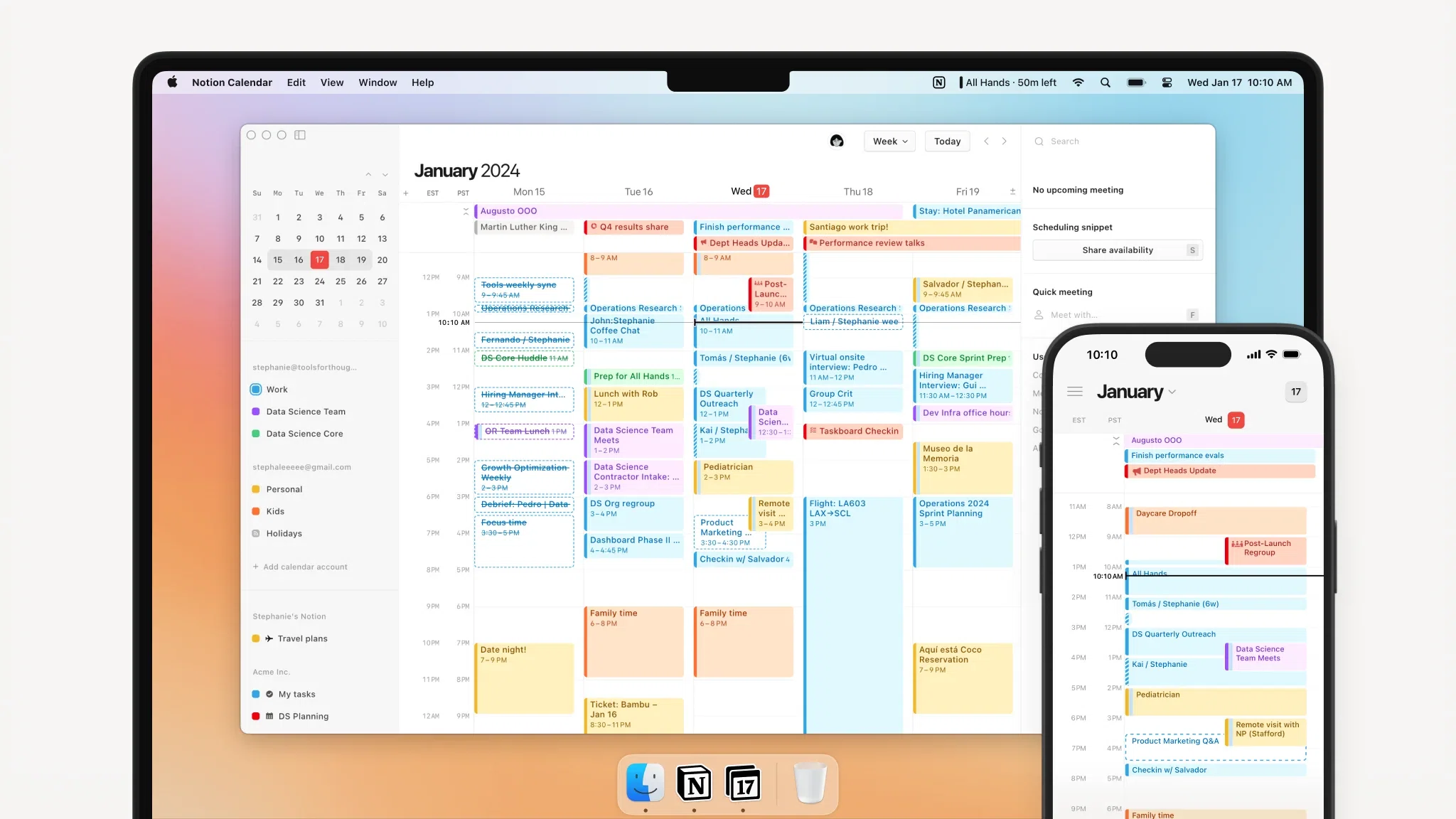
Morgen
A Morgen a legambiciózusabb alkalmazás itt, és az egyetlen igazán platformfüggetlen, amely Macen, Windowson, Linuxon, iOS-en, Androidon és a weben fut. Az ígéret pedigegy AI-tervező, amely elvégzi helyetted az időblokkolást, emellett korlátlan naptár- és feladatintegrációk, naptárautomatizálások és foglalási oldalak.
Ez a legdrágább is. A Pro havi 30 dollár havi számlázással, vagy havi 15 dollár éves számlázással, csapati helyek 25 és 10 dollárért. A 14 napos próbaverzió teljes hozzáférést ad, és nem kér kártyát, valamint 30 napos pénzvisszafizetési garancia van. Ítélet: megéri, ha azt szeretnéd, hogy a naptár javasolja a tervet, ne pedig tárolja, és ha ugyanarra az alkalmazásra van szükséged Linuxon is. Egy embernek egy Macen a 180 dollár évente sok naptár.
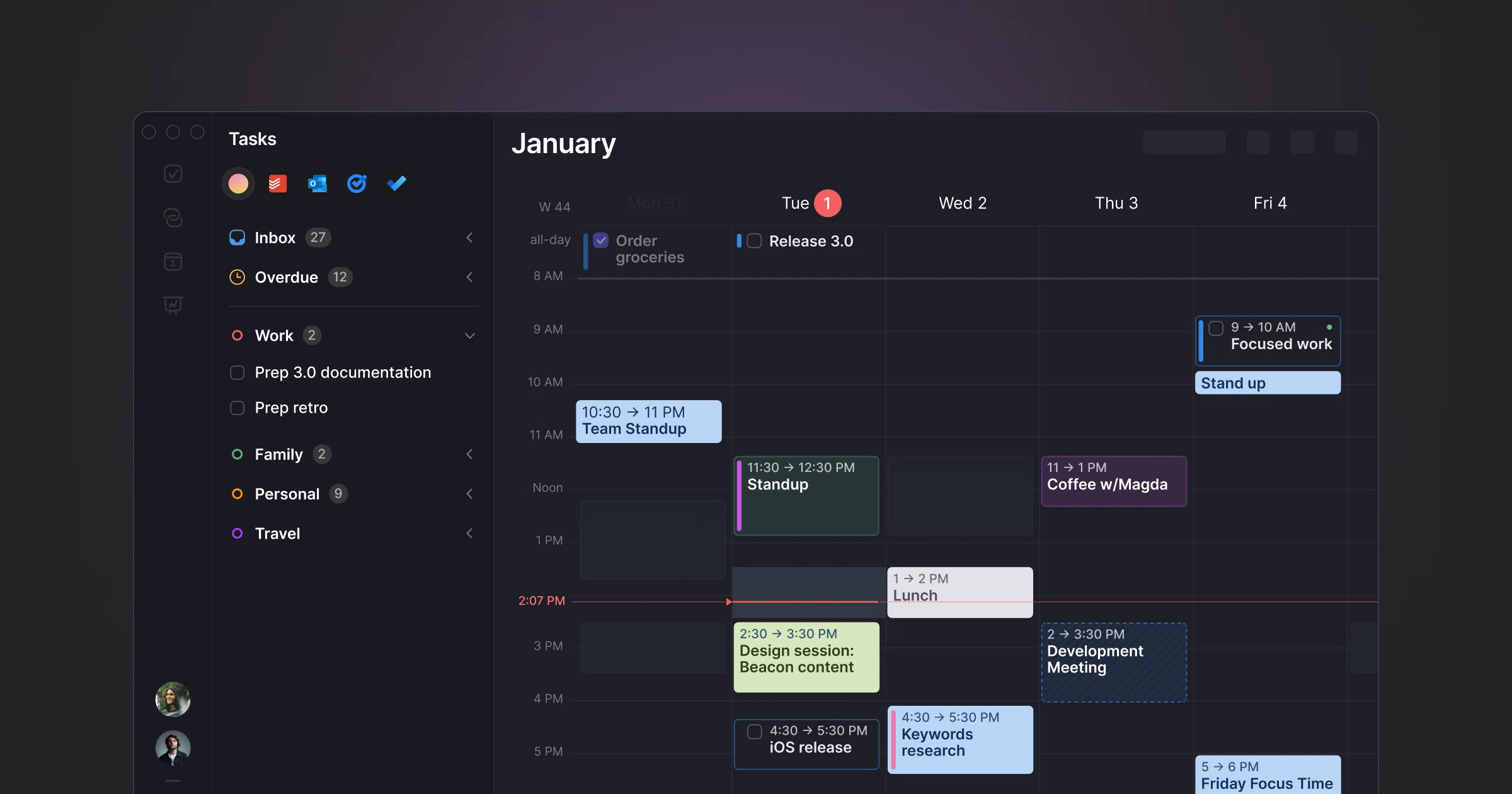
Google Calendar (web)
A Google nyíltan beszél a Mac helyzetéről a saját súgóoldalain: nincs mit letölteni vagy telepíteni számítógépre, így a Google Calendar a böngészőben a calendar.google.com-ot jelenti, a zsebedben lévő telefonhoz pedig iOS- és Android-alkalmazásokkal. A fizetős verzió nem naptárfrissítés, hanem egy Google Workspace csomag, amely foglalási oldalakat, munkaidőt, időbeli betekintéseket és fókuszidőt ad hozzá.
Ítélet: kiváló naptárként, amelyet mindenki más láthat, gyenge felületként, amelyen tervezel. A böngészőfül a világ legkönnyebben elveszíthető ablaka harminc másik mögött, a tervezés pedig ott történik, ami a legközelebb van. Ha a Google Calendar az igazság forrása, tartsd ott, és tervezz valahol gyorsabban. Google Calendar időblokkolás végigvezet a módszeren benne.
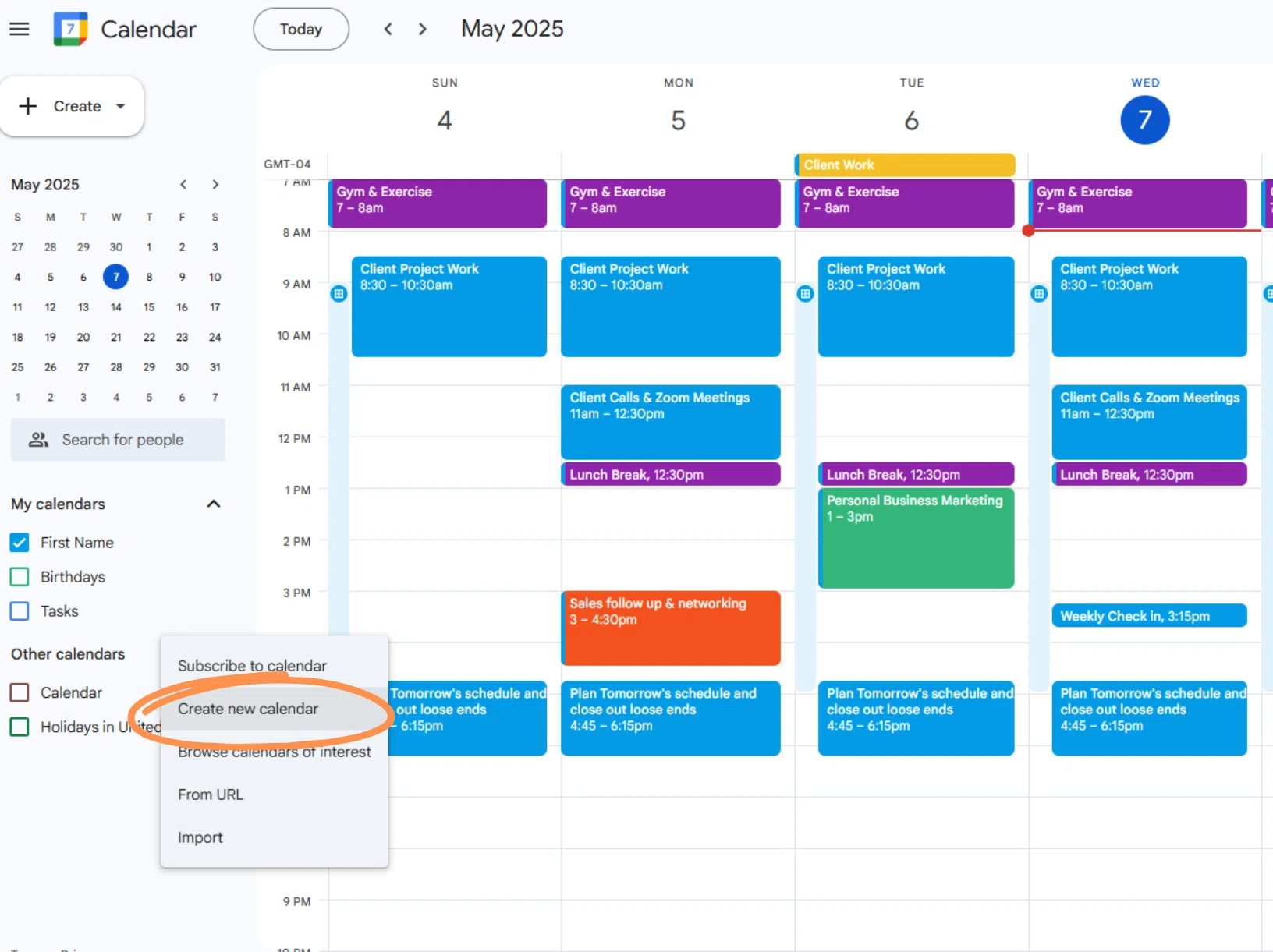
Melyik Mac naptáralkalmazás készült időblokkolásra?
A fenti alkalmazások mindegyike elsősorban naptár. A Chunk fordítva épül fel, ezért áll mellettük, nem pedig a táblázatban.
A Chunk egy macOS időblokkoló alkalmazás, amely a menüsávból nyílik meg bármi fölé, amin éppen dolgozol, a teljes képernyős alkalmazásokat is beleértve, és a napot egy 24 órás idővonalon mutatja, amelyet húzással szerkesztesz. A feladatok mellette listákban élnek, így az ütemezésük egy napra húzás, nem pedig eseményként való újragépelés. A sablonok és rutinok újraépítenek neked egy ismétlődő napot, a menüsávban lévő visszaszámláló pedig nyitás nélkül tartja láthatóan az aktuális blokkot.
Kétirányúan szinkronizál a Google, az Outlook és az Apple Calendar szolgáltatással több fiókon keresztül, így az általad elhelyezett blokkok ott jelennek meg, ahol a kollégáid néznek. Csak Macen érhető el, webes, Windows- vagy telefonos alkalmazás nélkül, és 7 napos próbaverzió, majd egyszeri 29,99 dolláros élettartam-licenc, vagy 59,99 dollár egy család számára. Ítélet: ez a választás, ha a naptár az, ahová a munkád kerül, nem csak ahová a megbeszéléseid landolnak.
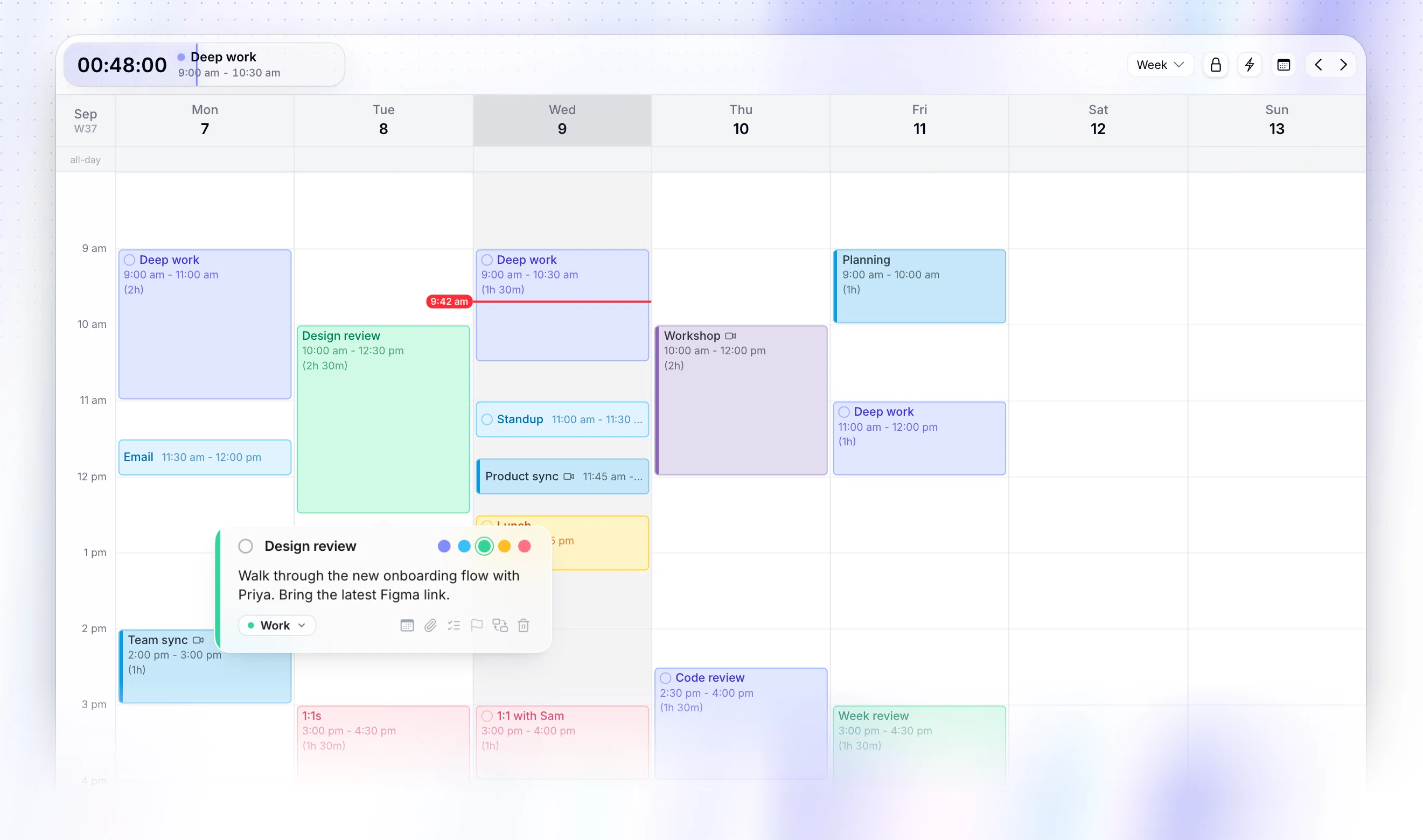
Van jobb naptáralkalmazás, mint az Apple Calendar Macen?
Igen,but only for things Apple Calendar was never trying to do. Fantastical is better at getting events in quickly and looks after a menu bar panel properly. BusyCal is better at carrying unfinished work forward. Morgen is better at deciding where things go. Notion Calendar is better if your projects live in Notion.
If your calendar is a record of commitments other people made with you, none of that is worth paying for, and Apple Calendar wins on the only metric that matters: it is already there. The case for switching gets strong the moment you want the calendar to hold your own work too, because that is when you start editing it several times a day.
Seeing the day without opening anything helps as much as the app you choose. A Mac calendar widget closes a surprising amount of that gap on its own.
Which Mac calendar app has two-way Google sync?
Most of this list connects to Google, but connecting and syncing both ways are different promises. Read-only sync shows you the event. Two-way sync means moving it in your calendar app moves it for everyone looking at the original.
Apple Calendar handles Google accounts natively. Notion Calendar connects Google, Outlook and iCloud-synced Apple calendars. Morgen advertises unlimited calendar integrations on its paid plans. Chunk syncs two ways with Google, Outlook and Apple Calendar, several accounts at a time, and adds a lock toggle so external events stay read-only while you plan around them.
There's a quick test for any trial. Move a synced event inside the app, then check the source calendar on your phone. If it didn't move, you've got two versions of your day. Two-way calendar sync goes deeper on why that breaks time blocking specifically, and time blocking across multiple calendars covers running work and personal accounts together.
So which is the best calendar app for Mac?
If you want one answer, it's Fantastical for most people, BusyCal if you refuse to rent software, and Apple Calendar if you're not convinced either is worth the money yet. Morgen if you want the planning done for you and you are not only on a Mac. Notion Calendar if Notion is already where the work lives.
If your problem is not storing events but deciding when the rest of your day happens, none of those five are aimed at you, and that is the gap Chunk is built for. Either way, the test is the same and takes an afternoon: put tomorrow in it, then change tomorrow twice and see how much that costs.
Chunk is free for 7 days if youwant to run that test on a Mac. Connect the calendar you already use, block the next three things you have to do, and see whether the plan survives contact with the day.
Gyakran ismételt kérdések
Melyik a legjobb ingyenes naptáralkalmazás Macre?
Az Apple Naptár, mert már telepítve van, és beállítás nélkül szinkronizál az iCloud- és Google-fiókokkal. A Notion Calendar a jobb ingyenes választás, ha a munkád a Notionban él, mivel az adatbázis-elemeket az eseményeid mellett jeleníti meg. A Google Calendar böngészőben ingyenesen használható és mindenhol szinkronizál, de sosem válik Mac-alkalmazássá.
Ki lehet tenni egy naptárat a Mac asztalára?
Úgy is láthatóan tarthatod, hogy nem tartasz nyitva egy ablakot. A macOS támogatja az asztali és az Értesítési központ widgetjeit, és több naptáralkalmazás inkább a menüsorban él, ami kézközelebb van, mint egy ablak, amit meg kell keresned. A Chunk a menüsorból nyílik meg bármi fölé, amin éppen dolgozol, a teljes képernyős alkalmazásokat is beleértve, és visszaszámlálást mutat az aktuális blokk végéig.
Jobb az Outlook vagy az Apple Naptár Macen?
Az Outlook jobb, ha a munkanaptárad a Microsoft 365, és közös szobákban, delegált naptárakban és értekezlet-meghívókban élsz. Az Apple Naptár jobb a személyes időbeosztáshoz Macen, és az Exchange- és Google-fiókokat is kezeli az iCloud mellett. Egyik sem arra készült, hogy a megbeszélések közötti réseket tervezze, pedig az időblokkolásban pont ez a lényeg.
Melyik naptáralkalmazás a legjobb időblokkoláshoz Macen?
Az, amelyikben egy blokk létrehozása és mozgatása egy húzásba kerül, nem egy párbeszédablakba, és ahol a változás visszaszinkronizálódik a naptárba, amit mindenki más is lát. A Chunk erre készült macOS-en: 24 órás idővonal a menüsorban, a napra húzható feladatok, újrahasznosítható sablonok és rutinok, valamint kétirányú Google-, Outlook- és Apple Naptár-szinkronizálás.
Chunk a mezőny ellen.
Egy gyors összehasonlítás. Őszinték voltunk – a Chunk nem mindenkinek való, és ez rendben van.

Chunk
Ez vagyunk miAz árak az egyes eszközök legalacsonyabb egyéni csomagját tükrözik a cikk írásakor. Az aktuális számokért nézd meg a forrást.


